حلول Steam Deck
كيف تثبّت Decky Loader على Steam Deck بهاتفك
لا يُثبَّت Decky Loader إلا من Desktop Mode، وهناك تحتاج فأرة ولوحة مفاتيح لتنزيل ملف وتغيير اسمه وكتابة كلمة مرور المسؤول.
فيديو تعليمي
خطوة بخطوة
بدّل إلى Desktop Mode واربط الهاتف
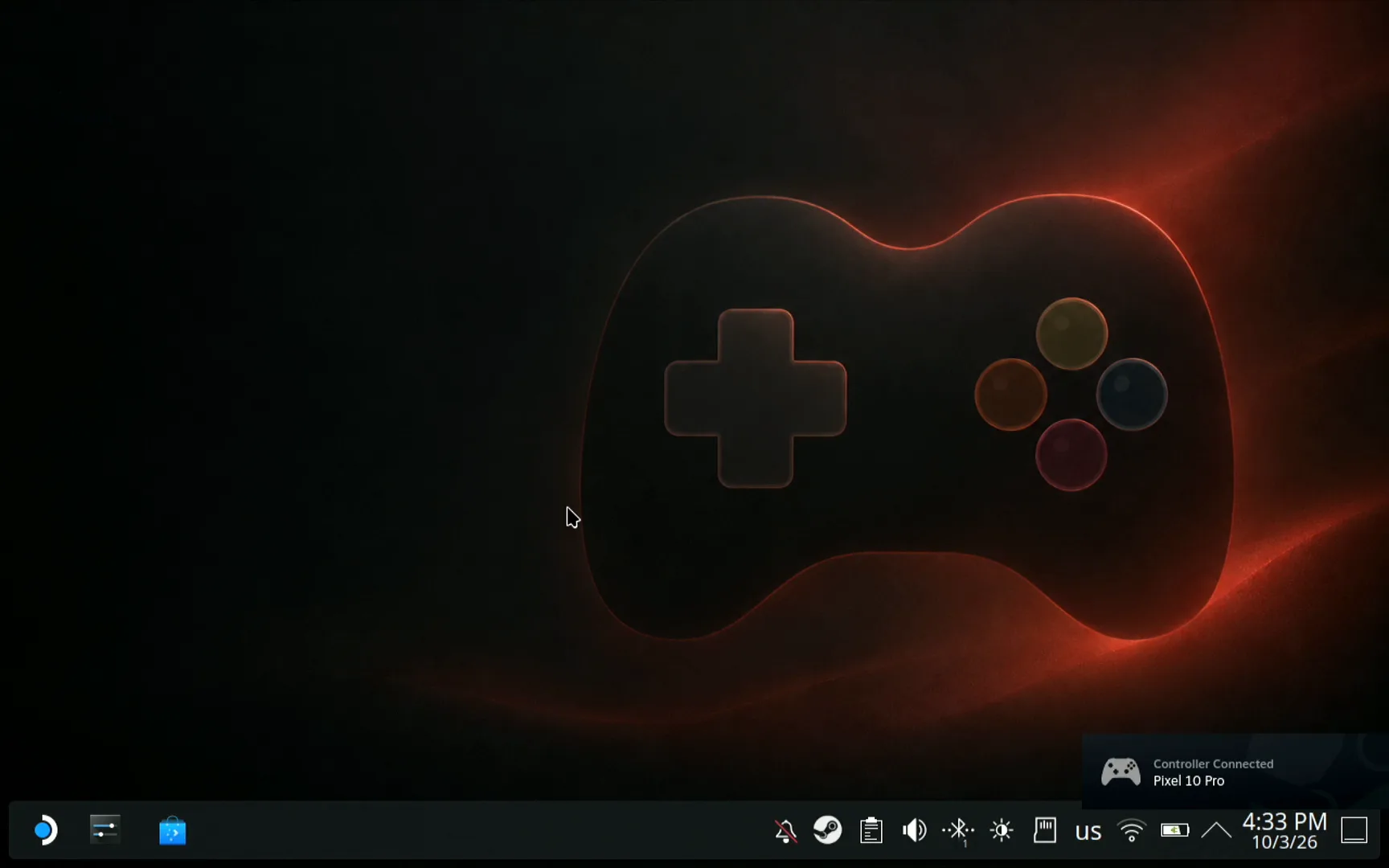
يُثبَّت Decky Loader من Desktop Mode: اضغط زر Steam، افتح قائمة Power واختر Switch to Desktop. افتح Deck Pointer على هاتفك وتأكد أن الشريحة في الأعلى تعرض Connected, Steam Deck. حتى أن الـ Deck يعلن عن الهاتف كذراع تحكم متصلة. لم تقترن بعد؟ اتبع دليل الاقتران أولًا، فهو يستغرق دقيقة تقريبًا.
افتح Firefox
افتح قائمة التطبيقات، ابحث عن Firefox وشغّله. حرّك المؤشر بلوحة اللمس في الهاتف واضغط للنقر.

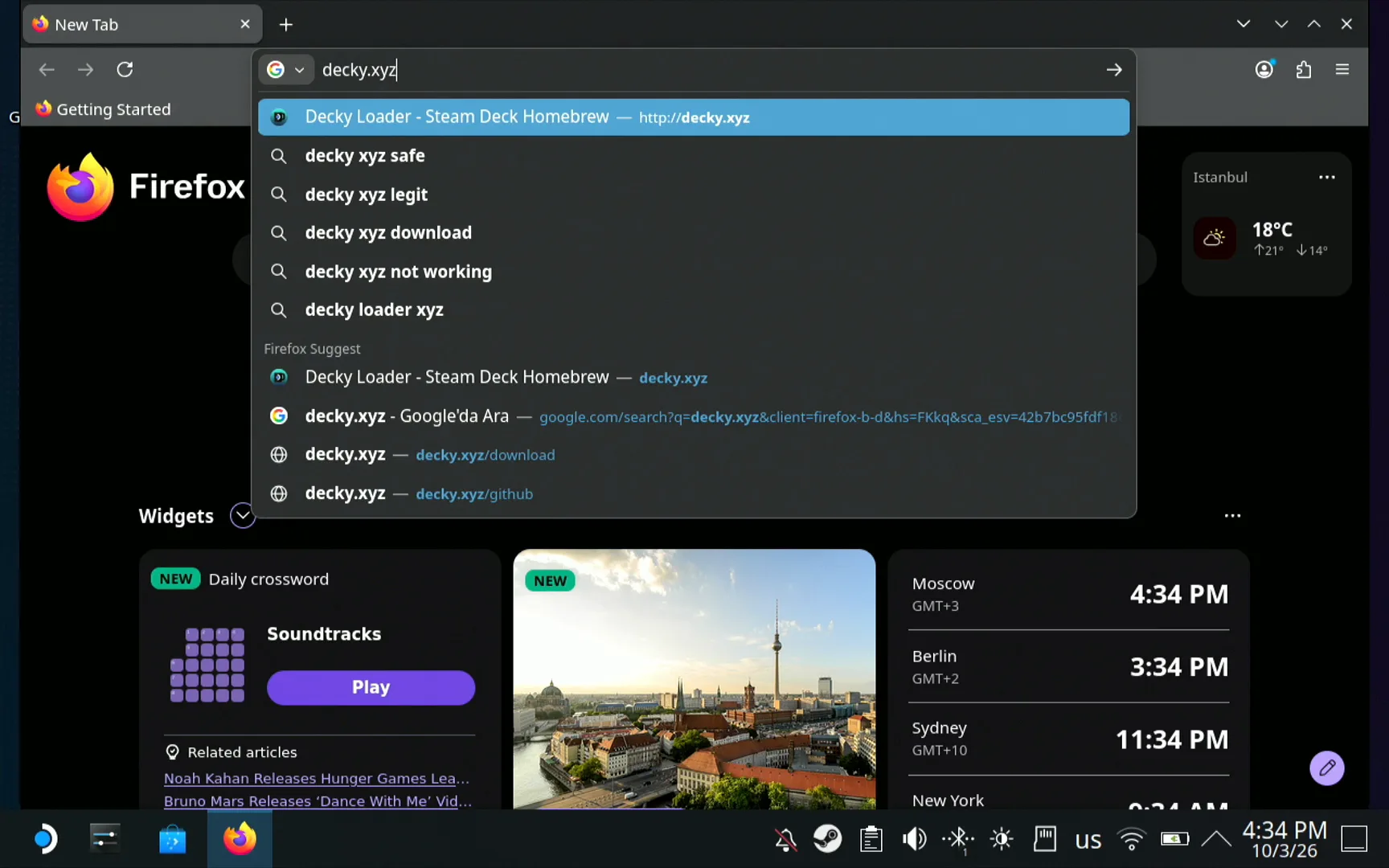
اكتب decky.xyz من الهاتف
اضغط شريط العنوان، ثم اكتب decky.xyz في حقل النص في Deck Pointer على الهاتف واضغط Enter. decky.xyz هو الموقع الرسمي لـ Decky Loader.
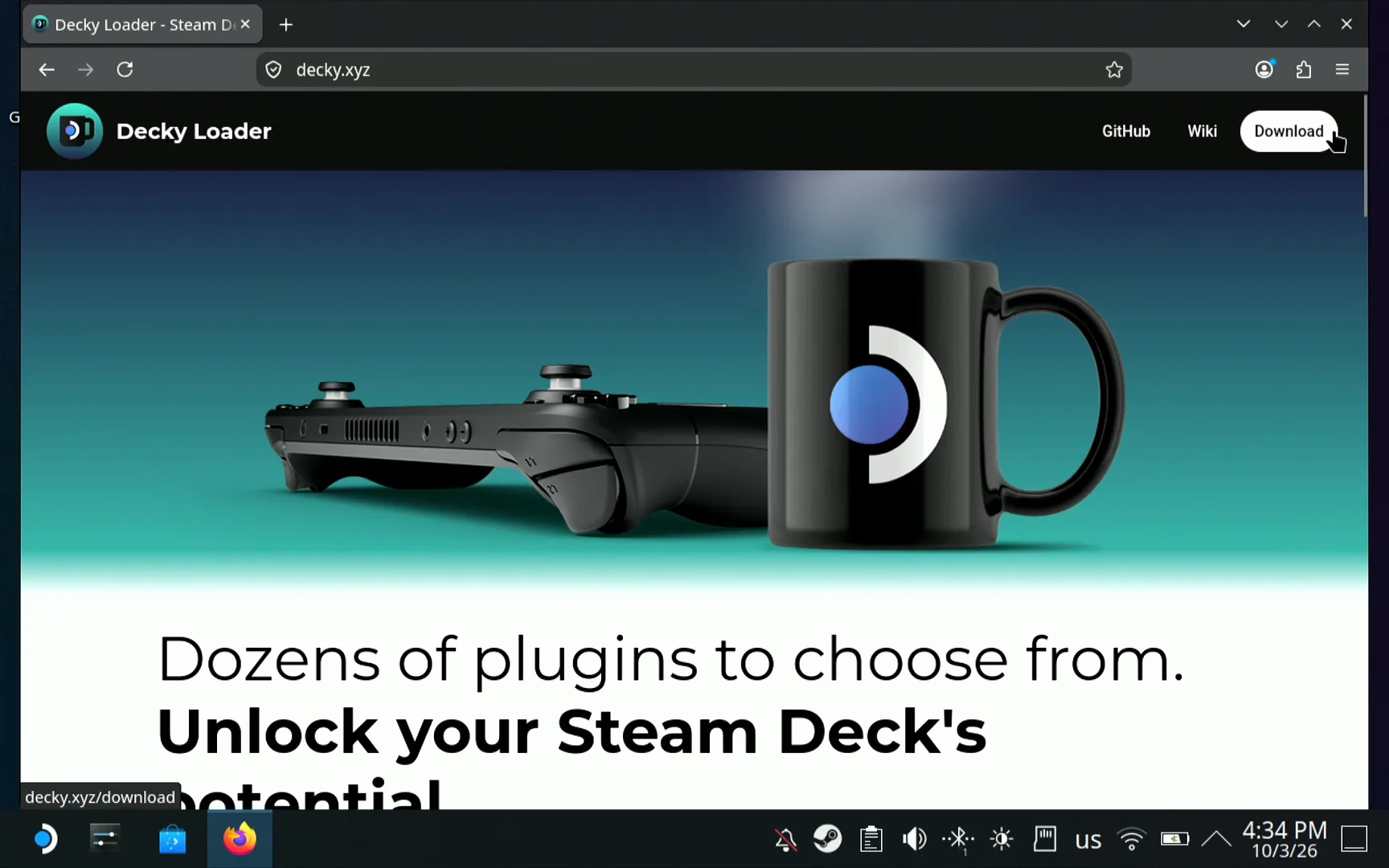
اضغط Download
في صفحة Decky Loader اضغط Download في الزاوية العلوية اليمنى. يحفظ Firefox المثبّت باسم decky_installer.desktop.download.
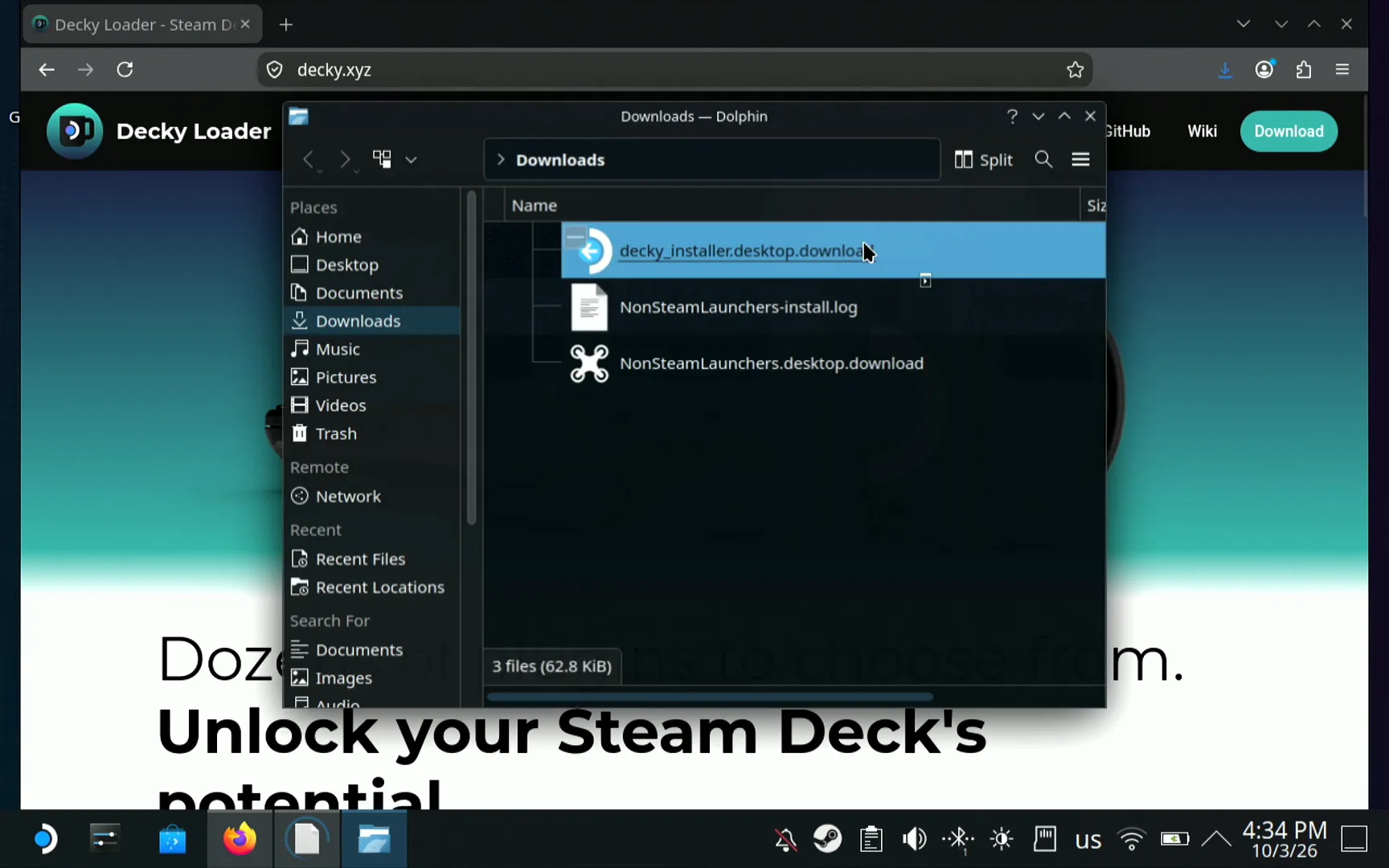
افتح الملف في مجلد Downloads
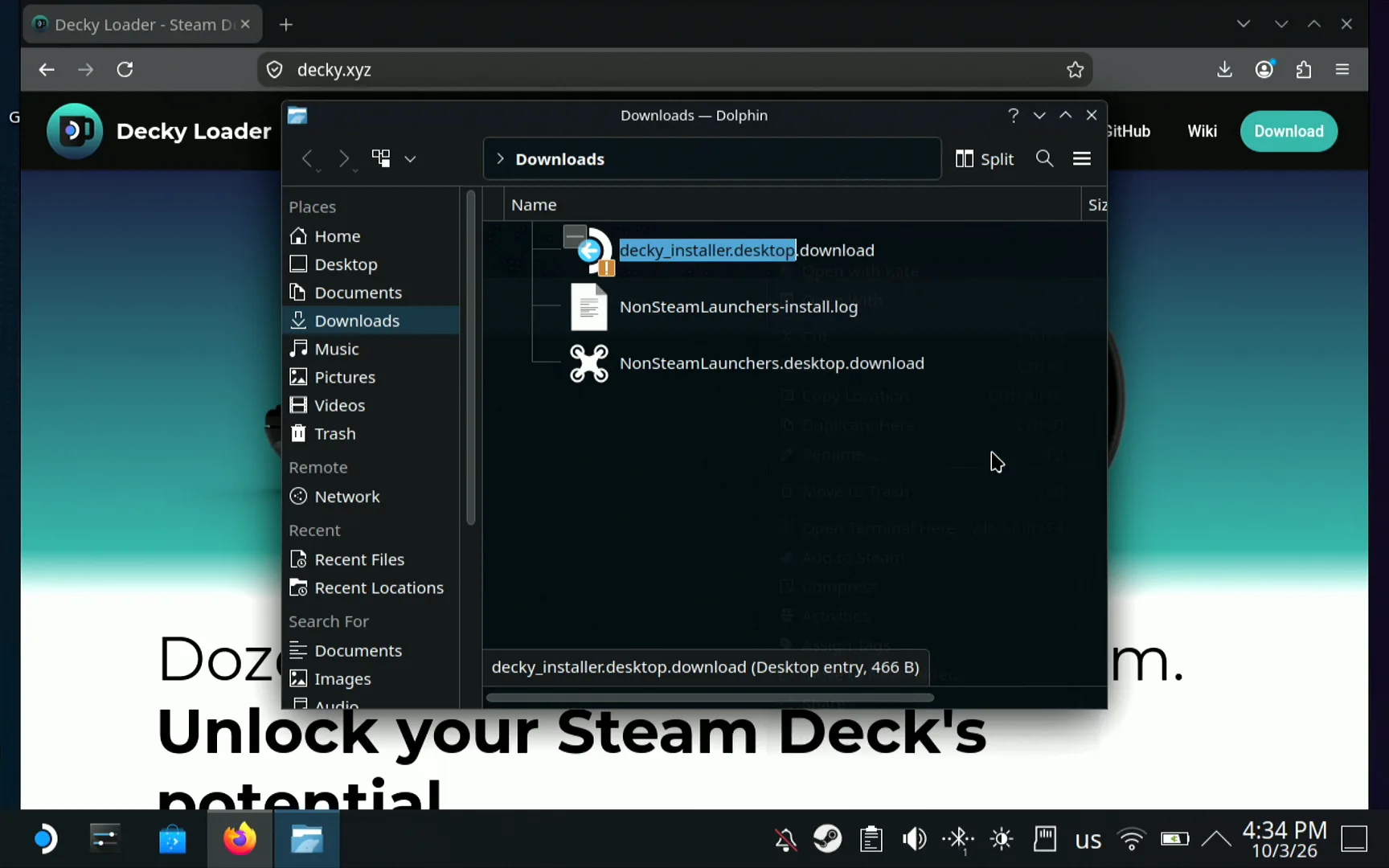
افتح مجلد Downloads في Dolphin، مدير الملفات. المثبّت هناك، لكن Firefox أضاف .download إلى اسمه، فلن يشغّله الـ Deck بعد.
غيّر الاسم: احذف .download
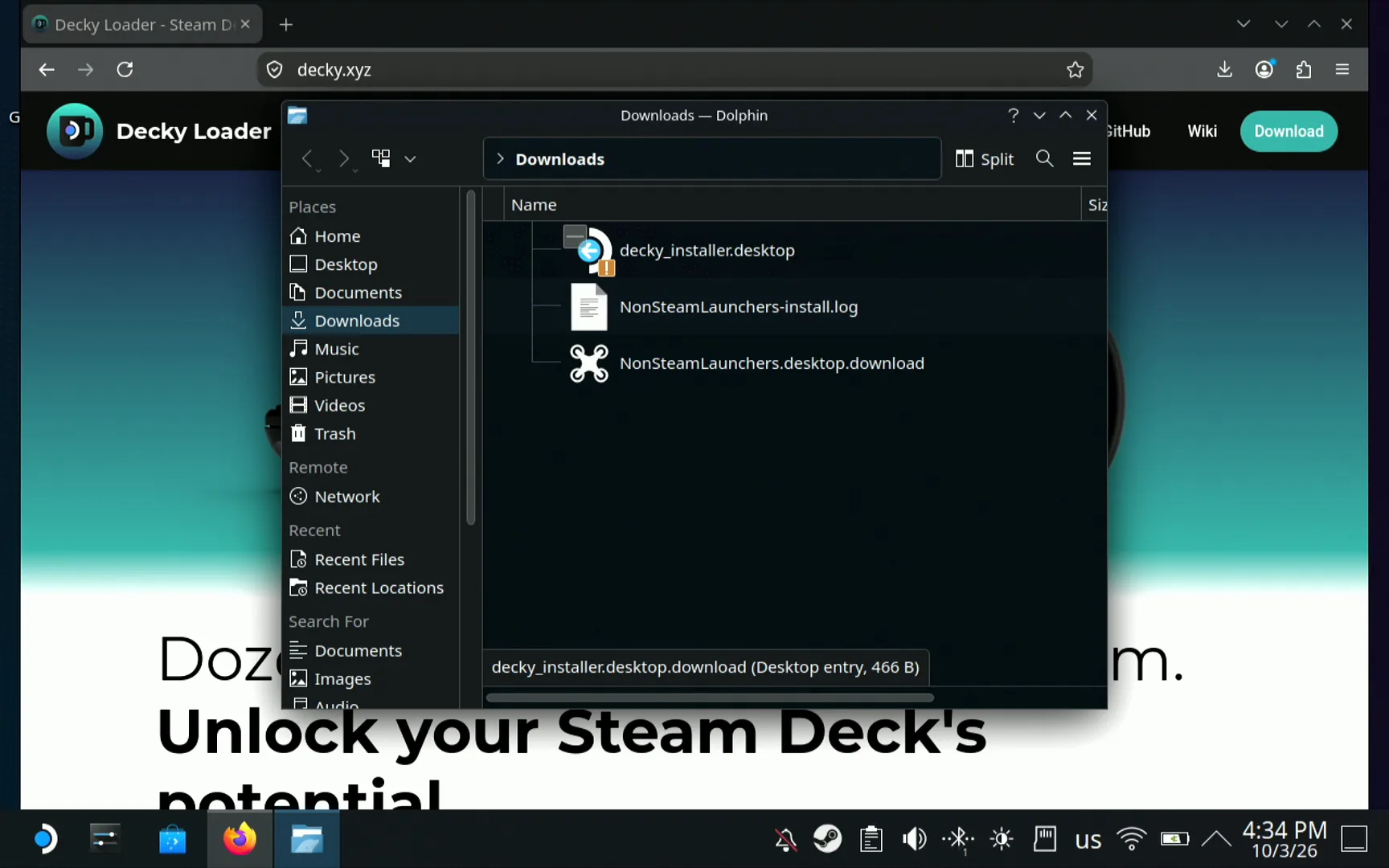
اضغط على الملف بزر الفأرة الأيمن واختر Rename. احذف .download من نهاية الاسم ليصبح decky_installer.desktop، ثم اضغط Enter.
اضغط عليه ضغطتين واختر Launch
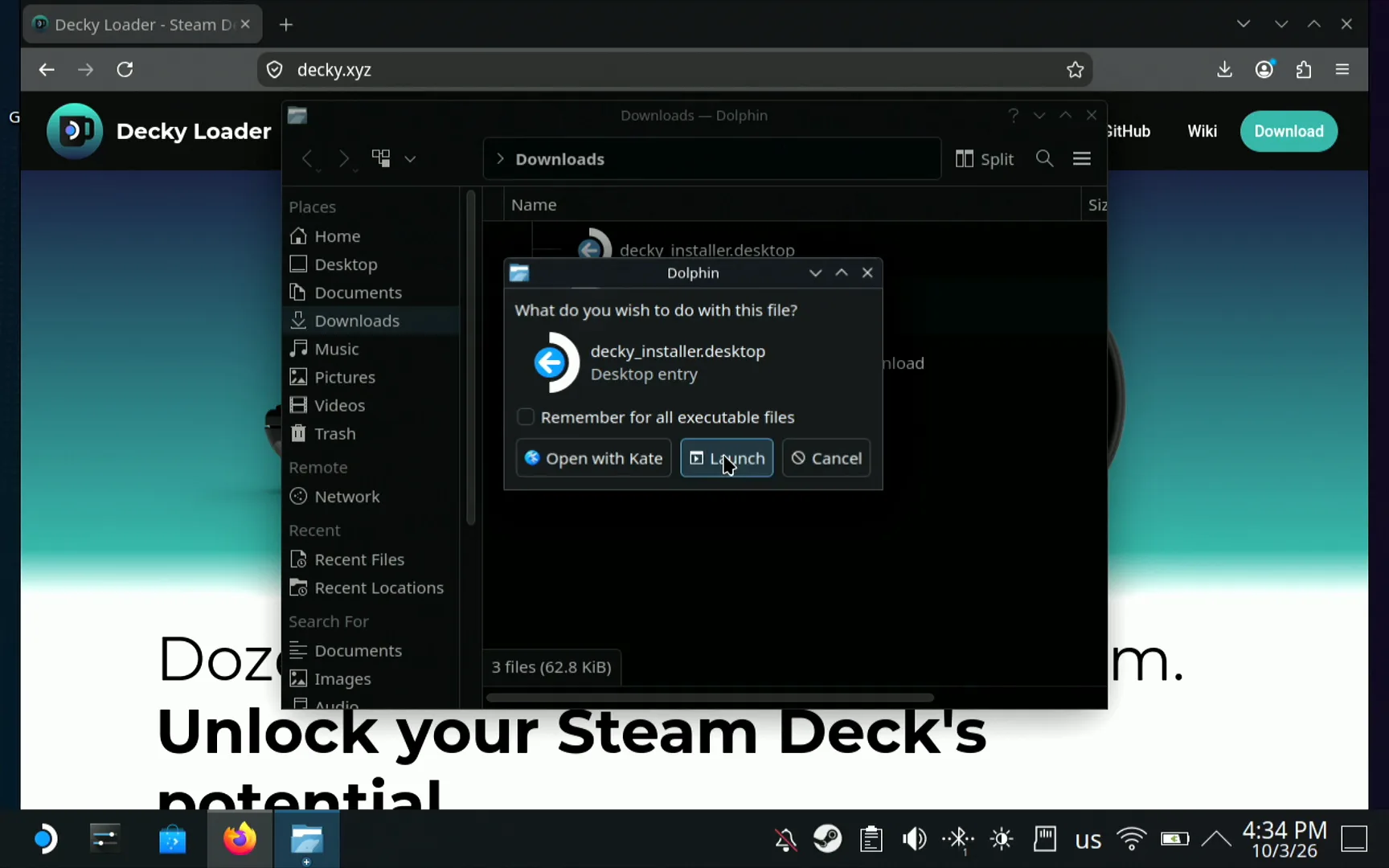
اضغط على الملف بعد تغيير اسمه ضغطتين سريعتين. يسأل Dolphin What do you wish to do with this file? اختر Launch، وليس Open with Kate الذي يفتحه كنص فقط.
اكتب كلمة مرور المسؤول من الهاتف
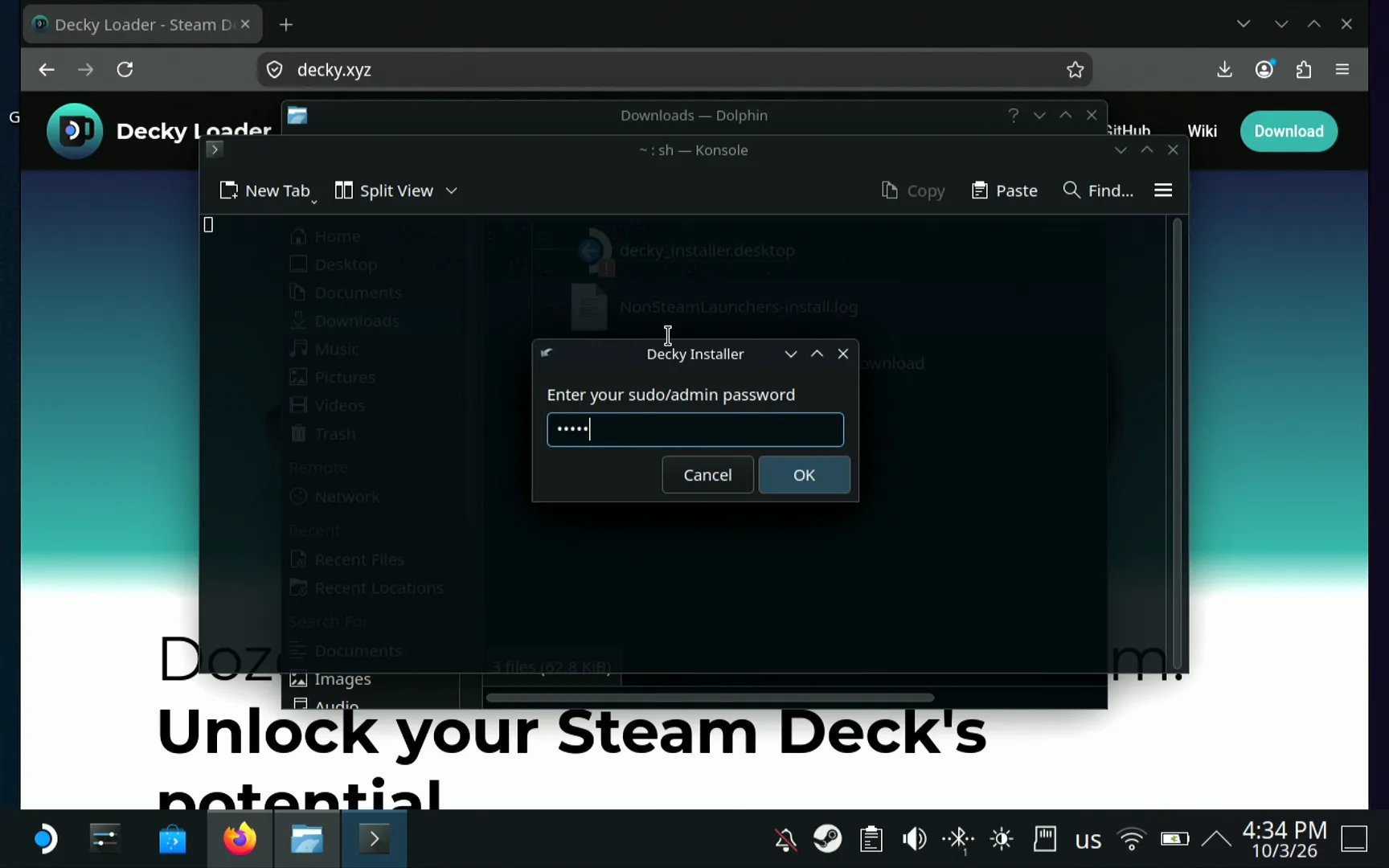
تفتح نافذة طرفية Konsole فيها مربع Decky Installer يطلب Enter your sudo/admin password. اكتب كلمة المرور التي عيّنتها على الـ Deck في حقل النص في Deck Pointer واضغط OK. إن لم تعيّن كلمة مرور للمسؤول، يعرض مثبّت Decky تعيين كلمة مؤقتة ويحذفها عند انتهائه (بحسب README الخاص بـ Decky Loader).
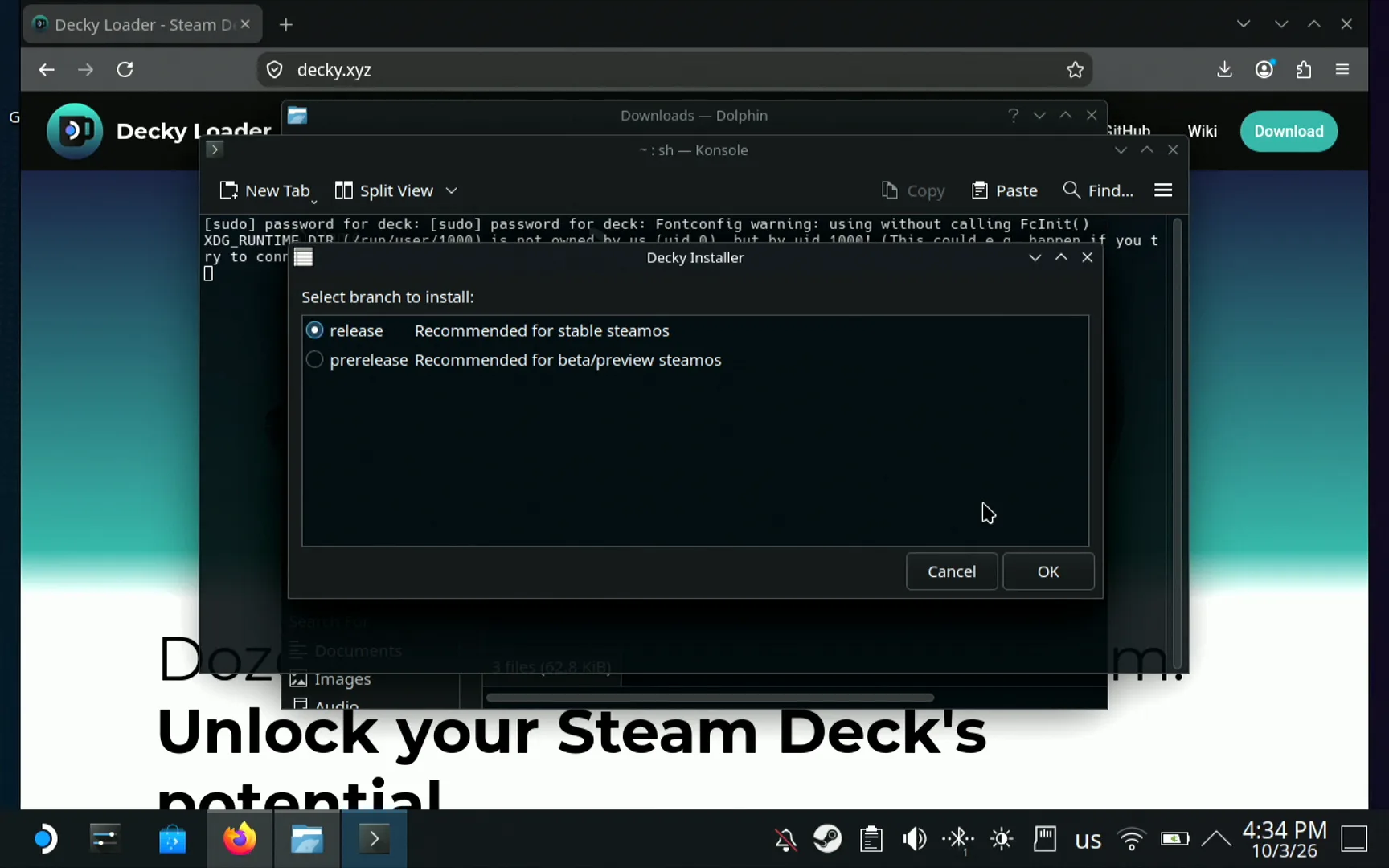
اختر release واضغط OK
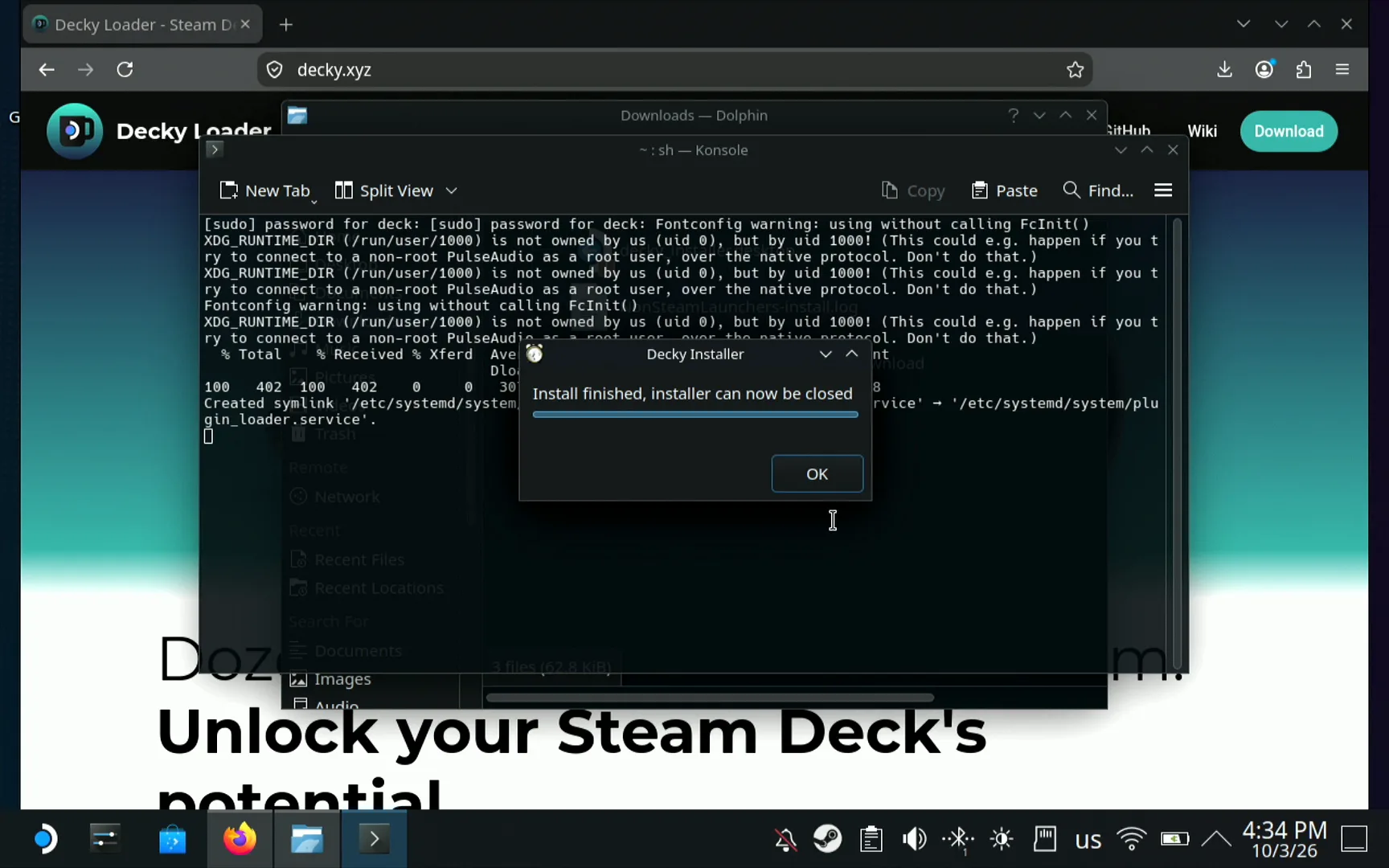
يسأل المثبّت Select branch to install. اختر release، الموصى به لـ SteamOS المستقر، واضغط OK. أما prerelease فهو لقناة SteamOS التجريبية beta/preview ولمطوّري الإضافات. يستغرق التثبيت بضع ثوانٍ.
ارجع إلى Gaming Mode
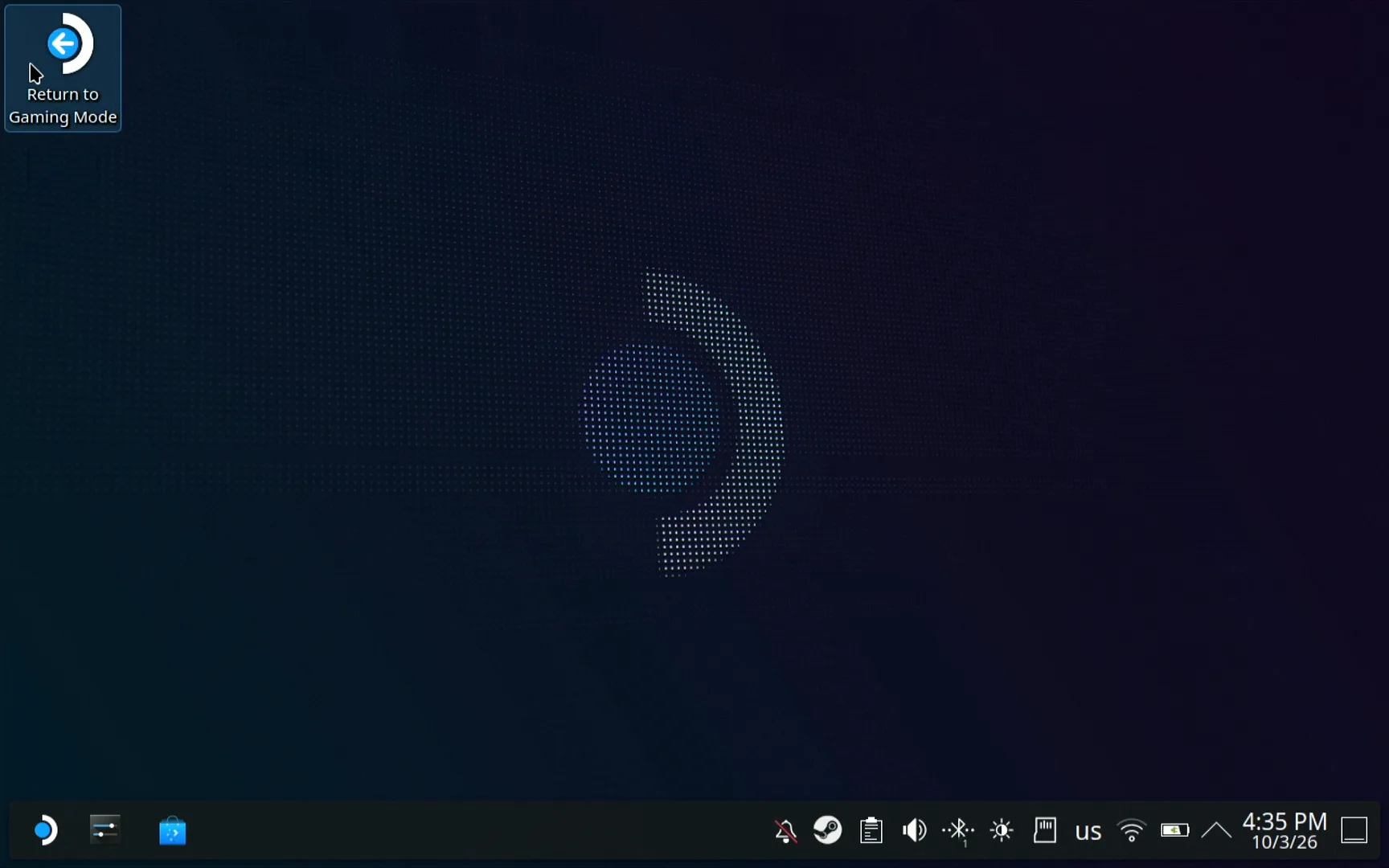
أغلق المثبّت والطرفية وDolphin. على سطح المكتب اضغط Return to Gaming Mode ضغطتين وانتظر بضع ثوانٍ حتى يبدأ Game Mode.
افتح Quick Access وابحث عن تبويب القابس
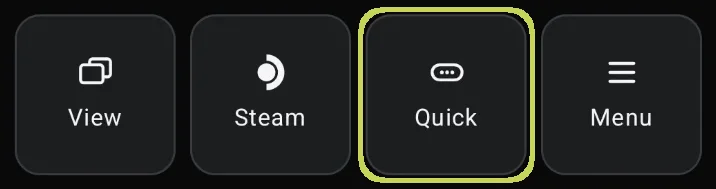
في Game Mode اضغط مفتاح Quick في Deck Pointer. يفتح Quick Access، وتنتهي قائمة التبويبات على حافته الآن بأيقونة قابس. هذا هو Decky.
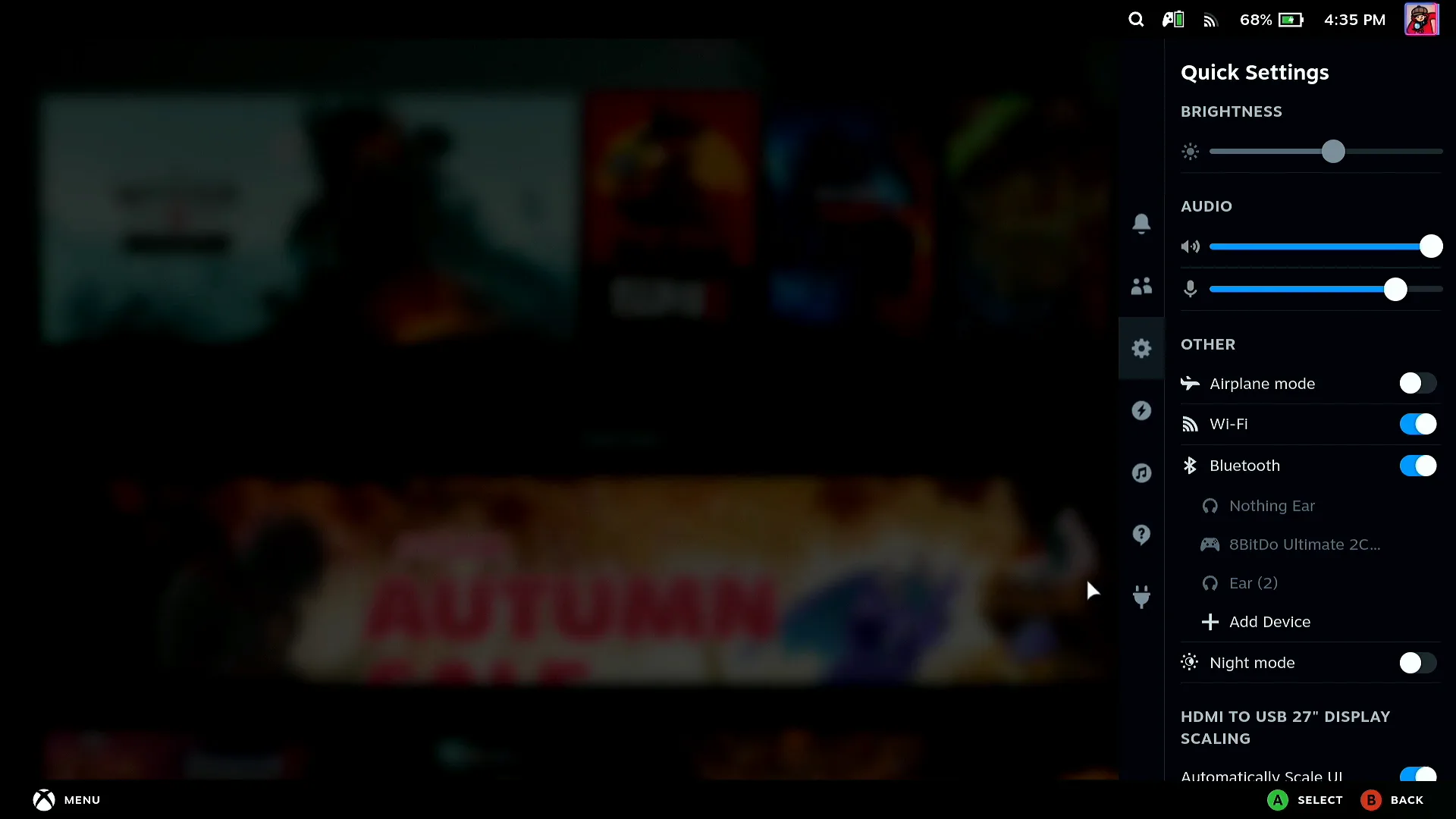
افتح قائمة Decky
اختر تبويب القابس. في لوحة Decky أيقونتان أعلى اليمين: المتجر والترس لإعدادات Decky. التثبيت الجديد بلا إضافات، فاللوحة فارغة تحتهما.
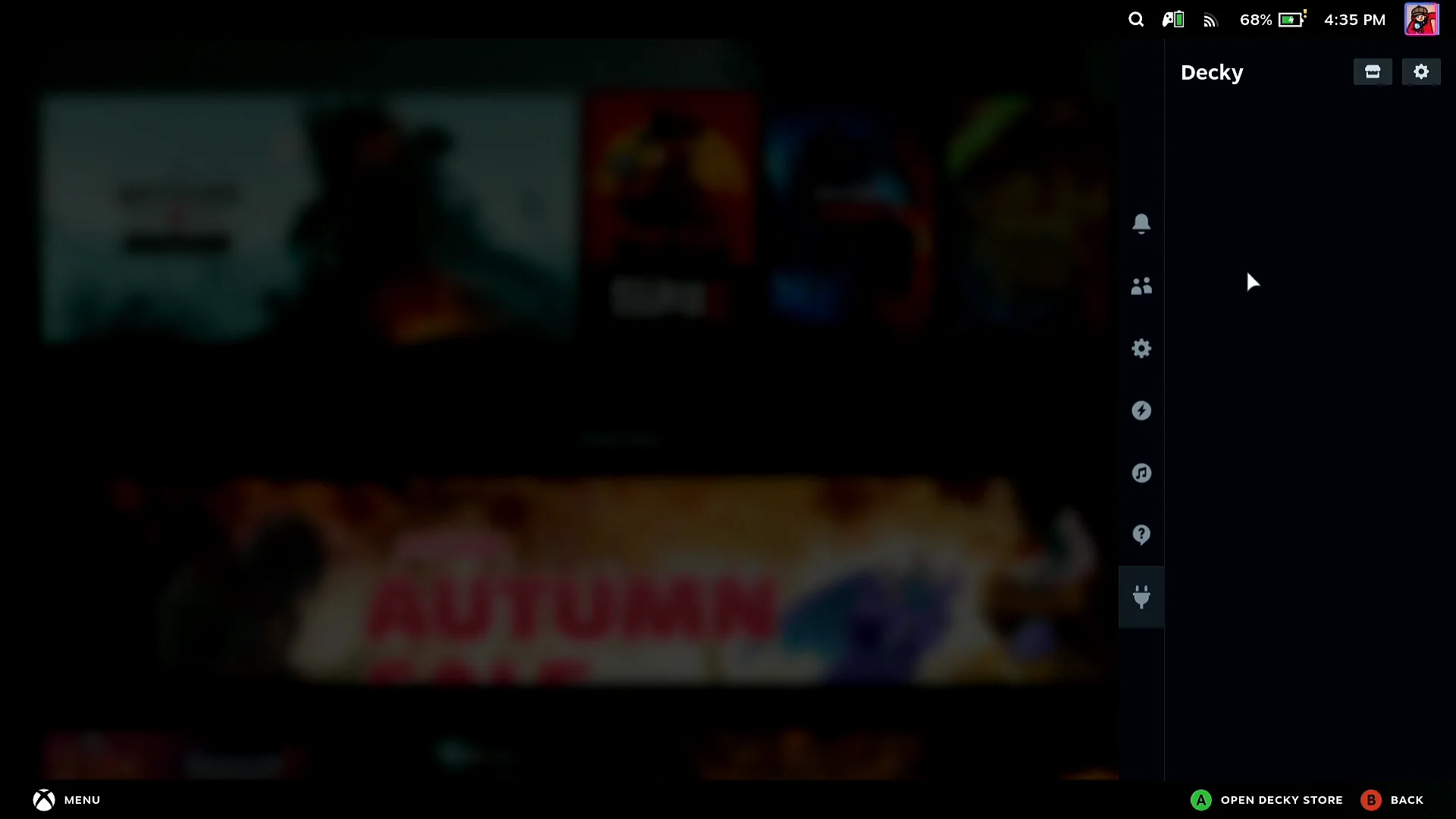
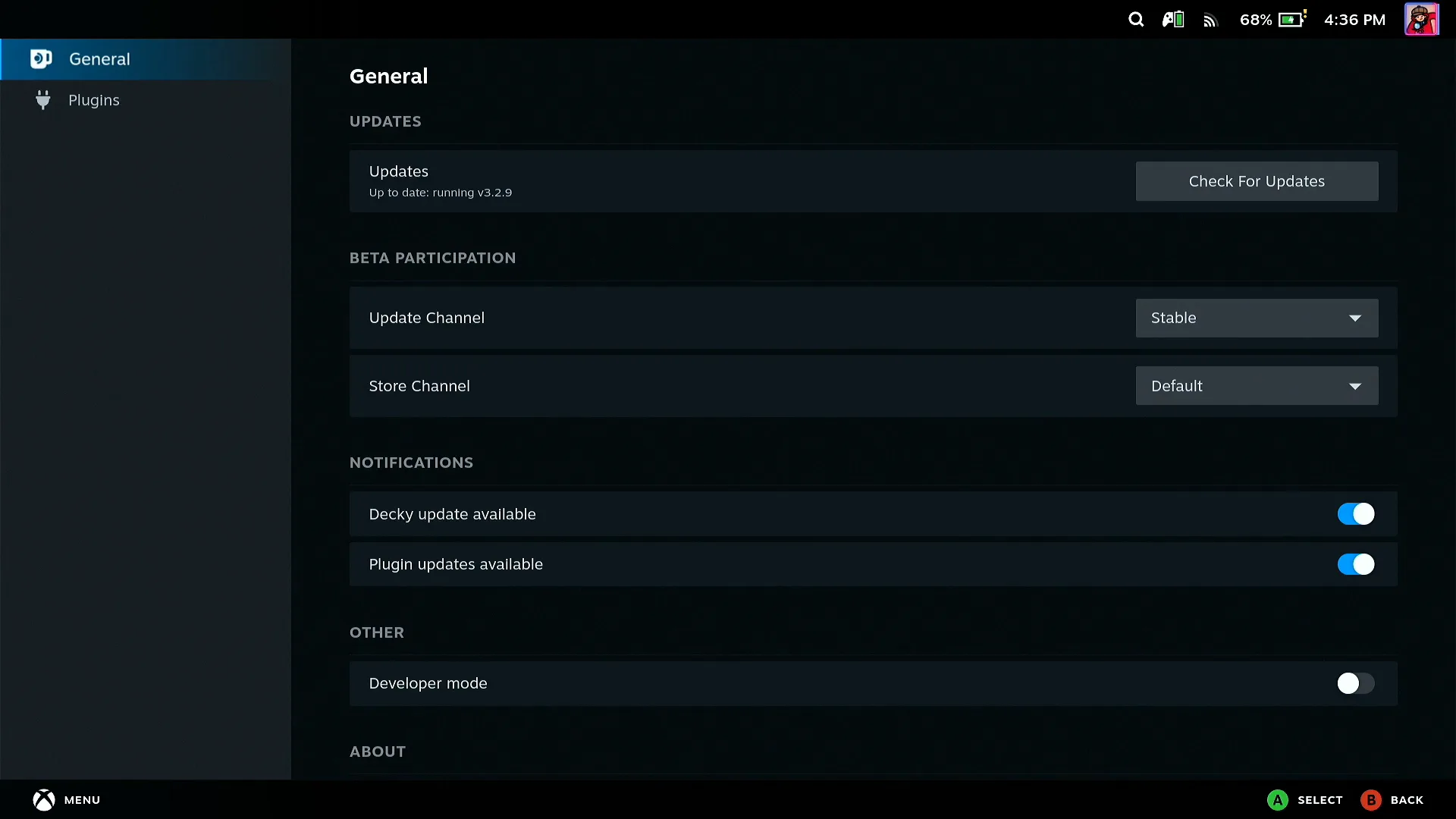
تحقق من إعدادات Decky
يفتح الترس إعدادات Decky. تحت General يعرض سطر Updates الحالة Up to date وزر Check For Updates، وقناة Update Channel هي Stable، وتطابق فرع release الذي ثبّتّه.
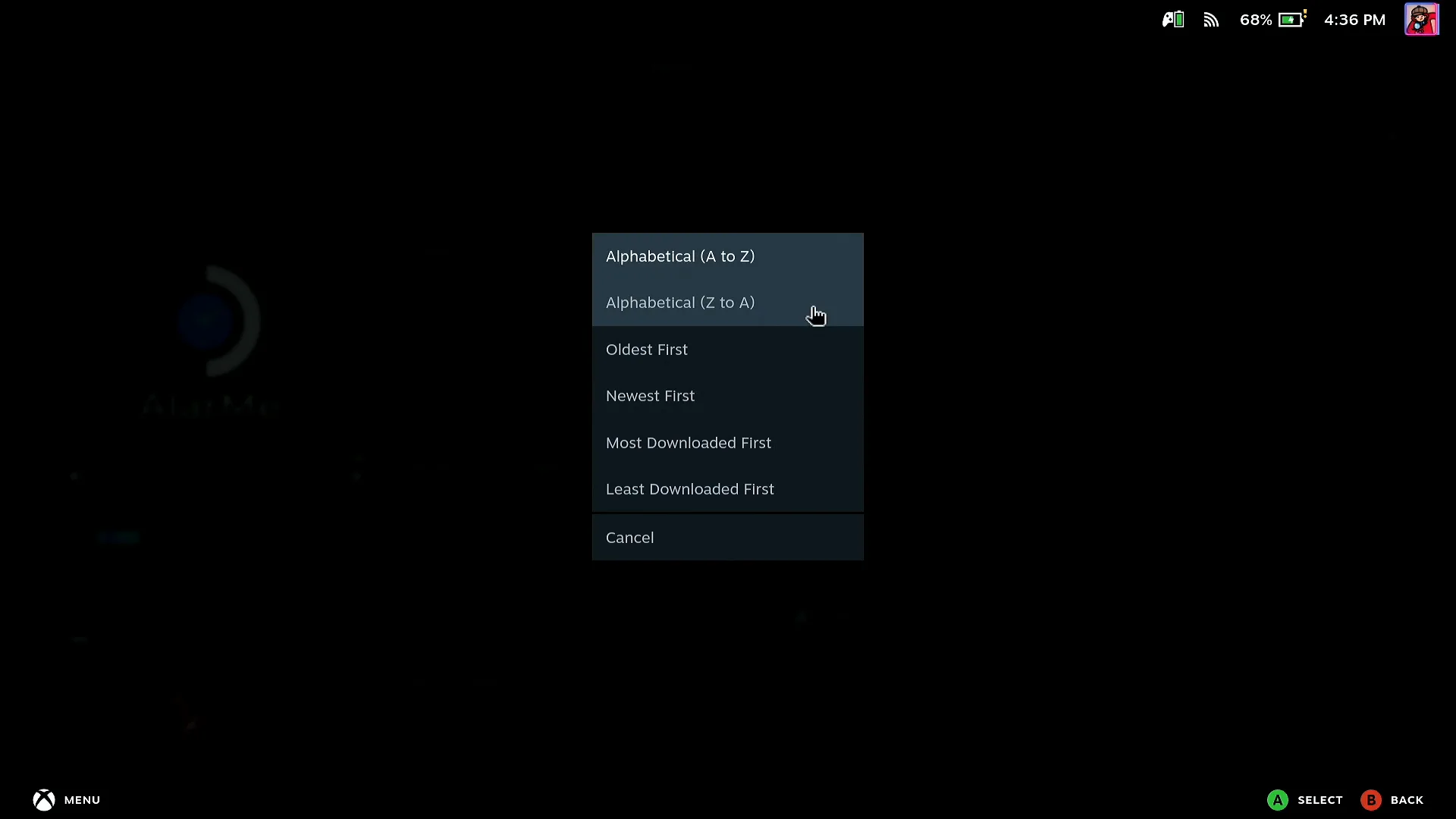
افتح متجر الإضافات
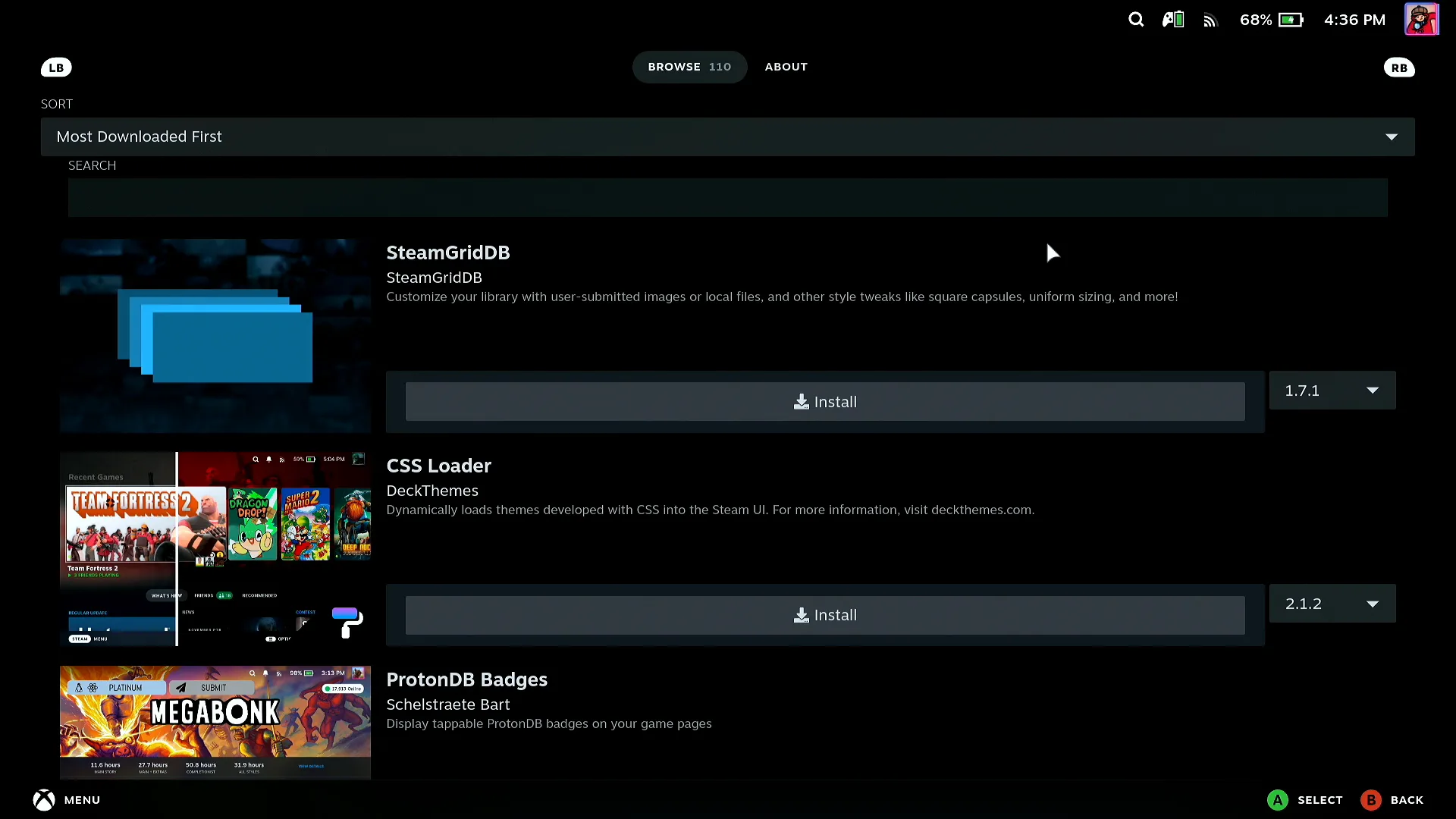
ارجع إلى لوحة Decky واضغط أيقونة المتجر. يفتح المتجر وإضافاته مرتبة أبجديًا. افتح قائمة Sort واختر Most Downloaded First لتظهر الإضافات الشائعة أولًا. اضغط Install تحت أي إضافة لتضيفها.
تم تثبيت Decky، كله من الهاتف
يعرض المتجر الإضافات الأكثر تنزيلًا أولًا، وكانت SteamGridDB وCSS Loader وProtonDB Badges في الصدارة وقت التسجيل، ولكل منها زر Install. التنزيل وتغيير الاسم وكلمة مرور المسؤول وقوائم Game Mode تمّت كلها من الهاتف، دون فأرة أو لوحة مفاتيح موصولة بالـ Deck.
ماذا يقول المستخدمون
تبدأ تعليمات Decky Loader نفسها بعبارة Prepare a mouse and keyboard if possible، وتذكر تطبيقات لوحة مفاتيح وفأرة بلوتوث لـ iOS وأندرويد كخيار. المثبّت ملف تنزّله في Desktop Mode ثم تشغّله.
Decky Loader README, Installation section (SteamDeckHomebrew/decky-loader on GitHub) · 2026-10
أسئلة، وأجوبتها
هل أحتاج إلى شيء خاص بخصوص كلمة مرور المسؤول؟
يطلب المثبّت كلمة مرور sudo/admin الخاصة بالـ Deck. اكتبها من حقل النص في الهاتف. بحسب README الخاص بـ Decky Loader، إن لم تعيّن كلمة مرور للمسؤول يمكنك أن تسمح للمثبّت بتعيين كلمة مؤقتة، وتُحذف بعد انتهائه.
اختفى Decky من Quick Access بعد تحديث SteamOS. ماذا أفعل؟
يذكر README الخاص بـ Decky Loader أن Decky قد يختفي عند تحديثات SteamOS، وأن إعادة تشغيل المثبّت وتثبيت الفرع المستقر مجددًا يحل المشكلة عادةً. شغّل المثبّت نفسه من Desktop Mode: إن كان Decky مثبّتًا فالقائمة تعرض update to latest release (Recommended for stable steamos) وupdate to latest prerelease وuninstall decky loader. اختر update to latest release. وإن لم ينجح، يقترح README تجربة prerelease.
حفظ Firefox الملف باسم decky_installer.desktop.download ولا يعمل.
هذا هو الاسم الذي يعطيه Firefox للتنزيل. غيّر اسم الملف إلى decky_installer.desktop كما في خطوة Rename وسيعمل. ويقول README الخاص بـ Decky Loader الشيء نفسه.
يسأل Dolphin What do you wish to do with this file? أي زر أختار؟
Launch. أما Open with Kate فيعرض نص المثبّت في محرر فقط، ولا يبدأ التثبيت.
أي فرع أختار، release أم prerelease؟
release هو أحدث نسخة مستقرة وموصى به لـ SteamOS المستقر. أما prerelease فموصى به لقناة SteamOS التجريبية beta/preview، ويصفه README الخاص بـ Decky Loader بأنه مخصص لمطوّري الإضافات.
هل أحتاج إلى تثبيت شيء على Steam Deck ليعمل Deck Pointer؟
ليس مع البلوتوث: يرى الـ Deck هاتفك كلوحة مفاتيح وفأرة بلوتوث، فلا يحتاج Deck Pointer إلى أي برنامج عليه. يستخدم اتصال Wi-Fi الاختياري (أندرويد) وحده تطبيقًا صغيرًا على الـ Deck، من deckpointer.com/deck. اقترن مرة واحدة كما تقرن أي لوحة مفاتيح بلوتوث.
هل يعمل هذا مع iPhone؟
نعم. يعمل Deck Pointer على iPhone وأندرويد ويتصل بالـ Deck بالطريقة نفسها عبر البلوتوث.
هل Deck Pointer مجاني؟
نعم، مجاني على أندرويد وiPhone.