Фиксы для Steam Deck
Как подключить Android-телефон к Steam Deck и использовать его как мышь и клавиатуру
Хочешь управлять Steam Deck с телефона, но ни разу не сопрягал устройства и не знаешь, где на каждом из них искать настройки Bluetooth.
Сопряги один раз — и Android-телефон станет мышью, клавиатурой и геймпадом для Steam Deck. Мастер Deck Pointer проводит через сопряжение по шагам — здесь все его экраны и экран Deck, который отвечает каждому шагу.
Подвохов два. Deck показывает телефон под его собственным Bluetooth-именем, а не как «Deck Pointer», и код сопряжения нужно подтвердить на обоих экранах примерно за 20 секунд. А сразу после сопряжения Android превращает Deck ещё и в Bluetooth-колонку для звука с телефона; приложение предупредит и покажет единственный переключатель, который это выключает.
Видеоинструкция
Шаг за шагом
Открой Deck Pointer и выбери Steam Deck
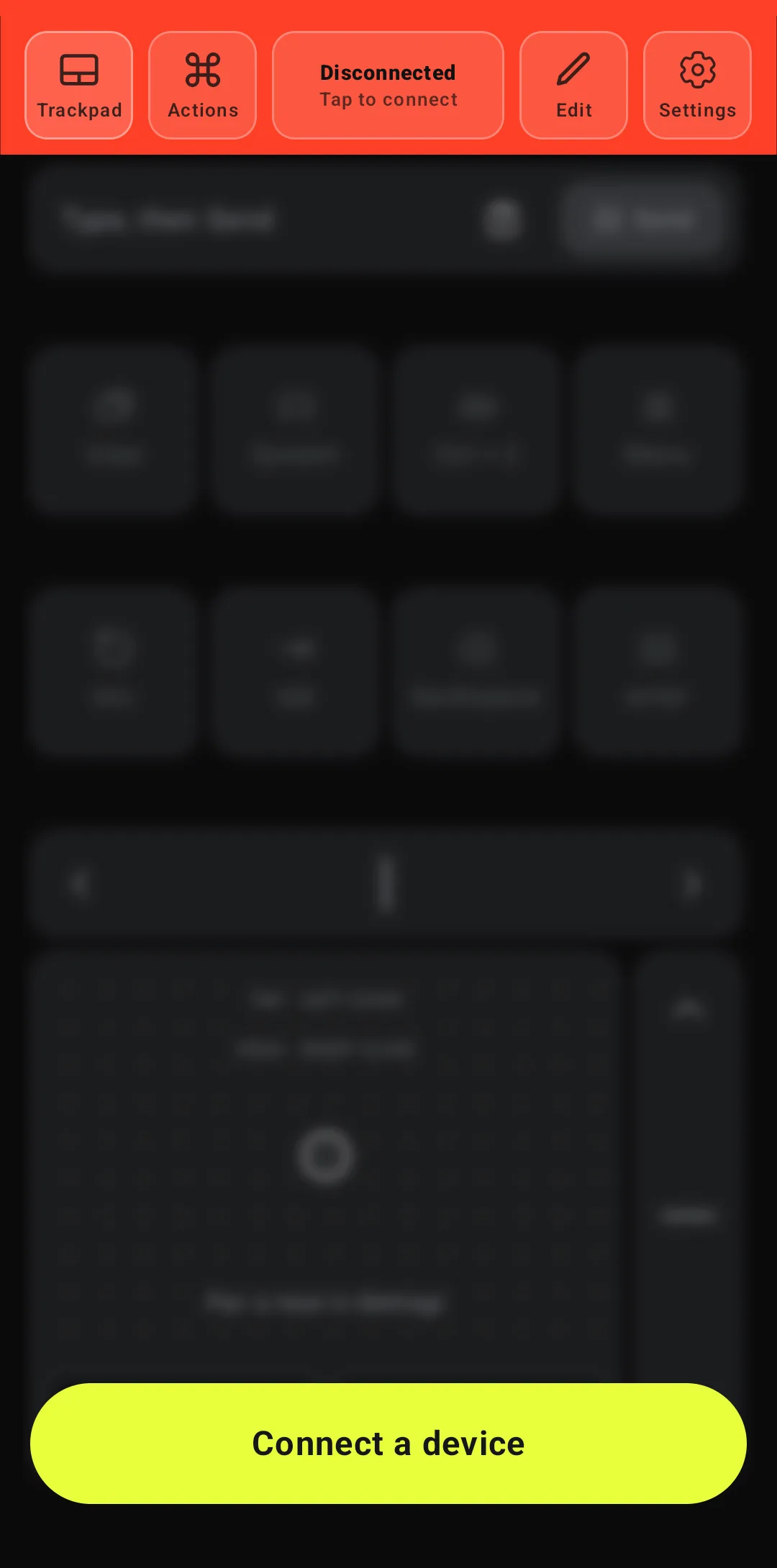
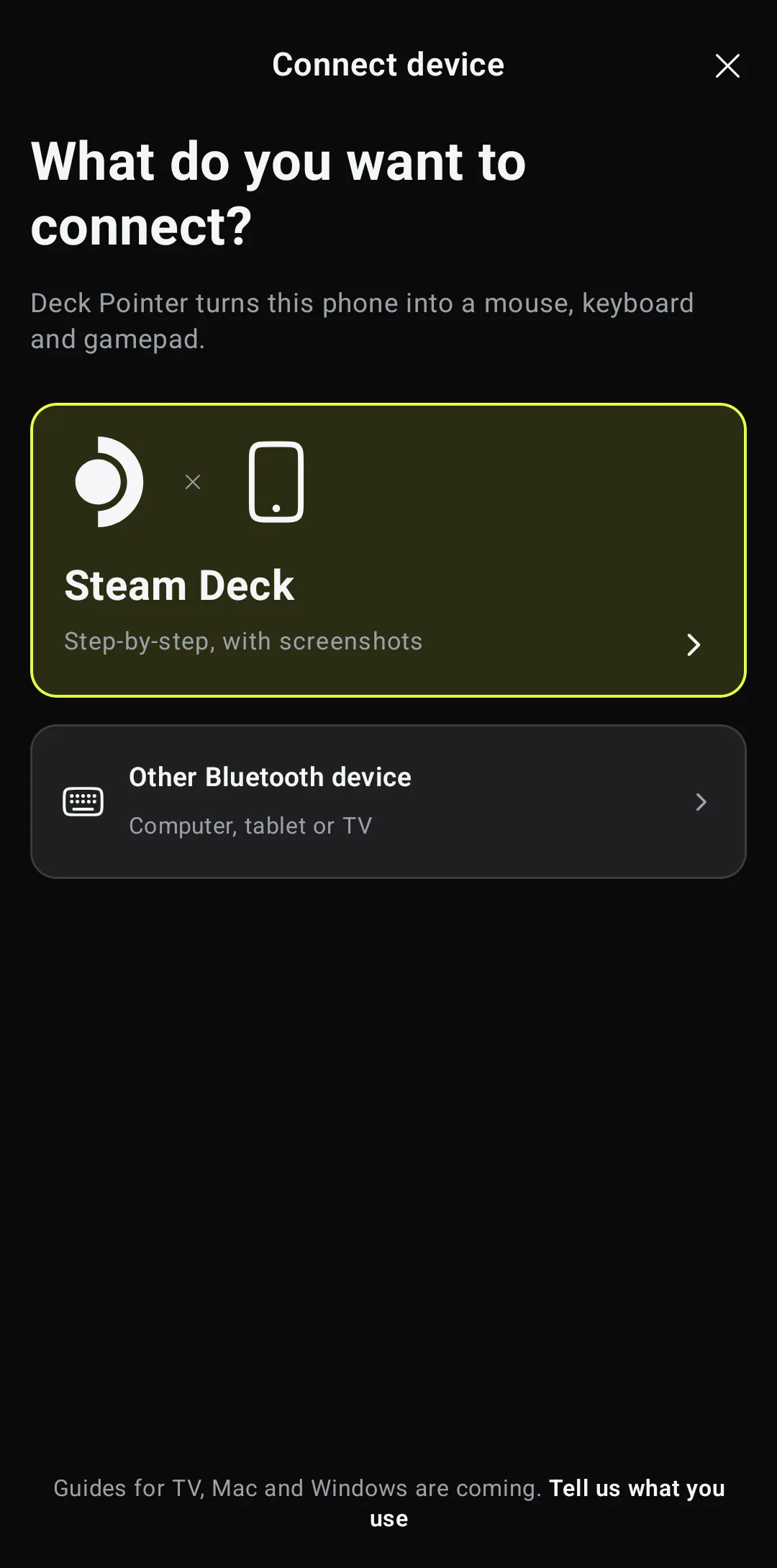
Пока ничего не подключено, приложение размывает управление и показывает кнопку «Подключить устройство». Нажми её и выбери Steam Deck — это пошаговый гайд со скриншотами; «Другое Bluetooth-устройство» — короткая универсальная версия для компьютера, планшета или ТВ.
Скажи, сопрягались ли они раньше
Нажми «Да, впервые» — и мастер сразу перейдёт к сопряжению. Если этот Deck и этот телефон уже когда-то соединялись, выбери другой ответ: мастер сначала проведёт через удаление старого сопряжения на обоих устройствах — это те же экраны, что в последнем шаге гайда.

Укажи, в каком режиме сейчас Deck
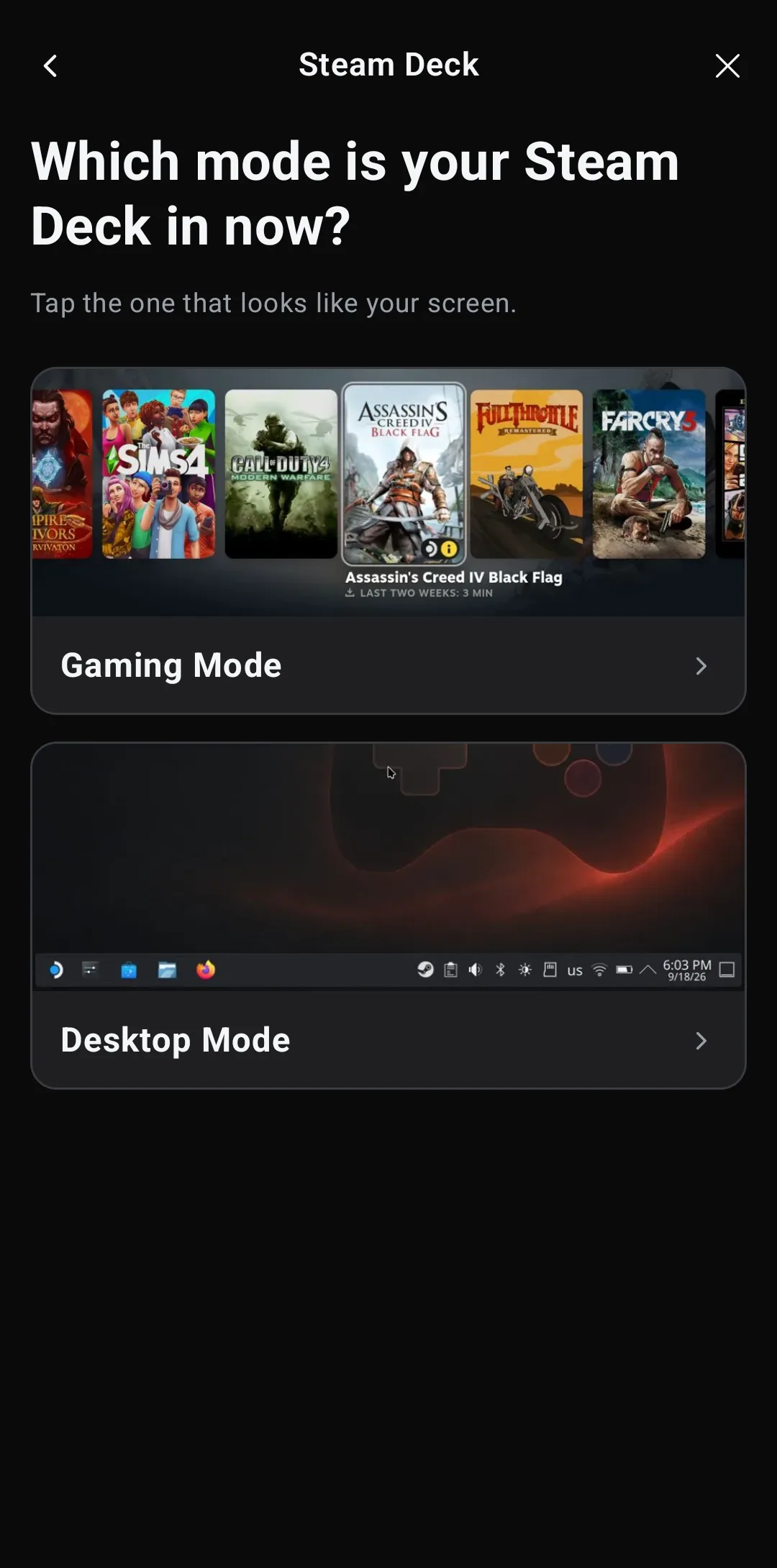
Gaming Mode — интерфейс Steam, в который загружается Deck; Desktop Mode — рабочий стол KDE. Они совсем не похожи, и все скриншоты мастера дальше будут под тот режим, который ты выберешь.
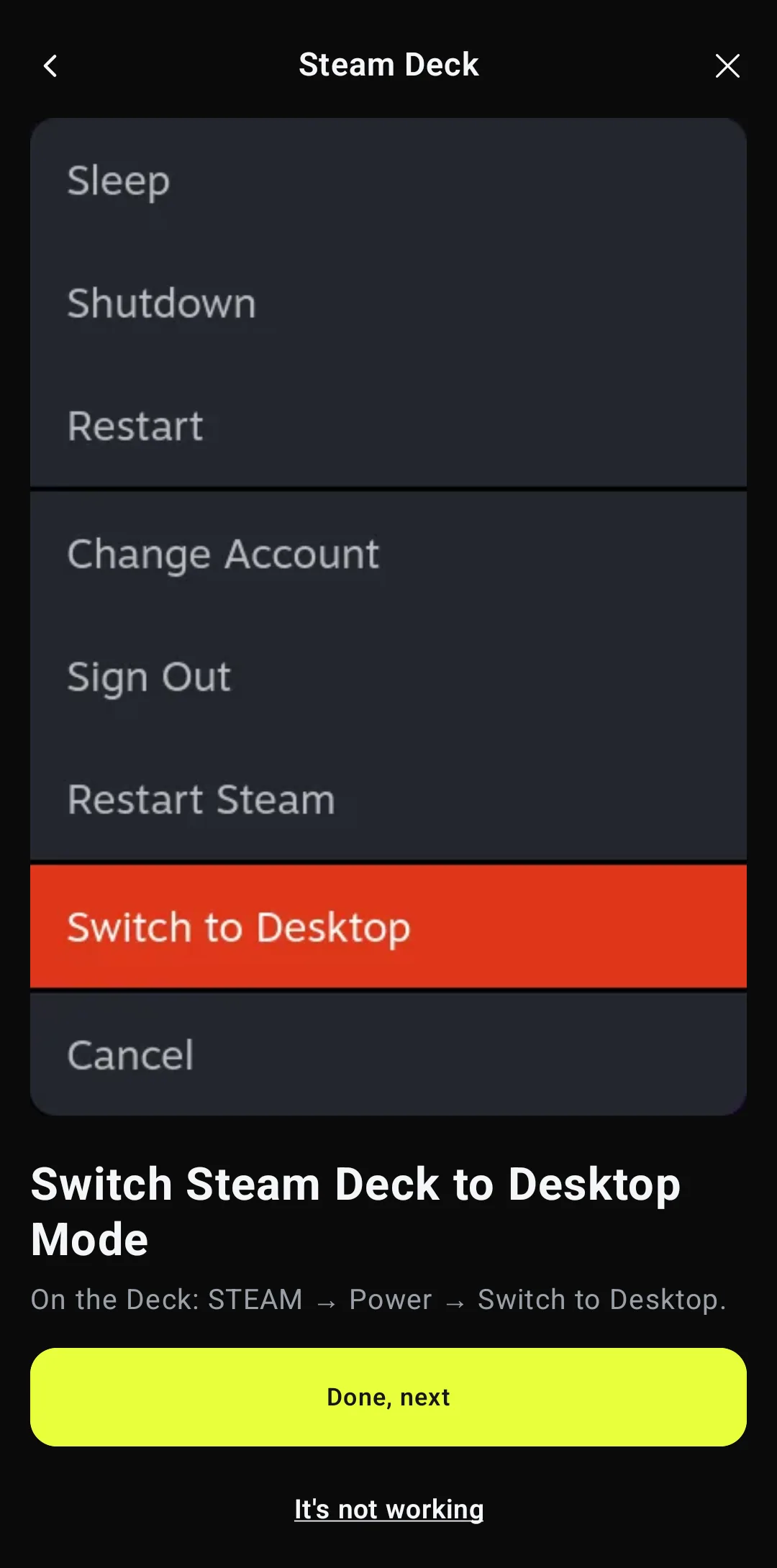
Если Deck в Gaming Mode: переключи его в Desktop Mode
На Deck: STEAM → Power → Switch to Desktop. Первое сопряжение идёт только через Desktop Mode, и только один раз — экран Bluetooth в Gaming Mode не показывает код, который телефон просит подтвердить. Если Deck уже на рабочем столе, мастер пропустит этот шаг.
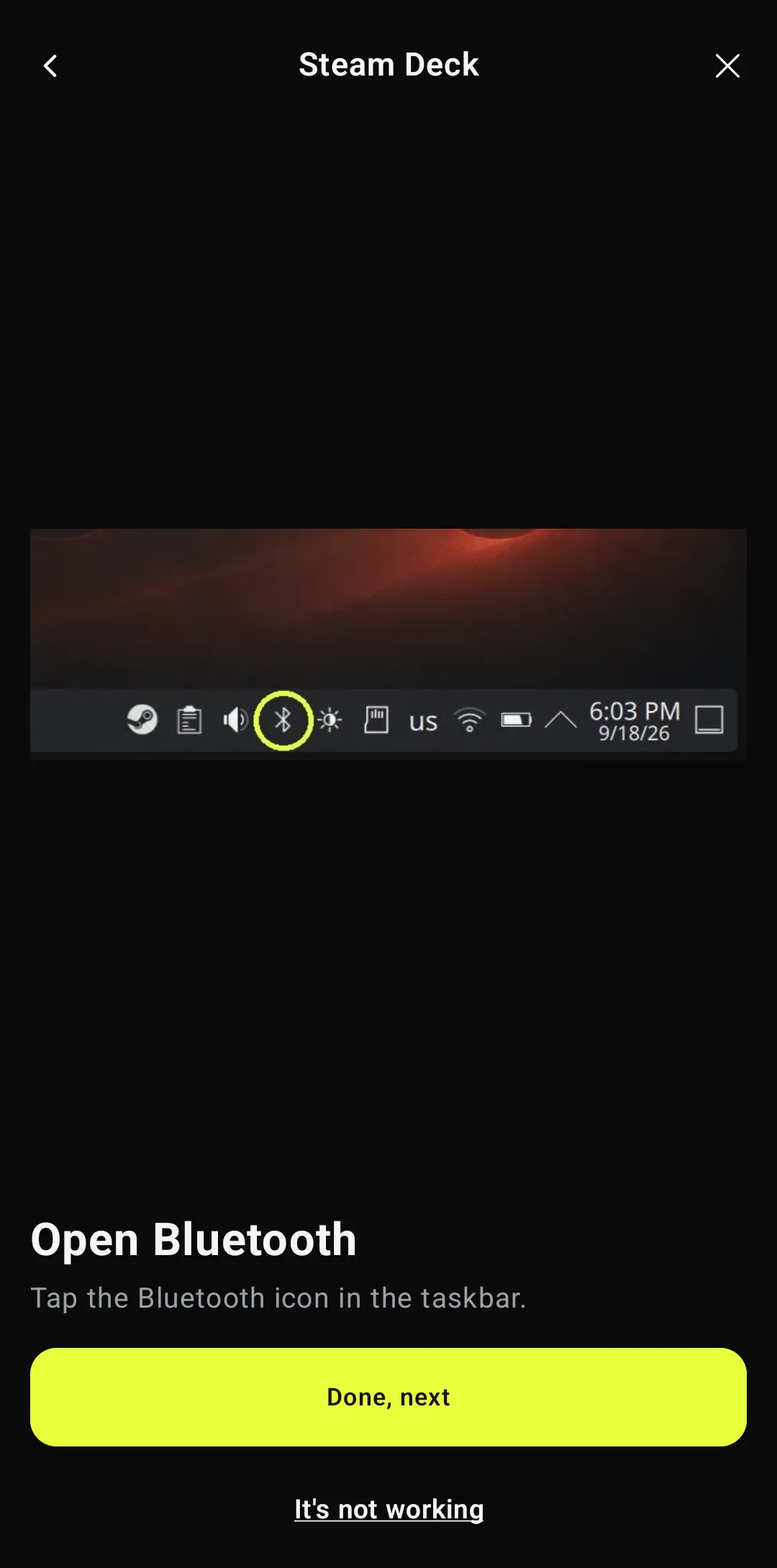
Открой Bluetooth на Deck
Кликни по значку Bluetooth в панели задач рабочего стола, внизу справа, — откроется панель Bluetooth. Затем нажми в приложении «Готово, дальше».
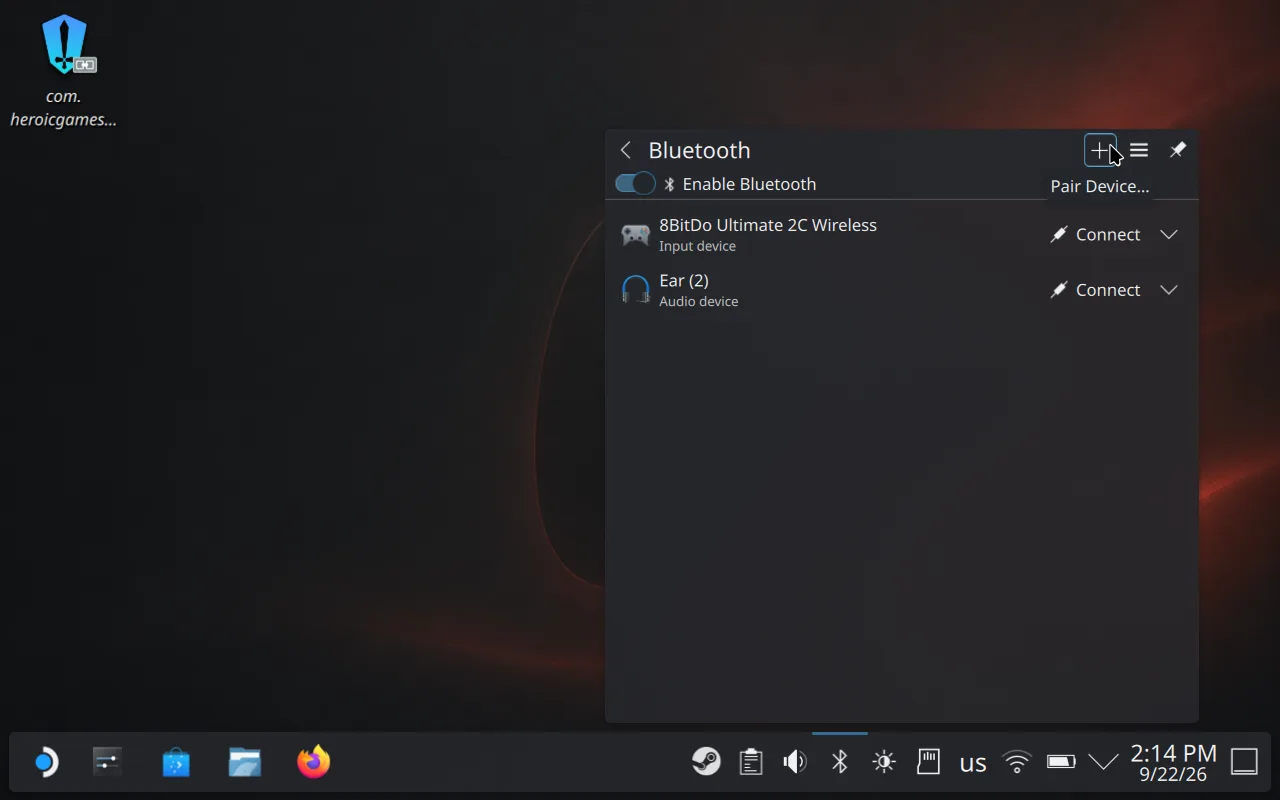
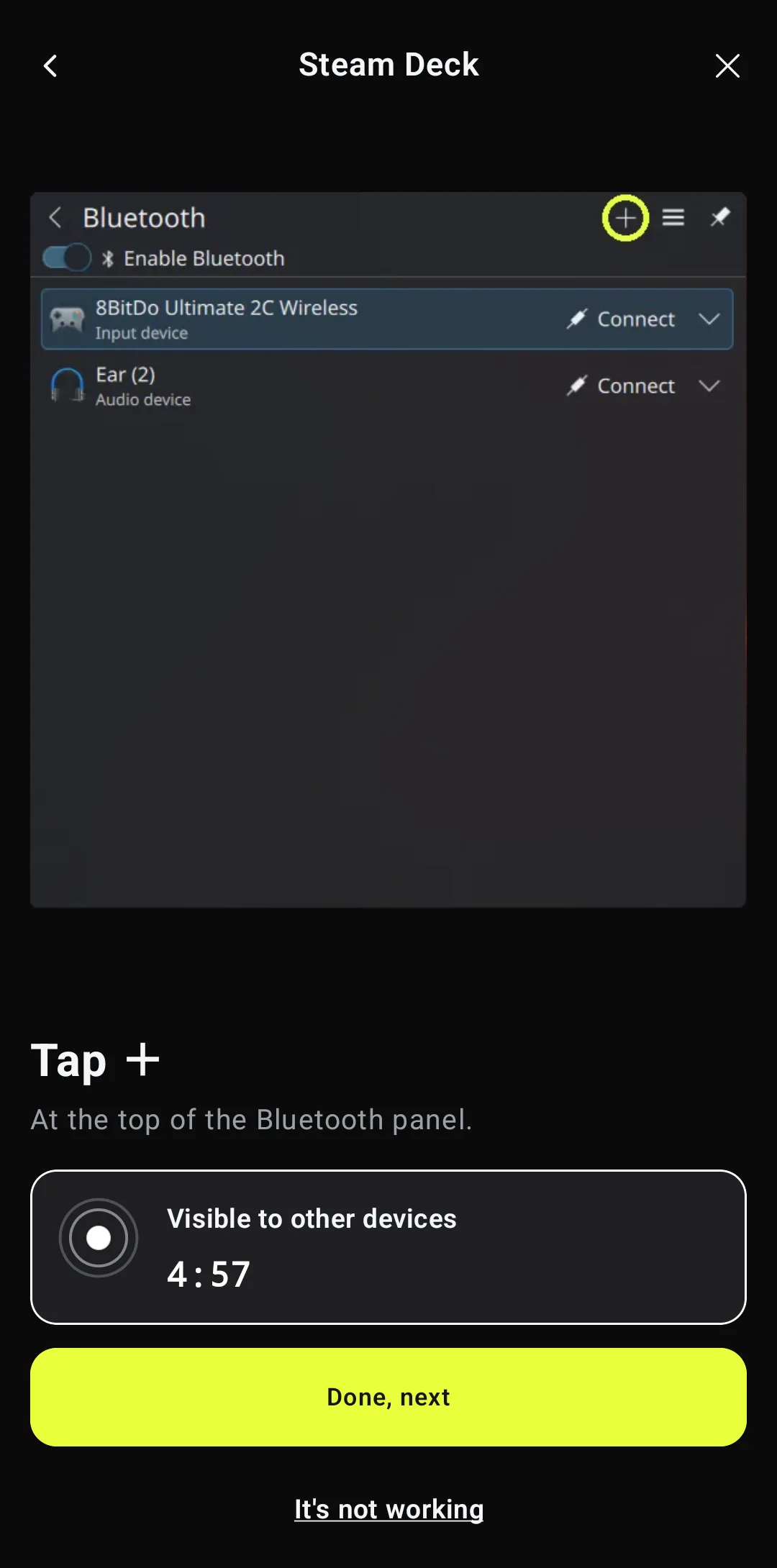
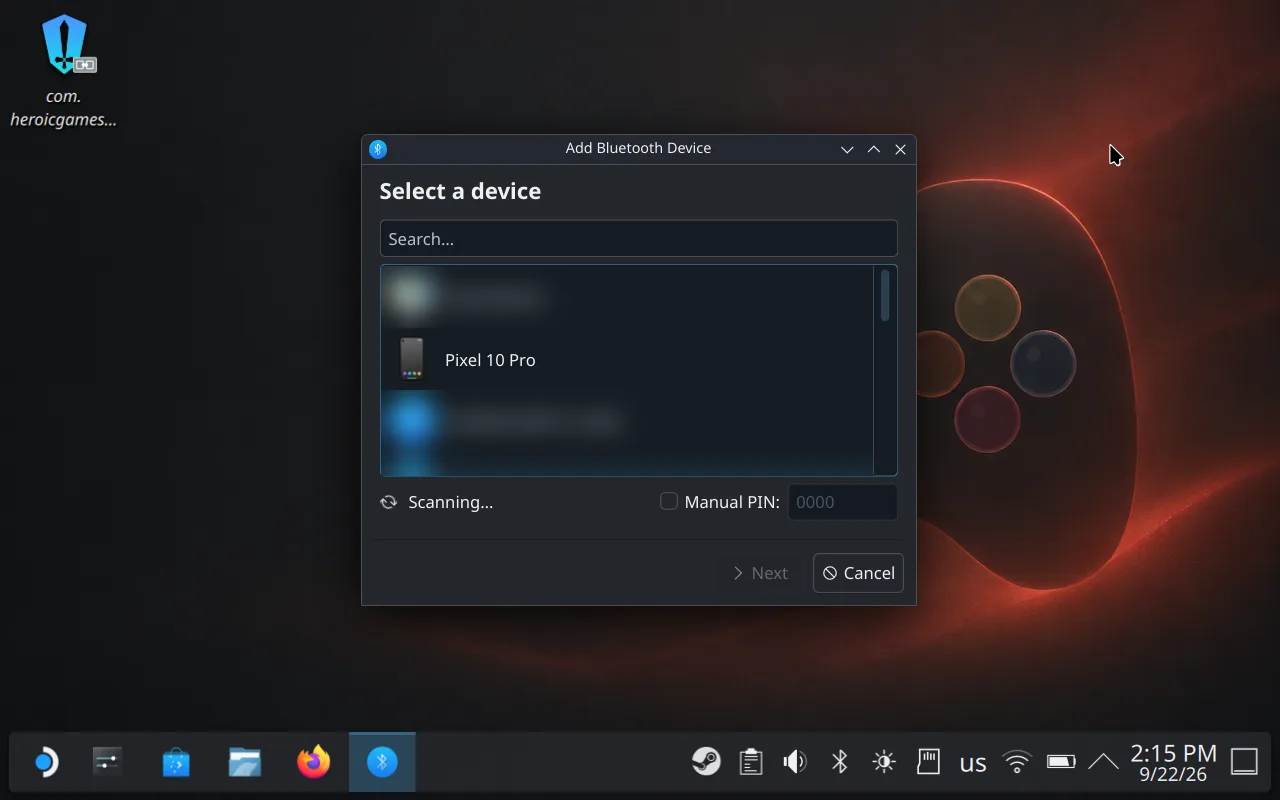
Сделай телефон видимым и нажми + на Deck
Мастер просит Android сделать телефон видимым для других Bluetooth-устройств на 300 секунд — нажми Allow. Карточка статуса отсчитывает время. Теперь нажми + вверху панели Bluetooth на Deck: начнётся поиск, и телефон появится через пару секунд.
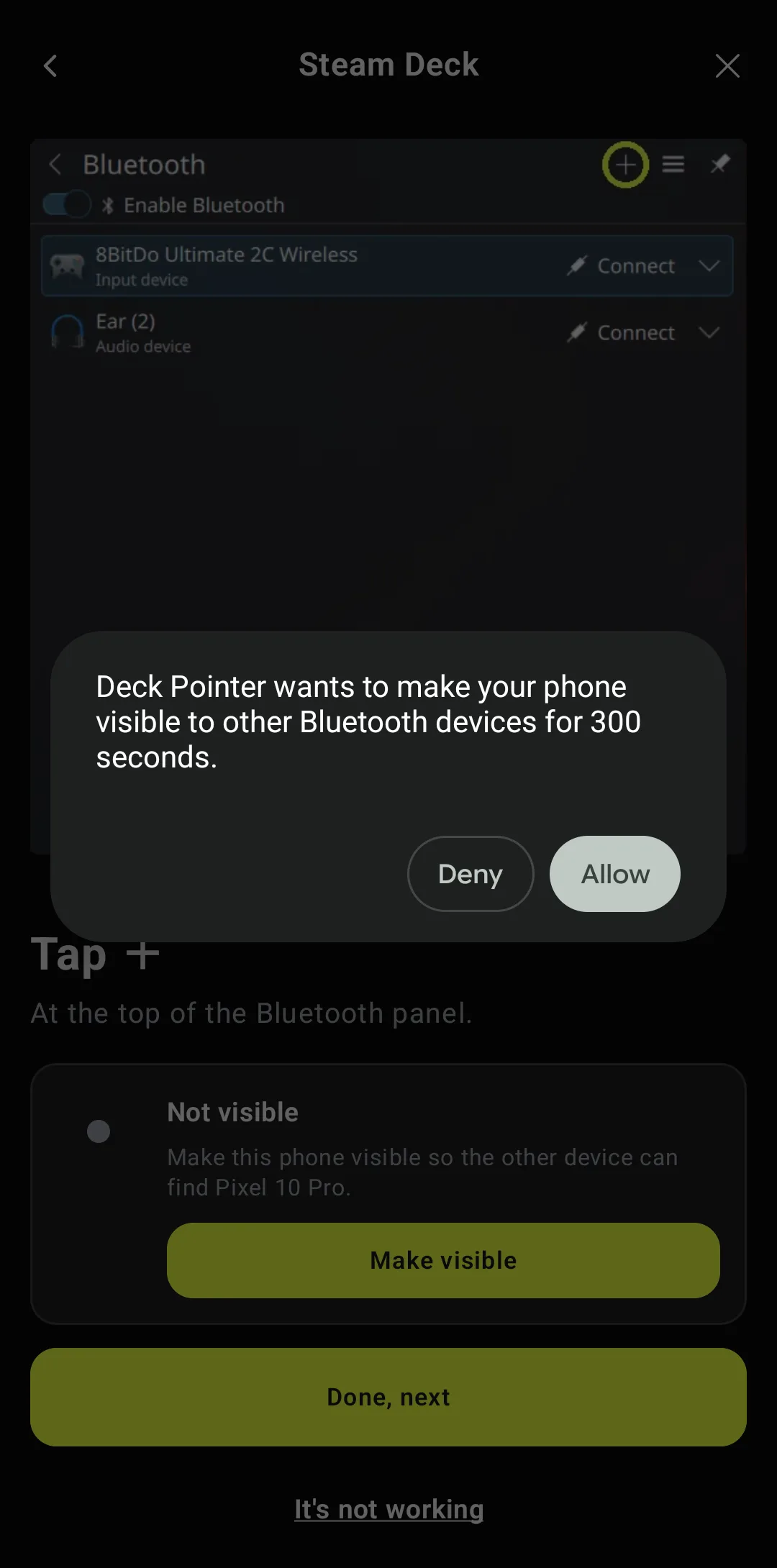
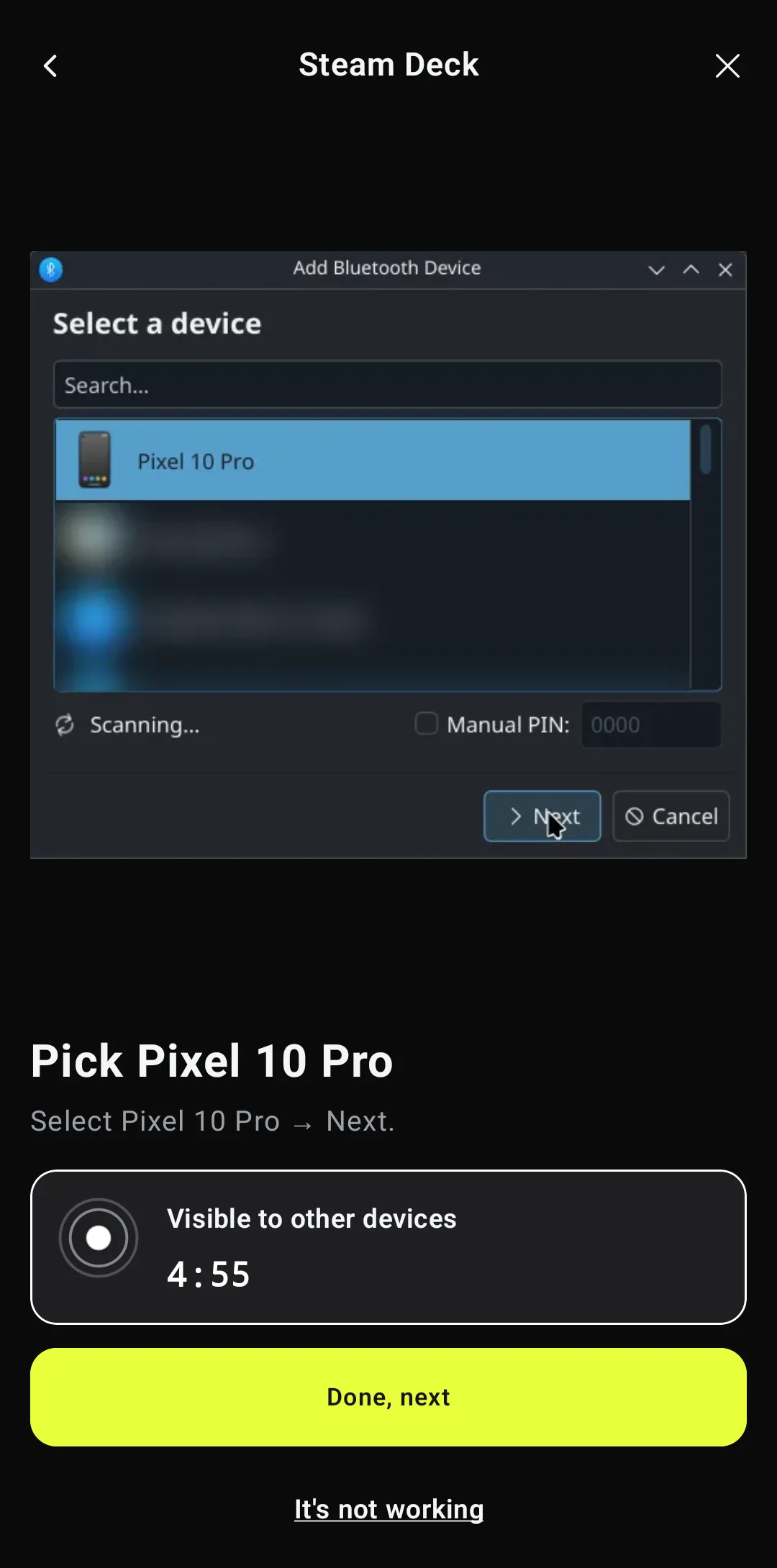
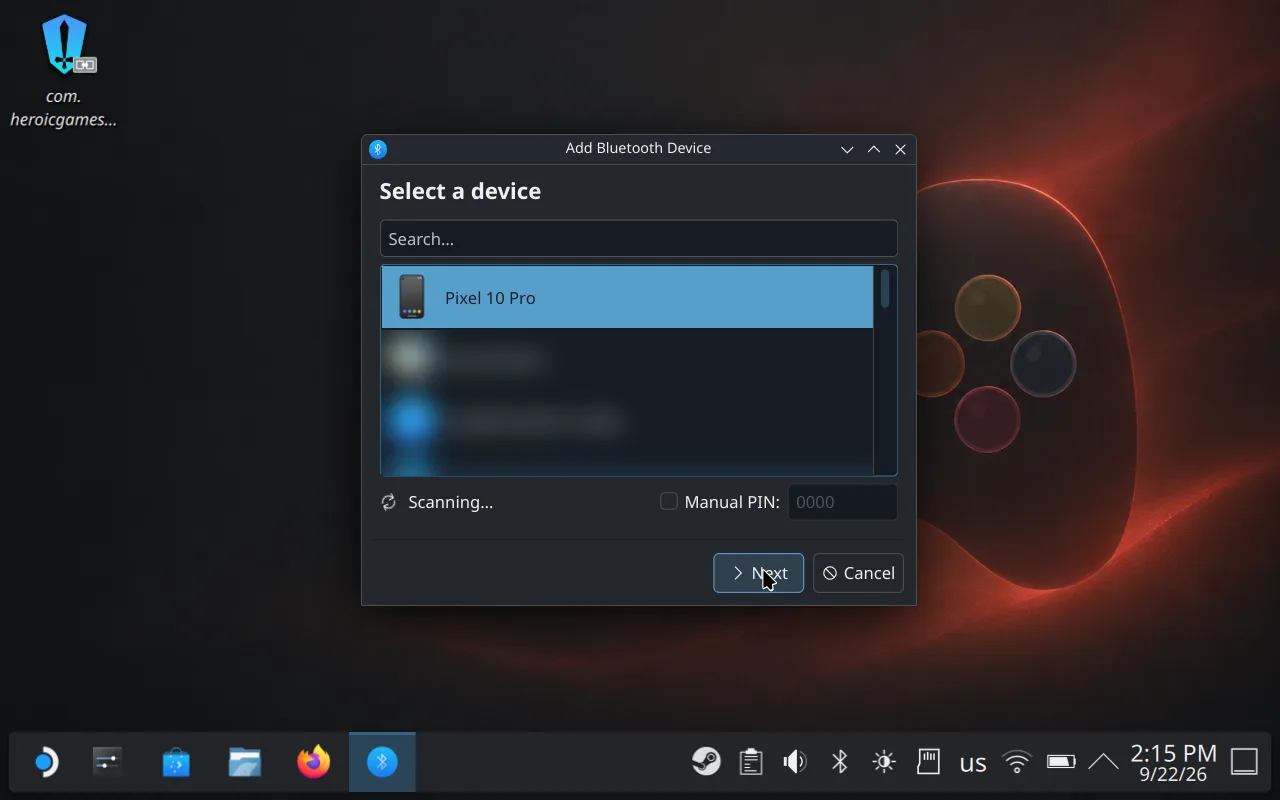
Выбери телефон по его собственному имени
Deck показывает телефон под его Bluetooth-именем — здесь Pixel 10 Pro, — а не как Deck Pointer; точное имя подскажет мастер. Выбери его и нажми Next.
Подтверди код на обоих экранах за 20 секунд
Один и тот же шестизначный код появится на Deck и в окне Android Check pairing codes. Сразу нажми Matches на Deck и Pair на телефоне — примерно через 20 секунд Deck сдаётся. «Also allow access to contacts and call history» не включай: Deck это не нужно.
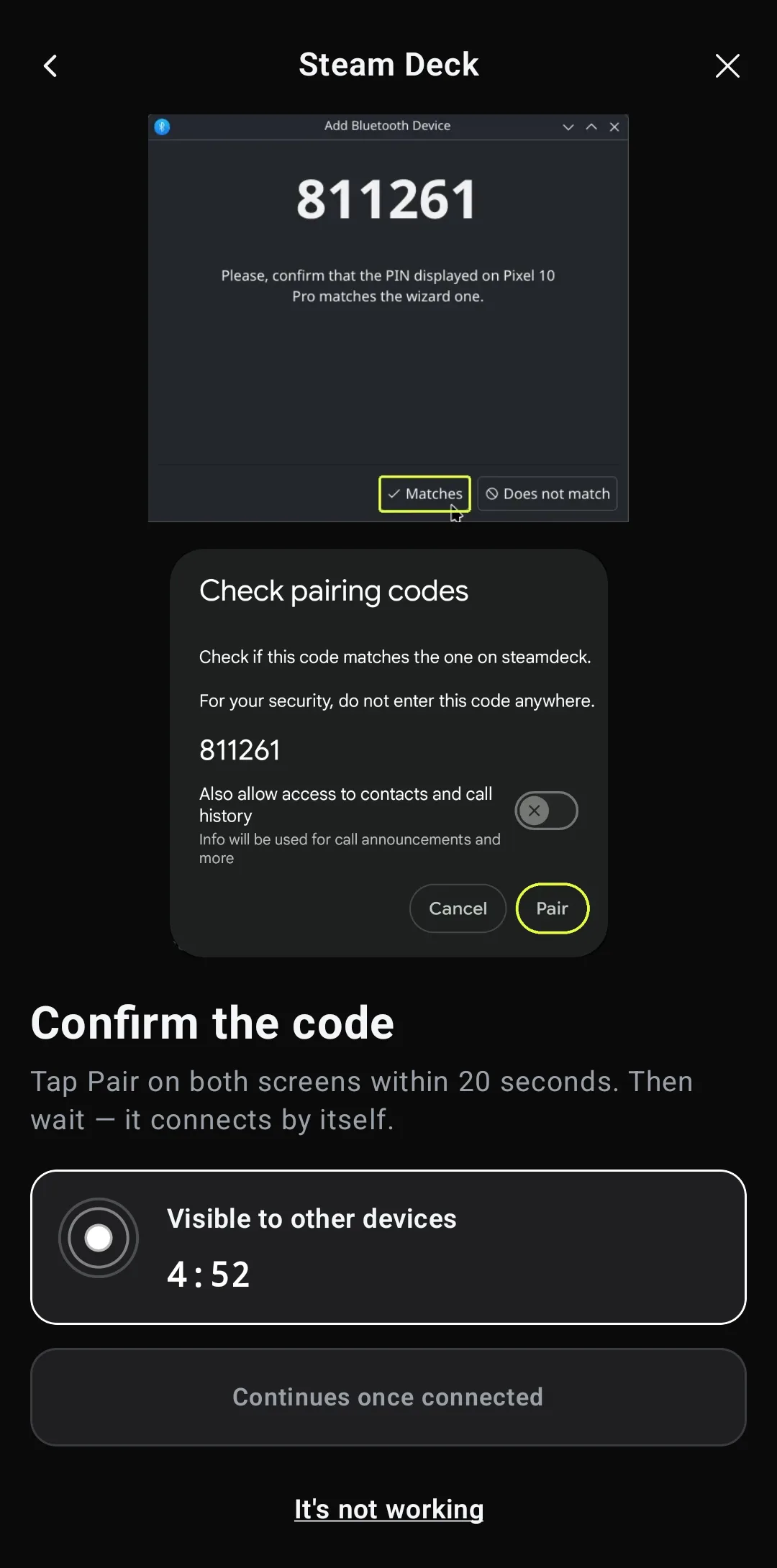
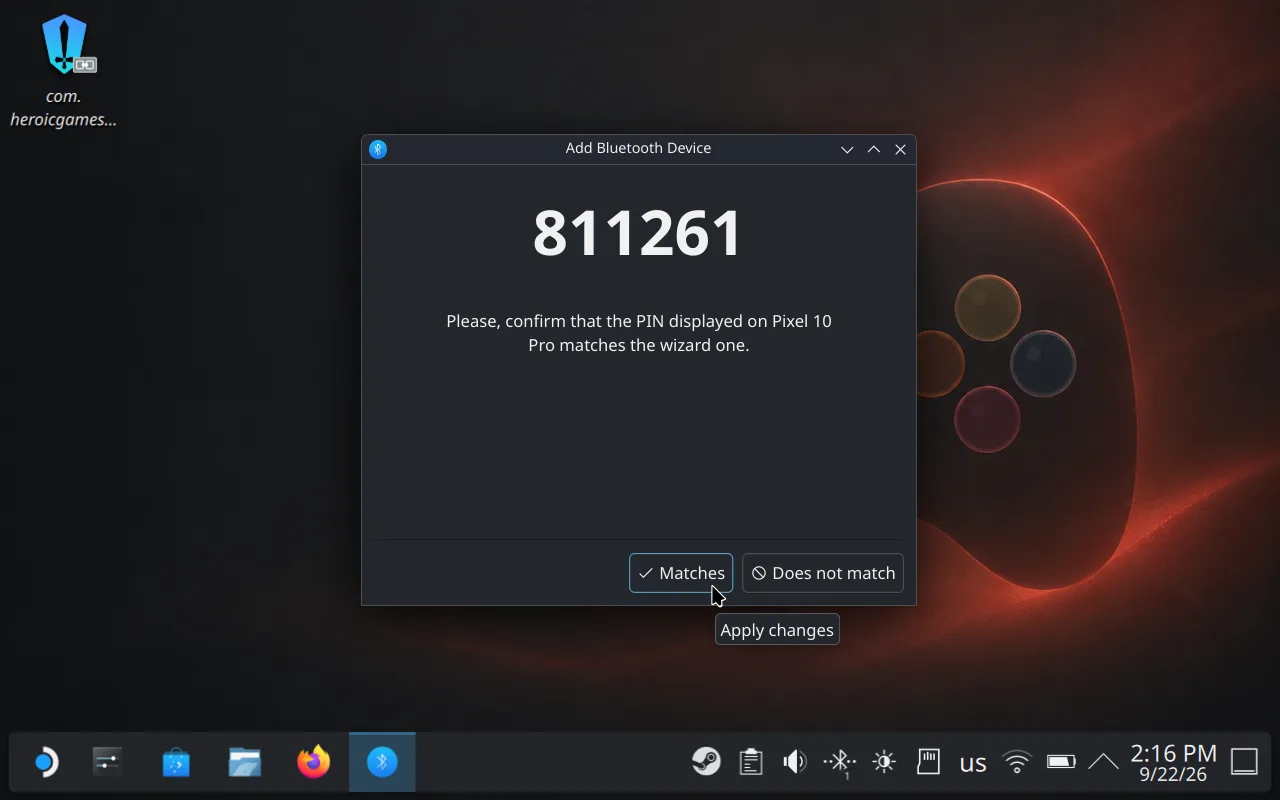
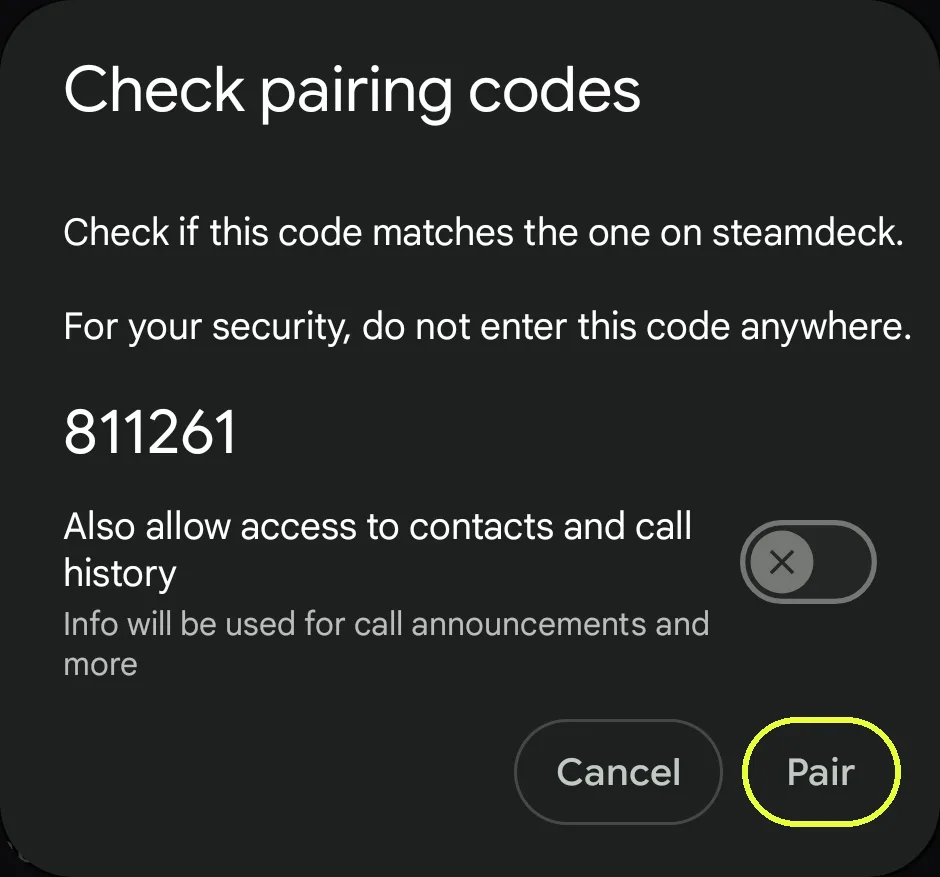
Подключено
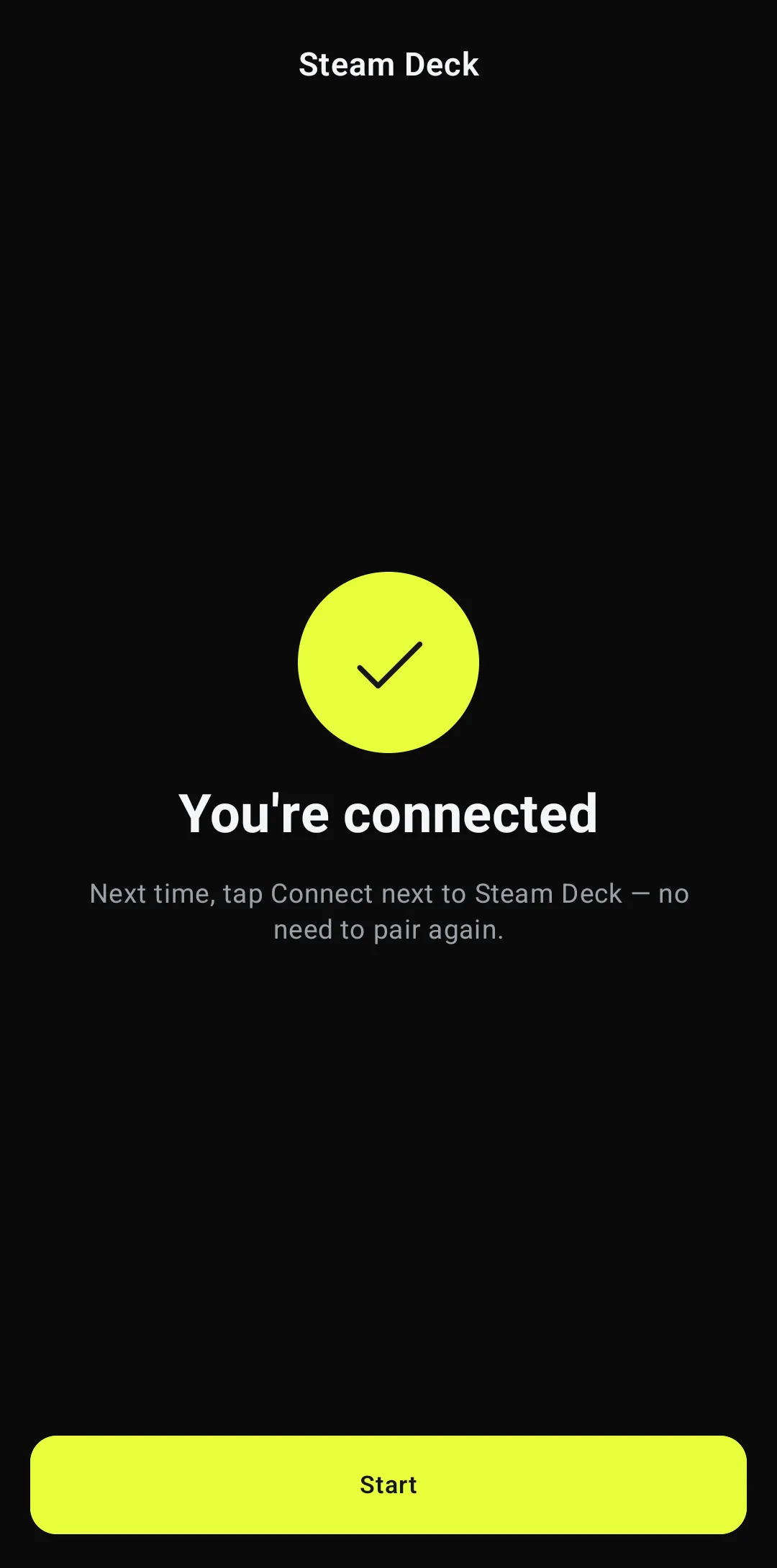
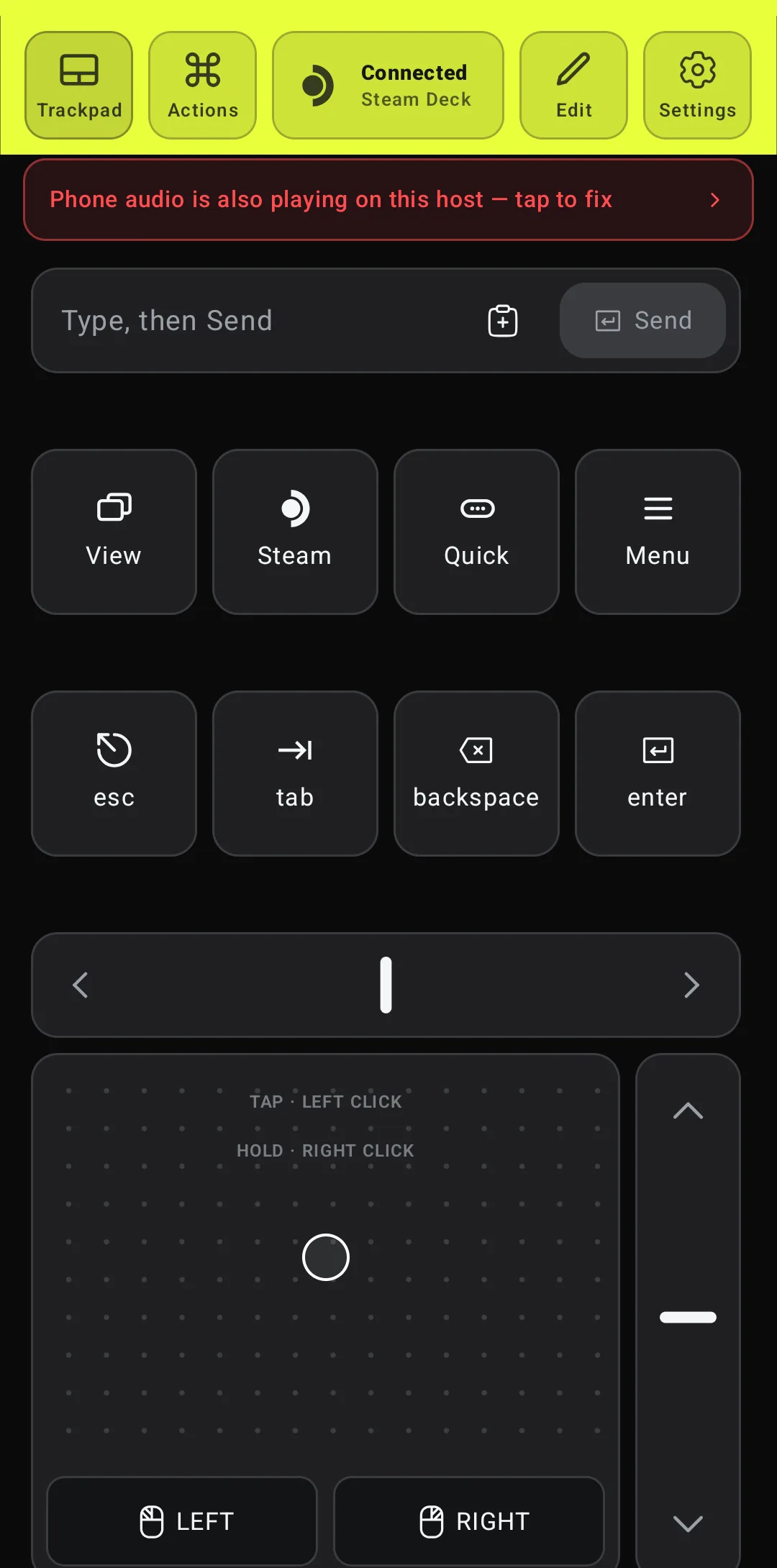
Мастер заканчивается экраном «Подключено» и сохраняет Deck; значок в трее Deck теперь показывает одно подключённое устройство. Нажми «Начать» — шапка станет лаймовой с надписью «Подключено · Steam Deck», и трекпад, клавиши и текстовое поле заработают.
При желании отключи звук телефона на Deck
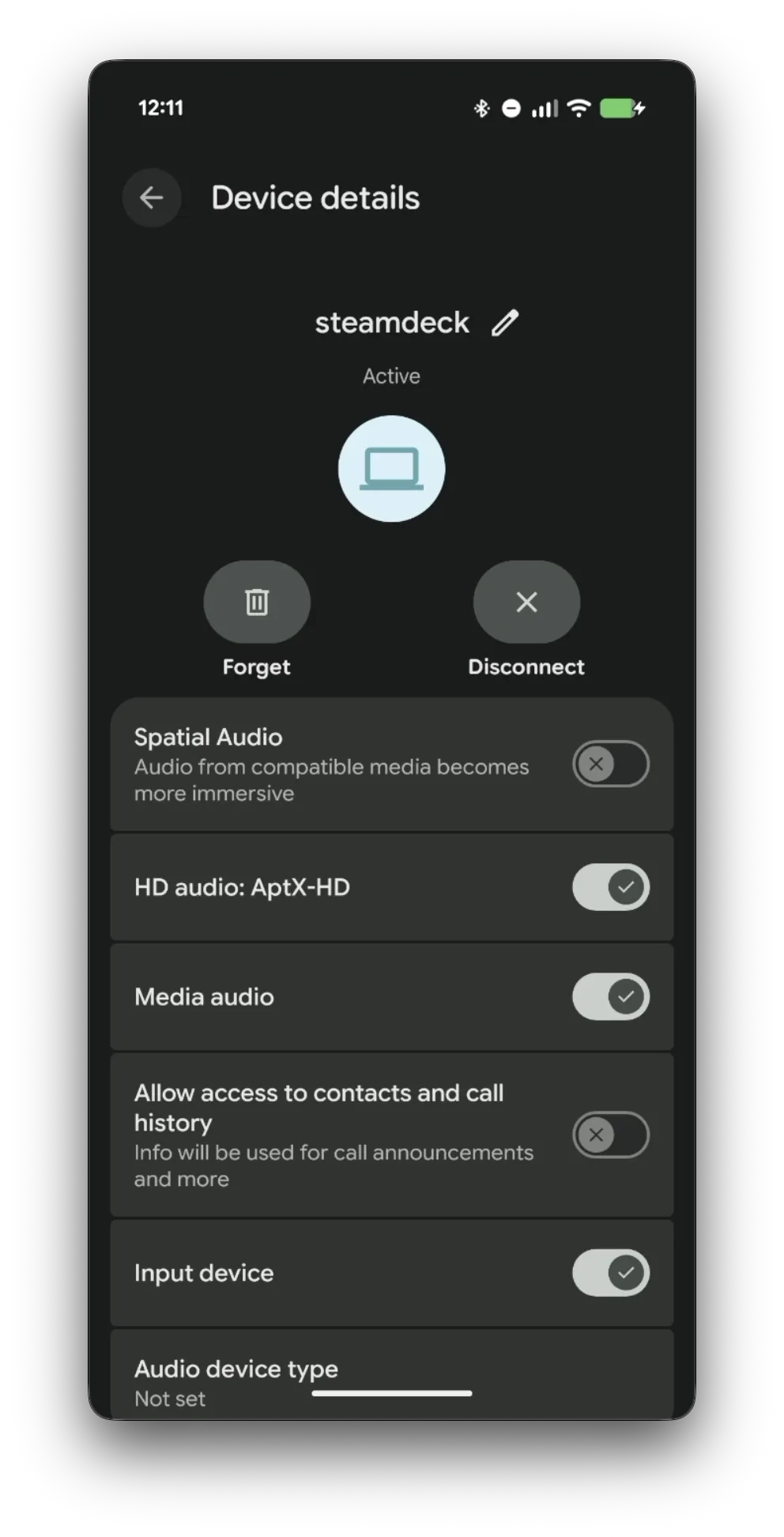
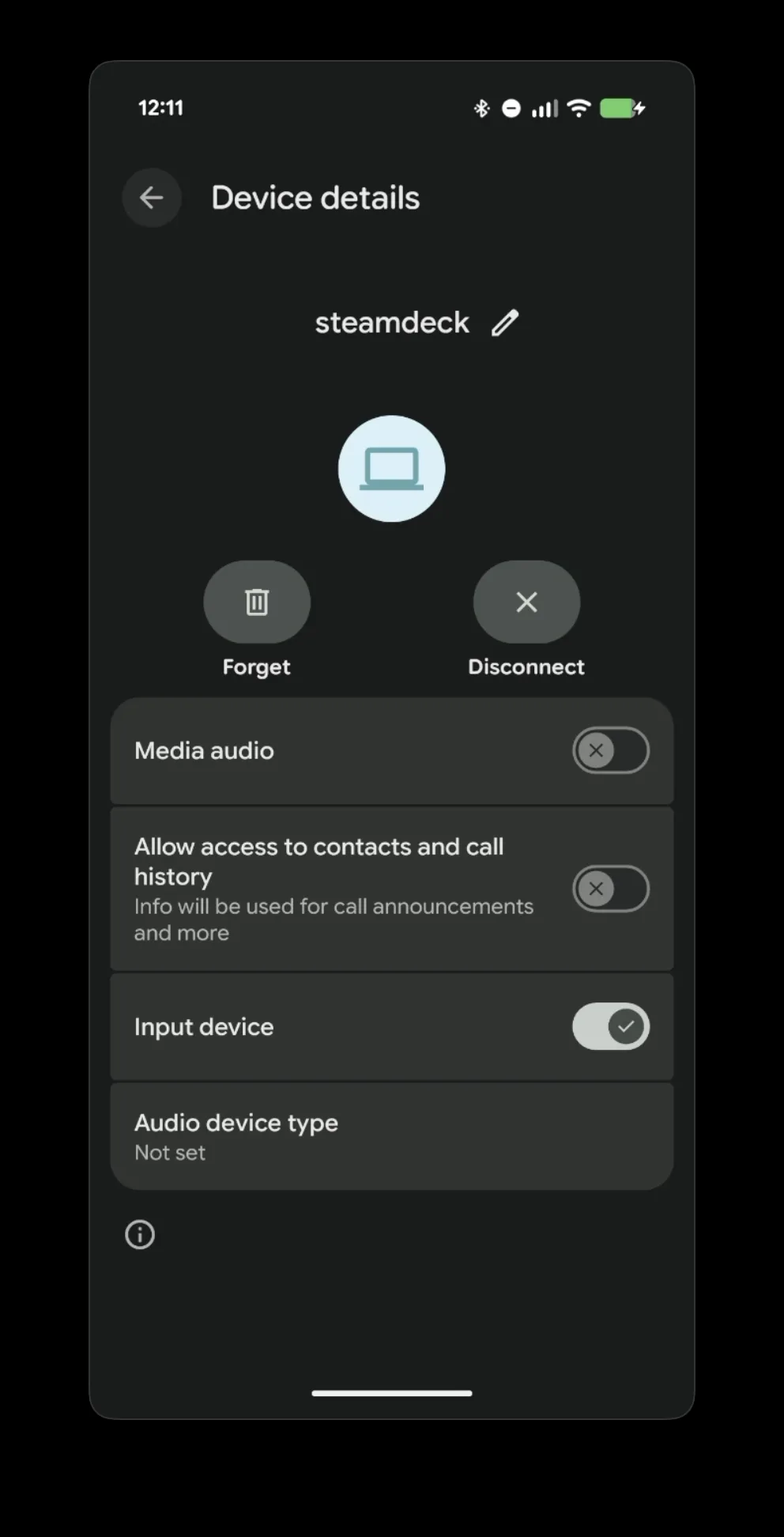
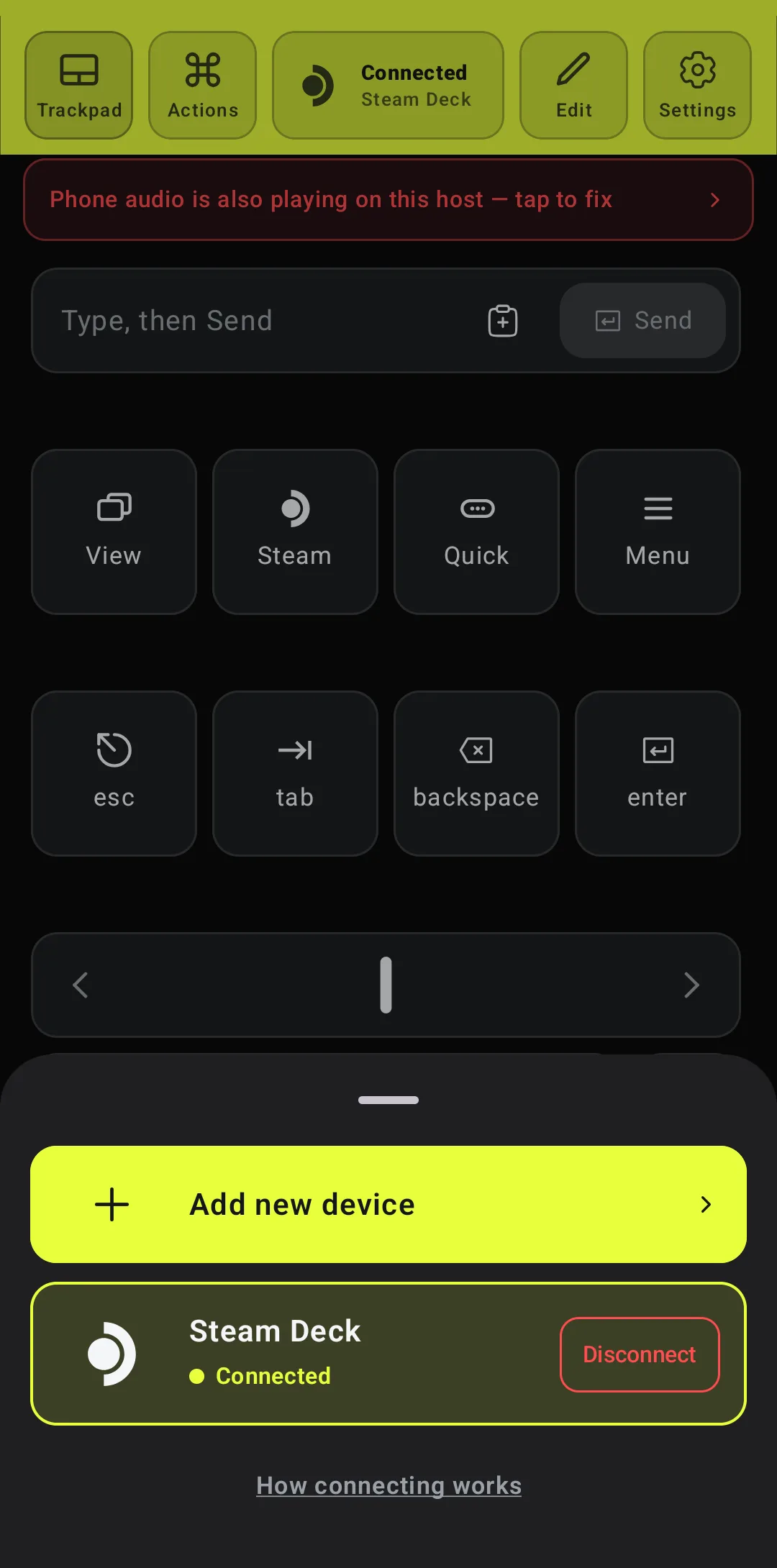
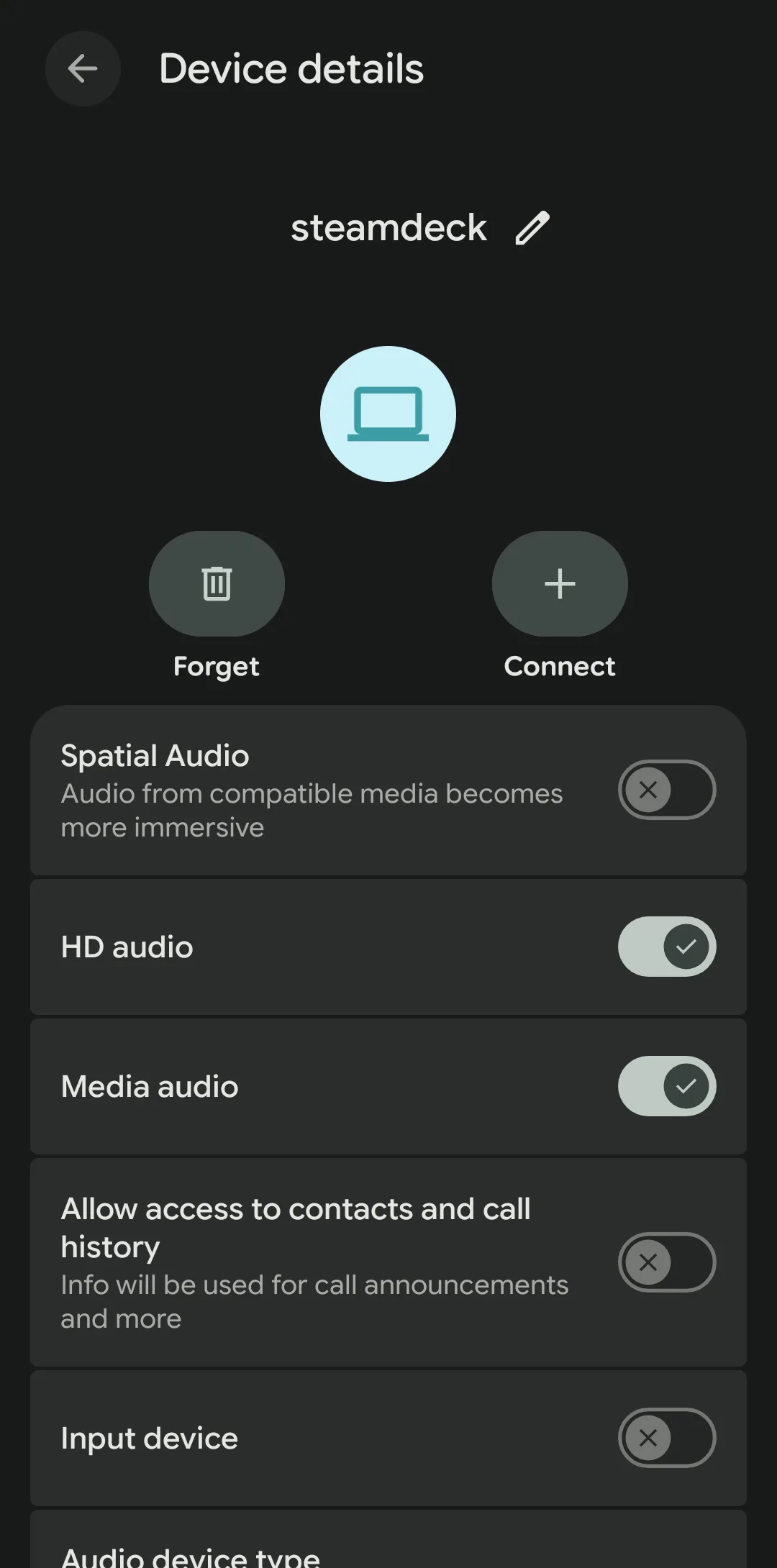
Сразу после сопряжения Android подключает Deck ещё и как Bluetooth-колонку, и Deck Pointer показывает об этом красный баннер под шапкой. Можно ничего не трогать — ничего не сломается, — либо нажать на баннер, выбрать Deck в настройках Bluetooth на Android и выключить Media audio. Управление без него работает точно так же.
В следующий раз — одно касание, в любом режиме
Сопрягать заново не нужно. Разбуди Deck, открой Deck Pointer, нажми на статус вверху и затем «Подключить» рядом со Steam Deck — это работает и из Gaming Mode. «Отключить» в той же панели прекращает ввод, но сопряжение сохраняет.
Уже сопрягал? Удали старую пару на обеих сторонах
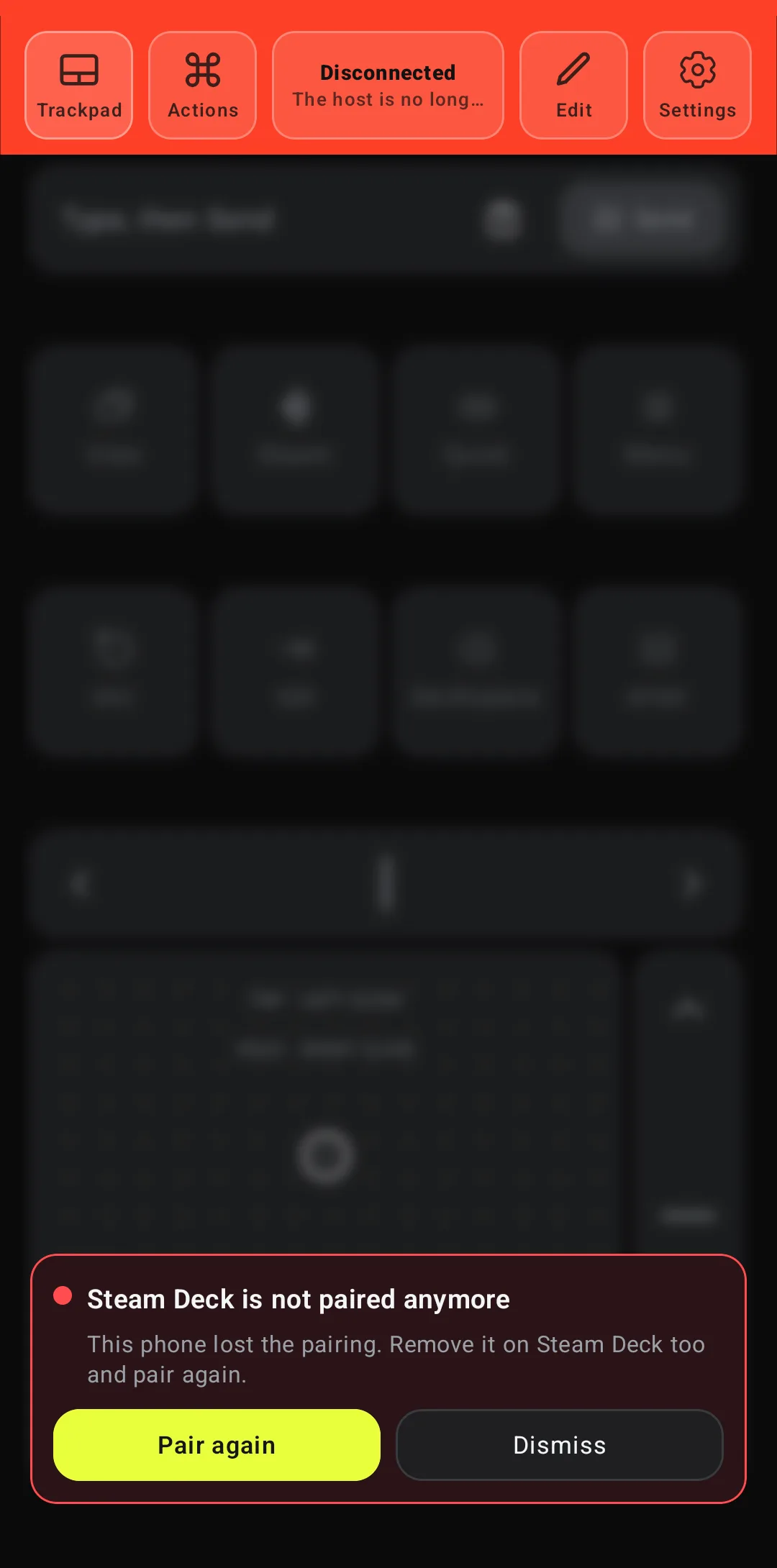
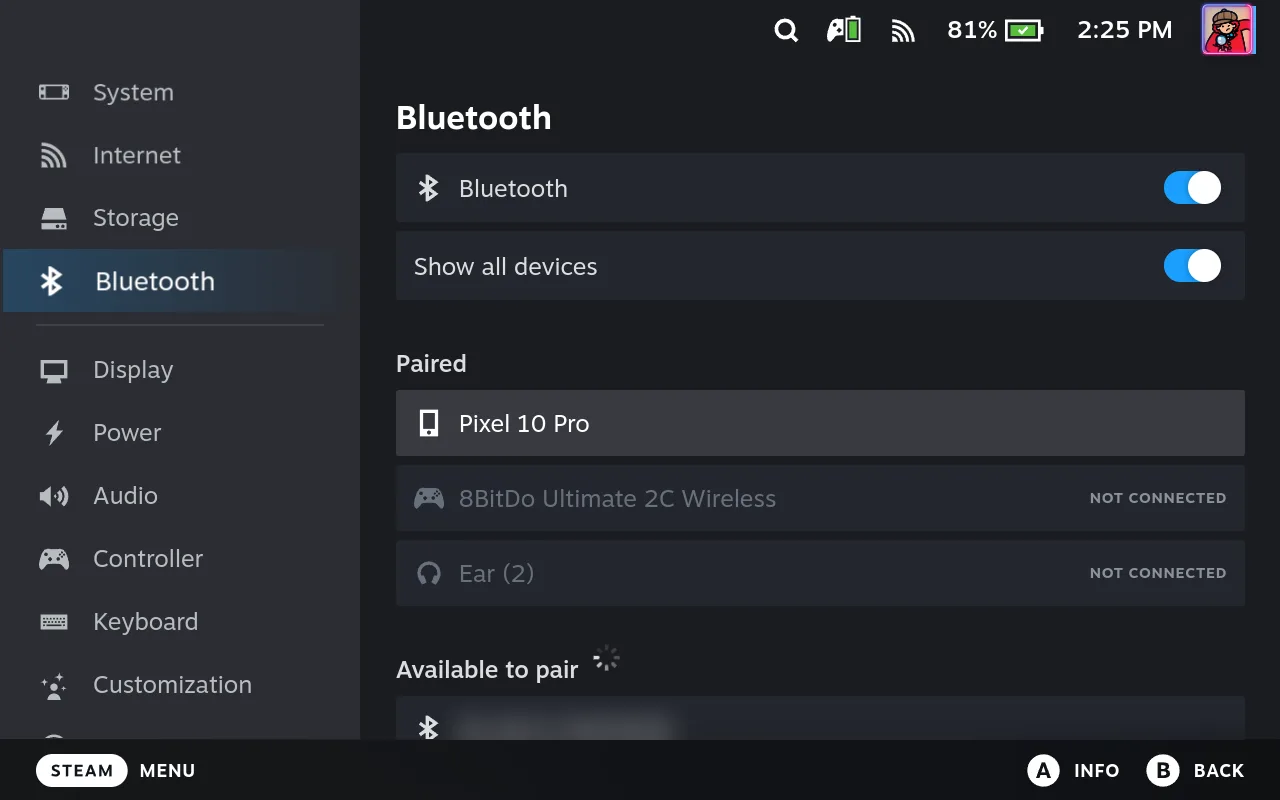
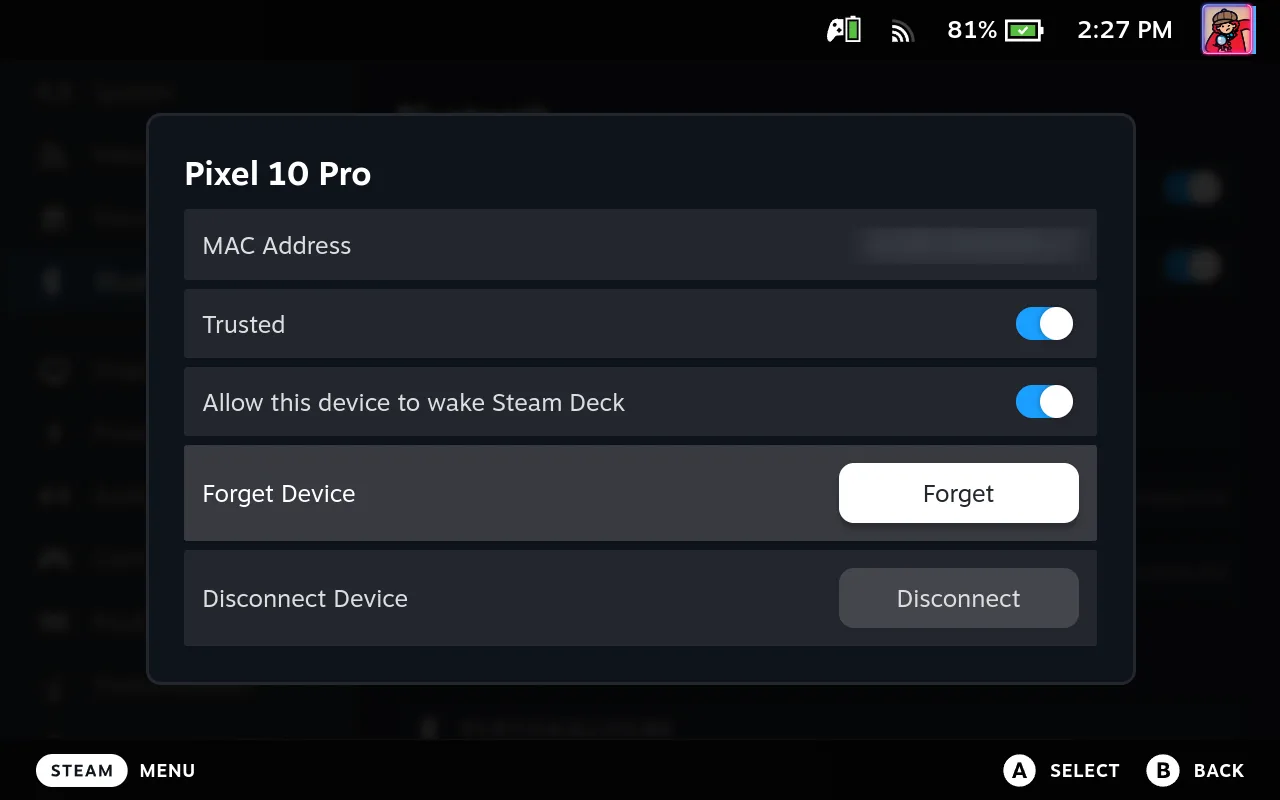
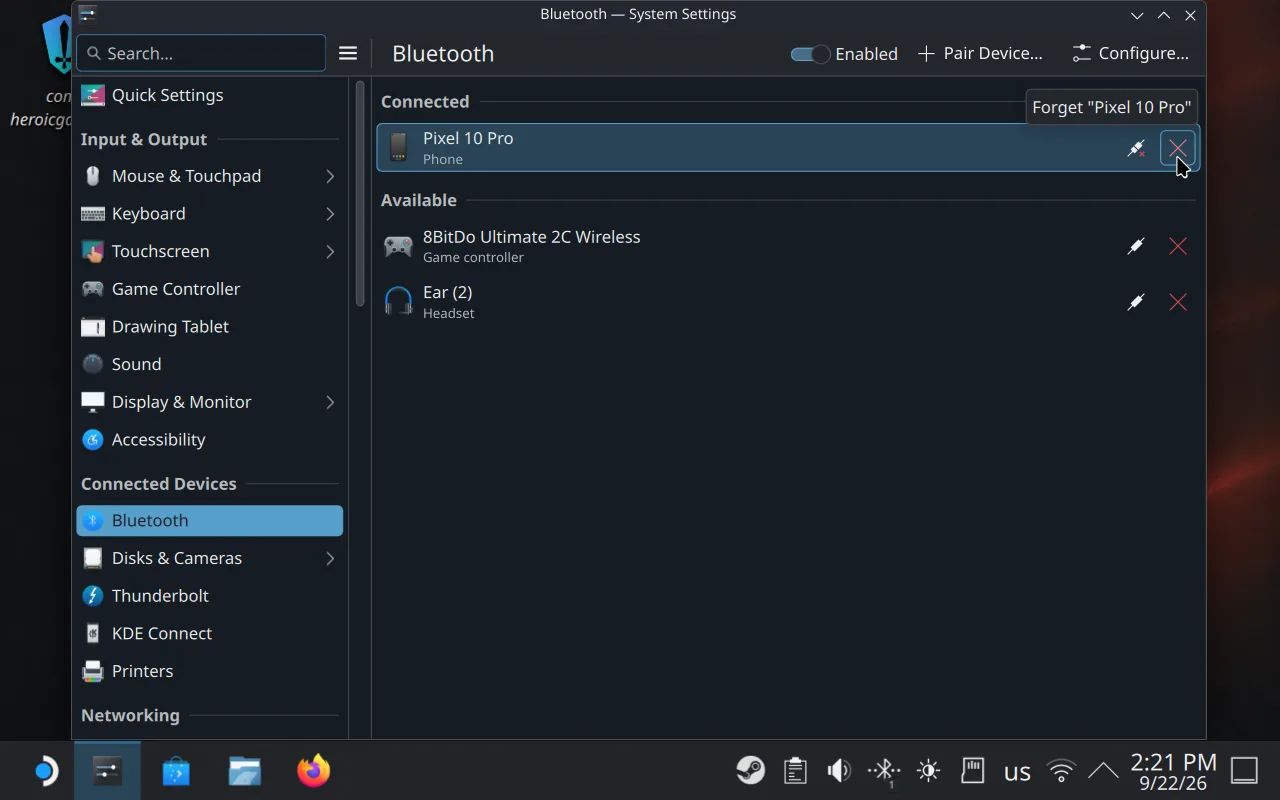
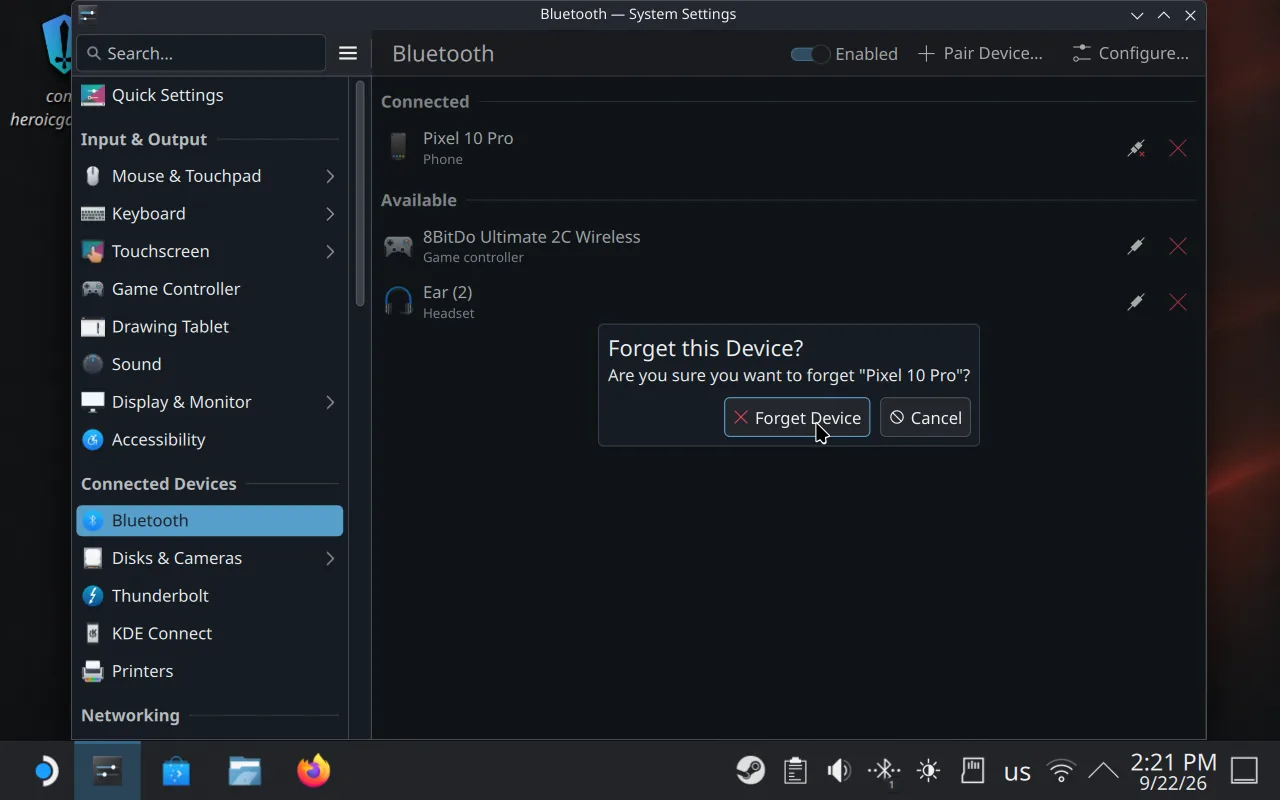
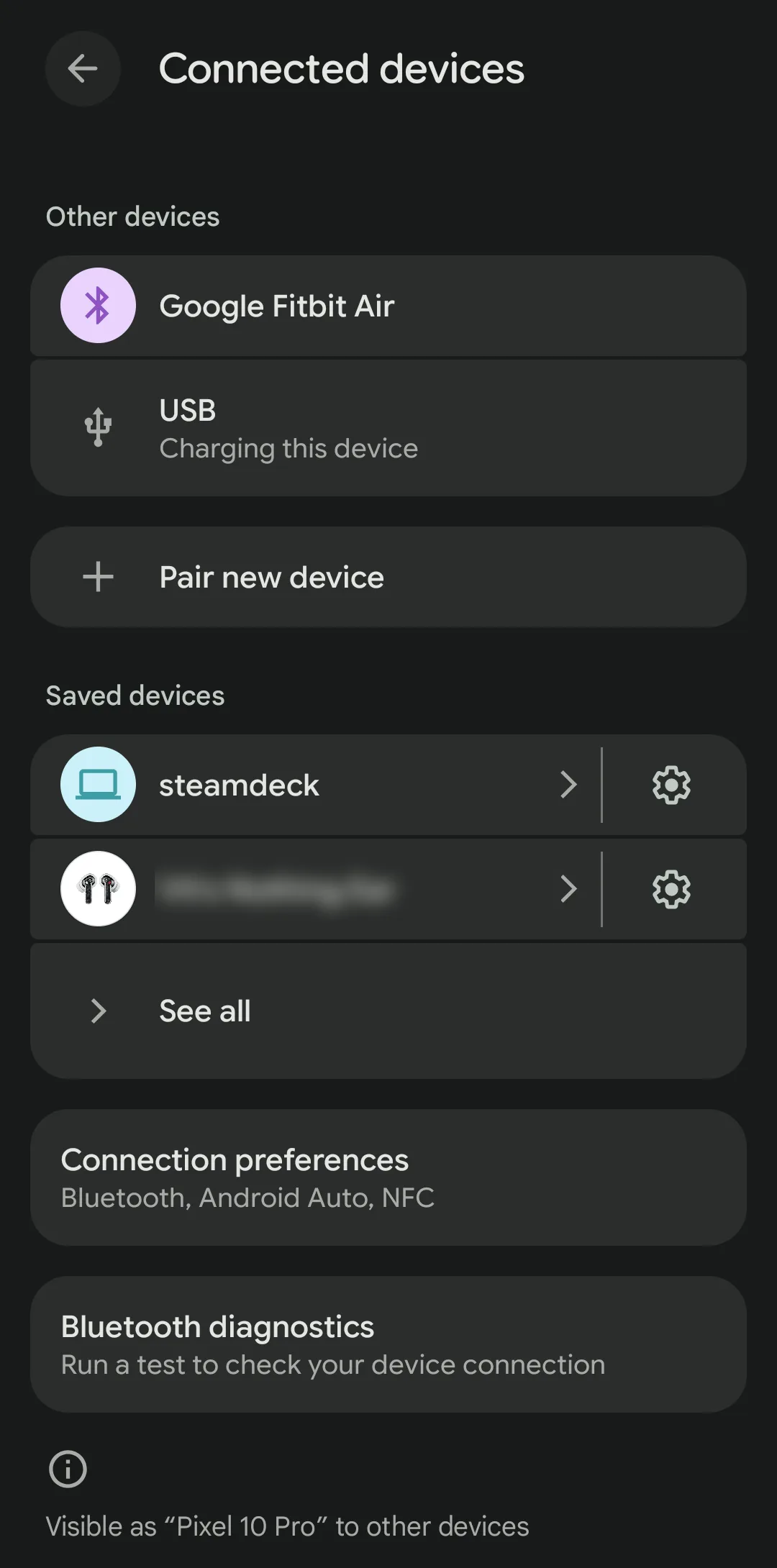
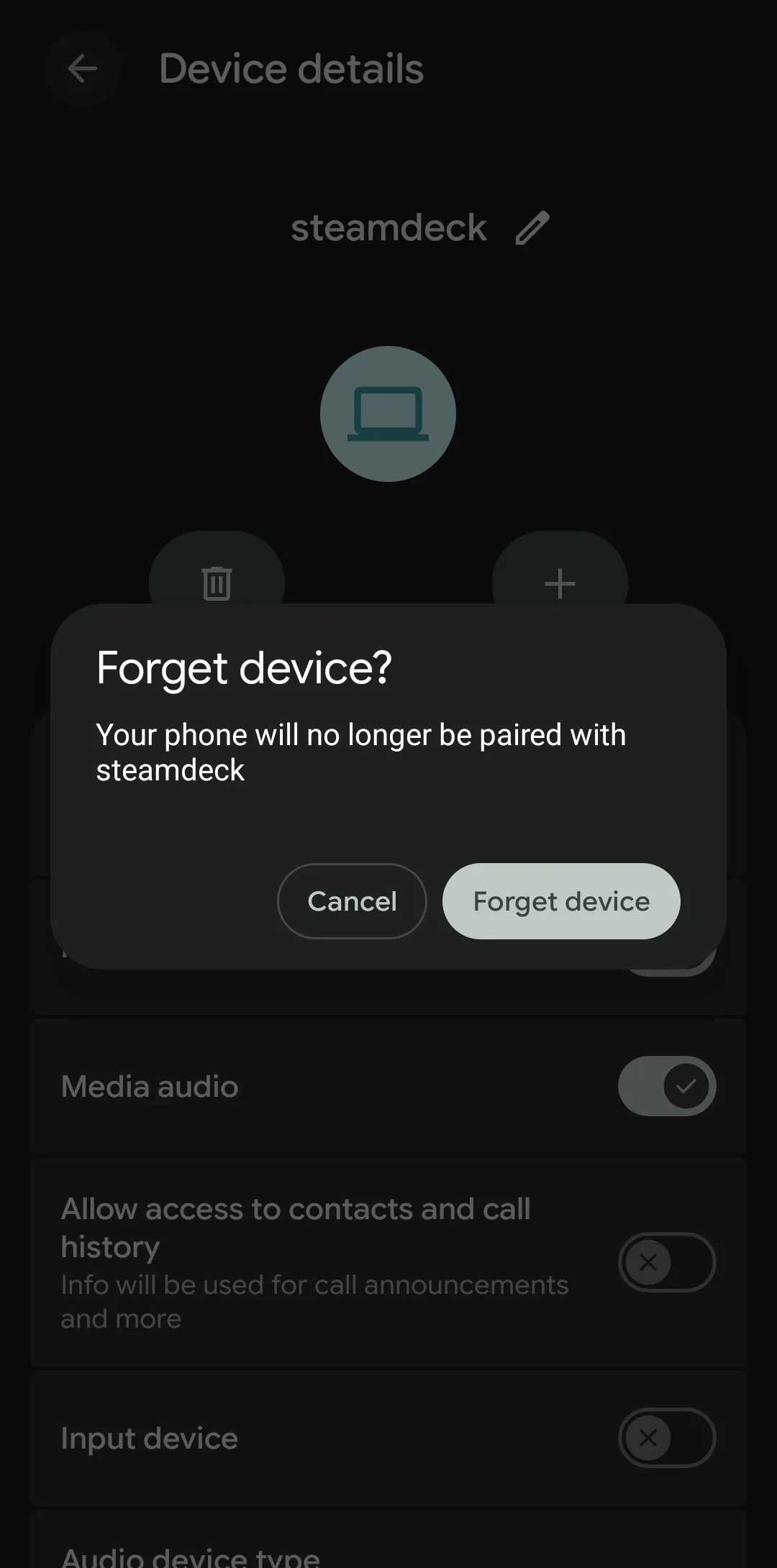
Если пара сохранилась только на одной стороне, получится бесконечный цикл «подключился — отвалился», а Deck, который ещё помнит телефон, не покажет его под +. Deck Pointer замечает, когда телефон потерял сопряжение, и предлагает «Сопрячь заново». На Deck в Gaming Mode: Settings → Bluetooth, включи Show all devices — без этого в списке только контроллеры и наушники, а телефон скрыт, — затем выбери телефон, нажми A и выбери Forget. В Desktop Mode: значок Bluetooth → ☰ → Configure Bluetooth…, затем ✕ рядом с телефоном и Forget Device. На телефоне: Settings → Connected devices → ⚙ рядом со steamdeck → Forget → Forget device. После этого сопряги заново с первого шага.
Что говорят игроки
Автору поста нужен был удобный ввод для настройки эмуляторов без покупки USB-C хаба — экранная клавиатура Deck и навигация по длинным путям к файлам оказались слишком неудобными.
r/SteamDeck discussion: remote control for emulator setup · 2022-03
В обсуждении все обходные пути делят на трансляцию экрана, ПО для удалённого рабочего стола, сетевое расшаривание мыши и клавиатуры и физические периферийные устройства. Каждый вариант решает более широкую задачу, чем прямой ввод по Bluetooth.
Вопросы и ответы
Deck показывает имя моего телефона, а не Deck Pointer — это нормально?
Да. Bluetooth-стек Deck сопрягается с радиомодулем телефона, поэтому в списке он значится под модельным именем (например, "Pixel 10 Pro"). Deck Pointer — это приложение, которое превращает этот радиомодуль в мышь и клавиатуру, но сам Bluetooth знает только телефон.
Почему музыка и звуки уведомлений с телефона вдруг начали играть через Deck?
Android по умолчанию подключает только что сопряжённый Deck ещё и как Bluetooth-колонку, вместе с каналом ввода. Deck Pointer отмечает это баннером при первом подключении. Если звук не нужен, выключи Media audio для Deck в настройках Bluetooth телефона — управление продолжит работать в любом случае.
Нужно ли каждый раз включать Desktop Mode?
Только для первого сопряжения. Дальше Deck Pointer переподключается к сохранённому Steam Deck и из Game Mode, и из Desktop Mode — без повторной настройки.
Что делать, если Deck не находит телефон?
Проверь, что телефон ещё в пределах 300-секундного окна видимости — мастер показывает отсчёт, а когда время выйдет, кнопку «Сделать видимым». Если Deck ещё помнит телефон по прошлому сопряжению, он вообще не покажет его под +: сначала удали его на Deck (последний шаг). Если поиск на самом Deck завис, выключи и включи Bluetooth в быстрых настройках Deck и попробуй снова.
Deck пишет «The setup of … has failed». Что делать?
Запрос сопряжения истёк: Deck сдаётся примерно через 20 секунд, если не нажать Matches на Deck и Pair на телефоне. Нажми Close, затем снова +, выбери телефон и сразу подтверди на обоих экранах.
Телефона нет в списке Bluetooth на Deck в Gaming Mode. Где он?
В Gaming Mode раздел Settings → Bluetooth по умолчанию показывает только контроллеры и наушники. Включи Show all devices вверху этого экрана — и телефон появится в разделе Paired.
Нужно ли сопрягать устройства каждый раз заново?
Обычно нет. Один раз сопрягаешь — потом просто переподключаешься к сохранённому Steam Deck из Deck Pointer. Если одно из устройств забудет пару, сопряжение придётся повторить.
Какие Android-телефоны поддерживаются?
Deck Pointer требует Android 9 или новее и телефон, прошивка которого поддерживает Android-профиль Bluetooth HID device. Некоторые производители убирают этот профиль, так что совместимость гарантирована не для всех моделей.
Deck Pointer — это удалённый рабочий стол или трансляция экрана?
Нет. Deck Pointer превращает Android-телефон в Bluetooth-периферию для ввода. Картинку ты по-прежнему смотришь на самом экране Deck, подключённом ТВ или мониторе.
Нужен ли Wi-Fi или интернет?
Нет. Управление идёт напрямую по Bluetooth, поэтому всё работает даже до того, как Deck подключится к Wi-Fi. Если Bluetooth не держится, можно подключиться по Wi-Fi: см. гайд про Wi-Fi.