Фиксы для Steam Deck
Как подключить Android-телефон к Steam Deck по Wi-Fi
Bluetooth между телефоном и Steam Deck не сопрягается или постоянно отваливается, а нужно соединение, которое держится.
Deck Pointer для Android может подключаться к Steam Deck по Wi-Fi вместо Bluetooth. Один раз поставь его на Deck, введи код — и телефон работает так же, как по Bluetooth. На iPhone Wi-Fi уже работает в бета-версии Deck Pointer в TestFlight, а в версию из App Store придёт, когда Apple одобрит обновление.
Шаг за шагом
Открой Deck Pointer и выбери Steam Deck
Нажми Connect a device, затем Steam Deck. Если устройство уже сохранено, открой список устройств в шапке и нажми Add new device.
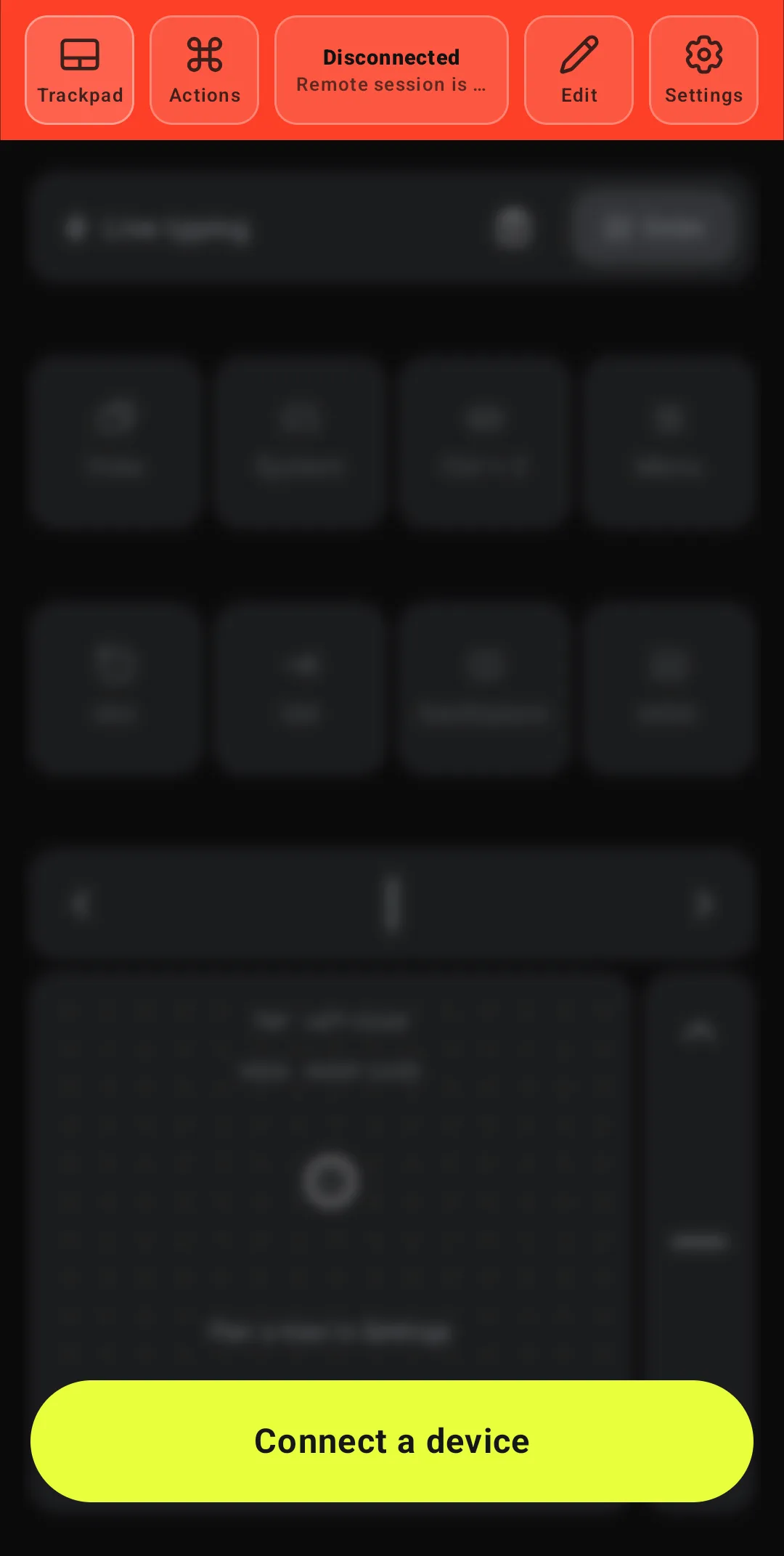
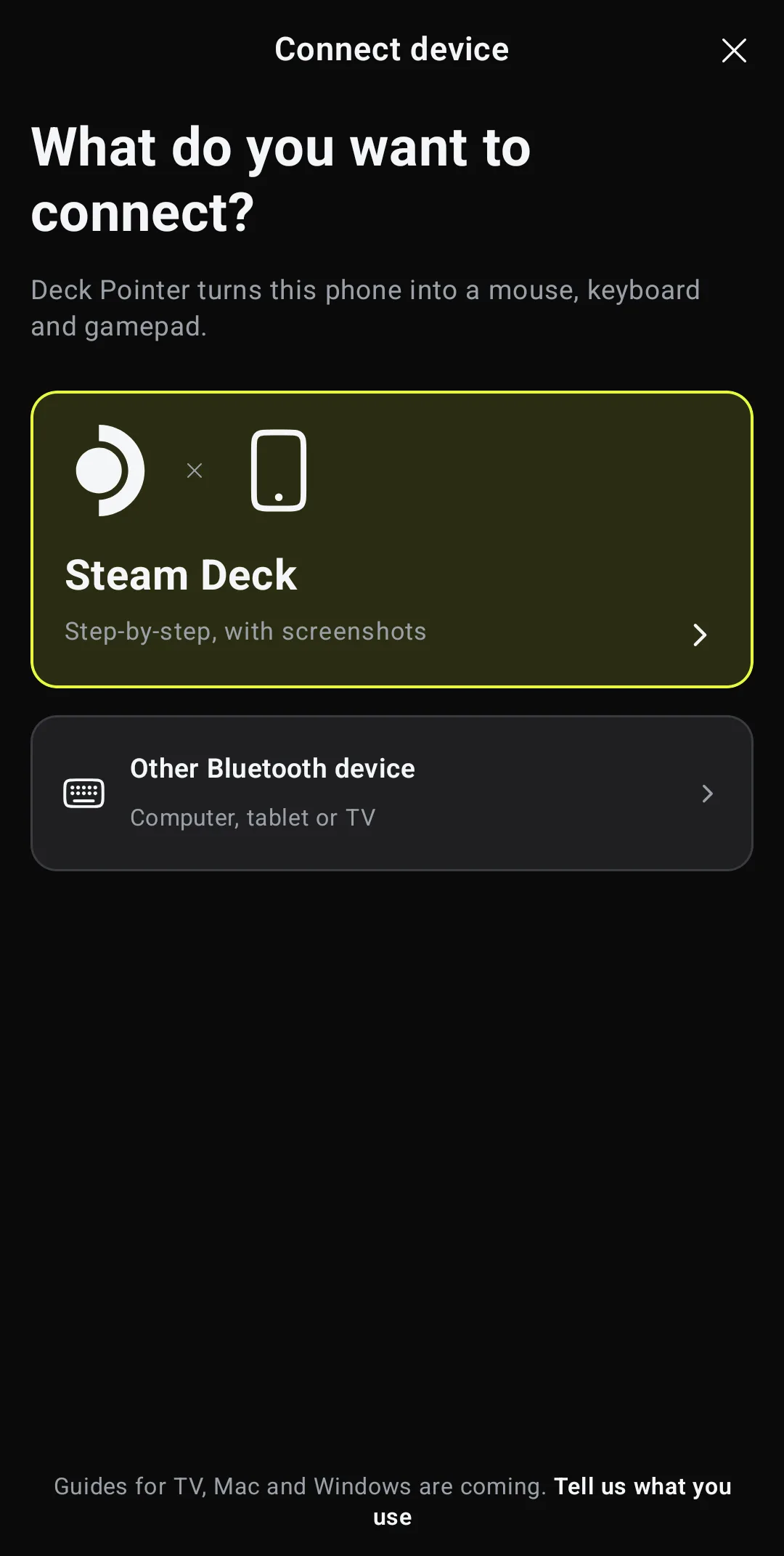
Выбери Wi-Fi
Мастер спрашивает, как подключаться. Bluetooth проще и ничего не требует на Deck. Wi-Fi требует один раз поставить Deck Pointer на Deck, зато держится там, где Bluetooth рвётся. Управление одинаковое. Нажми Wi-Fi: дальше мастер покажет установку на Deck экран за экраном, так же как шаги ниже.
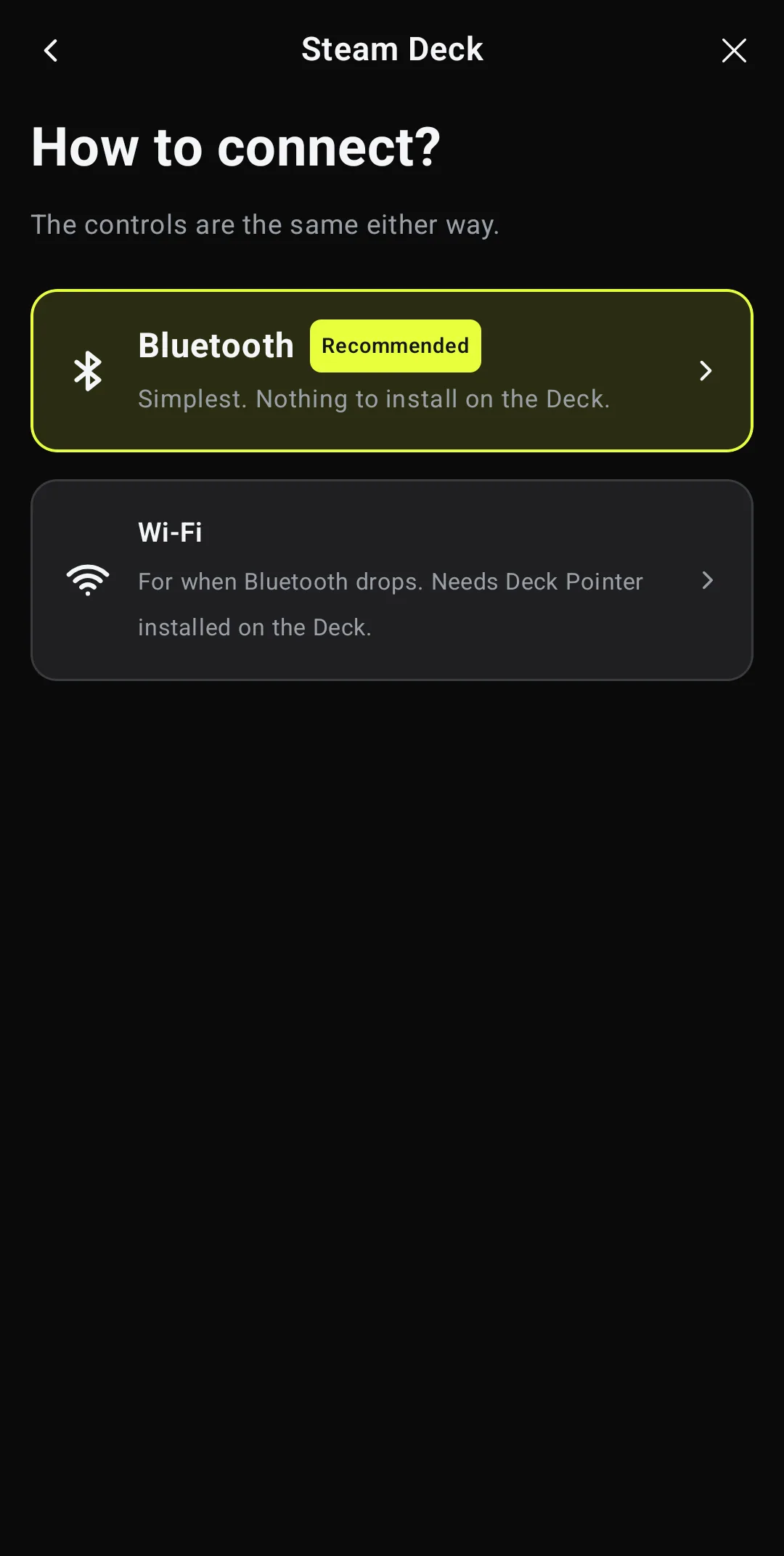
Переключи Deck в Desktop Mode
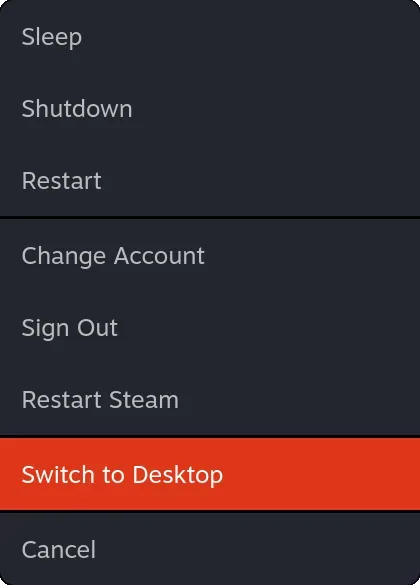
На Deck: STEAM → Power → Switch to Desktop. Установка делается один раз, с рабочего стола. После этого Desktop Mode для Wi-Fi больше не нужен.
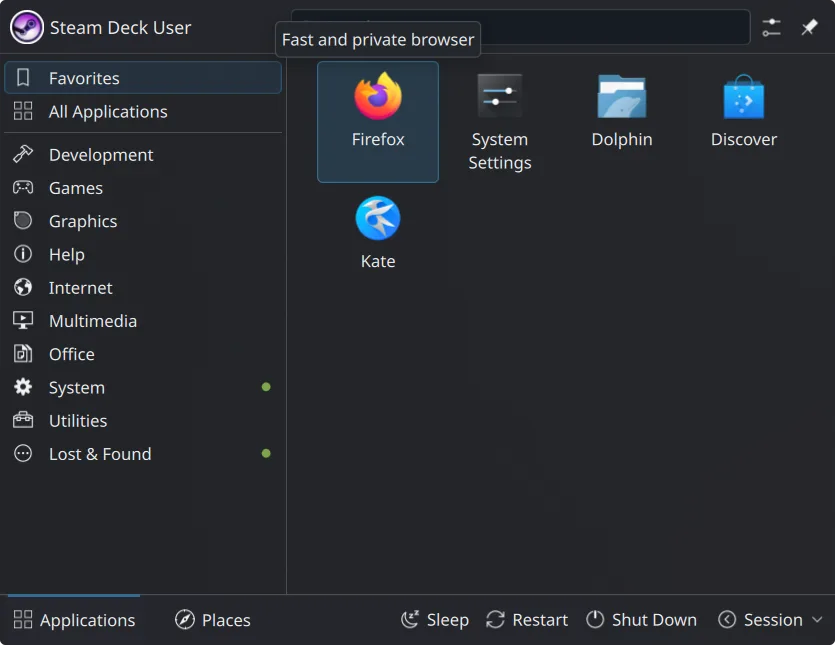
Открой Firefox
Кликни по значку Steam Deck в левом нижнем углу рабочего стола, затем Firefox.
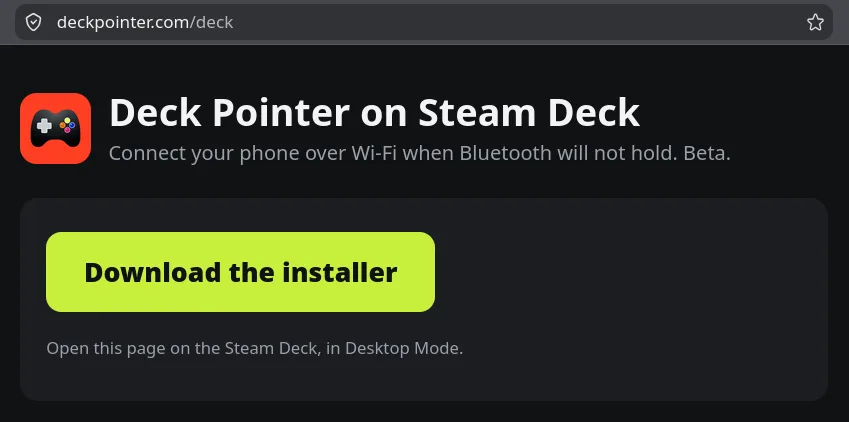
Скачай установщик с deckpointer.com/deck
Введи deckpointer.com/deck в адресной строке и нажми Download the installer.
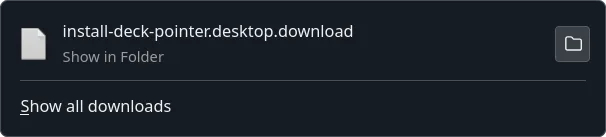
Открой скачанный файл
Кликни по файлу в загрузках Firefox. Его имя заканчивается на .download: Firefox добавляет это к таким установщикам, и это ни на что не влияет.
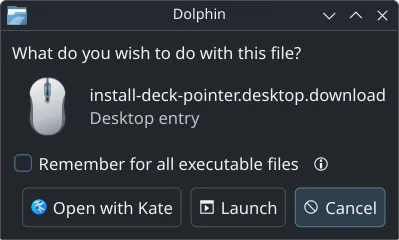
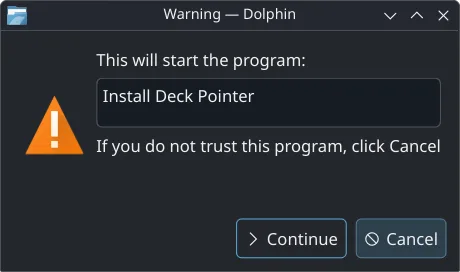
Разреши запуск: Launch, затем Continue
Deck дважды спрашивает, прежде чем запускать скачанное. Нажми Launch в первом окне и Continue во втором.
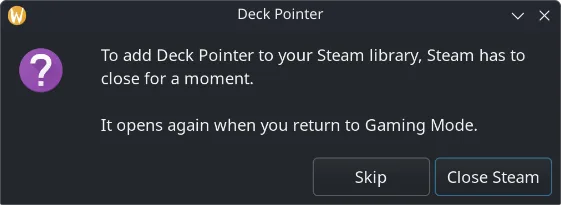
Дай ему ненадолго закрыть Steam
Установщик добавляет Deck Pointer в библиотеку Steam, а для этого Steam должен быть закрыт. Нажми Close Steam. Он снова откроется, когда ты вернёшься в Gaming Mode. Пароль не спрашивают: Deck Pointer ставится в твою папку и работает от твоего имени.
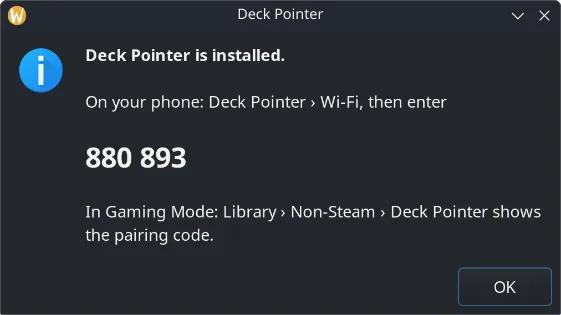
Запомни код на Deck
В последнем окне написано, что Deck Pointer установлен, и показан шестизначный код.
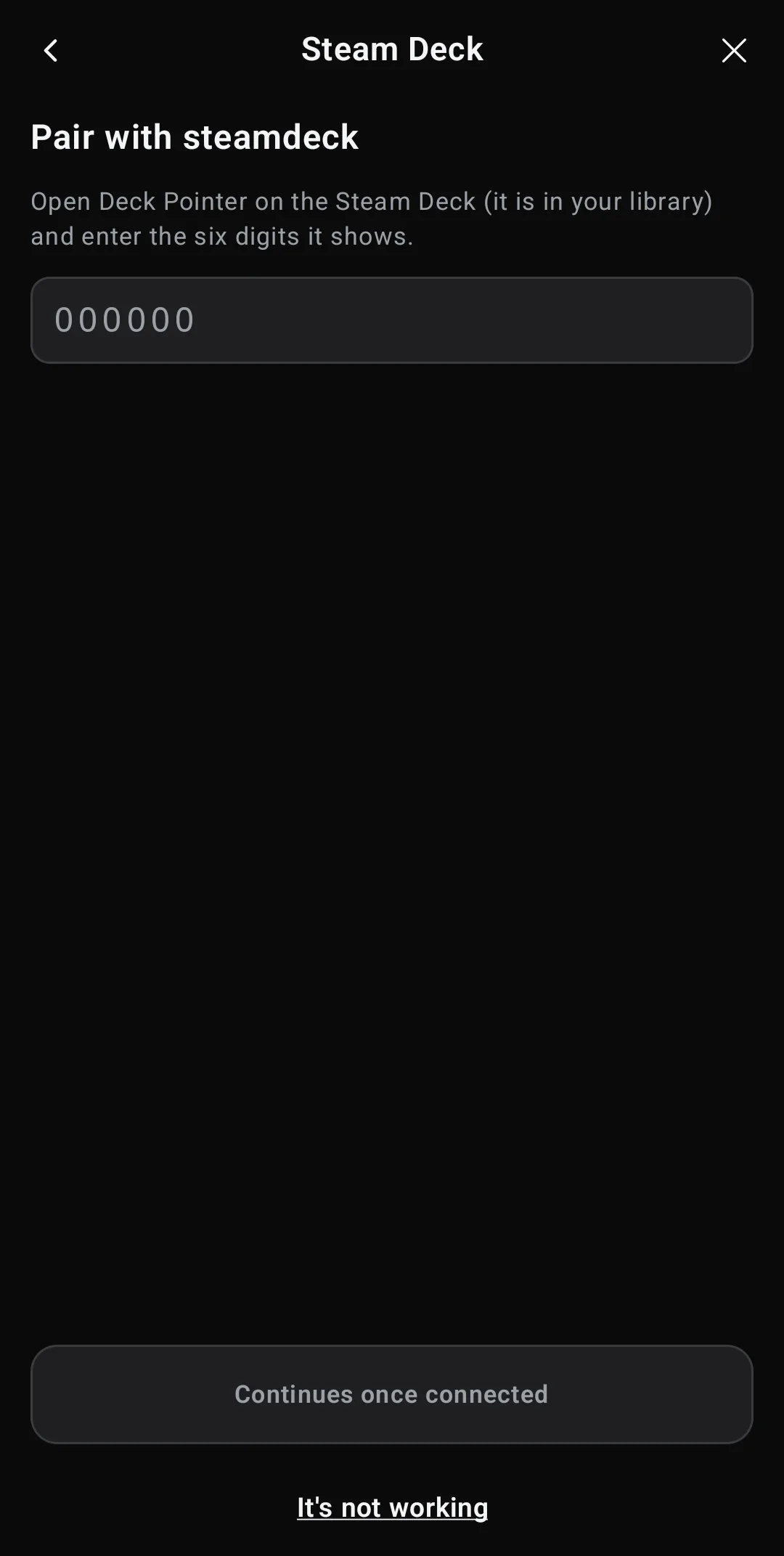
Введи код на телефоне
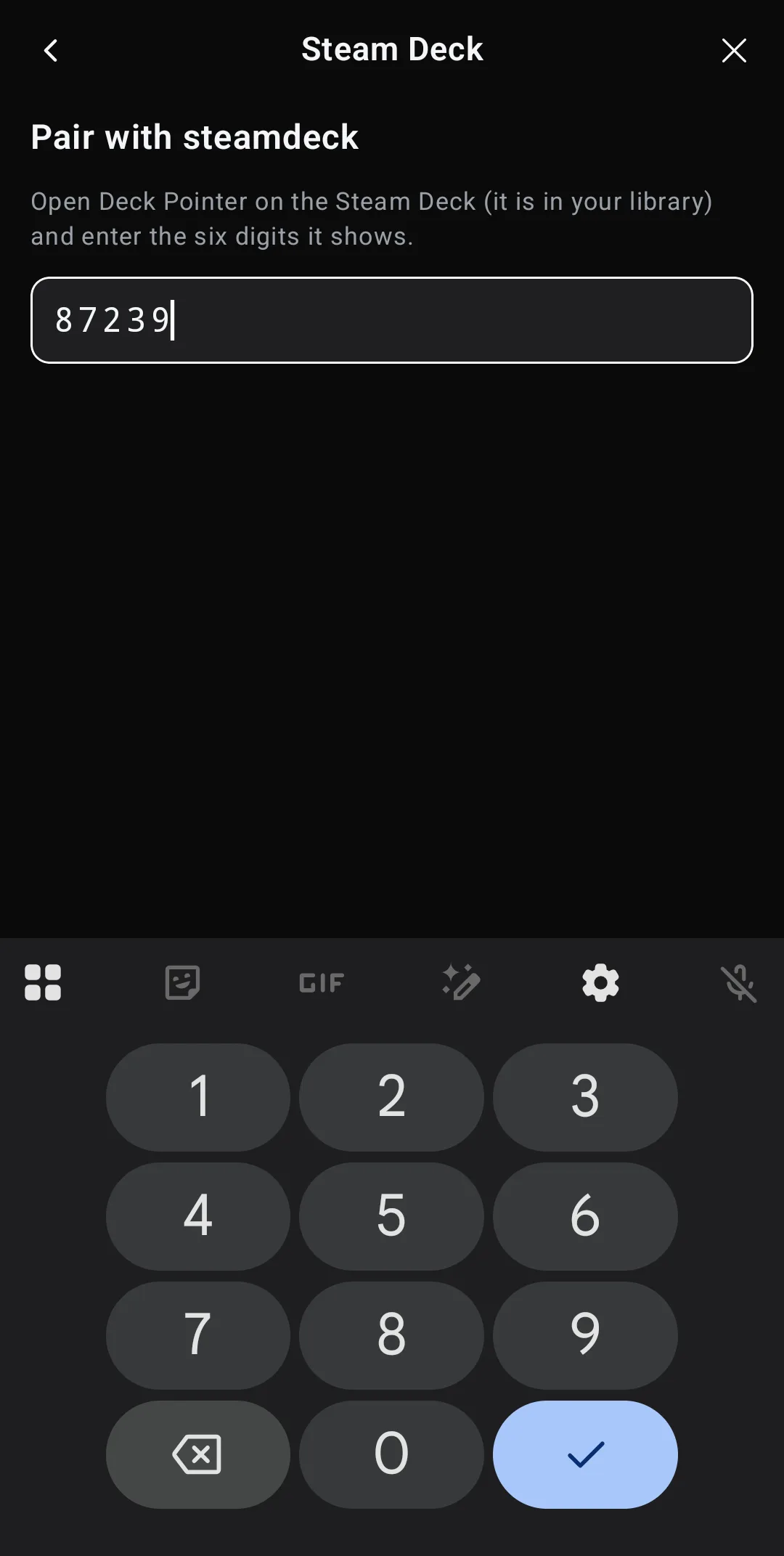
Вернись к телефону и нажимай Done, next, пока мастер не начнёт искать Deck. Он найдёт Deck сам и попросит код. Введи шесть цифр: подключение начнётся, как только набрана последняя. Deck и телефон должны быть в одной сети Wi-Fi.
Подключено
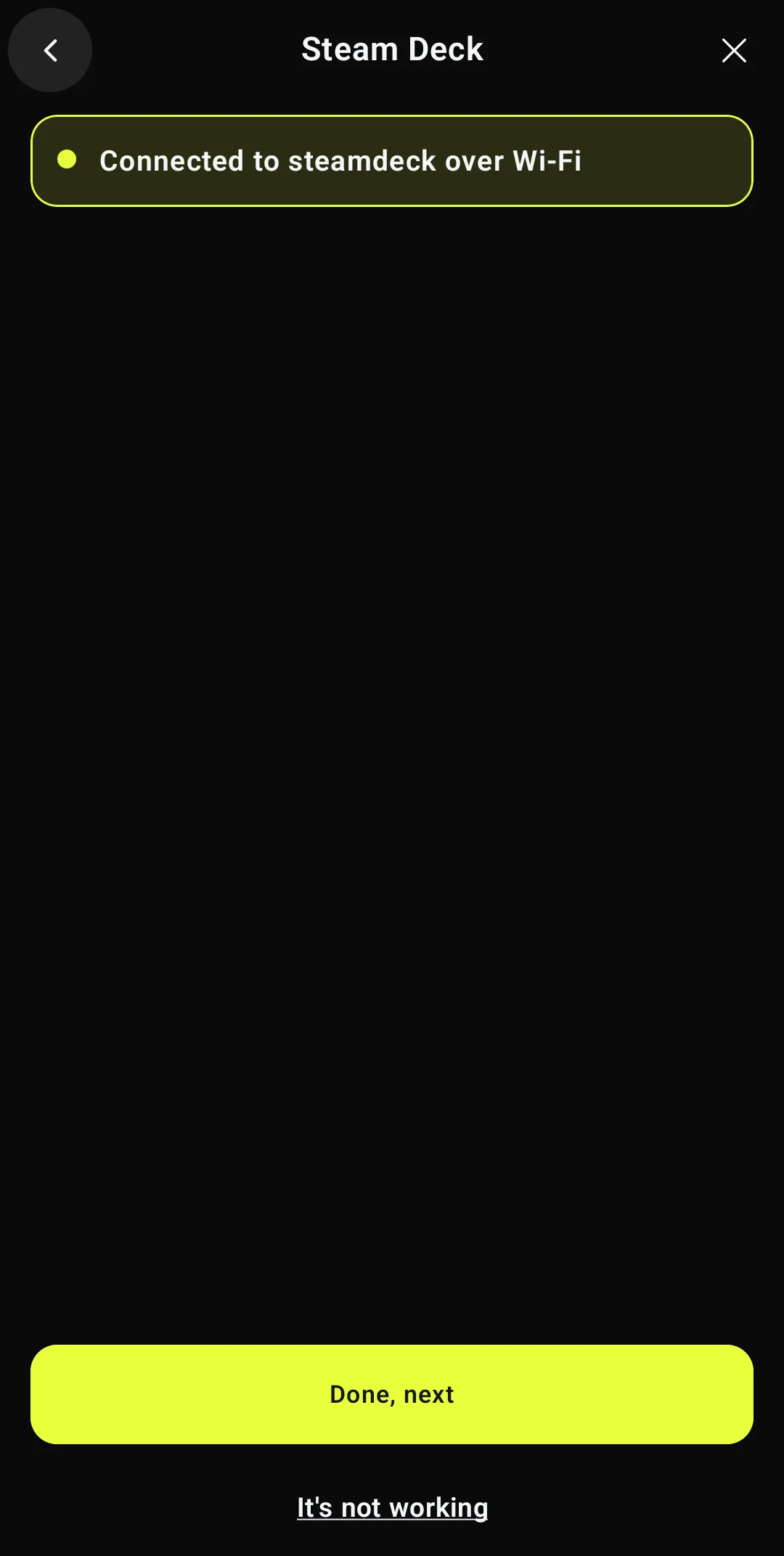
Мастер пишет Connected to steamdeck over Wi-Fi. Нажми Done, next, затем Start. Всё работает как по Bluetooth: трекпад, клавиатура, геймпад, макросы.
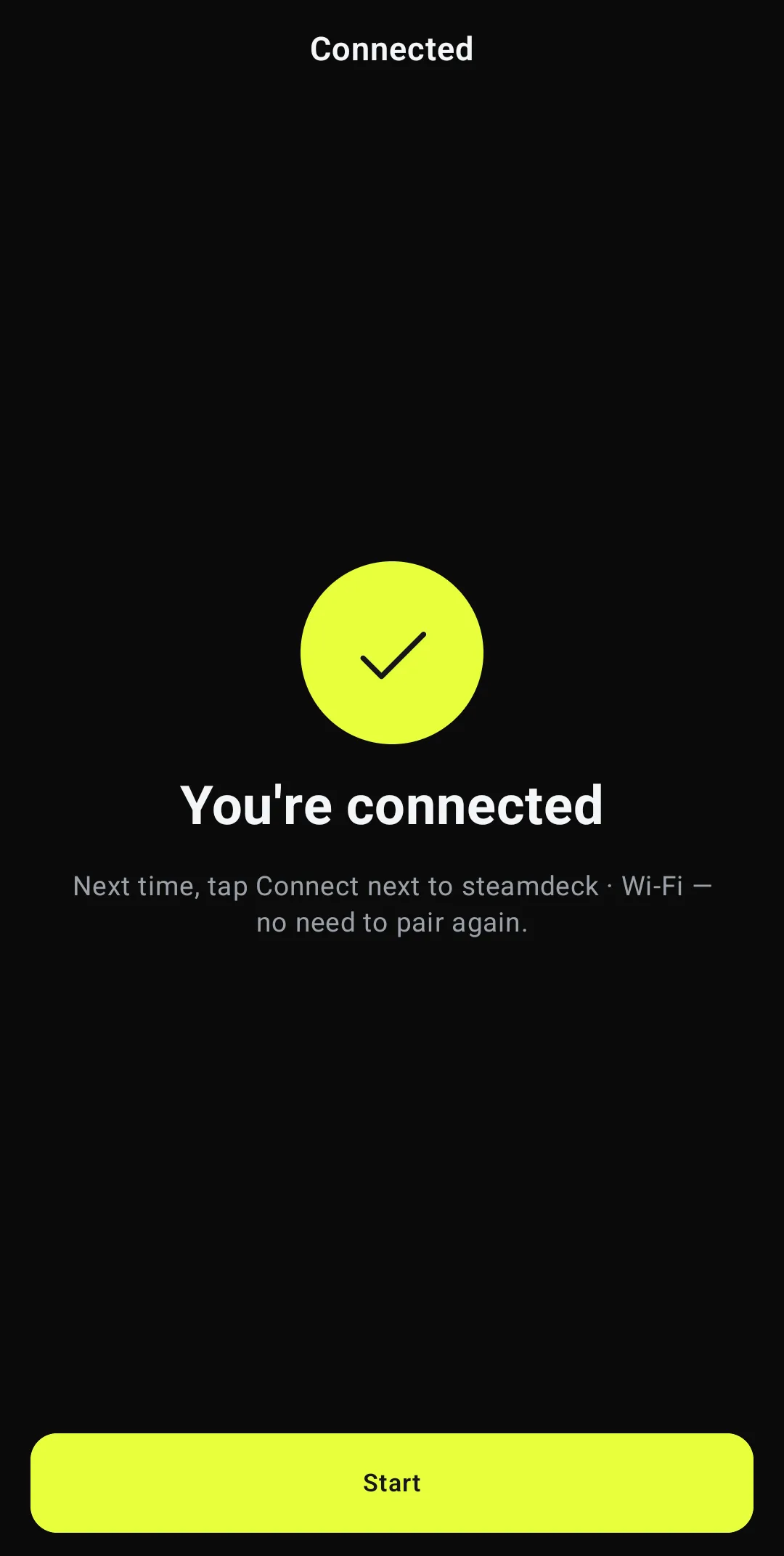
В следующий раз — одно касание
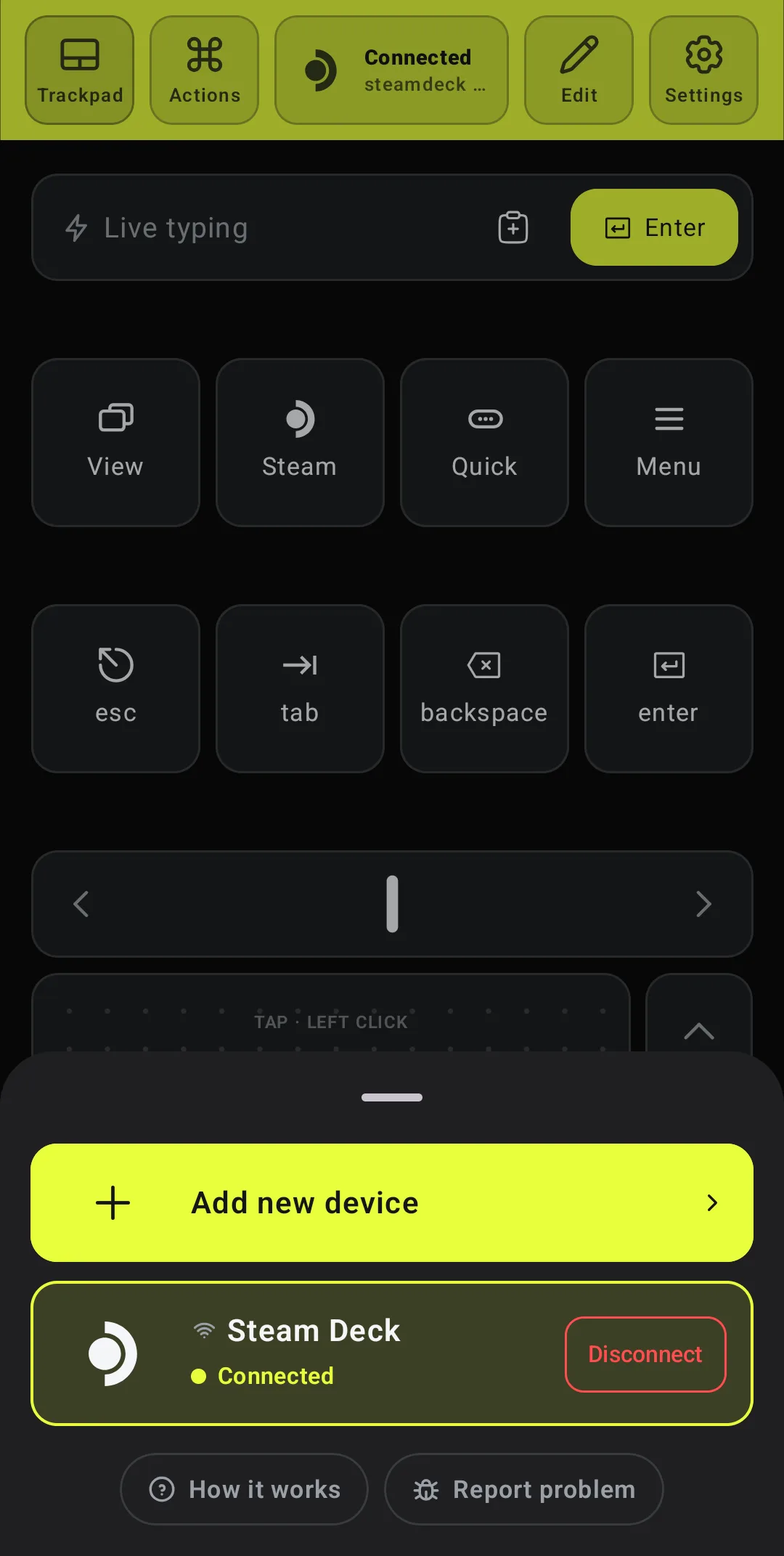
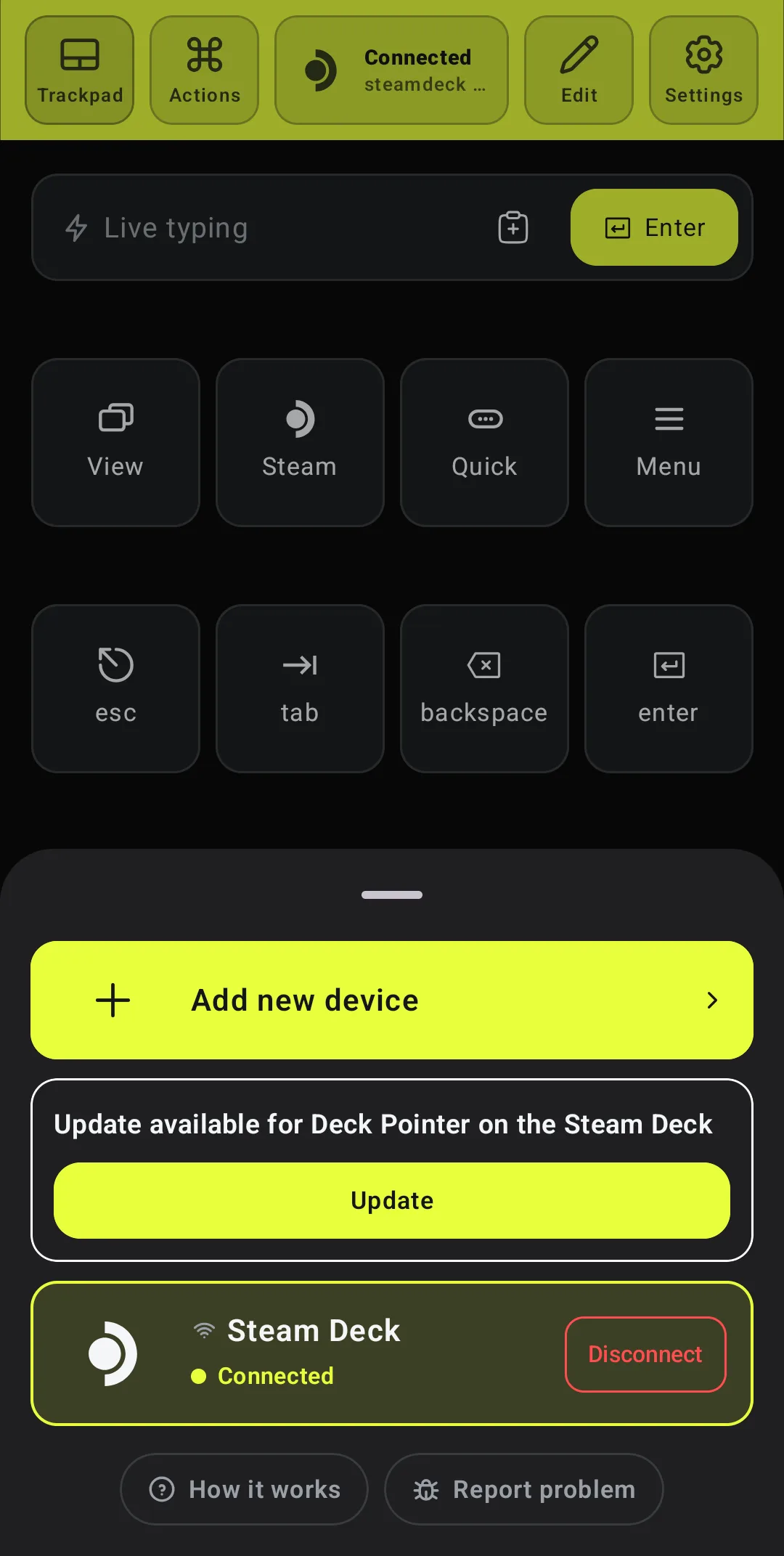
Deck остаётся в списке устройств со значком Wi-Fi. Открой список в шапке и нажми Connect. Код снова не нужен, и можно оставаться в Gaming Mode.
Код потом: Deck Pointer в библиотеке
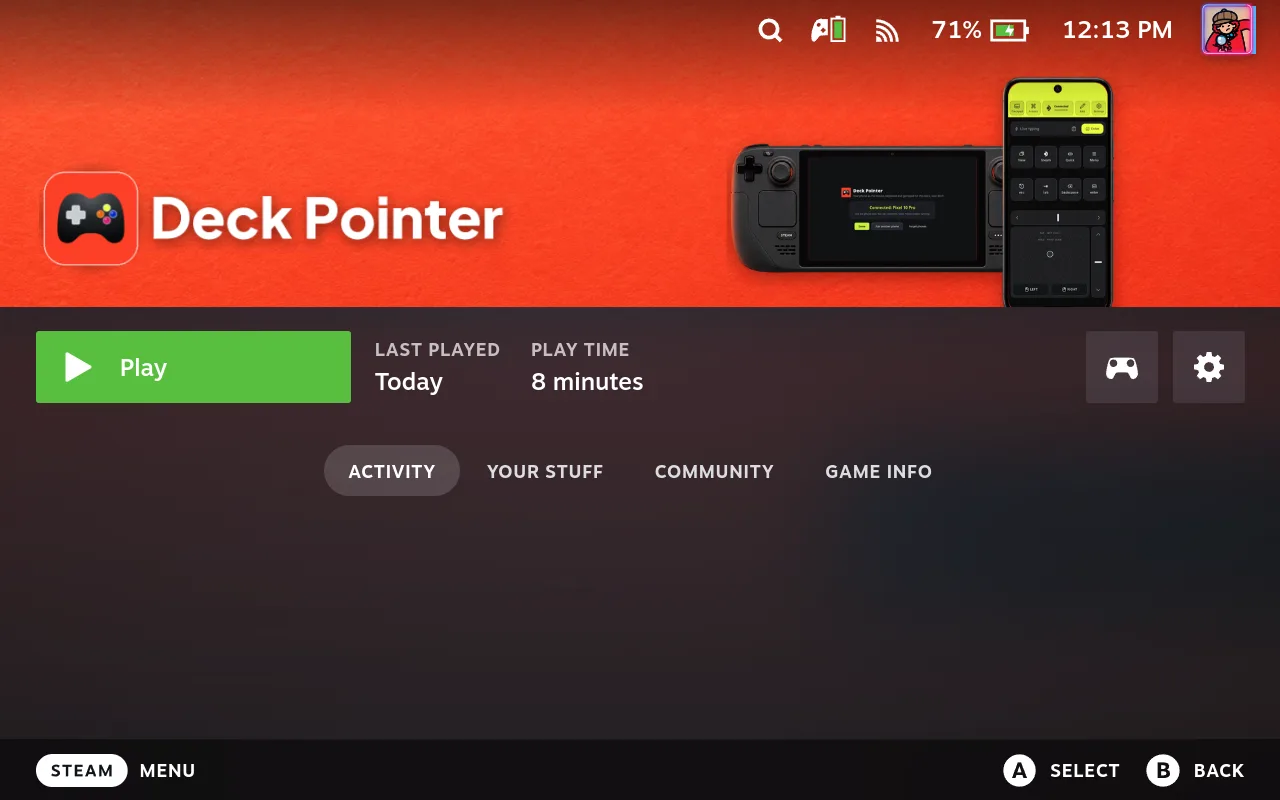
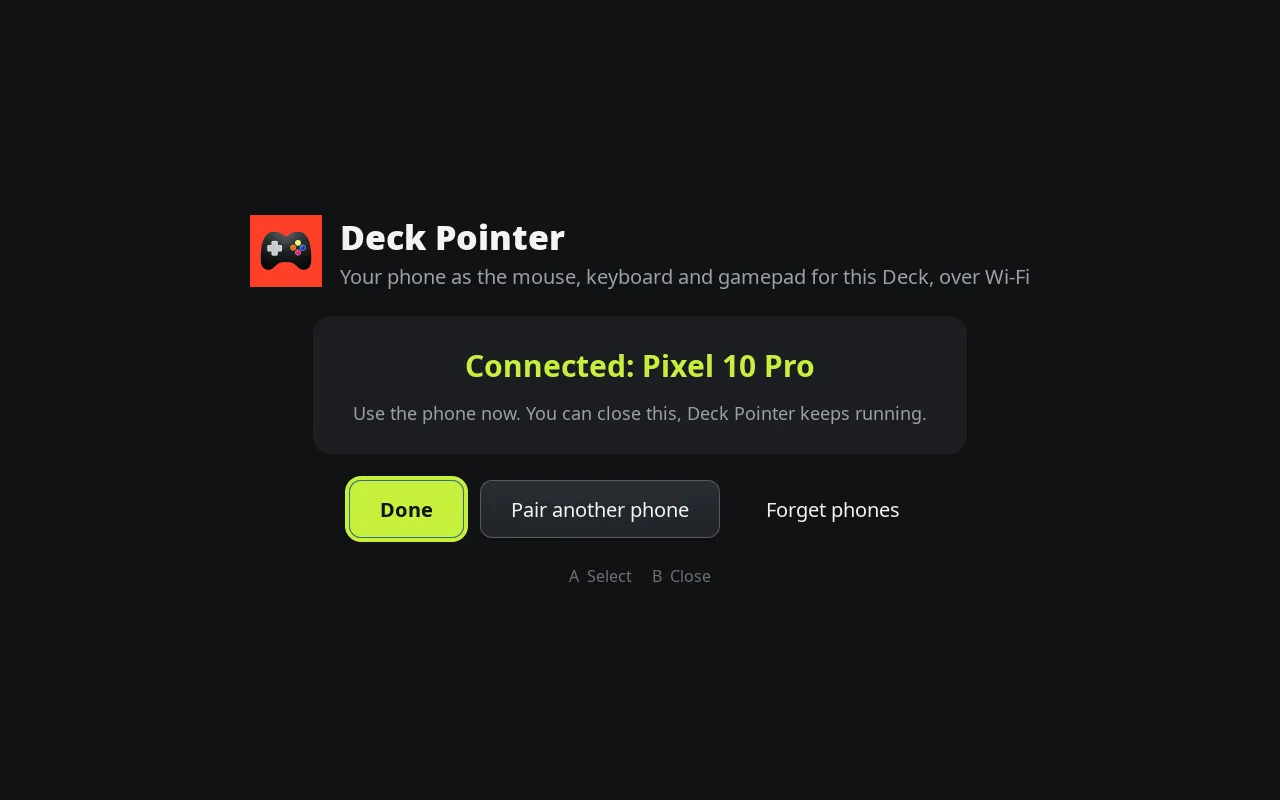
Чтобы подключить ещё один телефон, открой Deck Pointer из библиотеки Steam в Gaming Mode (Library → Non-Steam). Он показывает, подключён ли телефон, а по кнопке Pair another phone — новый код. Двигайся крестовиной и A, закрывай кнопкой B.
Обновления приходят на телефон
Когда выходит новая версия для Deck, список устройств на телефоне об этом сообщает. Нажми Update: Deck скачает её, проверит и перезапустит Deck Pointer, а телефон сам переподключится через несколько секунд.
Что говорят игроки
Пользователь, у которого Android-телефон терял Bluetooth-связь со Steam Deck даже после перехода SteamOS на Stable и повторного сопряжения, попросил другой способ подключения, например по Wi-Fi.
Вопросы и ответы
Работает ли это с iPhone?
Да. Wi-Fi работает в бета-версии Deck Pointer для iPhone в TestFlight: присоединиться может любой — кнопка iPhone на deckpointer.com. В версию из App Store он придёт, когда Apple одобрит обновление. Шаги те же, что на Android. Когда приложение впервые ищет Deck, iPhone спрашивает разрешение находить устройства в локальной сети: нажми «Разрешить».
Wi-Fi или Bluetooth: что выбрать?
Начни с Bluetooth: ничего ставить не нужно. Если он не сопрягается или постоянно отваливается, используй Wi-Fi. Управление одинаковое, а переключаться между ними можно в списке устройств.
Нужно ли, чтобы Deck и телефон были в одной сети Wi-Fi?
Да. Телефон находит Deck в локальной сети. Работает и когда Deck подключён к точке доступа самого телефона. В гостевых и гостиничных сетях устройства часто не видят друг друга; там используй Bluetooth.
Что он ставит на Deck?
Небольшую фоновую службу и экран Deck Pointer в твоей домашней папке (~/.local/share/deckpointer), а также запись Deck Pointer в библиотеке Steam. Пароль не нужен, системные файлы не меняются, поэтому обновления SteamOS её не трогают. Она слушает только твою локальную сеть. Связь с телефоном зашифрована и привязана к коду, так что другой телефон в той же сети Wi-Fi ею не воспользуется.
Отправляет ли он что-то в интернет?
Твой ввод идёт с телефона на Deck по твоему Wi-Fi и больше никуда. Раз в день Deck спрашивает у deckpointer.com, нет ли новой версии, и ставит её только когда ты нажмёшь Update.
Как его удалить?
В Desktop Mode открой меню приложений и запусти Uninstall Deck Pointer. Он предложит закрыть Steam, чтобы убрать и запись из библиотеки. На телефоне открой список устройств, нажми на Deck и выбери Forget.
Я пользуюсь Decky Loader. Есть ли плагин?
Да: на deckpointer.com/deck есть плагин Deck Pointer в виде ZIP, для Decky → Settings → Developer → Install Plugin from ZIP. Он показывает код в Quick Access. Используй либо плагин, либо установку из этого гайда, но не оба сразу.
Телефон пишет, что не может достучаться до Deck.
Разбуди Deck, проверь, что на нём включён Wi-Fi и он в той же сети, что и телефон, и что Deck Pointer установлен (он есть в библиотеке). Затем нажми Try again.
Телефон пишет, что Deck его больше не знает.
Deck Pointer на Deck переустановили или он забыл телефоны. Нажми Enter code и введи код, который показывает Deck Pointer на Deck.