Фиксы для Steam Deck
Как управлять Steam Deck с телефона через Deck Pointer
Deck стоит в доке, на подставке или вообще в другом конце комнаты — и тут лаунчеру, окну Desktop Mode или меню игры внезапно нужны мышь и клавиатура.
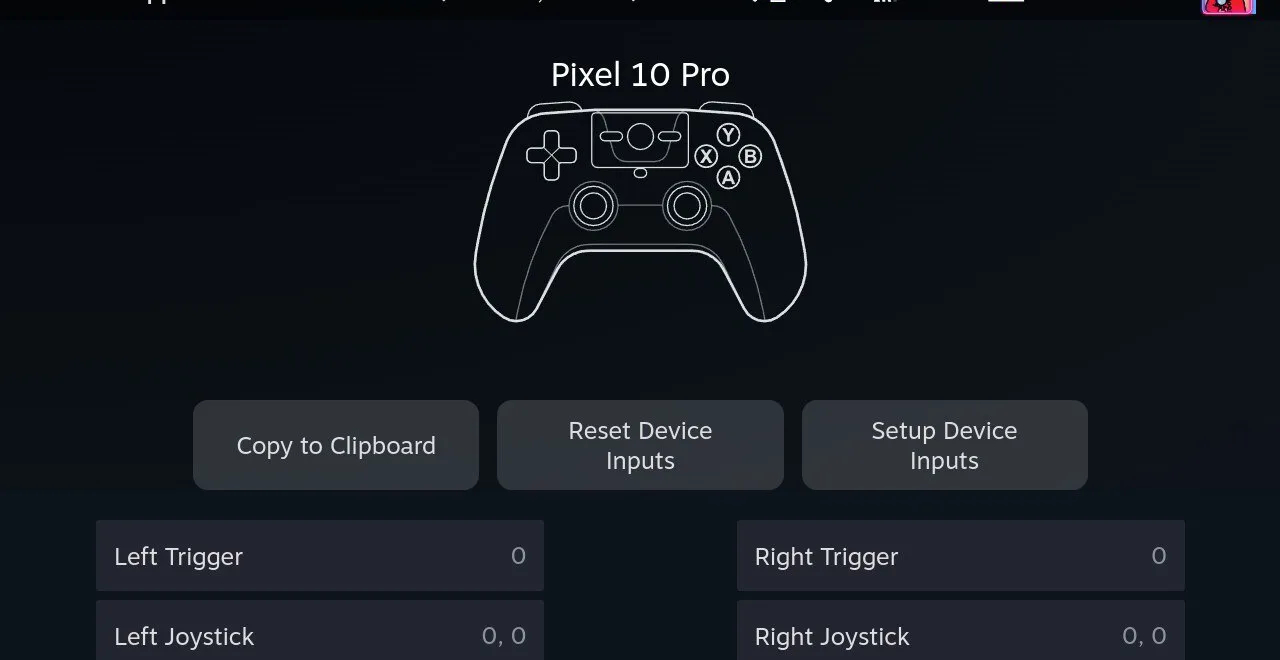
Почти все гайды про «удалённое управление» начинаются с того, что Steam Deck должен транслировать картинку на другой компьютер или что нужно поставить программу удалённого доступа. Это полезно, когда Deck вообще вне поля зрения. И это лишнее, когда Deck и так перед тобой — в доке у телевизора или на подставке — а не хватает всего-навсего удобного курсора и клавиатуры.
Deck Pointer идёт коротким путём: твой Android-телефон подключается как обычное Bluetooth-устройство ввода. После первого подключения он возвращается к работе и без сети, и без служебной программы, и без запущенной в фоне игры.
Шаг за шагом
Экран Deck должен оставаться перед глазами
Deck Pointer передаёт ввод, а не картинку: он ничего не транслирует и не дублирует экран Deck. Смотри на сам Deck или на подключённый монитор либо телевизор, а телефон держи в обычном радиусе Bluetooth.
Подключи телефон один раз
Открой настройки Bluetooth на Steam Deck. В Deck Pointer добавь новое устройство и сделай телефон видимым, затем выбери его на Deck и подтверди сопряжение на обоих экранах. До первого подключения Deck может показывать модель телефона вместо имени Deck Pointer.
Дальше подключайся прямо из Deck Pointer
После сопряжения Steam Deck остаётся в списке известных устройств. Разбуди Deck, открой Deck Pointer и нажми Connect рядом с ним, когда снова понадобится управление. Автоматическое переподключение при желании включается в Settings.
Управляй курсором через пресет Trackpad
Води пальцем по телефону — курсор на Deck идёт следом. Левый и правый клик, удержание для перетаскивания и скролл выручают на длинных страницах, в списках файлов и окнах лаунчеров.
Печатай на Deck с телефона
Поставь курсор в нужное поле на Deck, набери или вставь текст в Deck Pointer и отправь — на Deck прилетят настоящие нажатия Bluetooth-клавиатуры. Tab, Enter, Backspace, функциональные клавиши и сочетания работают без экранной клавиатуры Deck.
Меняй раскладку под задачу
Выбери готовый пресет — мышь, клавиатуру, геймпад или раскладку для телевизора — либо собери свою из тех элементов, которыми пользуешься чаще всего. Совместимость зависит от игры и от хоста, так что важные привязки стоит проверить заранее.
Сохрани повторяющийся ввод как действие
Если одну и ту же последовательность приходится повторять, запиши её как действие, пока телефон подключён: движения курсора, клики, текст, клавиши, скролл и паузы. Дальше просто запускай её с телефона вместо того, чтобы каждый раз собирать всё заново.
Что говорят игроки
Автору темы нужен был удобный ввод для настройки эмуляторов, но без покупки USB-C хаба: экранная клавиатура Deck и хождение по длинным путям в файлах оказались для этого слишком неуклюжими.
r/SteamDeck discussion: remote control for emulator setup · 2022-03
В обсуждении все привычные обходные пути делятся на четыре группы: трансляция экрана, удалённый рабочий стол, шаринг мыши и клавиатуры по сети и просто таскать с собой периферию. Каждый из них решает задачу шире, чем прямой ввод по Bluetooth.
Другие способы, которые стоит попробовать
- Steam Link или Steam Remote Play
- Хороший вариант, когда на другом компьютере нужны и картинка с Deck, и управление. Работает через сетевой стрим, а для Desktop Mode может потребовать отдельной возни с окнами и сессией.
- Программы удалённого доступа
- VNC, RustDesk, AnyDesk и им подобные отдают весь рабочий стол по сети, в том числе издалека. Но их нужно ставить и настраивать на самом Deck, и задача у них другая, чем у прямого ввода по Bluetooth.
- Обычная клавиатура, мышь или USB-C хаб
- Самый универсальный вариант, если есть стол и не жалко взять с собой ещё одно устройство. Для Deck в доке в другом конце комнаты или для лёгкого походного набора — так себе.
- Программный шаринг мыши и клавиатуры
- Barrier или Synergy отдают Deck мышь и клавиатуру компьютера, за которым ты и так сидишь. За столом удобно, но настраивать софт и сеть придётся с обеих сторон.
Вопросы и ответы
Deck Pointer — это удалённый рабочий стол или трансляция экрана?
Нет. Deck Pointer превращает телефон в обычное Bluetooth-устройство ввода. Смотришь ты по-прежнему на экран Deck или на подключённый к нему телевизор или монитор.
Нужен ли Wi-Fi или интернет?
Нет. Управление идёт напрямую по Bluetooth, поэтому работает даже до того, как Deck подключился к Wi-Fi.
Нужно ли что-то устанавливать на Steam Deck?
По Bluetooth не нужно: Deck видит телефон как обычные Bluetooth-устройства ввода. Только необязательное подключение по Wi-Fi (Android) использует небольшое приложение на Deck, с deckpointer.com/deck.
Придётся ли подключаться заново каждый раз?
Обычно нет. Подключись один раз, а дальше просто выбирай сохранённый Steam Deck в Deck Pointer. Если одно из устройств забудет Bluetooth-сопряжение, повтори его.
Какие Android-телефоны поддерживаются?
Deck Pointer нужен Android 9 или новее и прошивка, в которой есть профиль Bluetooth HID device. Некоторые производители его вырезают, так что совместимость не стопроцентная.
Можно ли печатать на любом языке и любые символы?
Пока нет. Текст отправляется нажатиями US-QWERTY и сейчас покрывает латиницу, цифры и знаки препинания ASCII. Остальные символы пропускаются.
Можно ли одновременно пользоваться другим геймпадом?
Часто да, но одновременная работа нескольких Bluetooth-устройств и раскладки геймпада зависят от телефона, геймпада и игры. Проверь именно свою связку; если другой геймпад начнёт постоянно переподключаться, отключи его на время работы с Deck Pointer.
Черновик съёмки
Сценарий видео-разбора
План съёмки: Снимать телефон и Steam Deck синхронно, чтобы каждое касание и его результат были видны вместе. Сам сценарий подключения актуален; синхронная запись внутри приложения — это планируемый инструмент для продакшена, а не функция трансляции экрана для пользователей. Пока её нет, снимай оба устройства внешним способом, как принято в проекте.
- 0:00–0:05
КадрSteam Deck в доке показывает окно Desktop Mode или поле лаунчера, где нужны курсор и ввод текста. Телефон уже в руке.
Голос“Нужны мышь и клавиатура для Steam Deck, но таскать с собой ещё одно устройство не хочется?”
На экранеУправление по Bluetooth — не удалённый рабочий стол
- 0:05–0:16
КадрРазделённый экран. На телефоне: открыть Deck Pointer, добавить устройство, сделать телефон видимым. На Deck: выбрать телефон в настройках Bluetooth и подтвердить сопряжение на обоих экранах.
Голос“Подключи телефон один раз — через обычные настройки Bluetooth на Deck. Ставить на Deck ничего не нужно.”
На экранеПодключение один раз
- 0:16–0:23
КадрSteam Deck появляется в списке известных устройств Deck Pointer. Нажать Connect и показать подключённое состояние.
Голос“Дальше просто буди Deck и подключайся из Deck Pointer, когда понадобится.”
На экранеПереподключение в одно касание
- 0:23–0:41
КадрСинхронная картинка с телефона и Deck. Палец ведёт по пресету Trackpad, курсор на Deck идёт следом; показать левый клик, скролл, затем ввести тестовый текст «Deck Pointer demo 123!» и нажать Tab и Enter.
Голос“Телефон работает как настоящий Bluetooth-трекпад и клавиатура: клики, скролл, текст и те клавиши, до которых на экранной клавиатуре не добраться.”
На экранеТрекпад · клики · скролл · клавиатура
- 0:41–0:51
КадрБыстрые склейки: форма входа в лаунчер с тестовым текстом, окно Desktop Mode и короткий повтор действия с тем же безобидным вводом.
Голос“Формы лаунчеров и Desktop Mode — туда же, а повторяющийся ввод сохраняется в действие и запускается одним касанием.”
На экранеСовместимость зависит от игры и хоста
- 0:51–1:00
КадрВозврат к кадру с телефоном и Deck рядом. Переключиться с Trackpad на другой готовый пресет и закончить на отзывчивой паре устройств.
Голос“Один телефон становится трекпадом, клавиатурой, геймпадом и своим собственным пультом — без всякого сервера на Deck.”
На экранеDeck Pointer · Присоединяйся к тесту