Фиксы для Steam Deck
Как подключить iPhone к Steam Deck и использовать его как мышь и клавиатуру
Хочешь управлять курсором и печатать на Steam Deck с iPhone, но сопряжение нужно пройти сразу на обоих устройствах, шаг за шагом.
Сопряги один раз — и iPhone станет мышью, клавиатурой и геймпадом для Steam Deck. Мастер Deck Pointer проведёт через сопряжение — вот все его экраны, с соответствующим экраном Deck на каждом шаге.
Видеоинструкция
Шаг за шагом
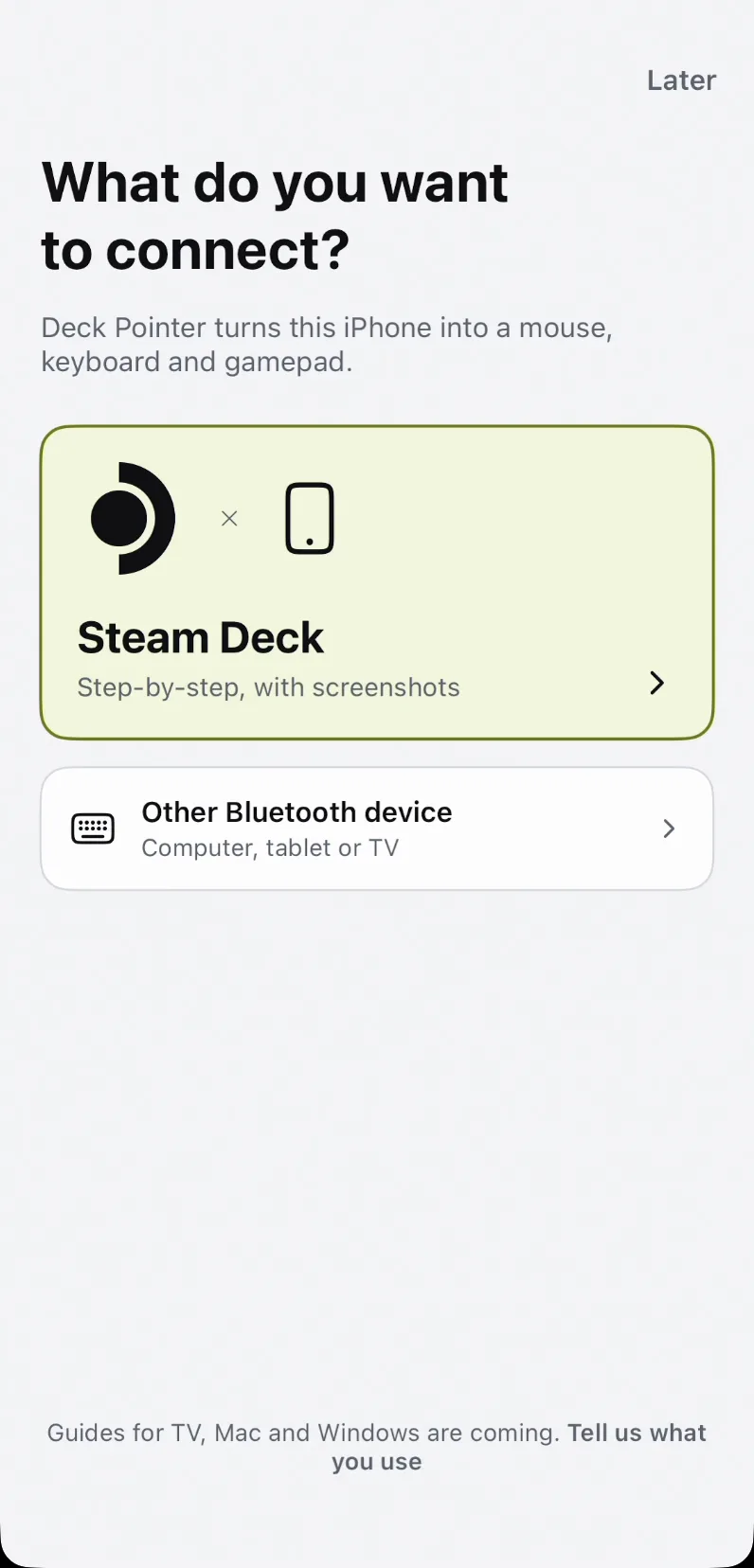
Выбери Steam Deck
Открой Deck Pointer и выбери Steam Deck. Так откроется пошаговый гайд со скриншотами; Other Bluetooth device — короткая универсальная версия для компьютера, планшета или телевизора.
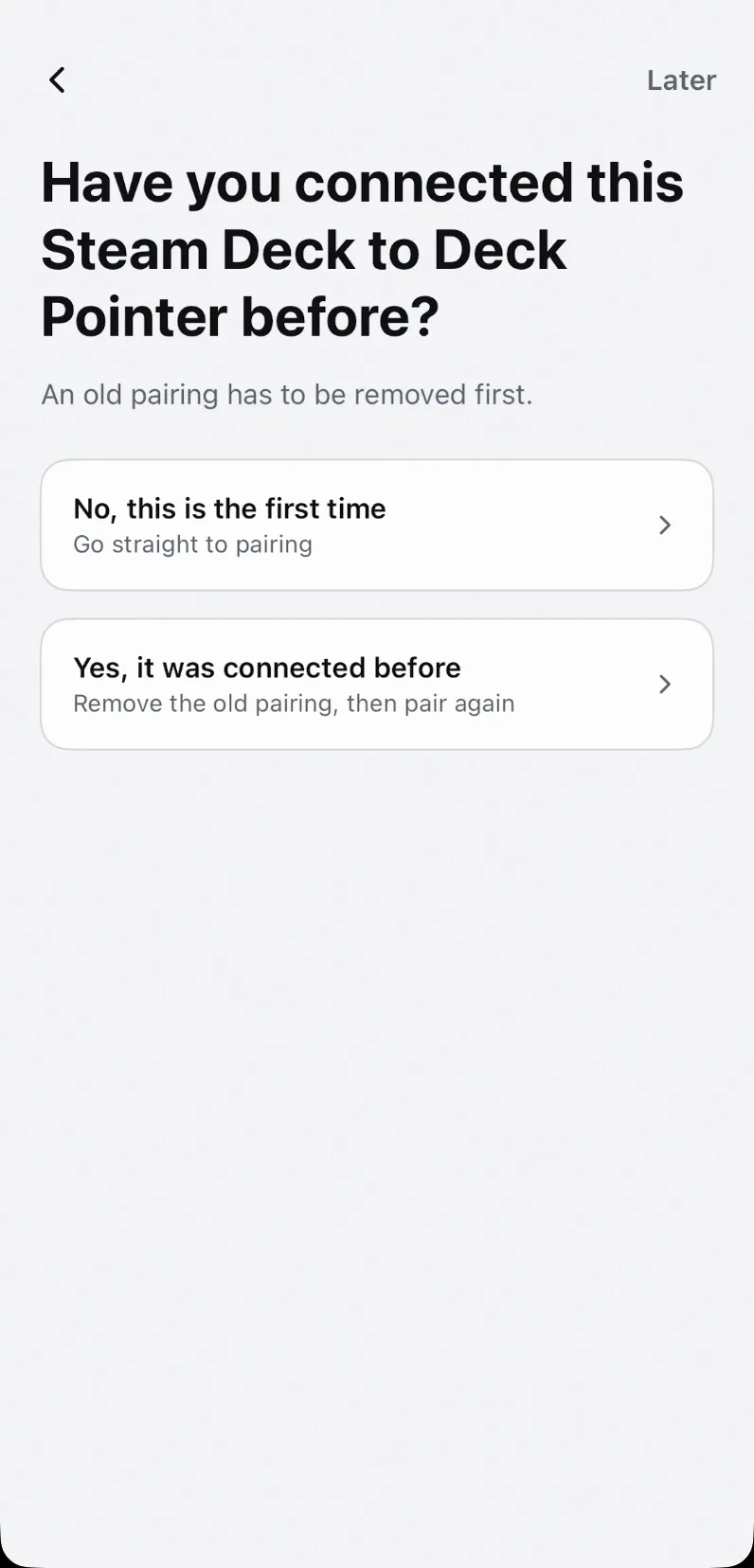
Скажи, были ли эти два устройства уже сопряжены
Нажми «No, this is the first time» — и мастер сразу перейдёт к сопряжению. Если Deck и этот iPhone уже когда-то были соединены, выбери другой ответ: мастер сначала проведёт через удаление старого сопряжения на обоих устройствах — это же и есть последний шаг этого гайда.
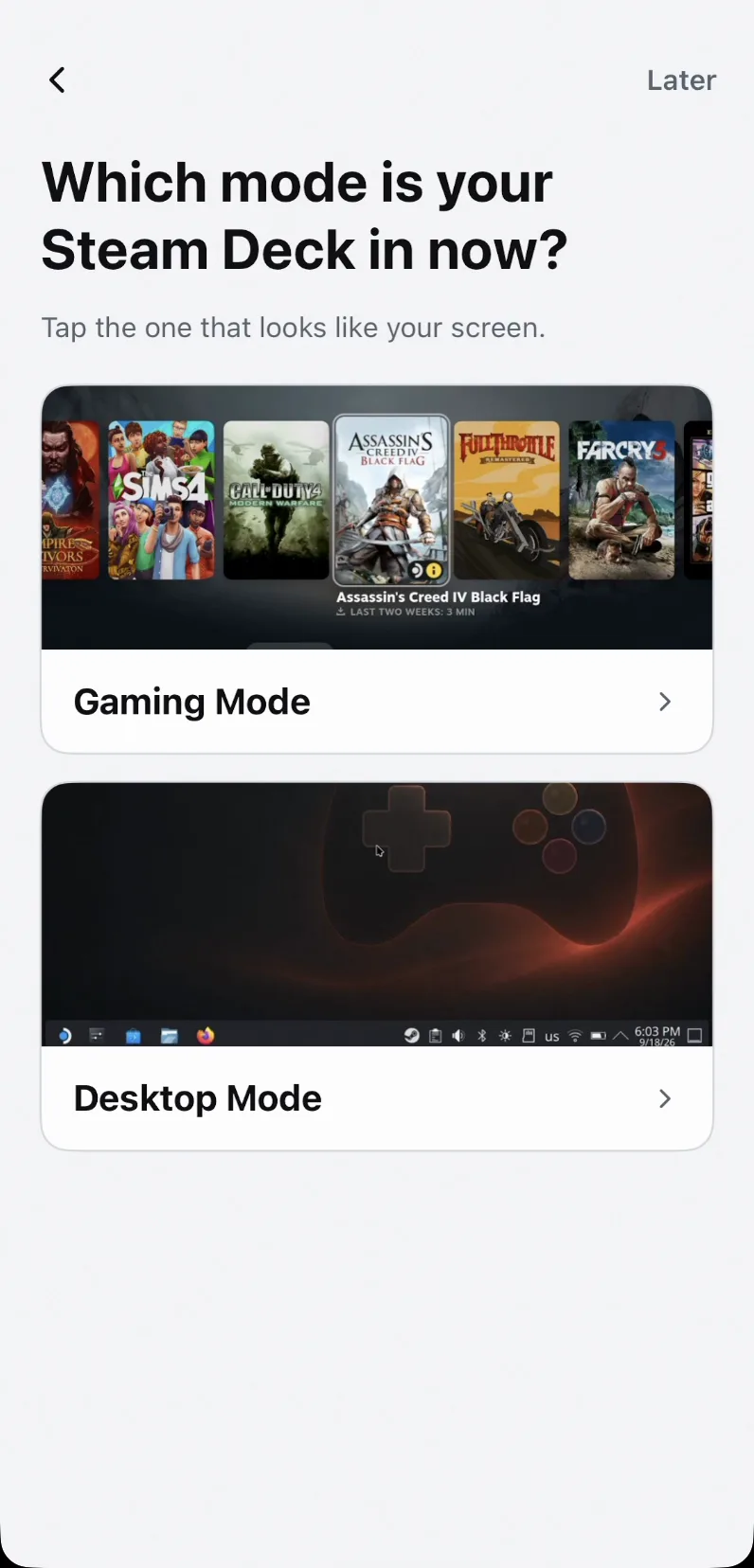
Укажи, в каком режиме сейчас Deck
Gaming Mode — это интерфейс Steam, в который загружается Deck; Desktop Mode — это рабочий стол KDE. Они совершенно не похожи друг на друга, и все следующие скриншоты мастера будут соответствовать тому режиму, который ты выберешь.
Разреши доступ к Bluetooth
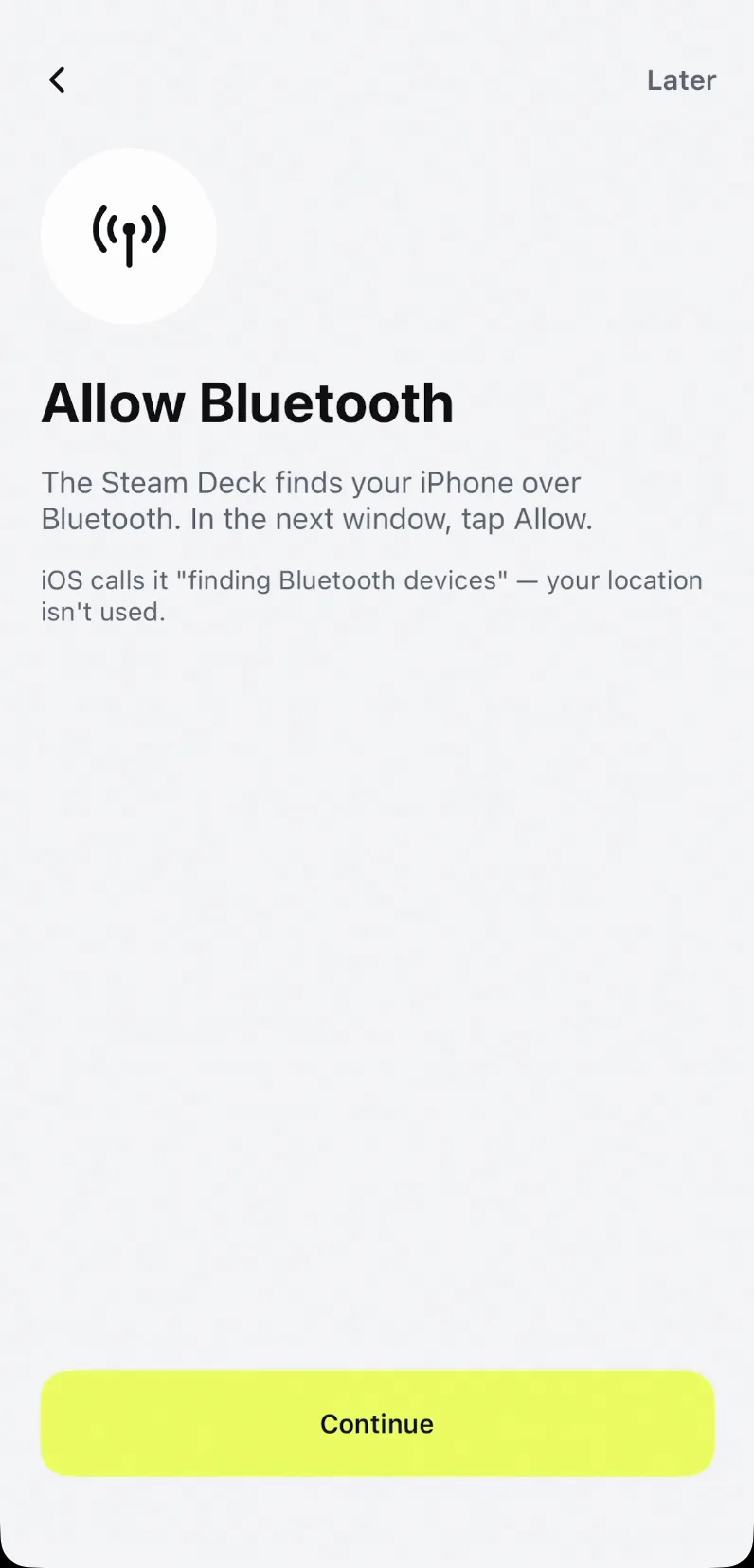
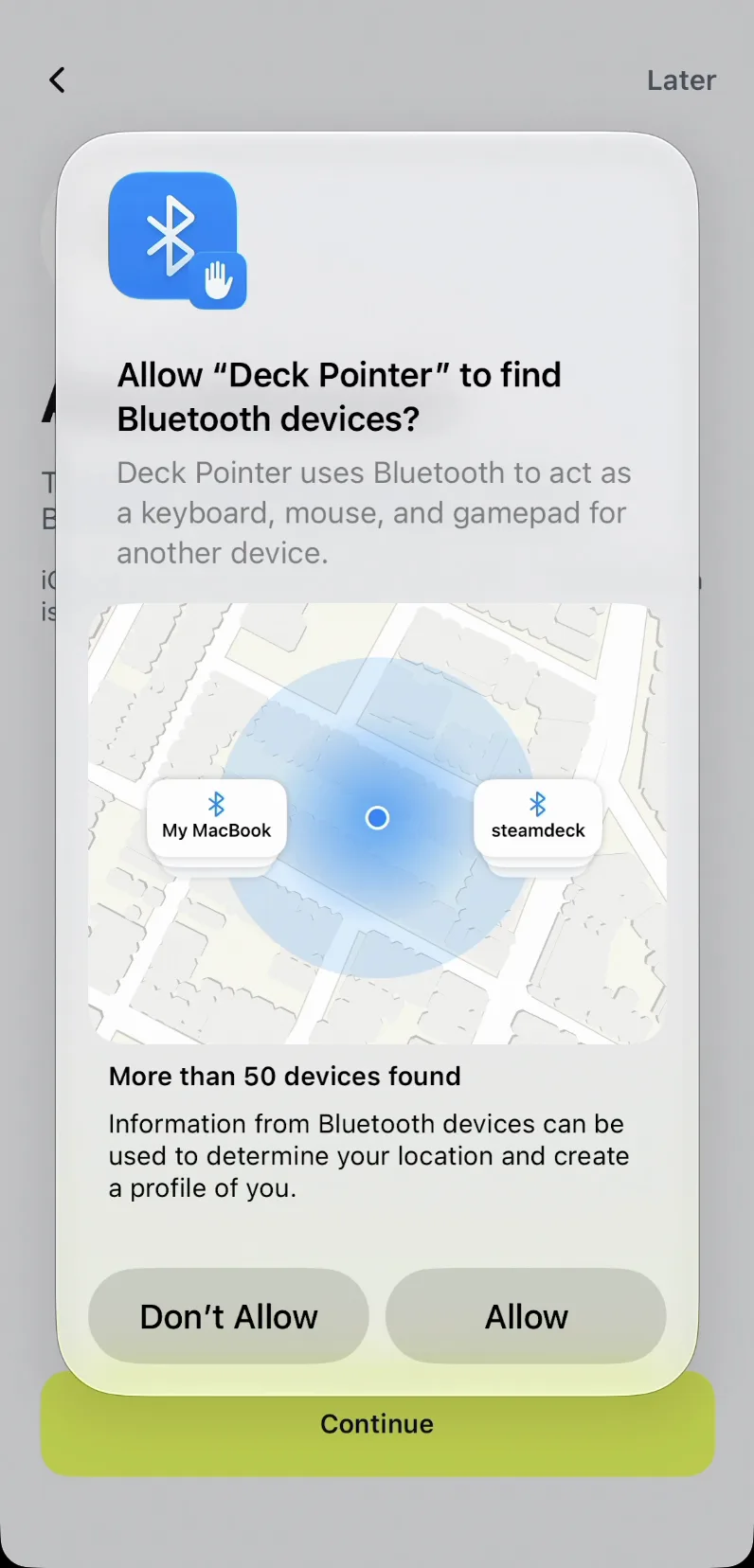
Deck находит твой iPhone по Bluetooth, поэтому iOS сначала спрашивает разрешение. Нажми Continue, затем Allow. iOS формулирует это как «поиск Bluetooth-устройств» и упоминает геолокацию — это стандартная формулировка для любого приложения, Deck Pointer твою геолокацию не использует.
Step 1 of 6 — переключи Deck в Desktop Mode
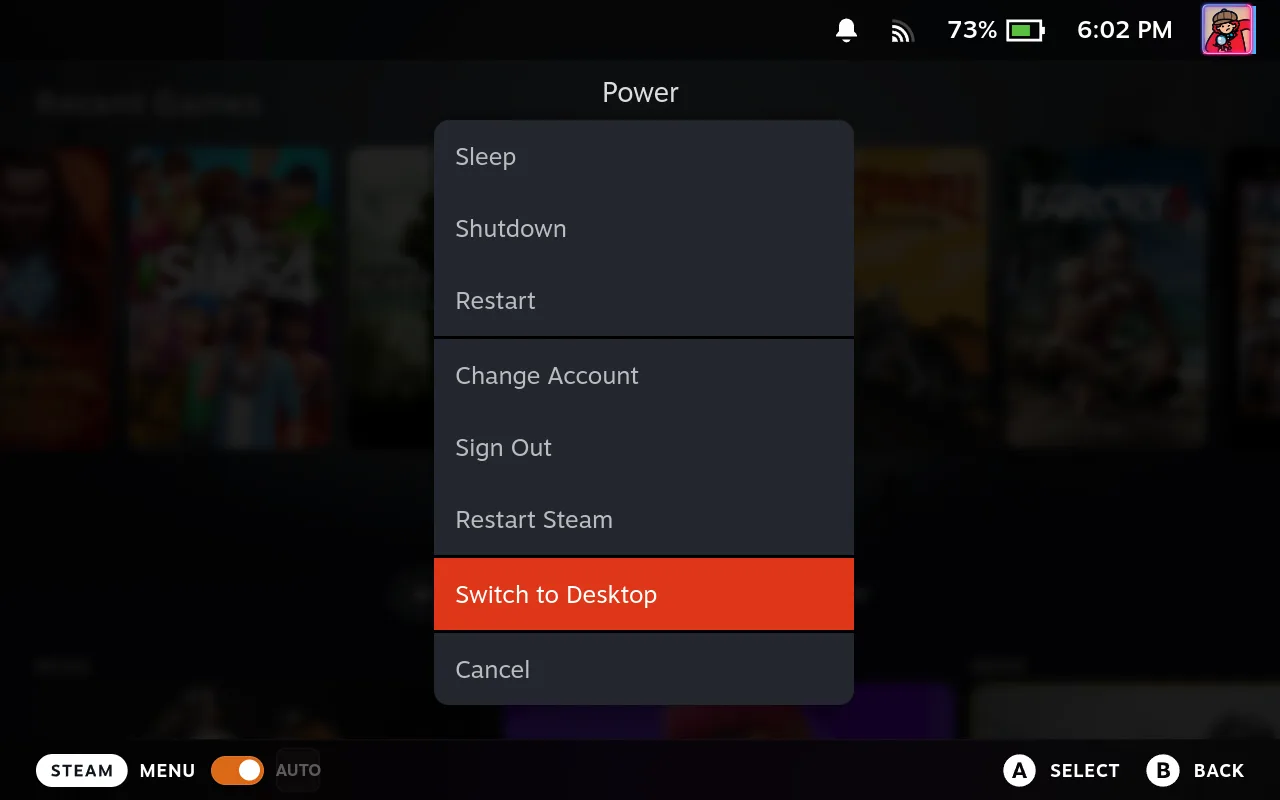
На Deck: STEAM → Power → Switch to Desktop. Desktop Mode нужен только для этого шага и только один раз — экран Bluetooth в Gaming Mode никогда не показывает код сопряжения, который должен подтвердить iPhone. Как окажешься на рабочем столе, нажми Done, next.
STEAM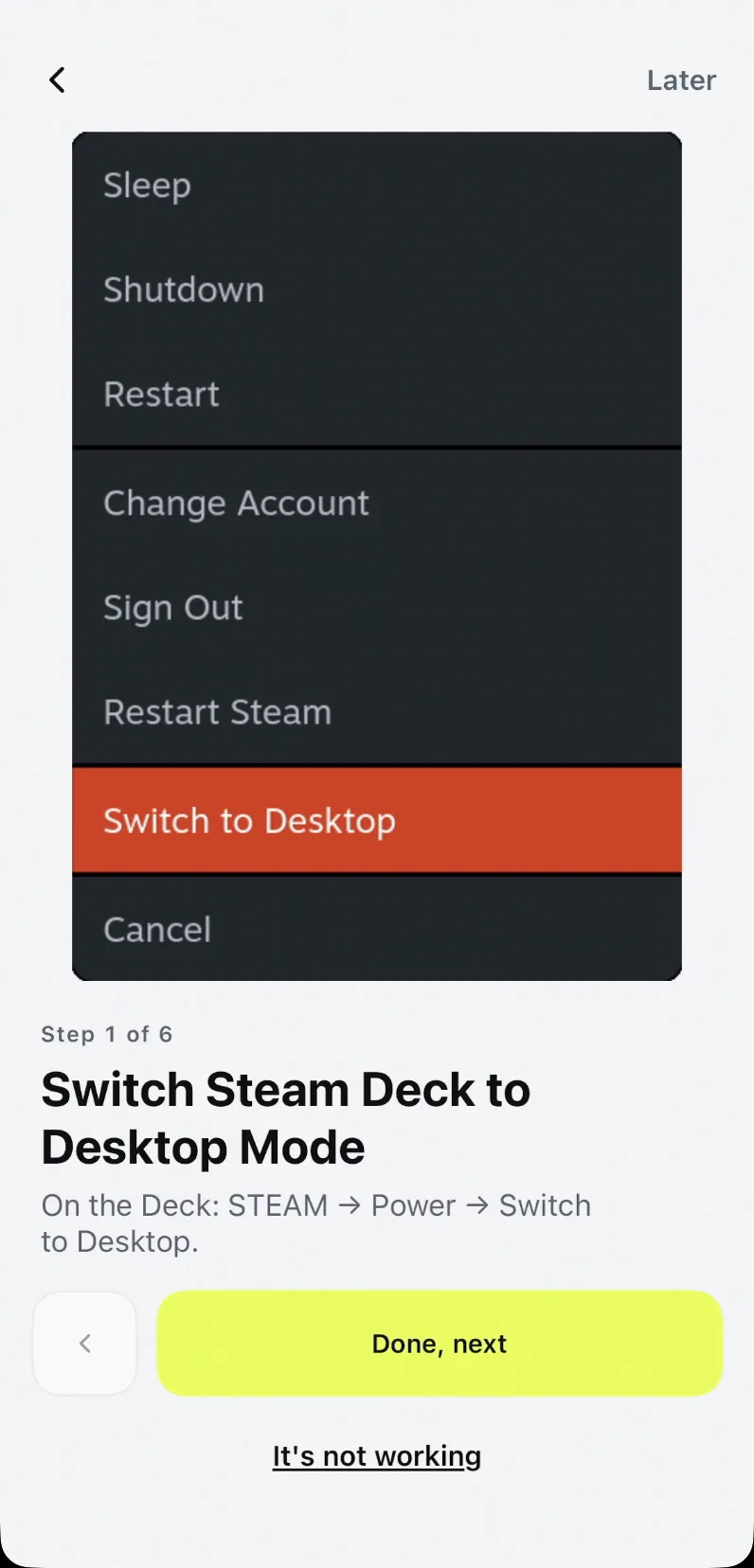
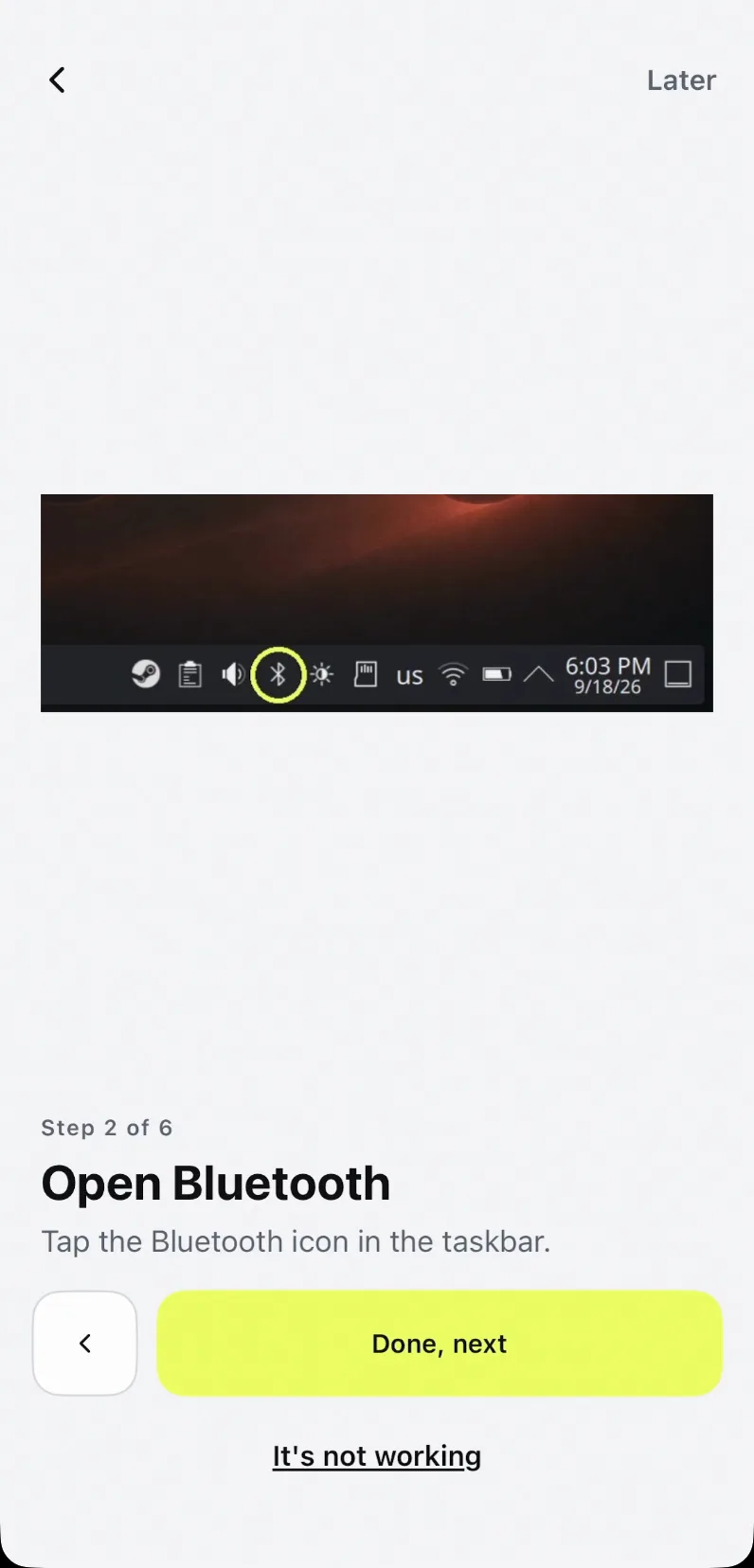
Step 2 of 6 — открой Bluetooth на Deck
Кликни по значку Bluetooth в панели задач рабочего стола, внизу справа, чтобы открыть панель Bluetooth.
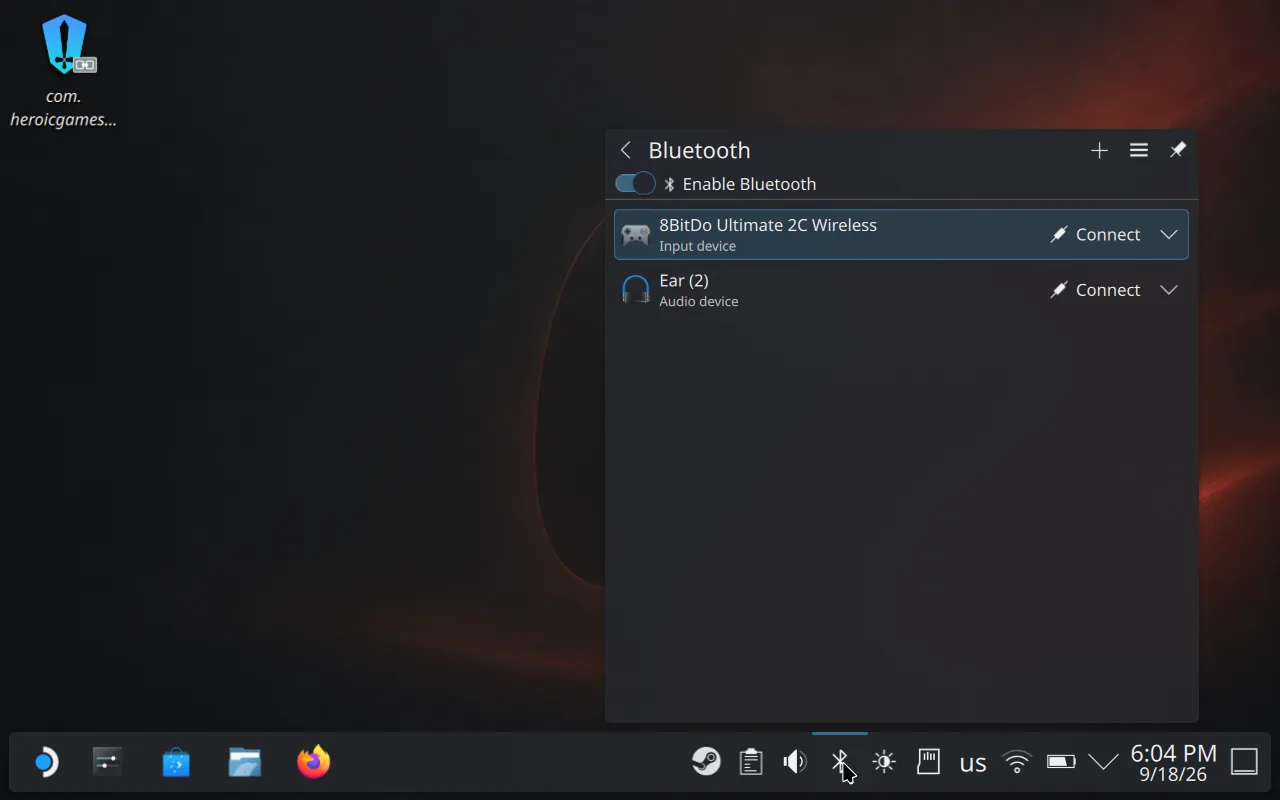
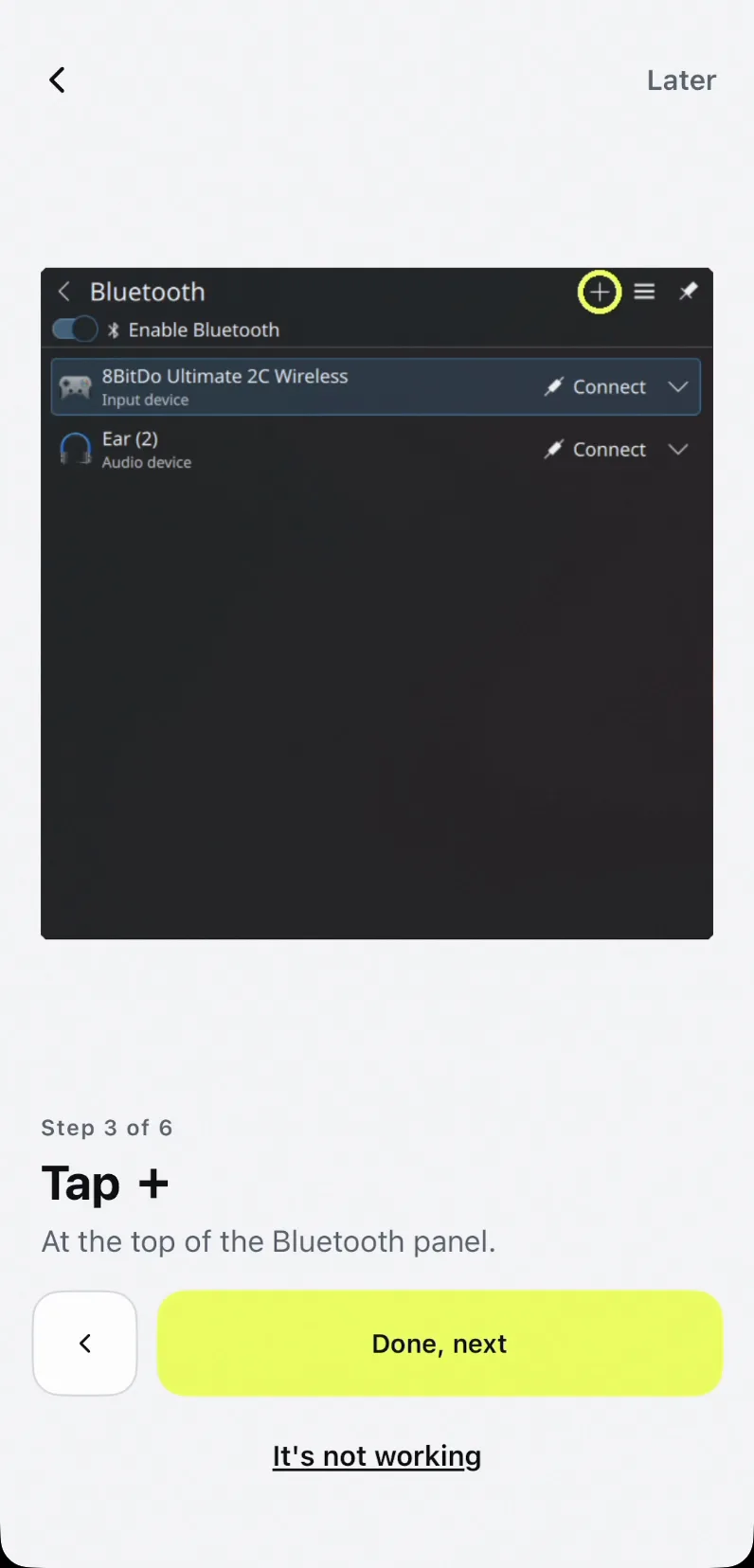
Step 3 of 6 — нажми +
Нажми + вверху панели Bluetooth, чтобы начать добавление устройства. Deck начнёт сканирование; твой iPhone уже виден для поиска — мастер запустил это, как только ты разрешил Bluetooth.
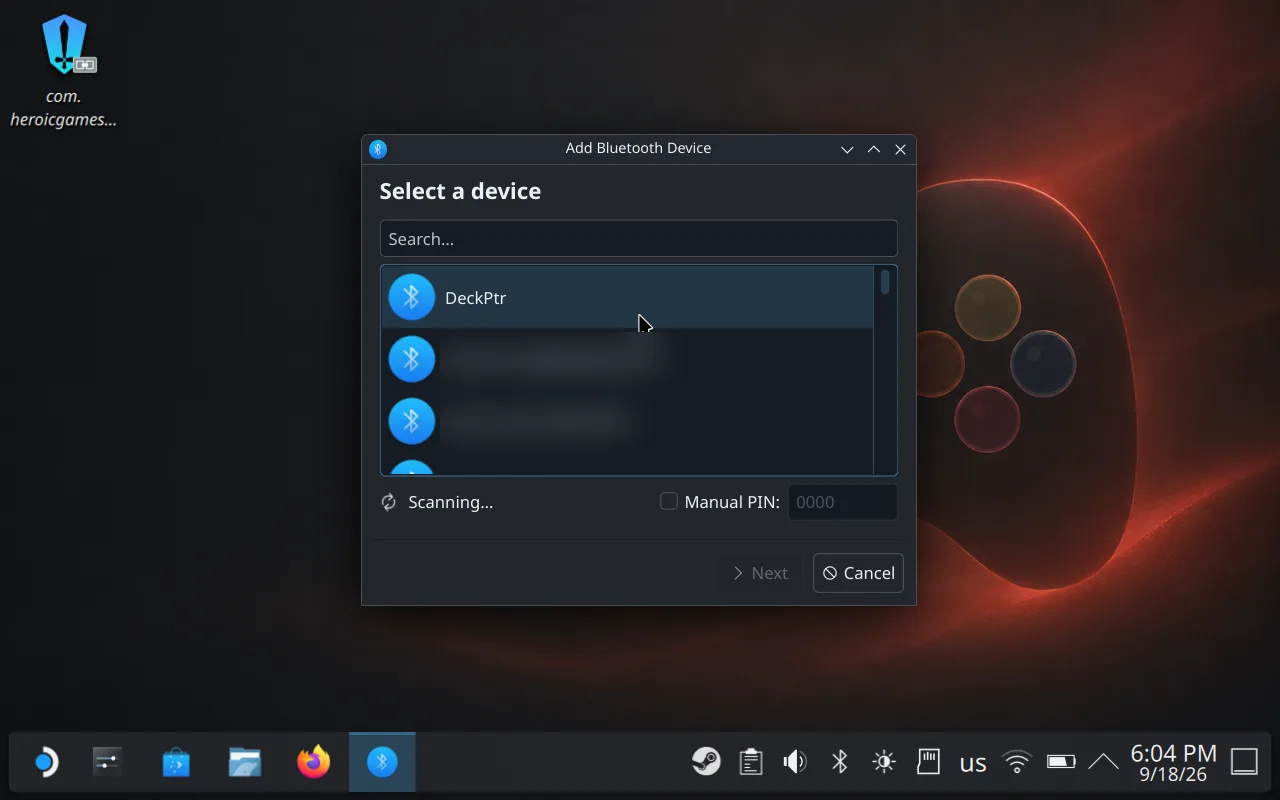
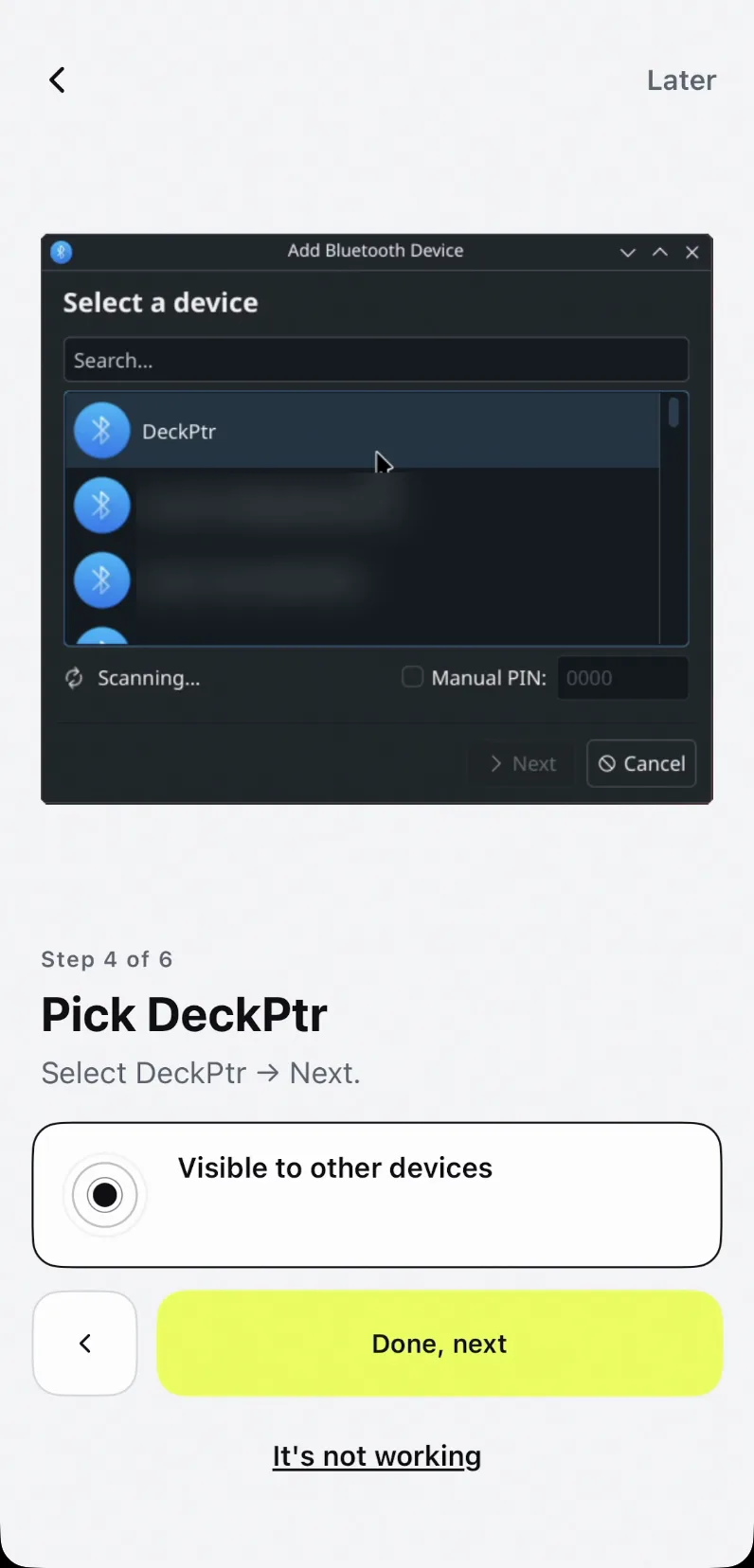
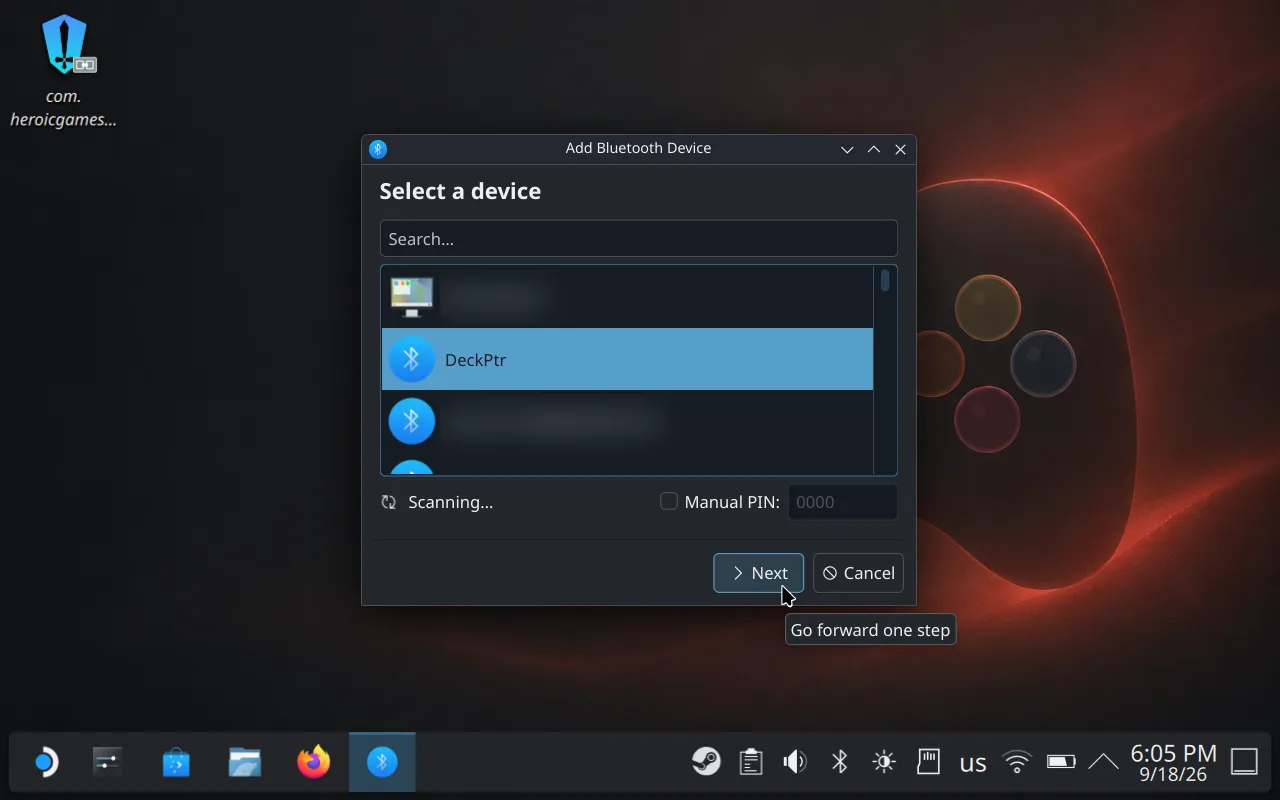
Step 4 of 6 — выбери DeckPtr
Твой iPhone отображается как DeckPtr, а не под своим именем — так Deck Pointer представляет себя в эфире как контроллер. Выбери его и нажми Next.
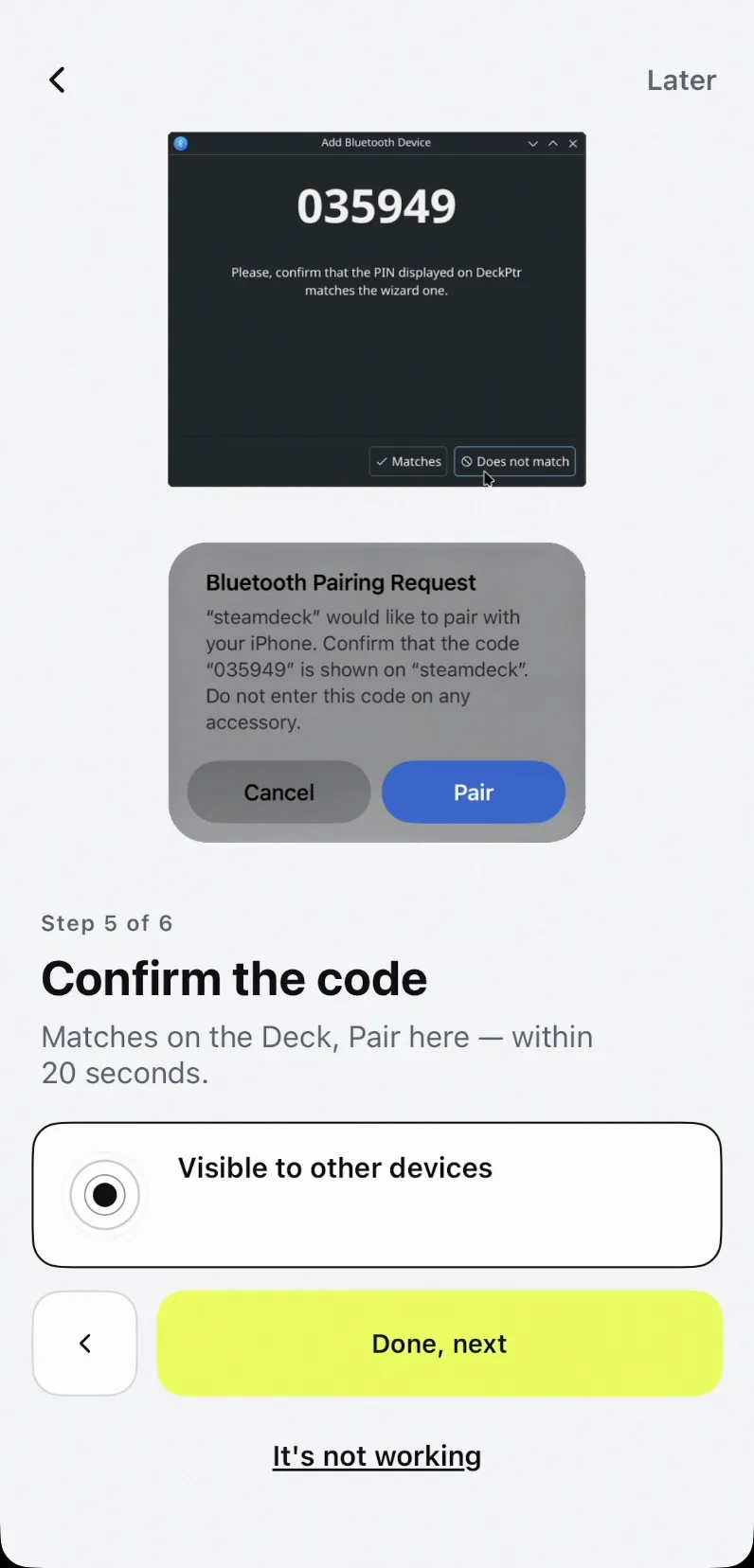
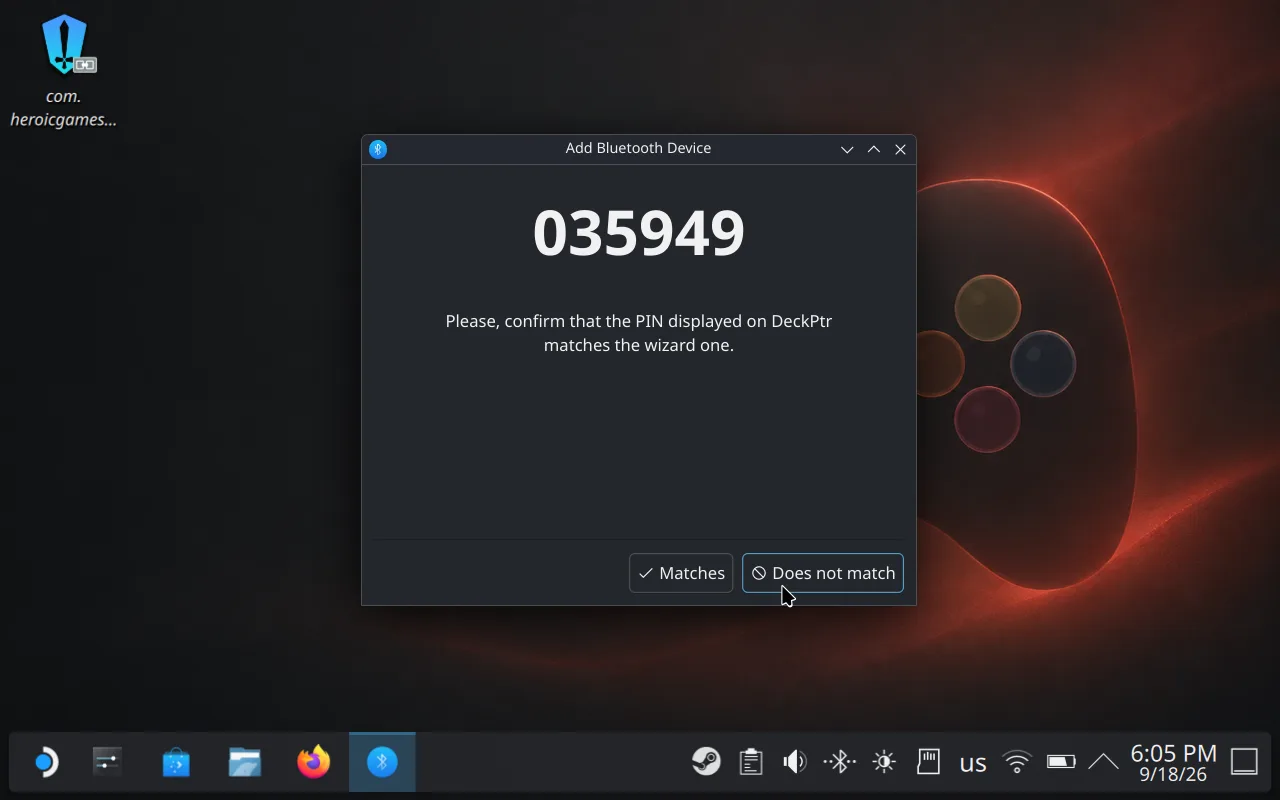
Step 5 of 6 — подтверди код в течение 20 секунд
На обоих экранах появится один и тот же шестизначный код. Сразу нажми Matches на Deck и Pair на iPhone — запрос истекает примерно через 20 секунд, и повторная попытка на Deck после этого падает с ошибкой "Page Timeout", потому что iPhone уже сменил приватный Bluetooth-адрес. Если так случилось: отмени на Deck, снова нажми +, выбери DeckPtr и подтверди сразу же.
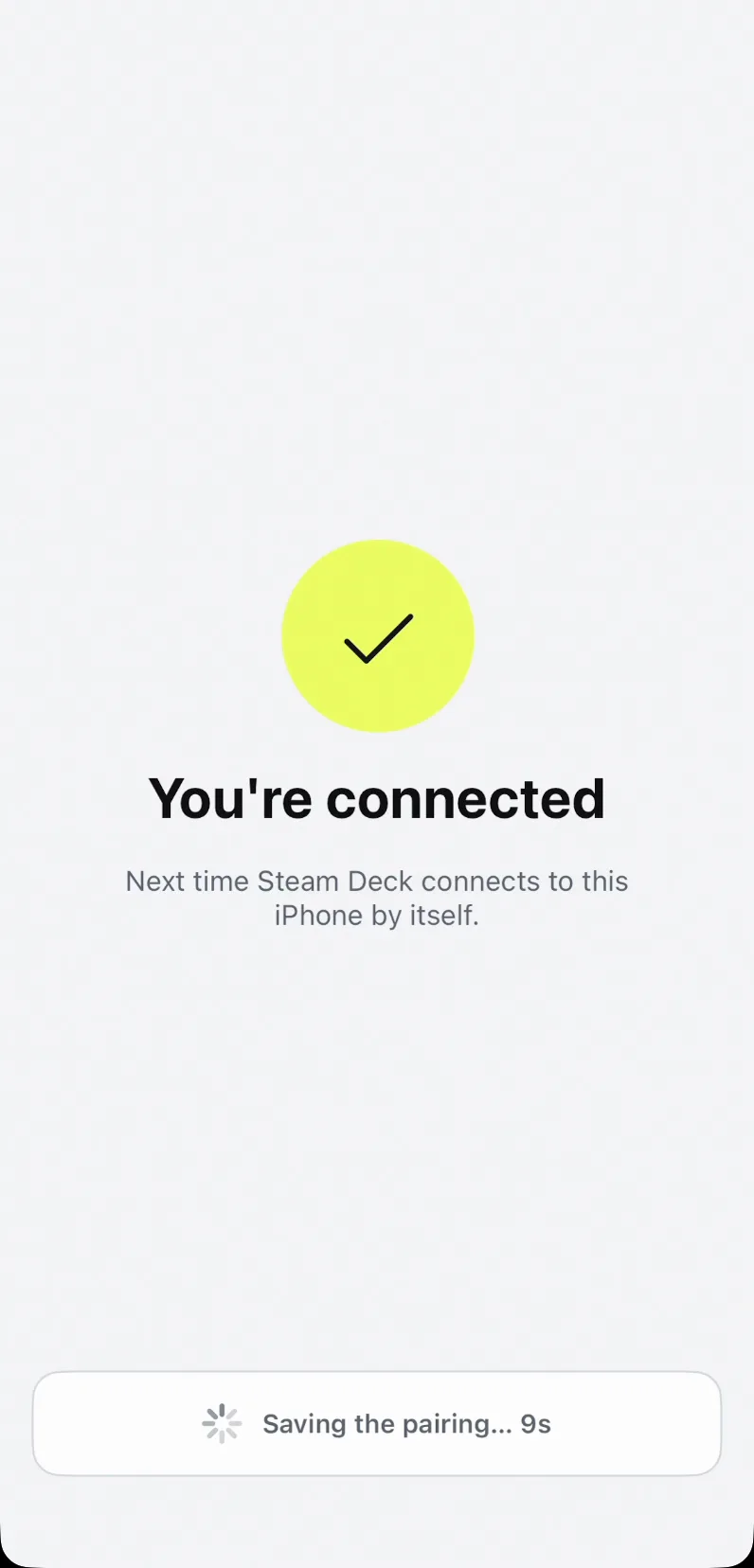
Подключено — приложение само сохраняет сопряжение
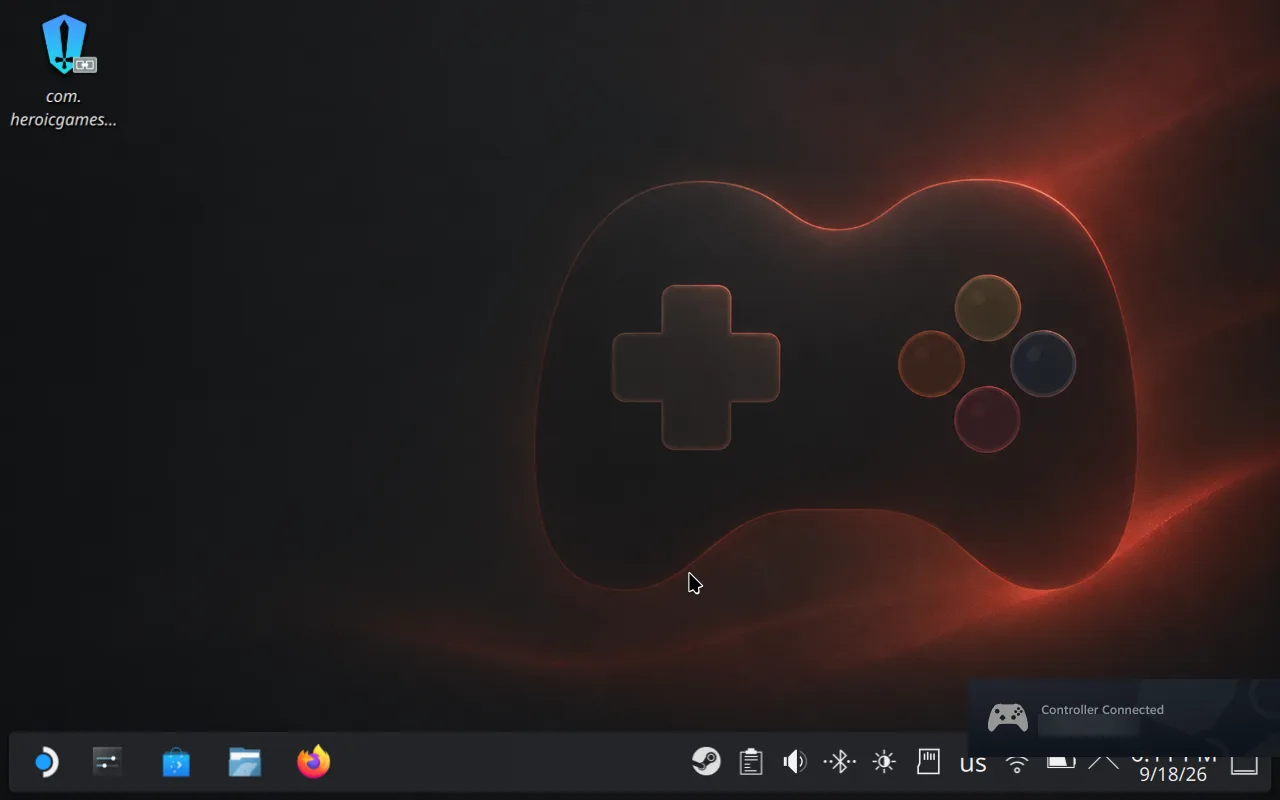
Мастер завершается экраном "You're connected" и в фоне сохраняет сопряжение; Deck покажет уведомление Controller Connected с именем твоего iPhone. Больше подтверждать ничего не нужно.
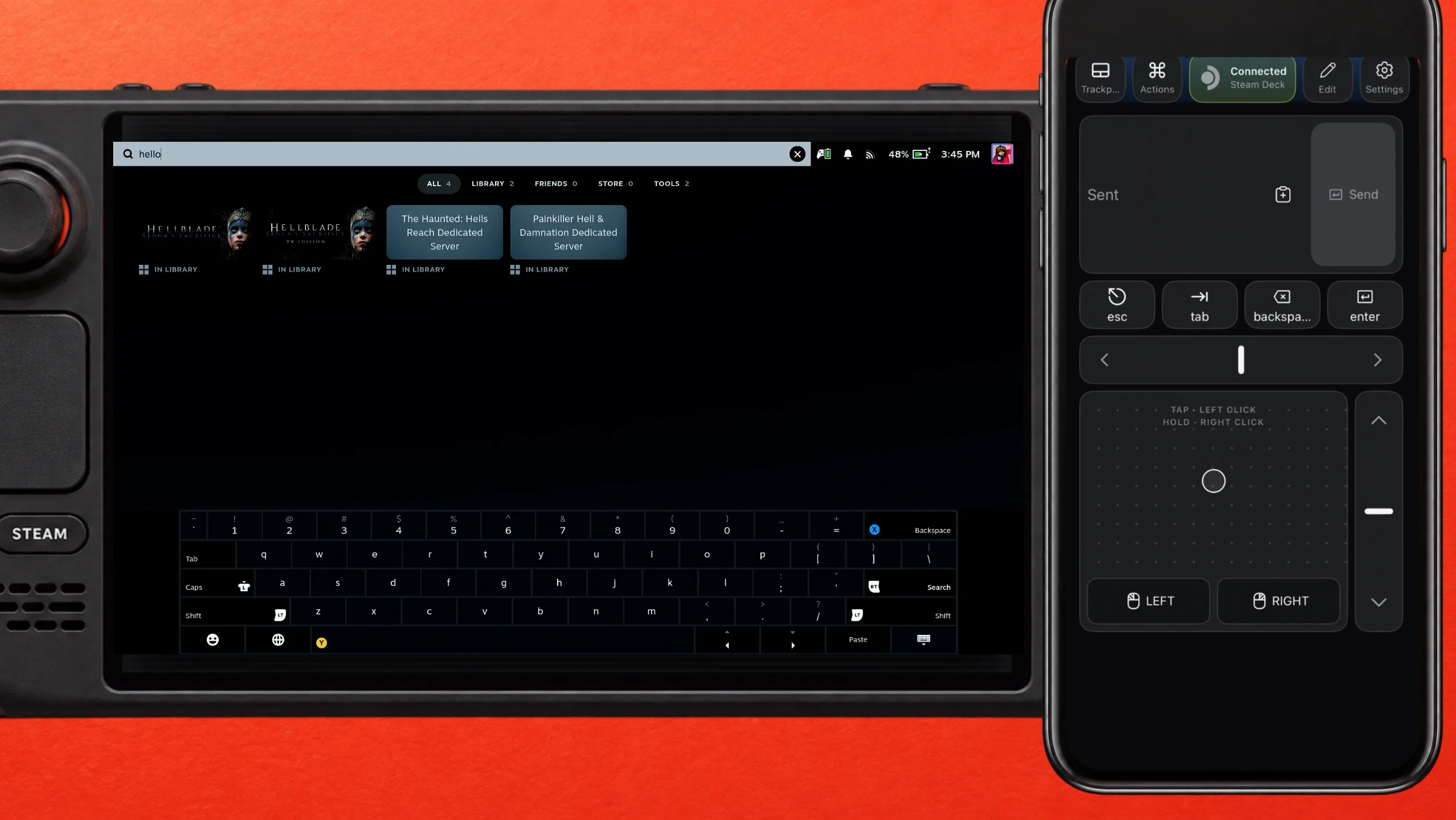
Пользуйся: тап — это клик, зажатие — правая кнопка, ввод текста — печать
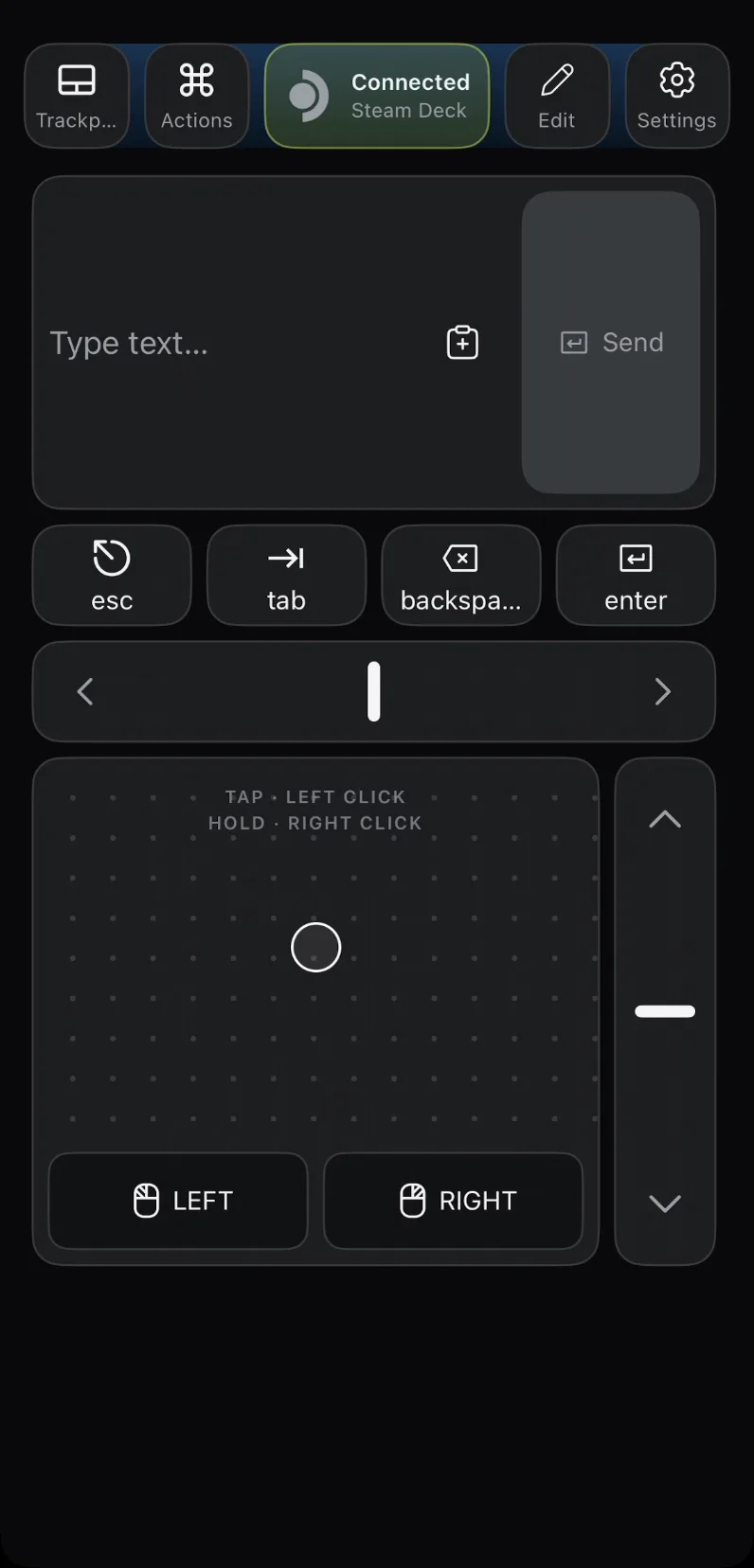
Трекпад двигает курсор, тап — это левый клик, а нажатие с удержанием — правый клик. Текстовое поле отправляет всё, что ты печатаешь, прямо на Deck — собственно ради этого всё и затевалось: пароли Wi-Fi и логины в лаунчерах.
Обратно в Game Mode всё продолжает работать
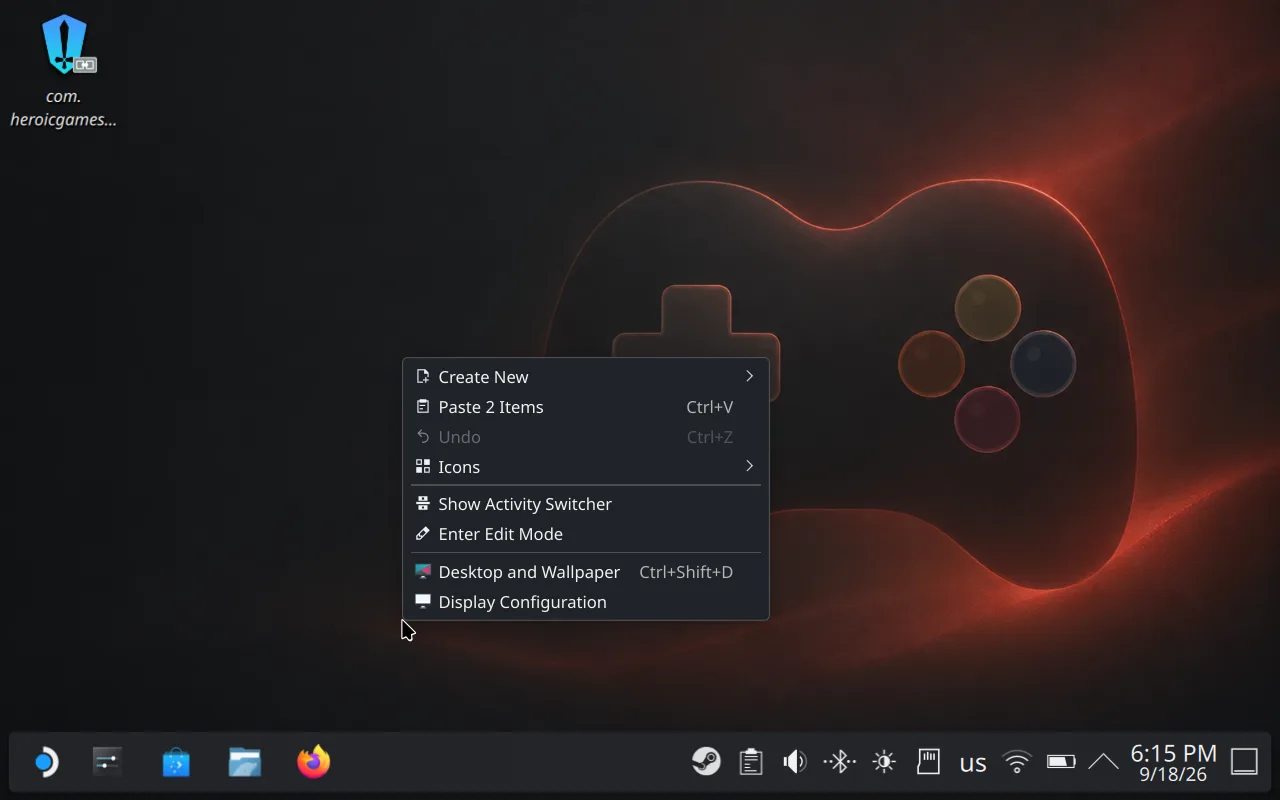
Вернись в Gaming Mode через ярлык на рабочем столе. iPhone остаётся сопряжённым и продолжает работать там — Desktop Mode был нужен только для кода.
В следующий раз: открой Bluetooth на Deck
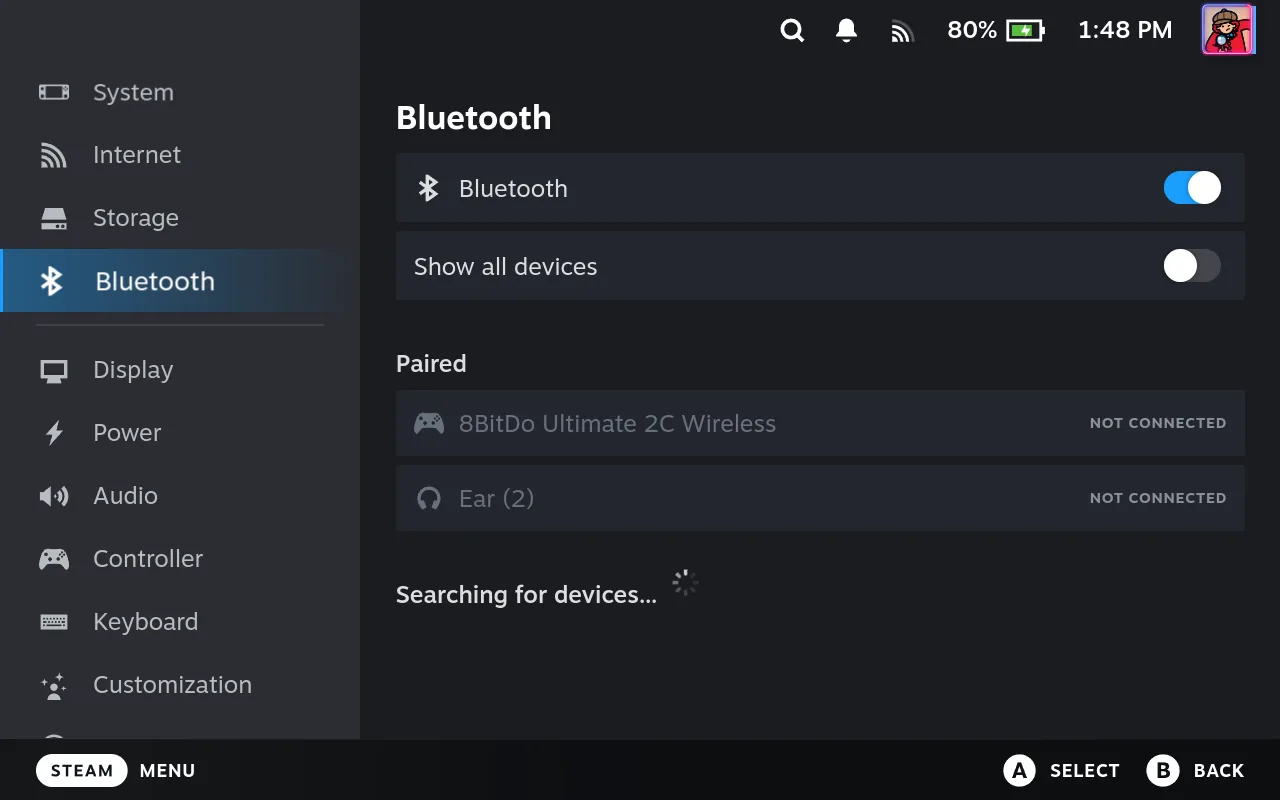
После того как Deck уснёт или перезагрузится, ему нужно заново найти iPhone по Bluetooth. Открой Deck Pointer, затем на Deck нажми STEAM → Settings → Bluetooth и подожди: Deck найдёт сохранённый iPhone за несколько секунд. Ничего не выбирай. В Desktop Mode: значок Bluetooth в панели задач → +, и как только Deck Pointer покажет Connected, отмени это окно.
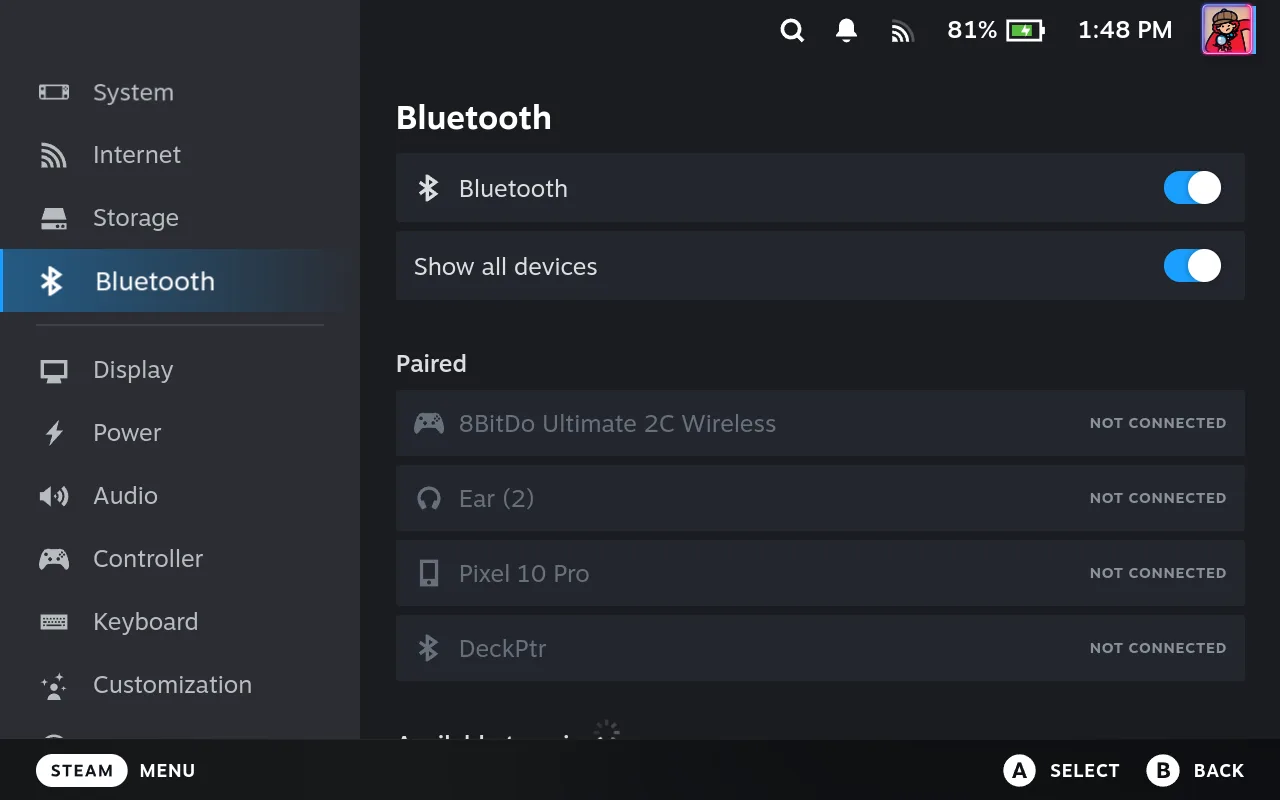
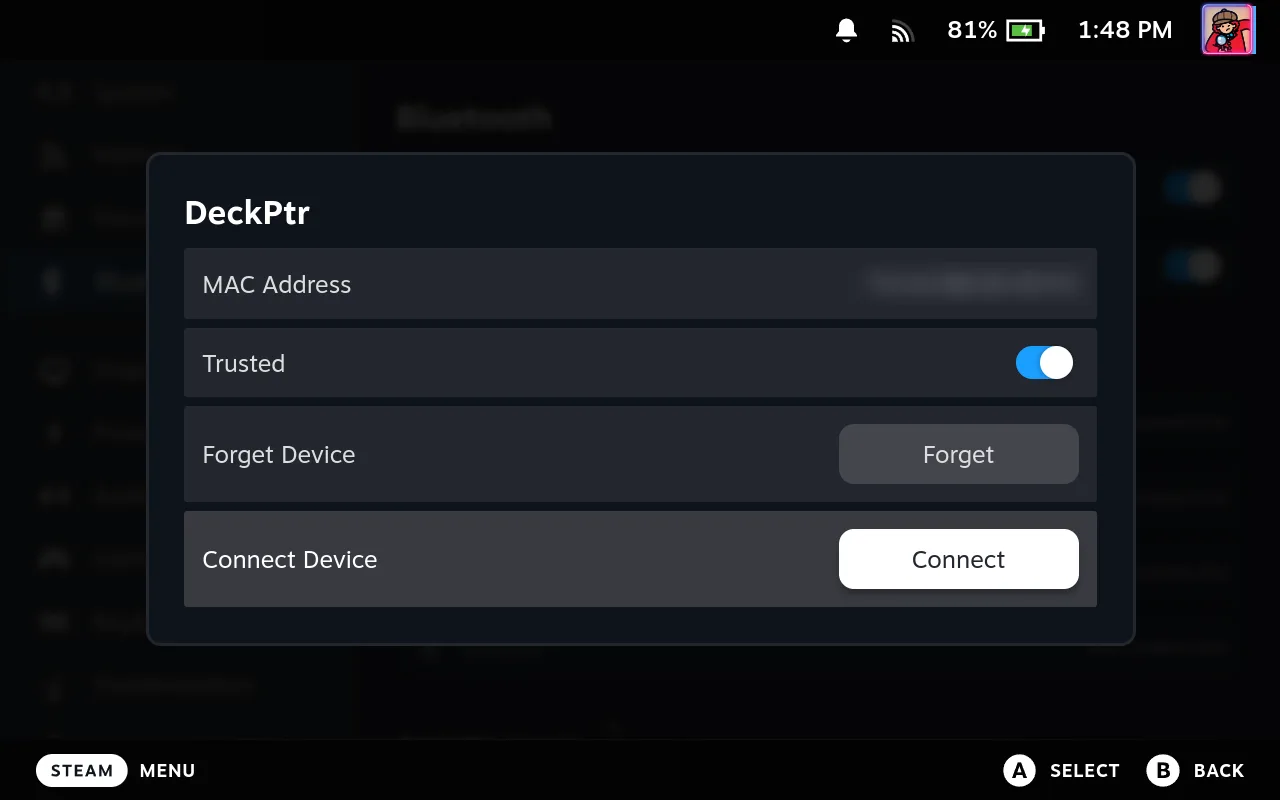
STEAMНе подключилось? Show all devices → DeckPtr → Connect
Если Deck Pointer закрыли, обновили или его выгрузила iOS, пока Deck был подключён, а затем Deck перезагрузили или выключили до переподключения, Deck «забывает», что iPhone — это контроллер: экран Bluetooth ищет устройство, но не подключается, а DeckPtr пропадает из списка Paired. Заново сопрягать не нужно. Включи Show all devices (Steam выключает эту опцию при каждой перезагрузке), выбери DeckPtr, нажми Connect и подожди до 20 секунд. Заодно это чинит Deck: в следующий раз снова хватит одного экрана Bluetooth. В Desktop Mode держи окно + в режиме поиска, кликни по значку Bluetooth и нажми Connect рядом с DeckPtr или именем твоего iPhone — без этого поиска Connect завершается таймаутом.
Уже было сопряжение? Удали старую пару на обеих сторонах
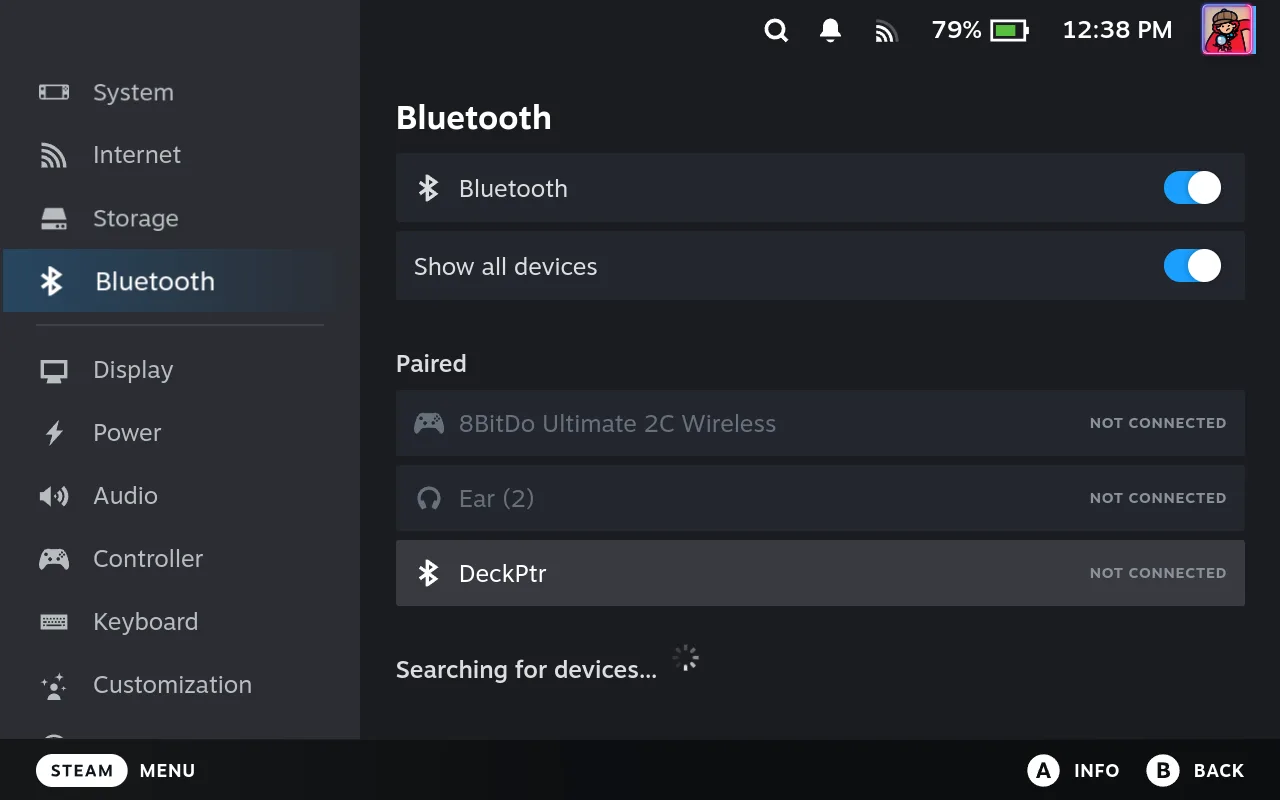
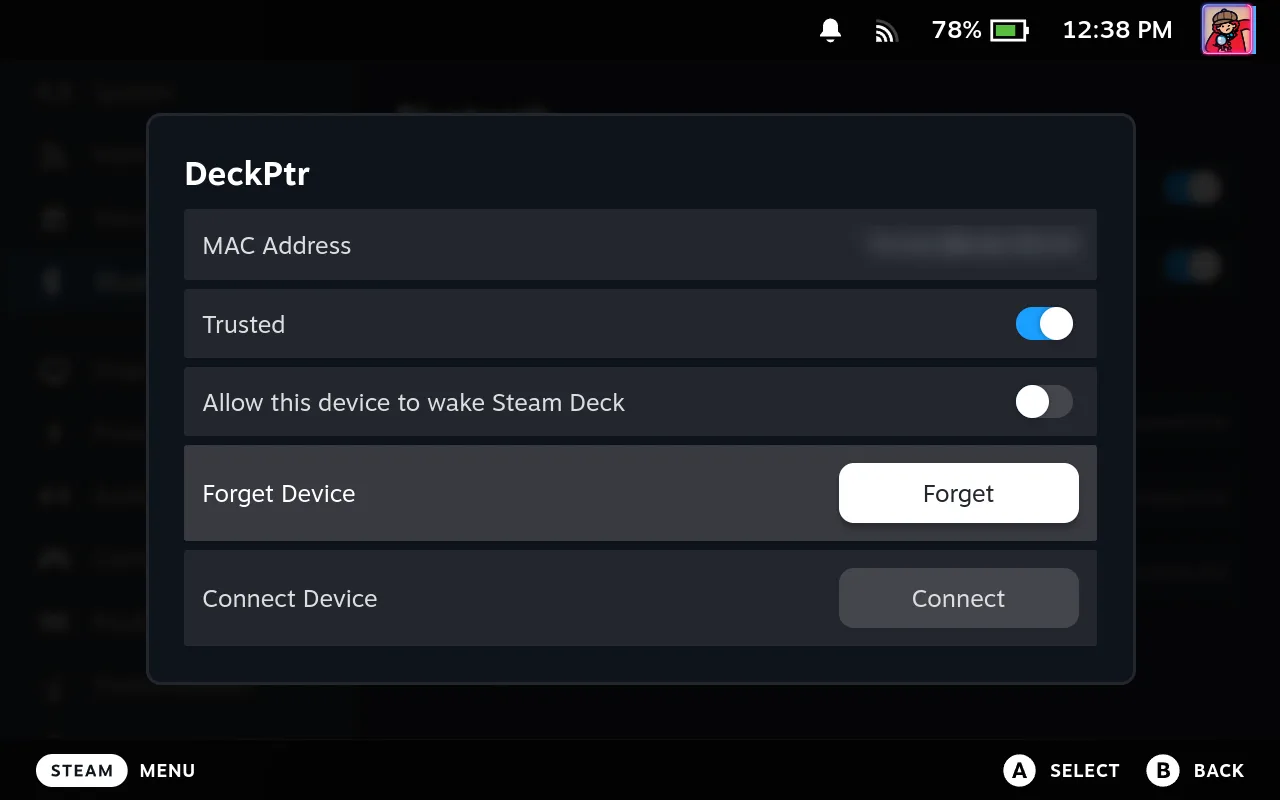
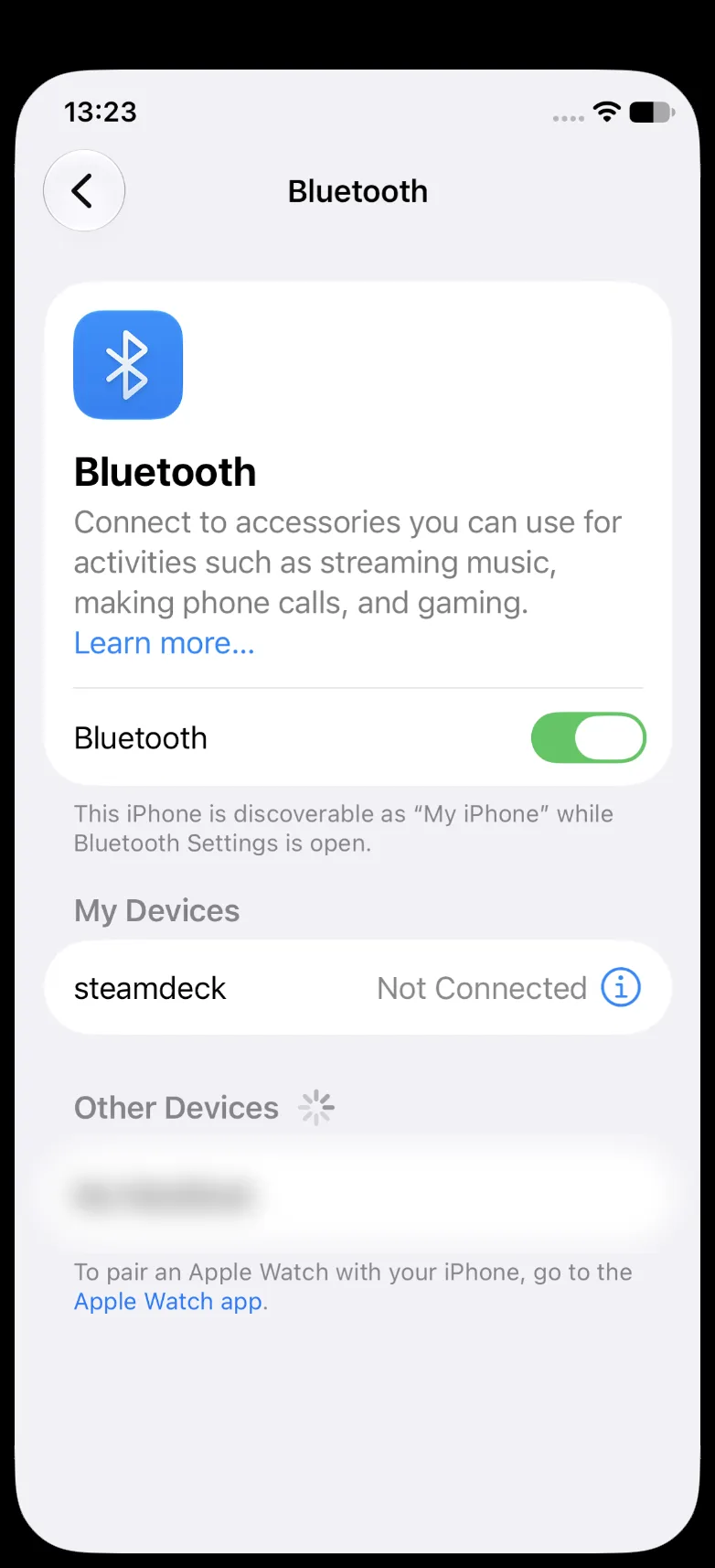
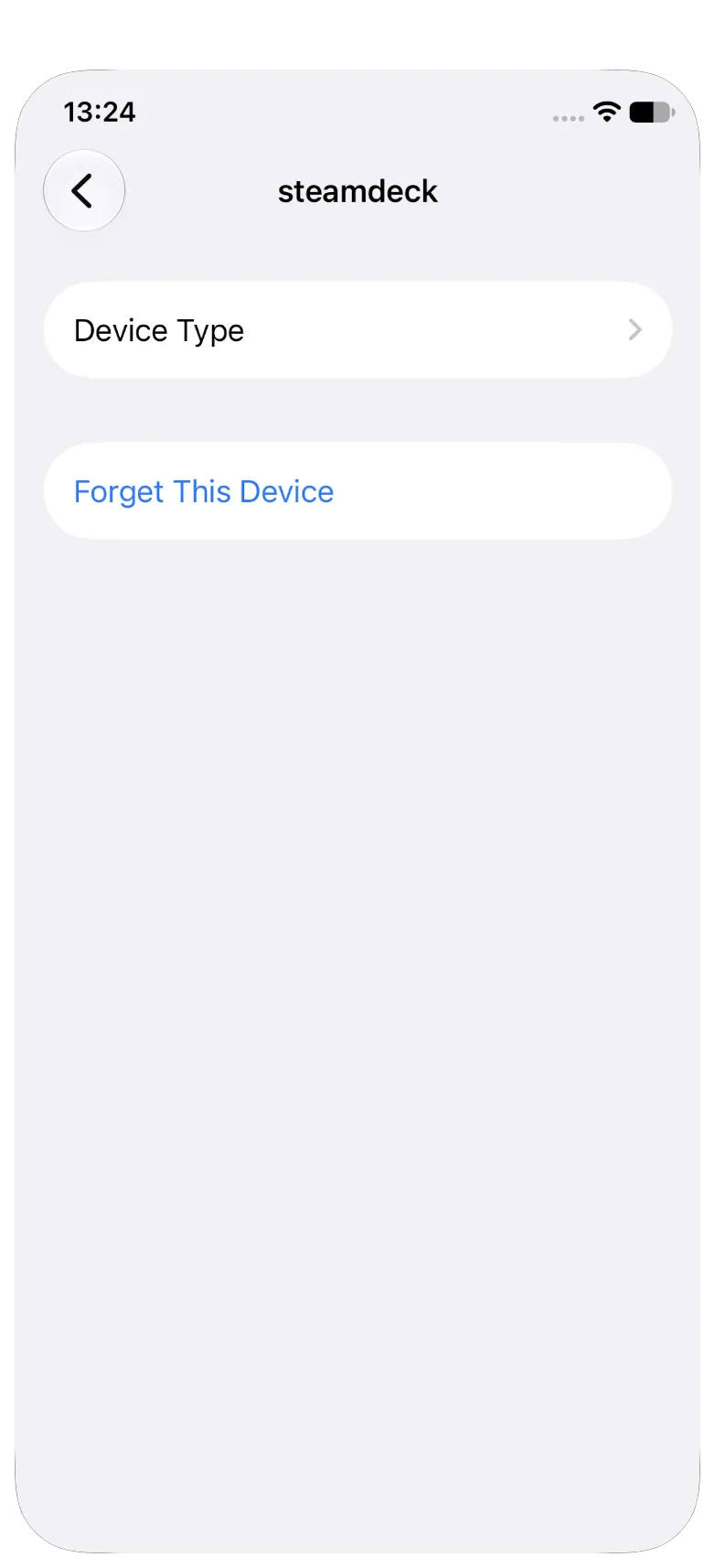
Если пара сохранена только на одной стороне, получится бесконечный цикл подключился-отвалился. На Deck в Gaming Mode: Settings → Bluetooth → DeckPtr → Forget. В Desktop Mode: значок Bluetooth → ☰ → Configure Bluetooth…, затем ✕ рядом с iPhone и Forget Device. На iPhone: Settings → Bluetooth → ⓘ рядом со steamdeck → Forget This Device. После этого начни заново с первого шага.
Что говорят игроки
“after switch to desktop mode and bt pairing go well :) so after switch to game mode again now bt is enabled and working fine! CASE CLOSED :D”
SteamDeck Bluetooth not working (can't see any devices) · 2022-06
“No issues here but I always paired in Desktop mode, bluetooth tray icon and add new device, tried a mouse keyboard and switch pro controller they all worked first time”
Can't pair any bluetooth device, and other devices don't see the Steam Deck · 2022-10
Сопряжение протестировано от начала до конца на iPhone 11 Pro (iOS 27) и Steam Deck (SteamOS 3.10): запрос на сопряжение у Deck истекает примерно через 20 секунд, а повторная попытка мастера после этого падает с ошибкой "Page Timeout", потому что iPhone уже сменил приватный Bluetooth-адрес. Помогает отмена в мастере и повторное нажатие +.
Deck Pointer hardware tests · 2026-09
Переподключение протестировано на тех же iPhone и Deck: когда Deck Pointer закрыли при подключённом Deck, а Deck затем перезагрузили, экран Bluetooth искал устройство, но не подключался, а DeckPtr пропал из списка Paired. Show all devices → DeckPtr → Connect возвращали связь 4 раза из 4, за 4–14 секунд, а после следующей перезагрузки снова хватило одного экрана Bluetooth.
Deck Pointer hardware tests · 2026-09
Вопросы и ответы
Нужно ли каждый раз включать Desktop Mode?
Нет — только для первого сопряжения. Gaming Mode умеет подключать уже знакомый контроллер, но никогда не показывает шестизначный код, который требует iOS перед сопряжением. После того как пара сохранена, переподключаешься из Gaming Mode: открой Settings → Bluetooth на Deck, и он сам найдёт твой iPhone.
Стоит ли нажимать Connect на Steam Deck?
Обычно нет: открой Settings → Bluetooth на Deck, и он сам подключит сохранённый iPhone за несколько секунд. Нажимай Connect, только если этот экран продолжает искать, а DeckPtr пропал из Paired — включи Show all devices, выбери DeckPtr, нажми Connect и подожди до 20 секунд. В Desktop Mode Connect работает только пока окно + ещё ищет устройства.
Экран Bluetooth на Deck постоянно ищет, а DeckPtr пропал. Нужно сопрягать заново?
Нет, сопряжение никуда не пропало. Это случается, когда Deck Pointer закрыли или обновили при подключённом Deck, а потом Deck перезагрузили: Deck «забывает», что iPhone — контроллер, поэтому Steam его скрывает, а поиск так и не подключает. Включи Show all devices, выбери DeckPtr и нажми Connect. Заодно это чинит и следующие разы: снова хватит одного экрана Bluetooth.
Почему Deck называет мой iPhone DeckPtr в Gaming Mode, а в Desktop Mode — иначе?
В Gaming Mode отображается имя контроллера, под которым вещает приложение, — DeckPtr. Настройки Bluetooth KDE в Desktop Mode вместо этого показывают телефон под его собственным именем iPhone — «My iPhone» или как он у тебя называется. Устройство одно, названия разные — ищи и то, и другое.
Запрос на сопряжение исчез раньше, чем я успел нажать Pair. Что делать?
Он истёк по таймауту — Deck сдаётся примерно через 20 секунд. Повторная попытка из того же диалога обычно падает с ошибкой Page Timeout, потому что между попытками iPhone меняет приватный Bluetooth-адрес, а Deck не может отследить это, пока пара не установлена. Отмени на Deck, снова нажми +, выбери DeckPtr и сразу подтверди на обоих экранах.
Deck показывает DeckPtr как сопряжённый, но курсор не двигается. Это подключено?
Deck держит DeckPtr в списке сопряжённых устройств вместе со значком батареи независимо от того, идёт ли ввод, — Bluetooth-соединение может быть поднято, а контроллера за ним не быть. Доверяй вместо этого собственной плашке статуса в Deck Pointer и уведомлениям Deck Controller Connected / Disconnected.
Как отключиться, не разрывая сопряжение?
Нажми на плашку статуса в Deck Pointer и выбери Disconnect. Ввод остановится сразу, а сопряжение сохранится, так что Connect — или просто повторное открытие приложения — снова его подхватит.
Какие iPhone подходят?
Любой iPhone с iOS 17 или новее. Управление идёт по Bluetooth, и Deck видит телефон как обычную клавиатуру, мышь и геймпад — на сам Deck ничего ставить не нужно.
Нужен ли Wi-Fi или интернет?
Нет. Всё работает по Bluetooth, поэтому этим же способом можно набрать пароль Wi-Fi на Deck, который ещё не в сети.
Это трансляция экрана или удалённый рабочий стол?
Нет. Твой iPhone становится устройством ввода, а картинку ты по-прежнему смотришь на самом экране Deck или подключённом к нему дисплее.