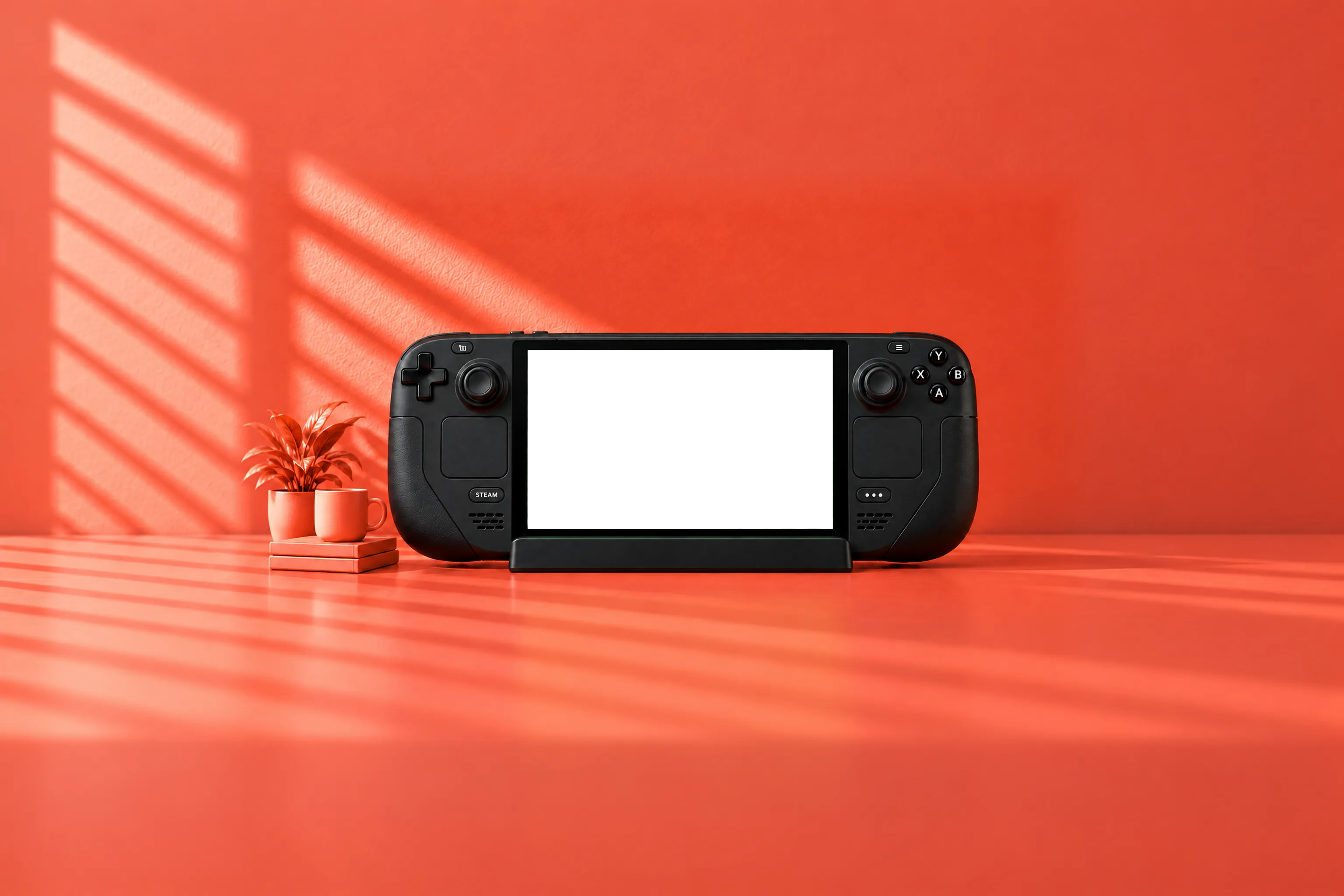


Твой телефон — мышь, клавиатура, геймпад, панель горячих клавиш и пульт для Steam Deck, Mac, ПК, iPad и телевизора.


Совместимость
Проверено на реальных устройствах. И проверяем дальше.
Телефоны этих брендов уже работали с этими устройствами. Новые добавляем постоянно.
Твой телефон

Твоё устройство
- Steam Deck
- Legion Go
- iPad
- Windows PC
- Google TV
- Android
Не работает на твоём устройстве? Расскажи на доске голосования
Твой Steam Deck.
Управляй с телефона.
Превращает телефон в беспроводные мышь и клавиатуру для Steam Deck. Наводи, кликай, печатай, играй — на Deck ничего ставить не нужно.
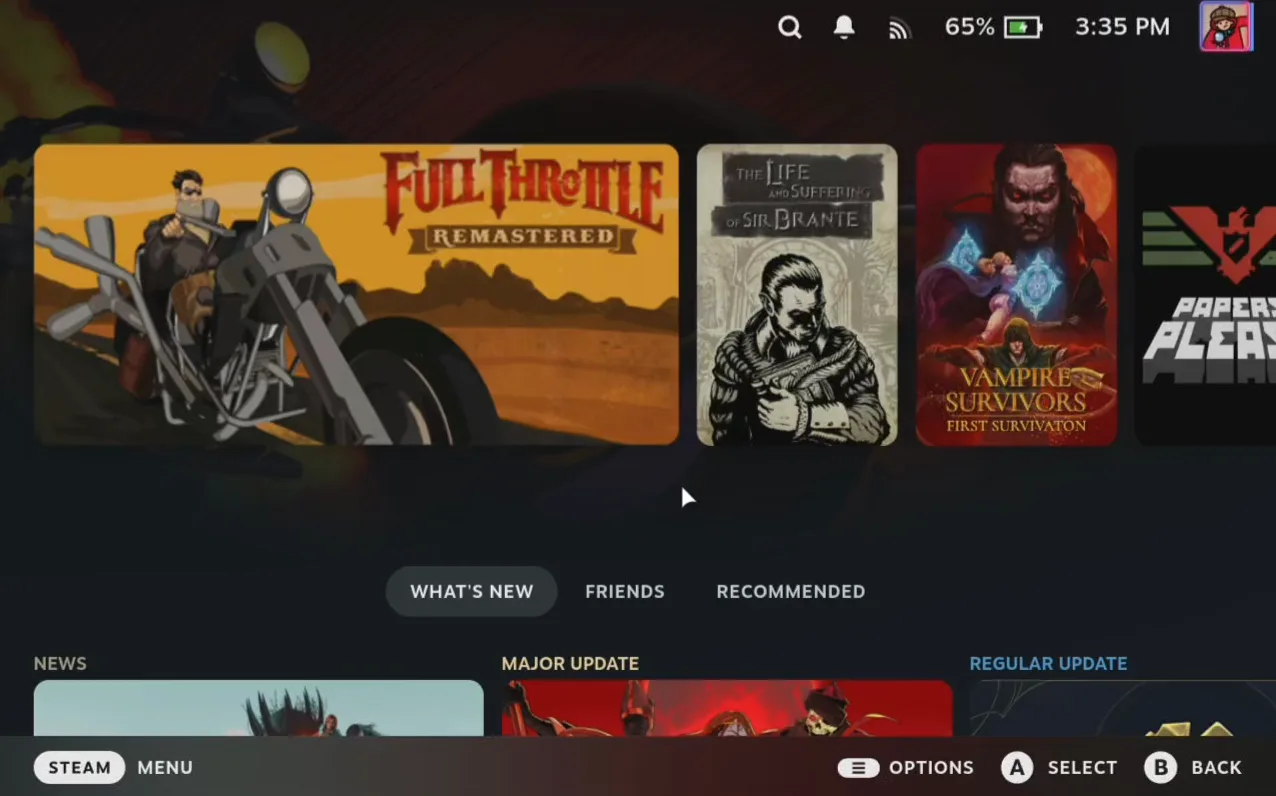
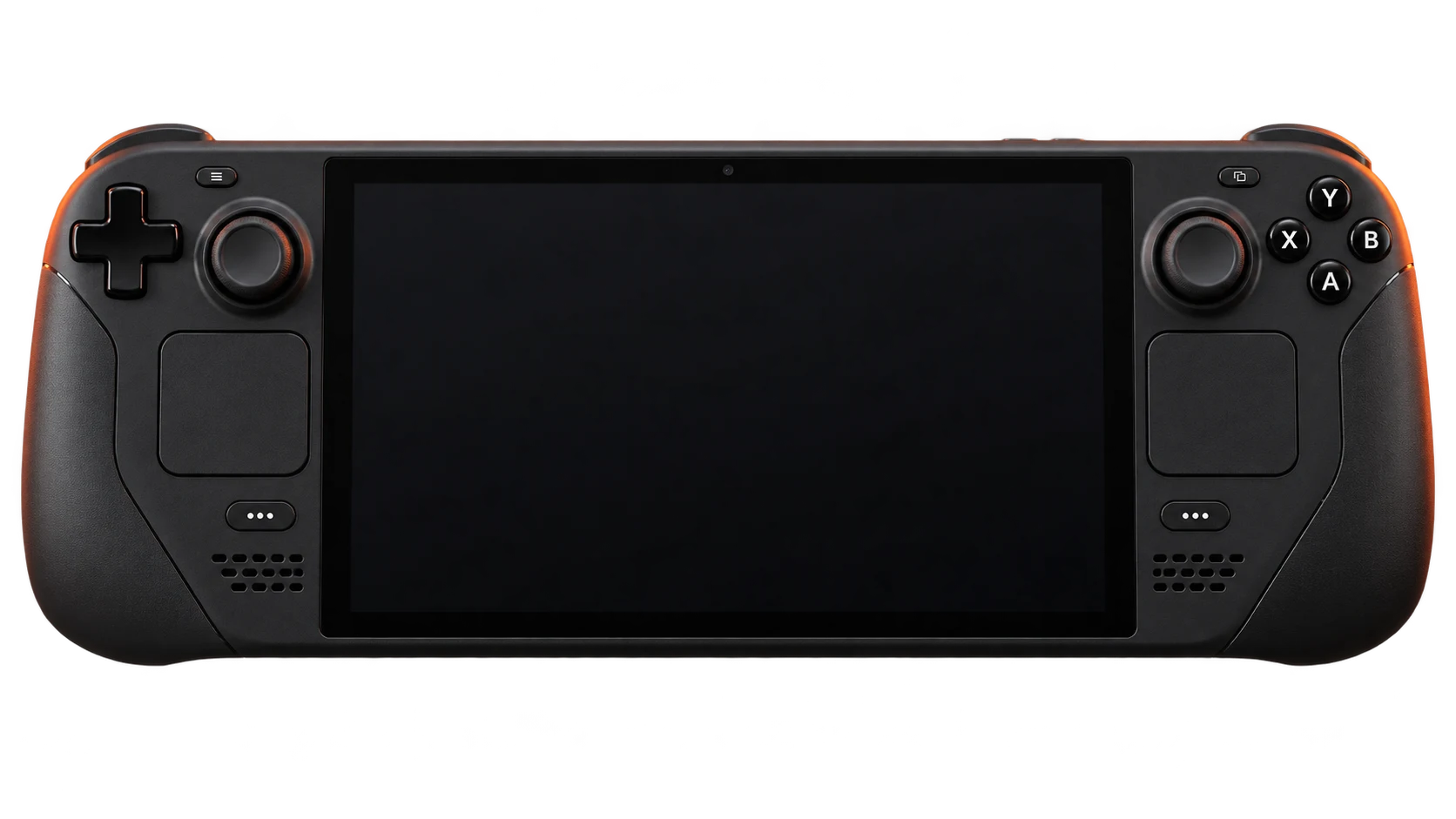
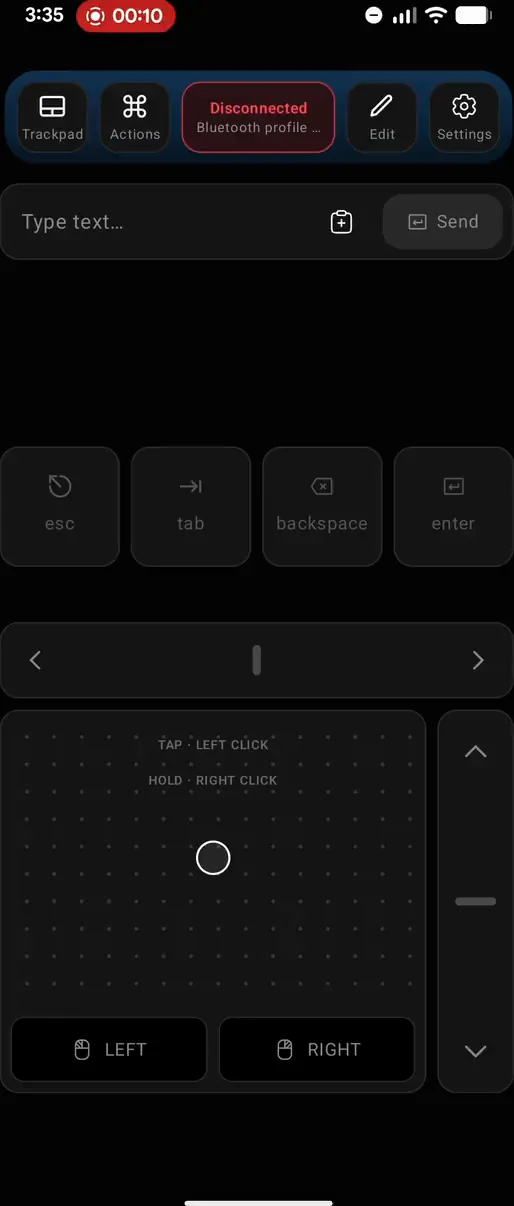
Deck Pointer управляет действием на портативном игровом ПК с телефона.
Большой экран. Тот же Deck.
Твой телевизор. Твои игры. Твой телефон.
Подключи Steam Deck к телевизору через док-станцию или адаптер USB-C–HDMI. Соедини телефон с Deck по Bluetooth и играй с дивана.
Геймпад · Мышь · Клавиатура
На Deck ничего устанавливать не нужно.

Steam Deck Compatibility
Playable. Знаешь, в чём подвох.
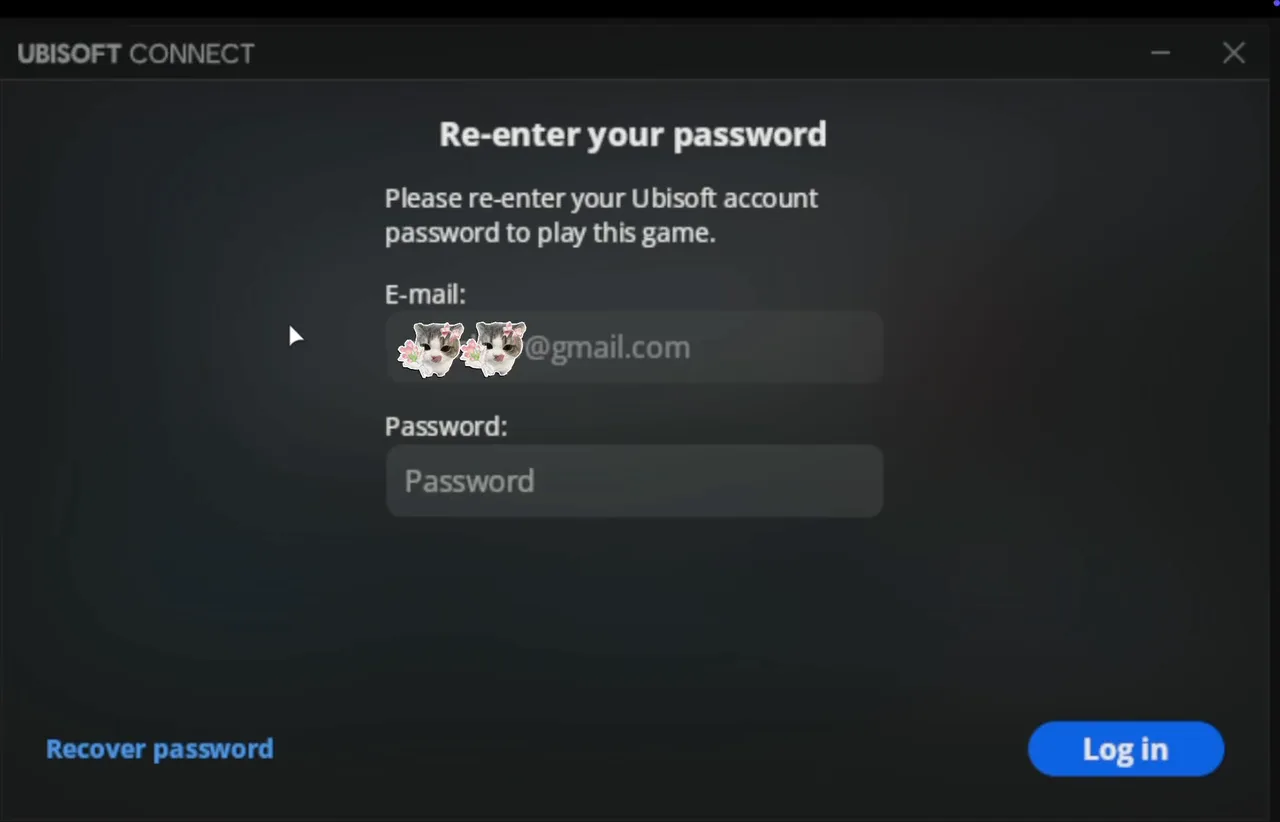
Вход в лончер. Вызов экранной клавиатуры. Меню, созданные для мыши.


- Лончер просит войти.
- Для текста нужна клавиатура.
- Для меню нужна мышь.
Те самые предупреждения


Пройди этот шаг. С телефона.
Вводи текст, кликай и повторяй сохранённые макросы. На Deck ничего устанавливать не нужно.
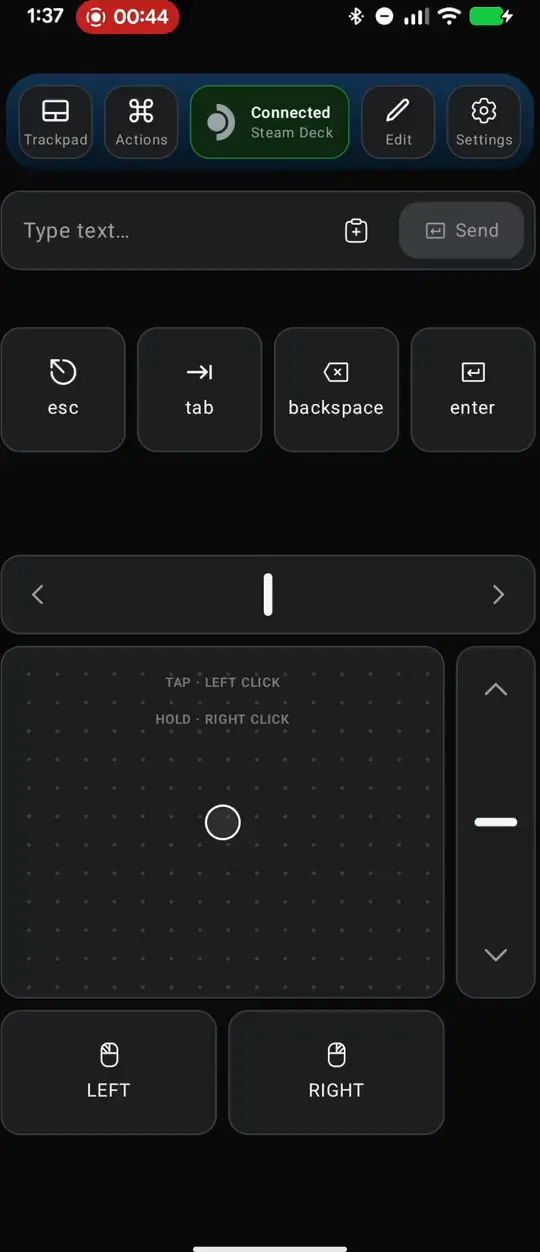
Любое управление, которое нужно игре.
Текстовое поле, комбинации клавиш, тачпад, два стика, триггеры, скролл — весь ввод, который Deck Pointer может передать на Steam Deck.
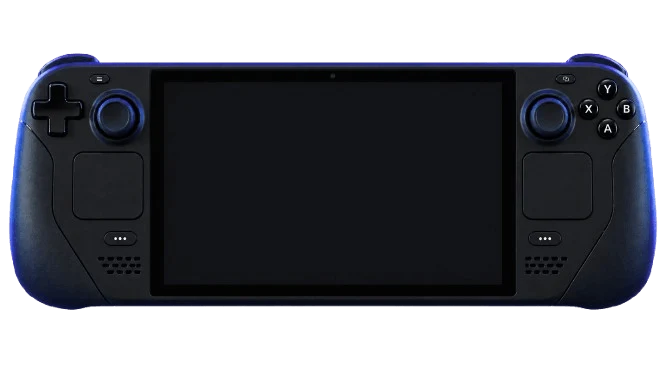
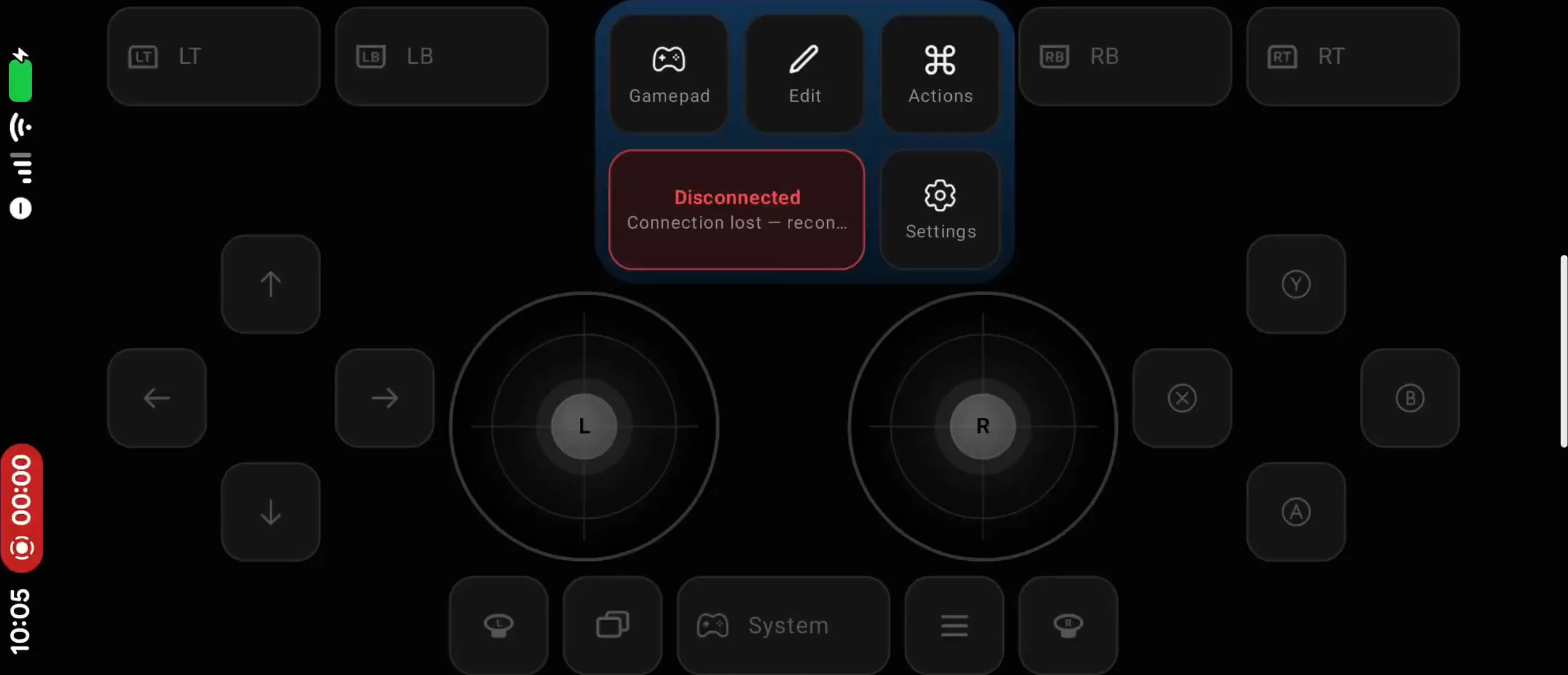
Контроллер Deck Pointer на телефоне управляет портативным игровым ПК.
Просто работает.
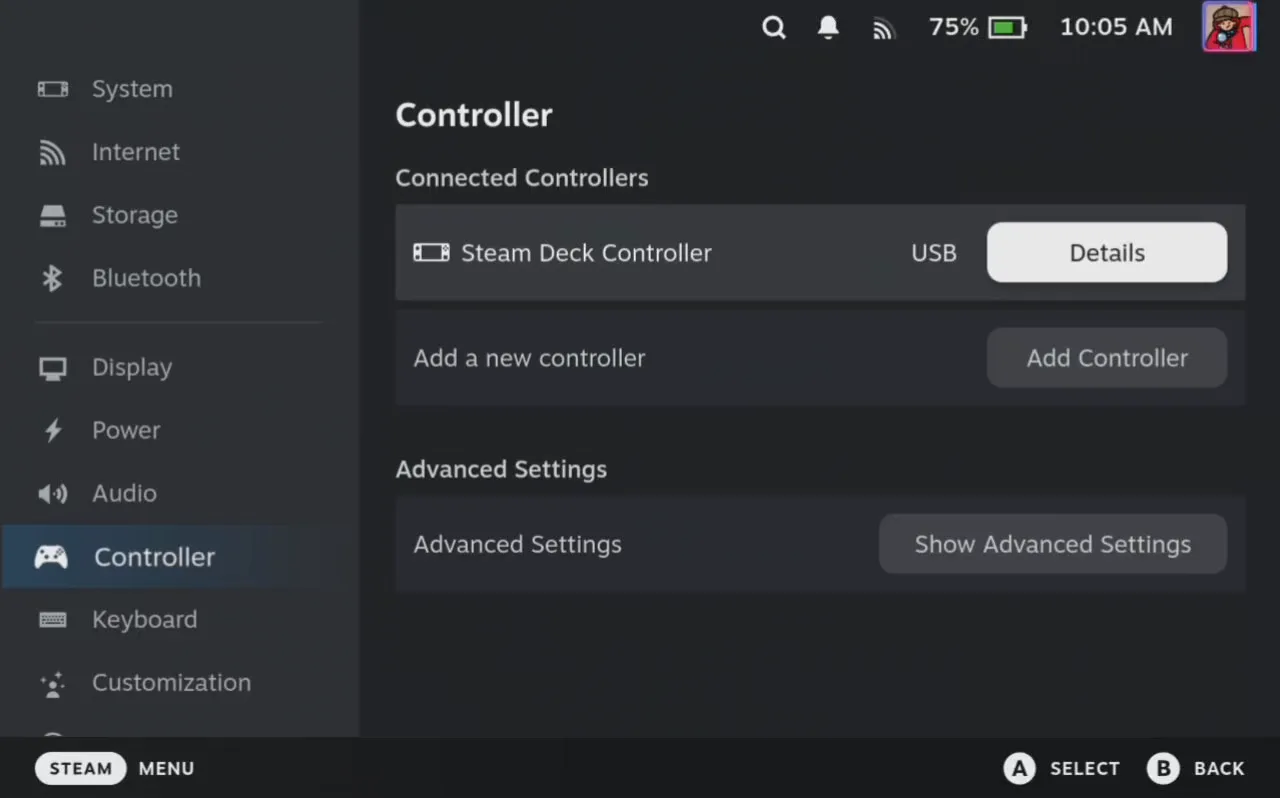
Каждый стик, триггер и кнопка срабатывают почти без задержки — ничего не пропадает, ничего не теряется. Официально поддерживается и подтверждается прямо на экране проверки контроллера самого Deck.
Собери под себя.
Перемещай клавиши, курсор, меняй размер — что угодно. Сохрани как пресет под квест, стратегию, конкретную игру, свой киберспортивный сетап — как удобно.
Запиши один раз. Дальше — просто нажми.
Всё, что делаешь больше двух раз — вход в магазин, меню, которое всегда открываешь заново, поле поиска в Desktop Mode — запиши как макрос. Deck Pointer воспроизведёт движения курсора, клики, паузы и нажатия клавиш точно так же, как ты их сделал. Старые лаунчеры, которые просят пароль с экранной клавиатуры Deck, — худшее из всего; одно касание — и ты внутри.
Макросы хранятся только на твоём телефоне. Без облака, без аккаунта, без синхронизации — данные твои и остаются на устройстве.
Deck Pointer управляет действием на портативном игровом ПК с телефона.
Частые вопросы.
Коротко обо всём, что спрашивают перед установкой.
С какими устройствами это работает?
Со всем, что принимает Bluetooth-мышь, клавиатуру или геймпад: телефон подключается как обычное такое устройство (HID). Мы тестируем на Steam Deck, Mac, ПК с Windows, iPad (мышь и клавиатура: iPadOS не принимает сторонние геймпады) и Google TV, который подключается по Wi-Fi. Работает и с PC-хендхелдами (ASUS ROG Ally / Ally X, Lenovo Legion Go / Go S, MSI Claw, AYANEO, GPD Win, ONEXPLAYER), Linux, ChromeOS, Android TV, Apple TV, Nvidia Shield, Fire TV, планшетами, Meta Quest, Raspberry Pi и мини-ПК.
PlayStation, Xbox и Nintendo Switch блокируют сторонние Bluetooth-геймпады на уровне прошивки — это ограничение платформы, обойти его нельзя.
Сколько стоит?
Управление бесплатное: раскладки «мышь и клавиатура», «геймпад» и «ТВ-пульт» работают со Steam Deck, Mac, ПК, iPad и телевизором. Deck Pointer Pro на Android — чтобы настроить всё под себя: правка раскладок и свои раскладки, макросы, дополнительные пресеты (горячие клавиши для Mac, Windows и iPad, раскладки под приложения) и несколько сохранённых устройств.
Есть версия для iOS?
Да. Скачай Deck Pointer в App Store. Нужна iOS 17 или новее.
Нужно что-то ставить на компьютер или Deck?
Для Bluetooth нет: ни приложения, ни сервиса, ни аккаунта. Deck (или любое другое устройство) видит обычное Bluetooth-устройство и подключается через штатное системное меню. Если Bluetooth на вашем Deck держится плохо, Deck Pointer для Android может подключиться по Wi-Fi: для этого на Deck ставится небольшое бесплатное приложение с deckpointer.com/deck.
А как с задержкой в играх?
Все стики, триггеры и кнопки срабатывают, задержка почти не заметна — ничего не пропадает и не теряется. Проверено прямо в экране теста контроллера самого Steam Deck, где устройство отображается как официально поддерживаемое.
Что с моими данными?
Нет аккаунта и облачной синхронизации. Пресеты и макросы остаются на телефоне. Опубликованная версия отправляет события использования в PostHog и отчёты о сбоях в Sentry, но не введённый текст или содержимое элементов управления. Подробности — в политике конфиденциальности.
Куда писать фидбек или про баг?
Пиши в любое время или используй публичную доску Ducalis, чтобы предлагать функции и голосовать за чужие идеи. Открыть доску обратной связи Ducalis hello@deckpointer.com