Фиксы для Steam Deck
Как использовать Steam Deck Desktop Mode с телефоном в роли мыши и клавиатуры
Desktop Mode рассчитан на мышь и клавиатуру, а трекпады Deck и экранная клавиатура делают веб-сёрфинг, терминал и ввод паролей медленными.
Desktop Mode превращает Steam Deck в обычный Linux-компьютер, а обычному компьютеру нужна мышь и клавиатура. Трекпады Deck справляются, но пройти по широкому рабочему столу, выделить текст или напечатать длинную команду в терминале на экранной клавиатуре — дело медленное.
Этот гайд начинается с уже сопряжённого телефона. Сначала — основы: скорость курсора, клики, скролл и ввод текста, а затем два изменения, которые заметно ускоряют работу с рабочим столом: клавиша Ctrl+T в одно касание для новых вкладок браузера и большая левая кнопка мыши, которую удобно удерживать при перетаскивании.
Видеоинструкция
Шаг за шагом
Подключи Deck Pointer к Deck
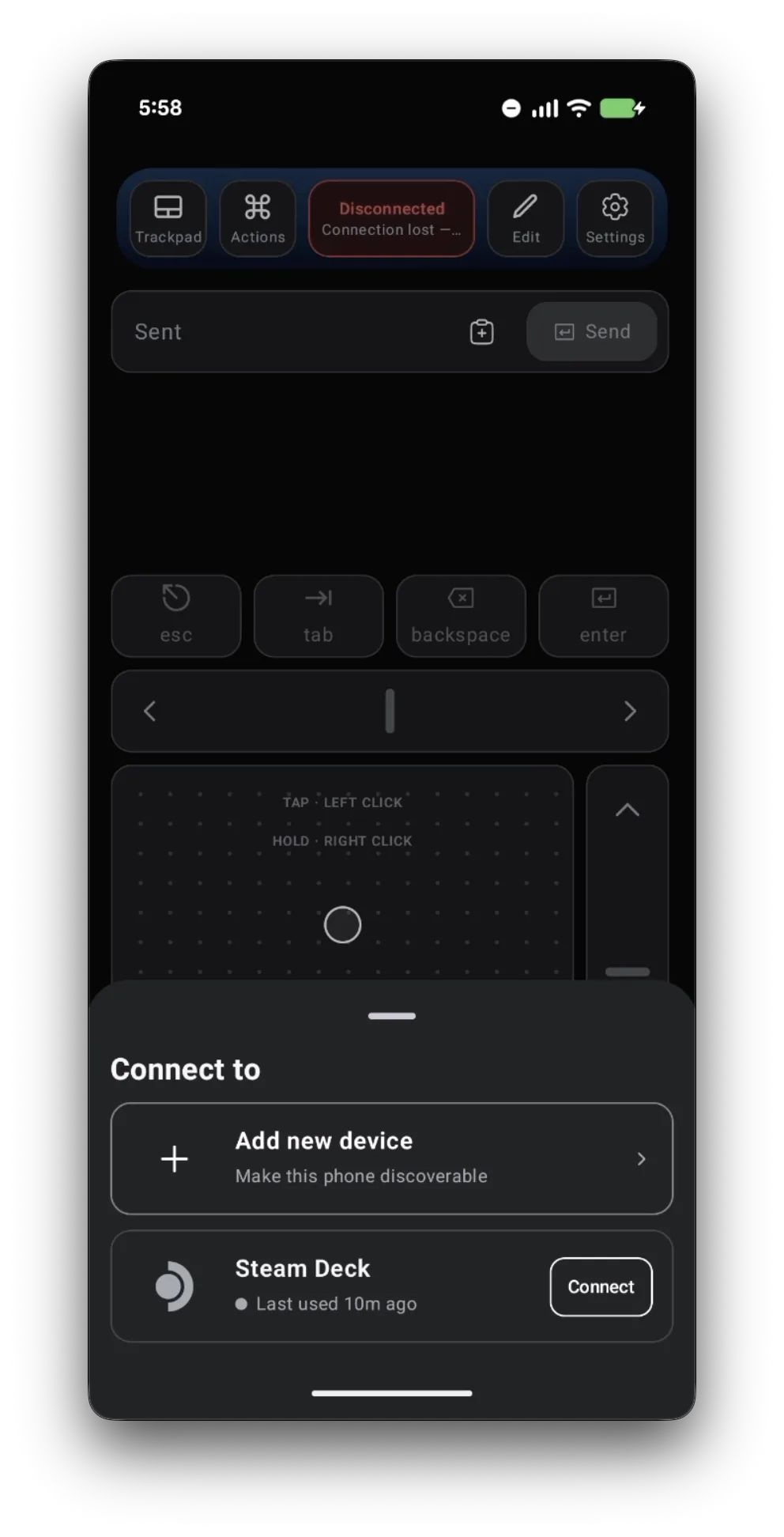
Переключи Deck в Desktop Mode, открой Deck Pointer, коснись плашки подключения вверху и нажми Connect рядом со своим Steam Deck. Ещё не сопрягал устройства? Сначала пройди гайд по сопряжению — это займёт около минуты.
Увеличь скорость курсора
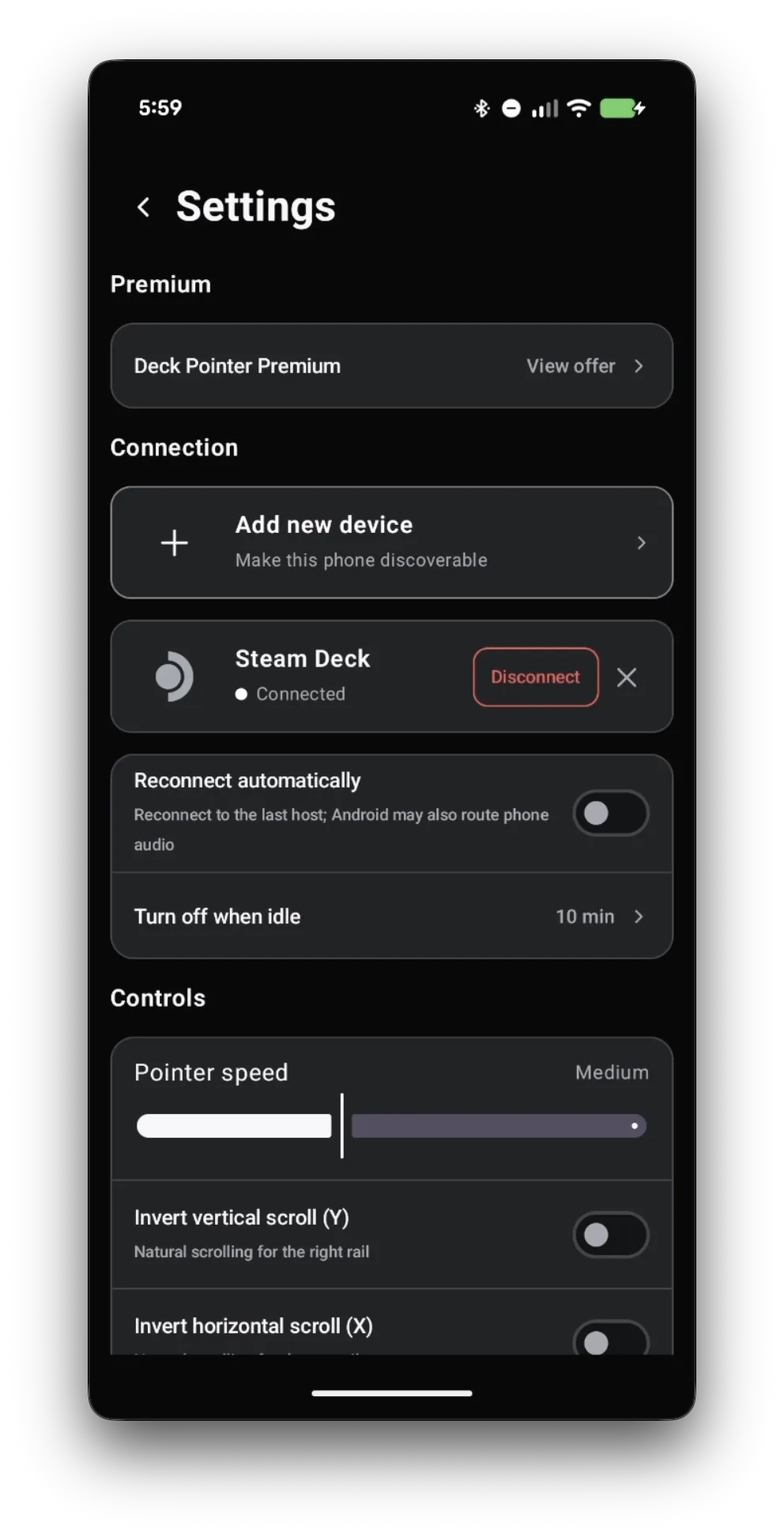
Рабочий стол Deck широкий, поэтому более быстрый курсор экономит кучу свайпов. Открой Settings и подвинь Pointer speed вправо, пока один свайп не будет комфортно перекрывать весь экран.
Двигай курсор, кликай, скролль и печатай
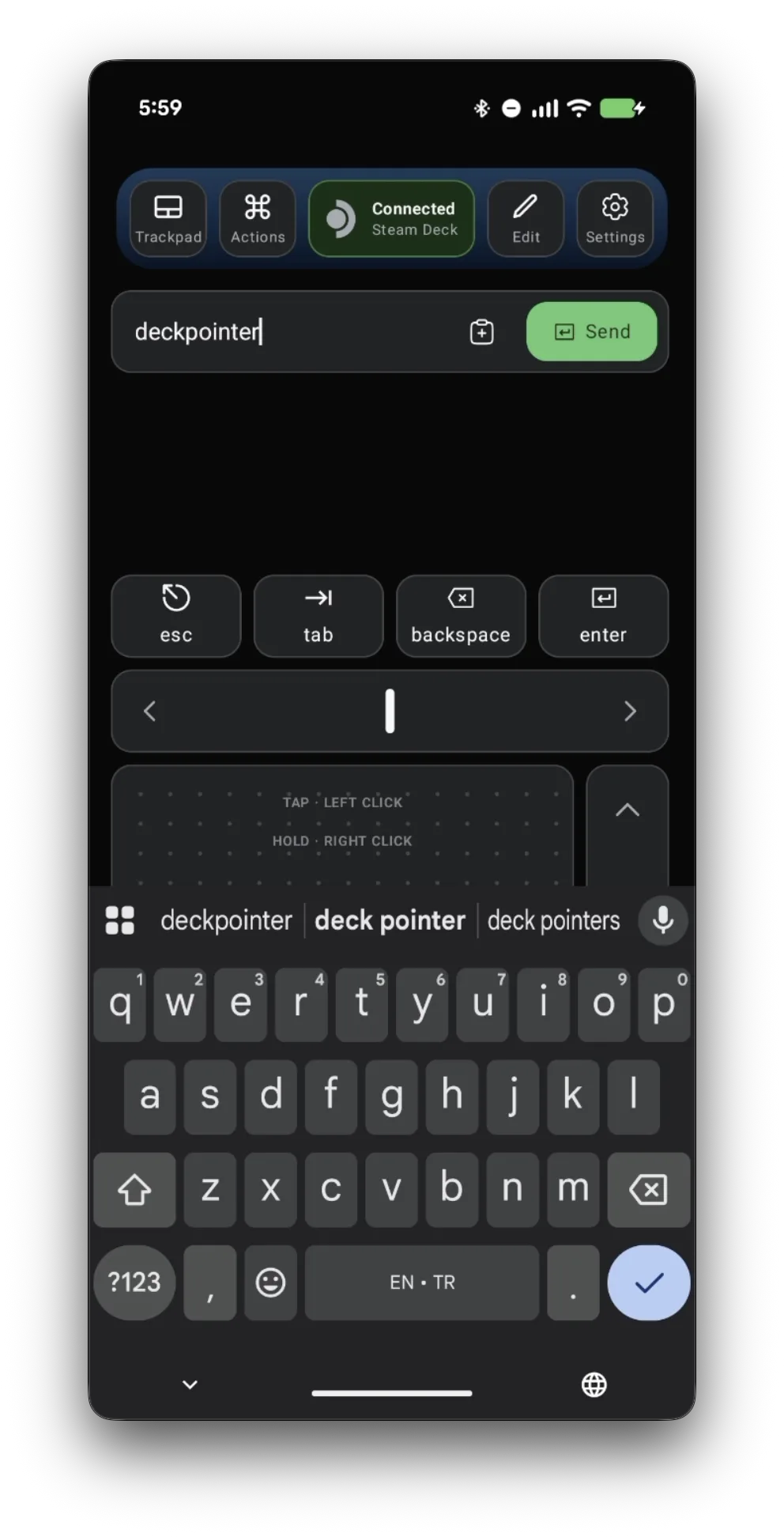
Веди пальцем по трекпаду, чтобы двигать курсор: короткое касание — левый клик, долгое удержание — правый. Полоса справа скроллит страницы. Чтобы напечатать текст, кликни по полю на Deck, введи текст в поле вверху приложения и нажми Send — он придёт как обычные нажатия клавиш. Esc, Tab, Backspace и Enter расположены прямо над трекпадом.
Открой редактор раскладки
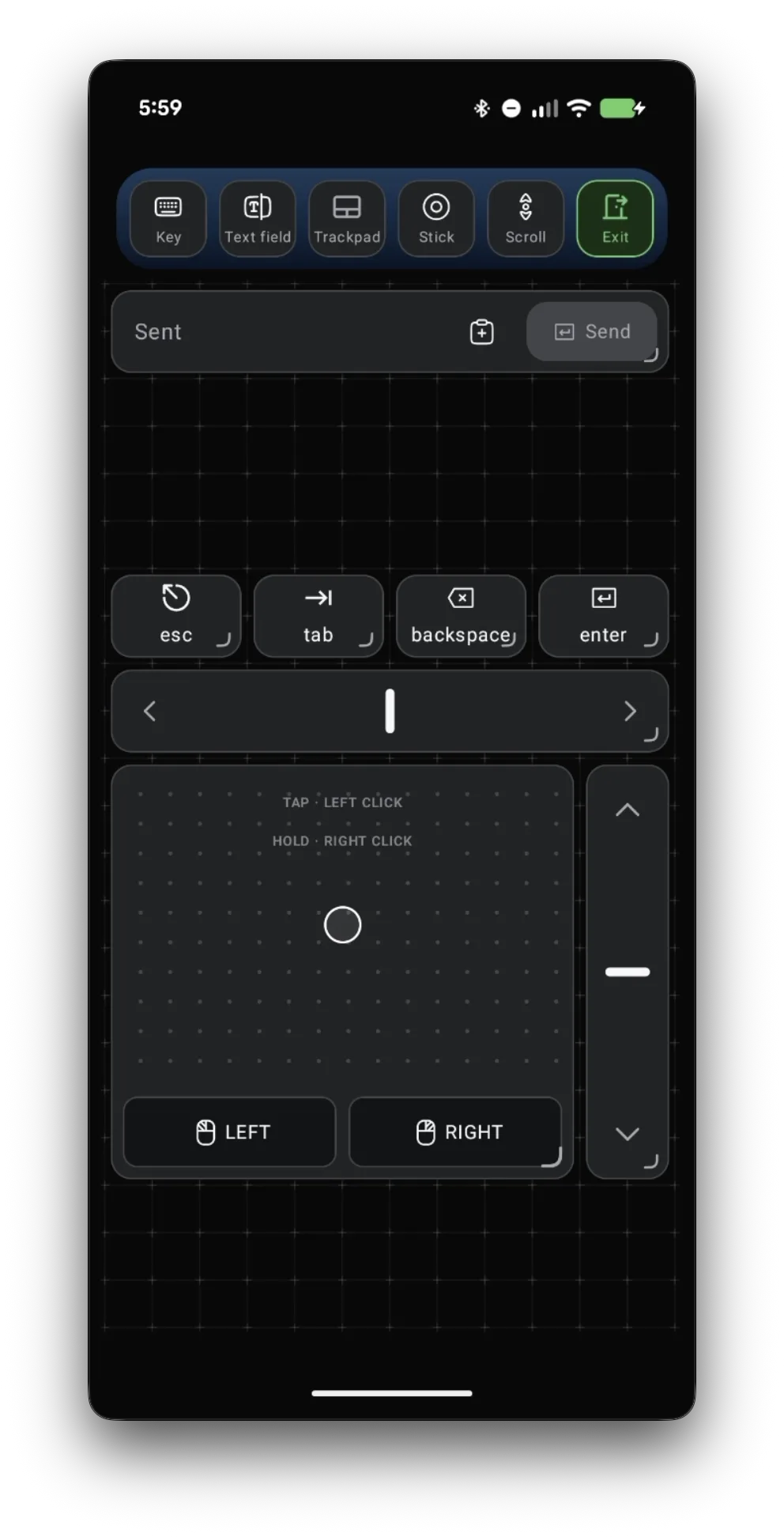
Нажми Edit. Экран превратится в сетку, а в верхней панели появится список того, что можно добавить: Key, Text field, Trackpad, Stick и Scroll. Exit выходит из редактора.
Добавь клавишу для своего сочетания
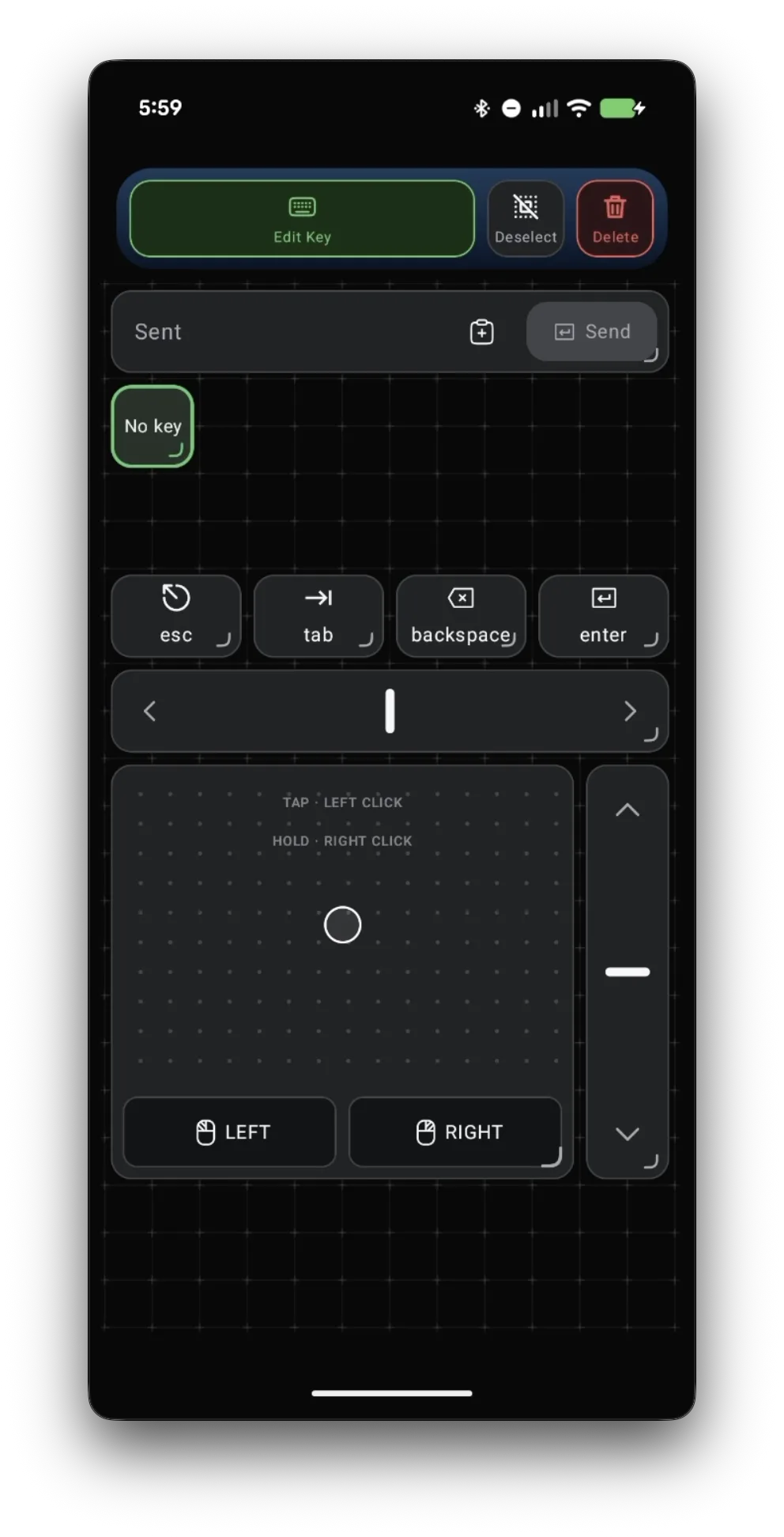
Нажми Key. На сетке появится новая кнопка «No key», уже выделенная. Нажми Edit Key, чтобы выбрать, что она будет нажимать.
Назначь Ctrl+T и дай кнопке имя
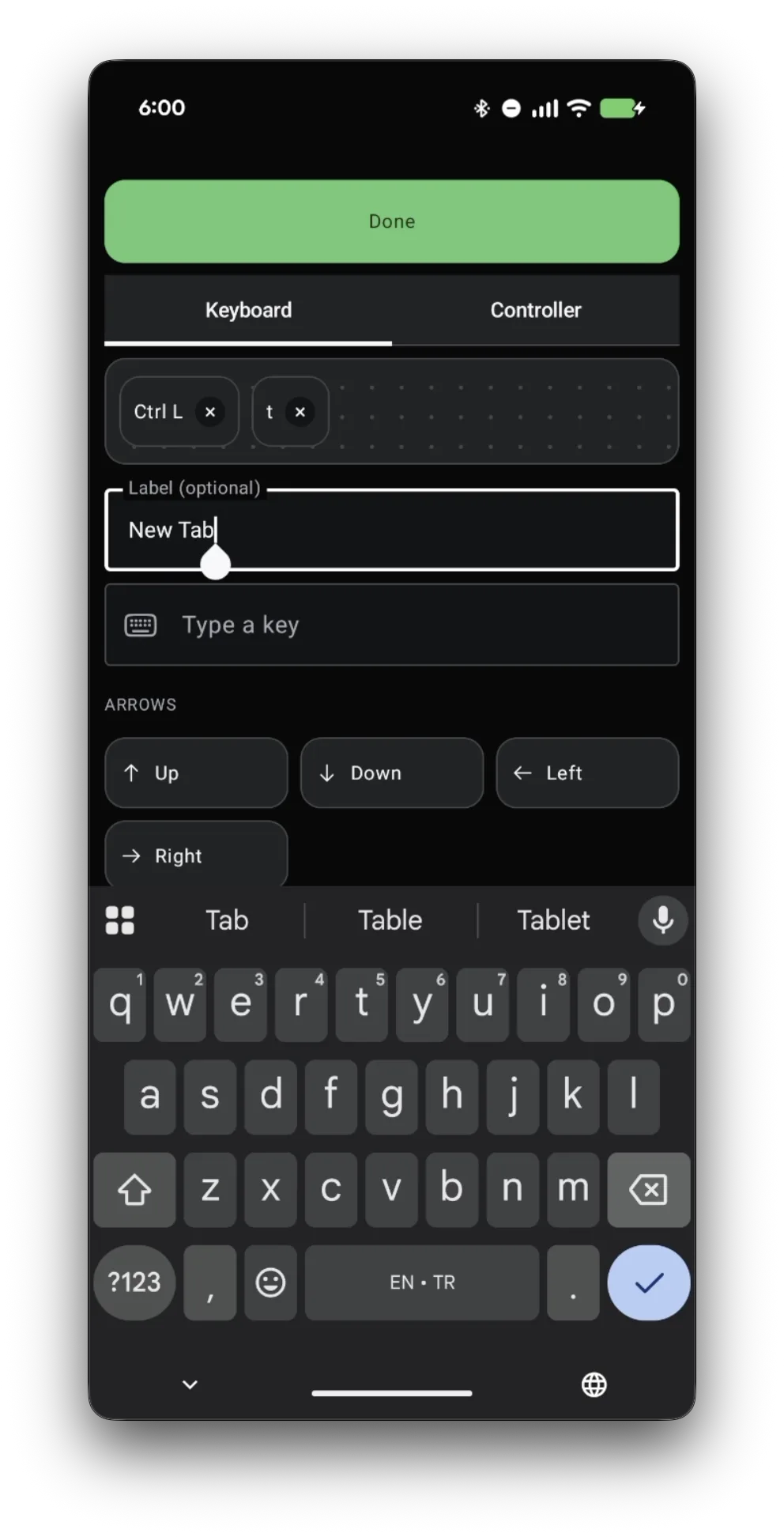
На вкладке Keyboard добавь Ctrl, а затем T — так одно касание нажмёт обе клавиши вместе, а это New tab в браузере Deck. Подпись необязательна; впиши что-то вроде «New Tab», чтобы не забыть, что делает кнопка, и нажми Done.
Сохрани раскладку
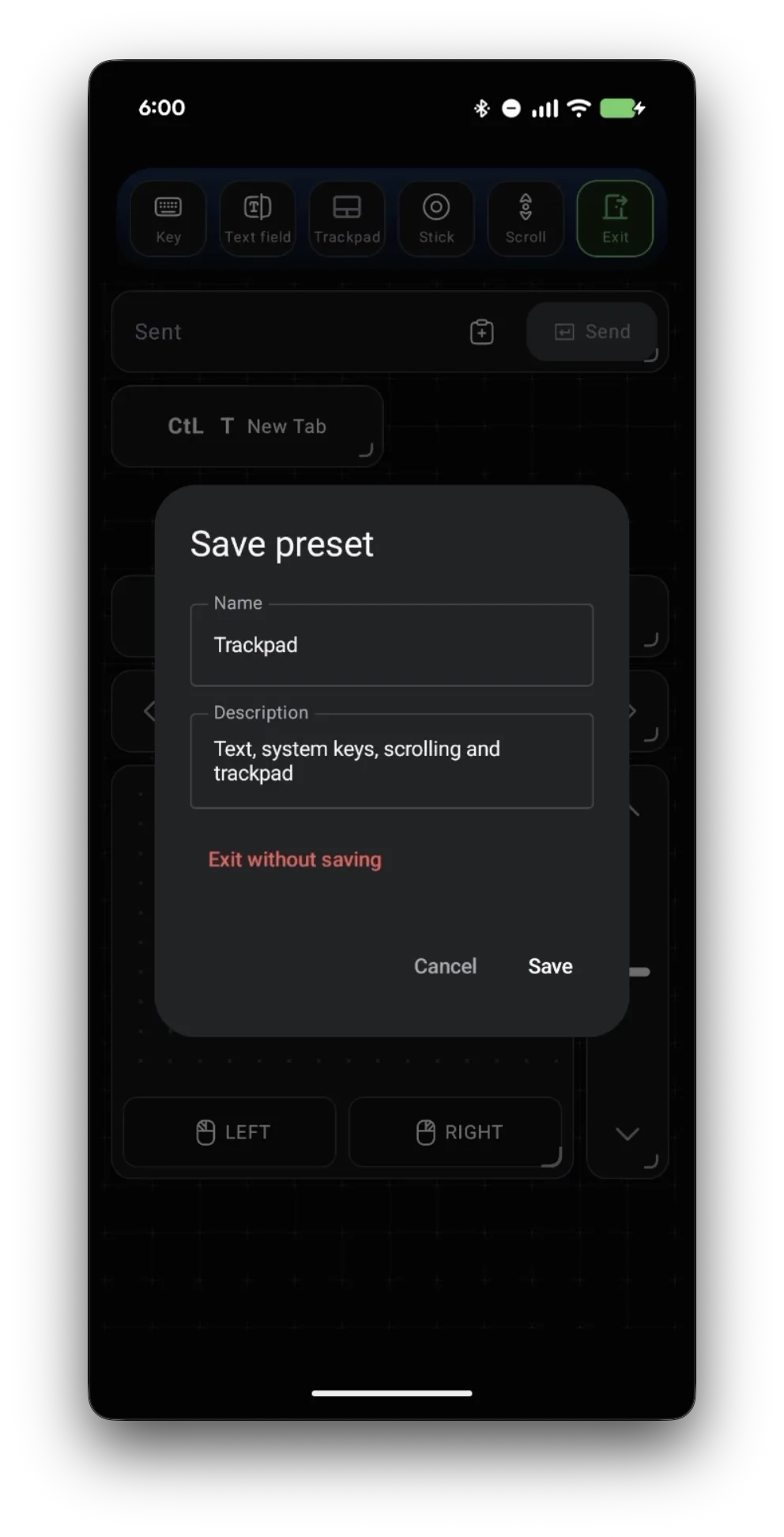
Коснись пустого места на сетке, чтобы снять выделение, затем нажми Exit и Save. Вернувшись на Deck, нажми новую кнопку — браузер откроет новую вкладку. Так же можно добавить сколько угодно клавиш быстрого доступа.
Отдели кнопки мыши от трекпада
Хочешь отдельные левую и правую кнопки мыши, которые можно разместить где угодно? В редакторе коснись трекпада, чтобы выделить его, затем нажми Split buttons.
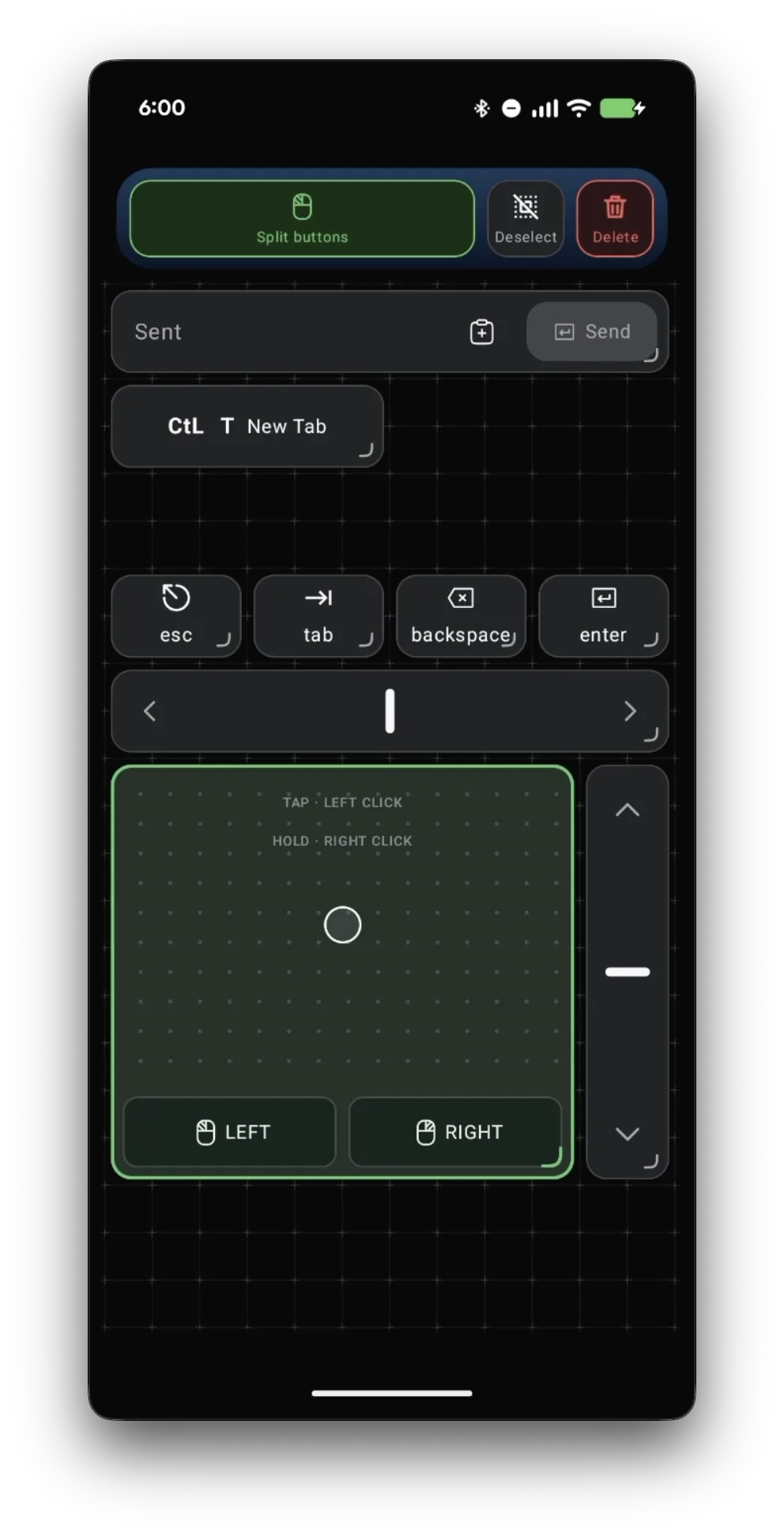
Увеличь левую кнопку
Выдели LEFT и потяни за маркер в углу, чтобы изменить размер — по большой кнопке проще попасть, не глядя. Коснись пустого места, затем нажми Exit и Save.
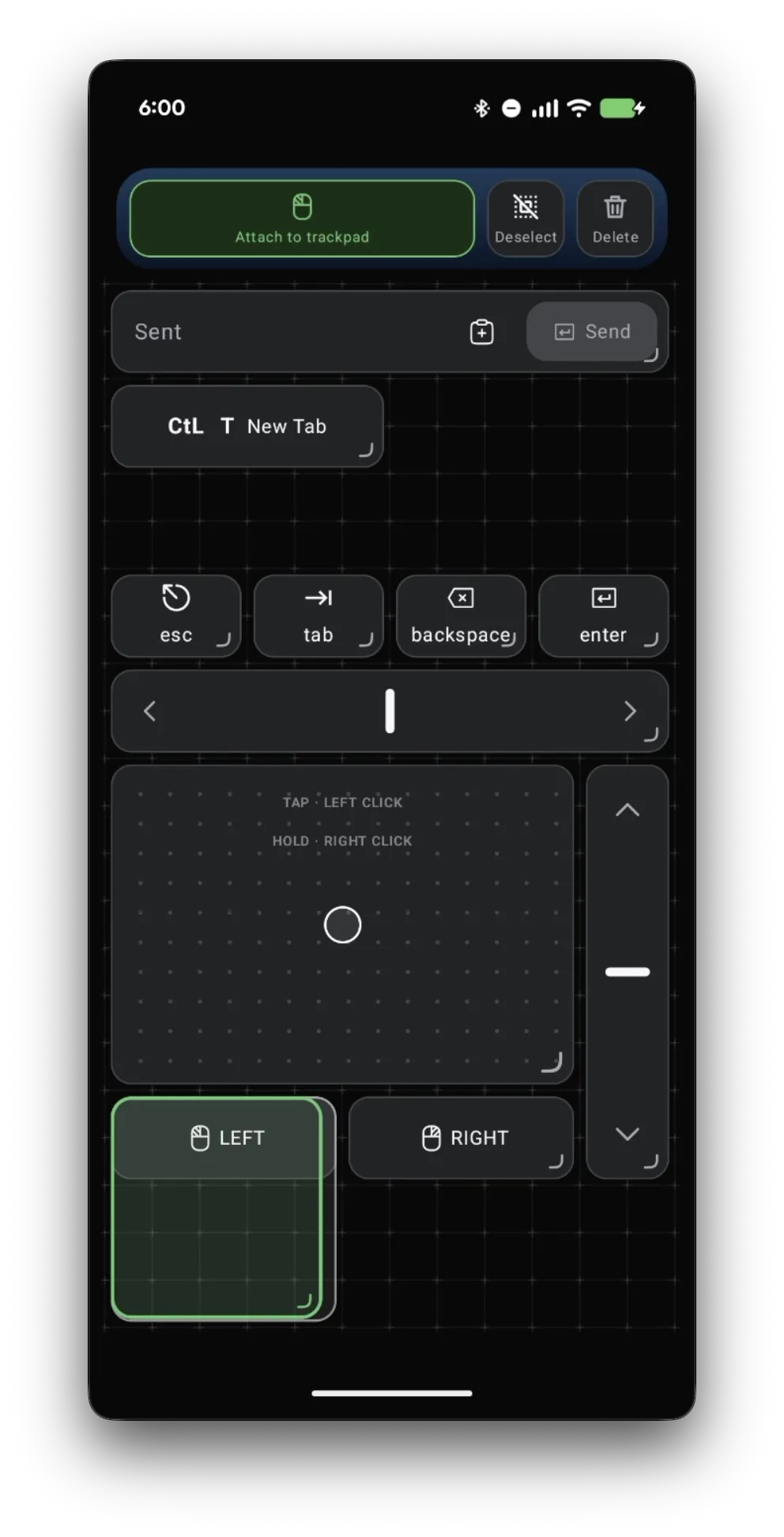
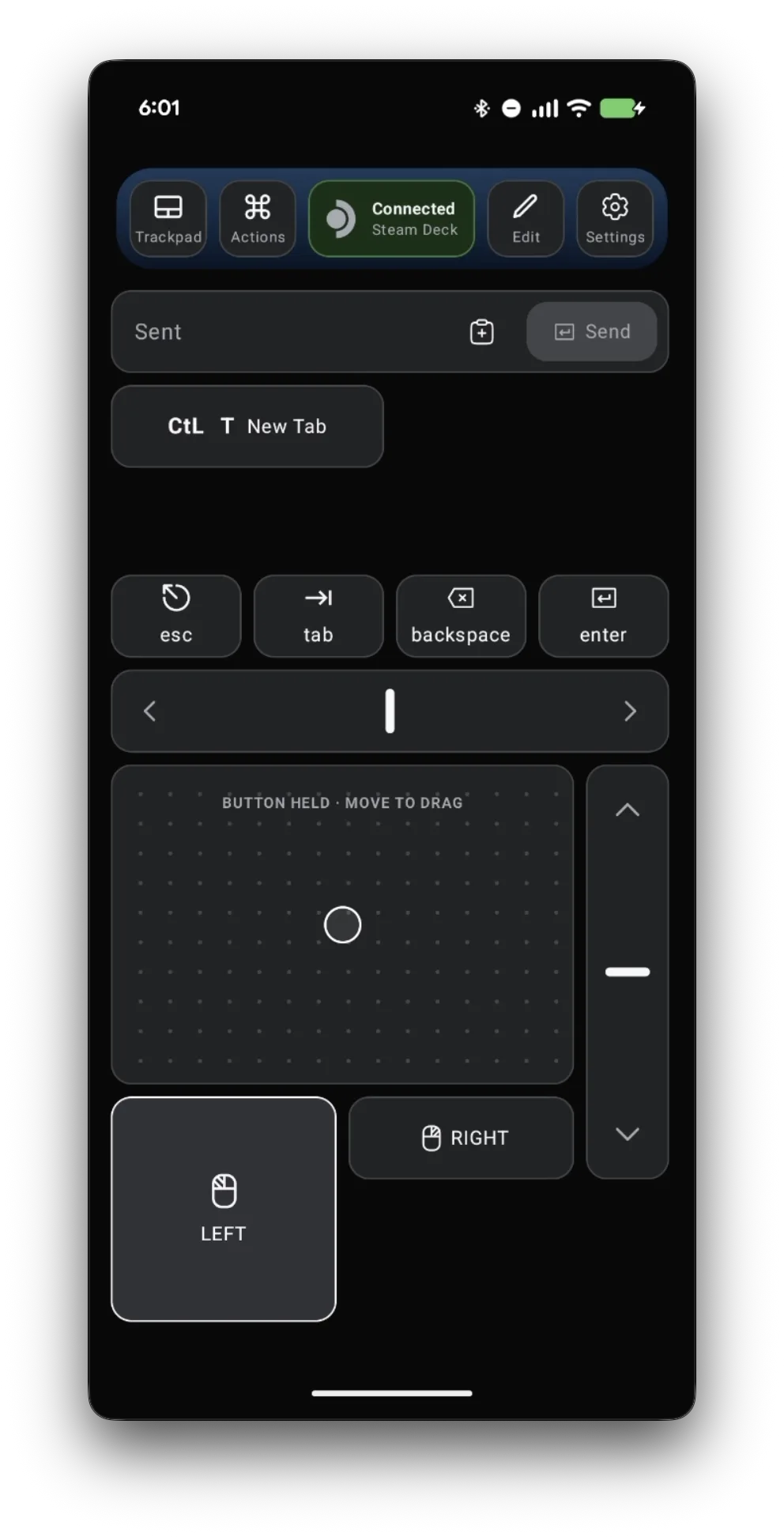
Перетаскивай, работай в терминале и вводи пароли
Удерживай большую кнопку LEFT одним пальцем, а другим двигай курсор — так можно перетаскивать окна и файлы. То же текстовое поле работает в Konsole, в запросе пароля Wi-Fi и где угодно ещё на рабочем столе. То, что ты печатаешь, идёт по Bluetooth прямо на Deck как обычные нажатия клавиш — это не проходит через наши серверы, и мы это не логируем.
Что говорят игроки
Автору поста нужен был удобный ввод для настройки эмуляторов без покупки USB-C хаба — экранная клавиатура Deck и навигация по длинным путям к файлам оказались слишком неудобными.
r/SteamDeck discussion: remote control for emulator setup · 2022-03
В обсуждении все обходные пути делят на трансляцию экрана, ПО для удалённого рабочего стола, сетевое расшаривание мыши и клавиатуры и физические периферийные устройства. Каждый вариант решает более широкую задачу, чем прямой ввод по Bluetooth.
Вопросы и ответы
Сохранится ли моя раскладка после закрытия приложения?
Да. Когда ты нажимаешь Save, раскладка сохраняется на телефоне в этом пресете и будет на месте при следующем запуске Deck Pointer.
Может ли одна кнопка нажимать сразу несколько клавиш?
Да. Добавь несколько клавиш на вкладке Keyboard — например, Ctrl и T — и одно касание нажмёт их вместе, как сочетание клавиш на обычной клавиатуре.
Как вернуть кнопки мыши обратно на трекпад?
Открой Edit, выдели одну из разделённых кнопок и нажми Attach to trackpad.
Это работает и в Game Mode?
Да. Для Deck приложение Deck Pointer — обычная Bluetooth-мышь и клавиатура, поэтому тот же трекпад, клавиши и текстовое поле работают и в Game Mode — в Desktop Mode они просто нужнее всего.
Можно ли ввести пароль от Wi-Fi через приложение?
Да. Кликни по полю пароля на Deck, введи пароль в Deck Pointer и нажми Send. Управление идёт по Bluetooth, поэтому это работает ещё до того, как Deck выйдет в сеть.
Куда-то отправляется то, что я печатаю?
Нет. Текст идёт с телефона на Deck по Bluetooth как обычные нажатия клавиш. Он не проходит через наши серверы, и мы его не логируем.