Фиксы для Steam Deck
Battle.net на Steam Deck: как установить через NonSteamLaunchers, используя телефон как мышь
Battle.net нет в Steam, так что установить его на Deck можно только через Desktop Mode: браузер, страница на GitHub, файловый менеджер, окно установщика и форма входа — и всё это рассчитано на мышь и клавиатуру.
Battle.net не продаётся в Steam, поэтому игры Blizzard не появляются в магазине Deck. NonSteamLaunchers — бесплатный проект с открытым исходным кодом от moraroy — решает эту проблему: он устанавливает Battle.net через Proton и добавляет его в библиотеку Steam, так что запускать его можно из Game Mode, как любую другую игру. Это не наш проект, и мы к нему не причастны — этот гайд просто показывает, как его запустить. Загвоздка в том, что настройка проходит в Desktop Mode: браузер, страница на GitHub, файловый менеджер и окно установщика — всё это рассчитано на мышь и клавиатуру.
Deck Pointer превращает твой телефон в такую мышь и клавиатуру по Bluetooth. Этот гайд проходит через всю установку, а затем показывает вход в Battle.net вставкой пароля вместо ввода на экранной клавиатуре, и заканчивается там, где можно ставить игры Blizzard как обычно — в видео это Hearthstone, мой собственный пример.
Видеоинструкция
Шаг за шагом
Найди NonSteamLaunchers с телефона
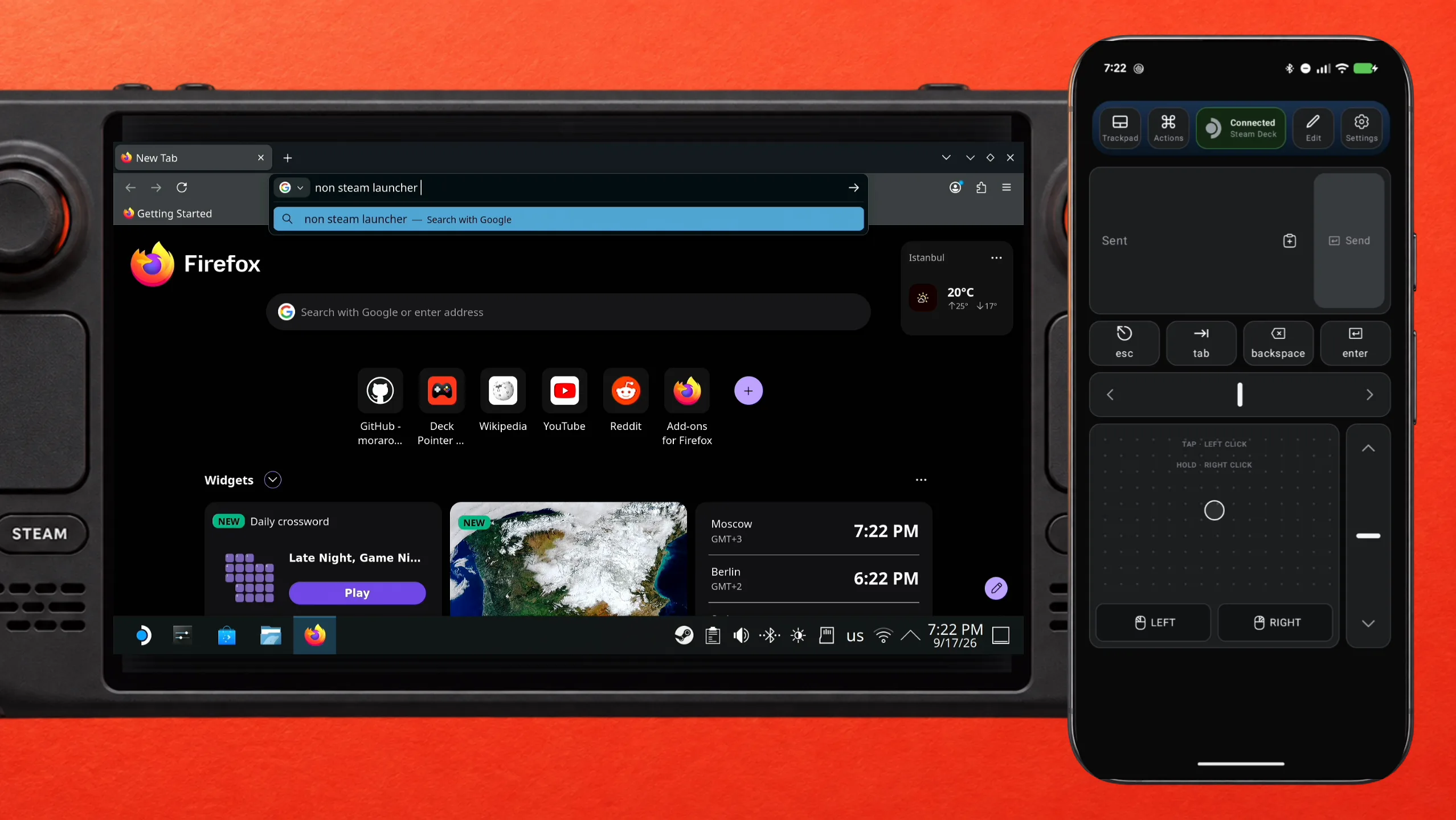
Переключи Deck в Desktop Mode, подключи Deck Pointer и открой Firefox. Кликни по строке поиска трекпадом, введи «non steam launcher» в текстовое поле Deck Pointer и нажми Send — текст появится в строке поиска на Deck как обычные нажатия клавиш.
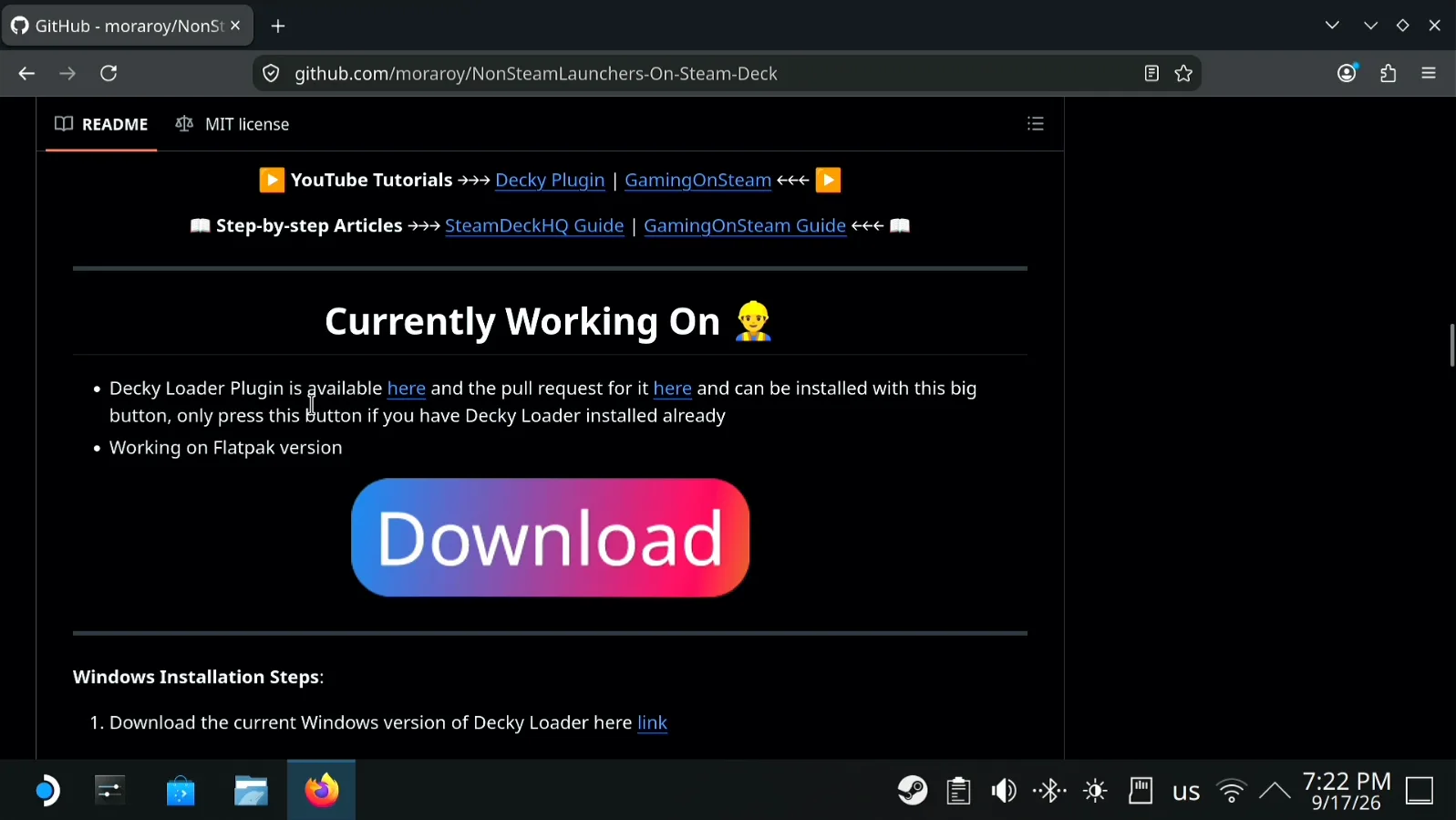
Открой страницу на GitHub и пропусти первую кнопку Download
Открой страницу NonSteamLaunchers-On-Steam-Deck на GitHub и пролистай её вниз полосой справа от трекпада. Первая большая кнопка Download, в разделе Currently Working On, — это плагин Decky Loader, он тебе не нужен.
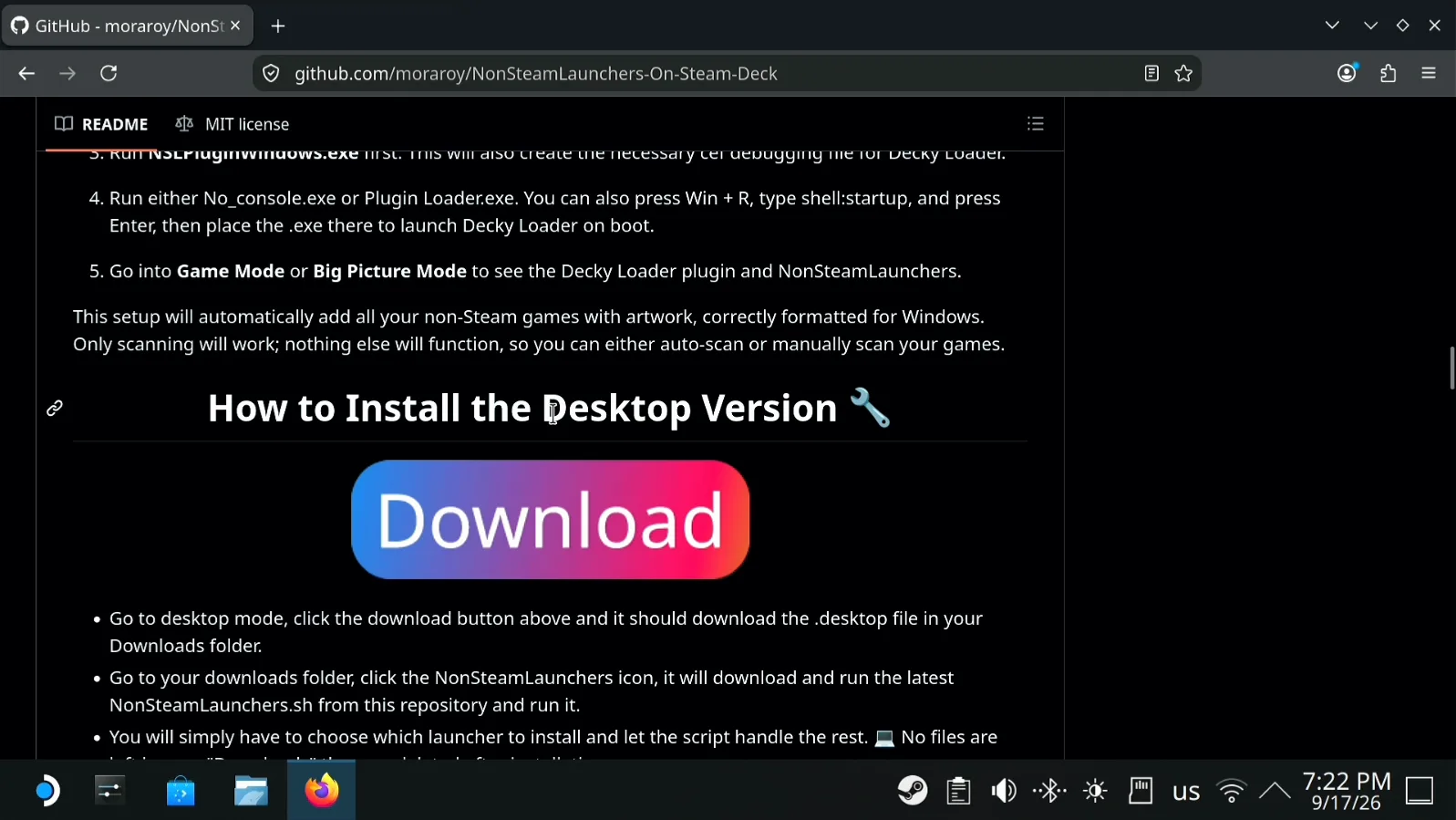
Скачай Desktop-версию
Пролистай дальше до How to Install the Desktop Version и нажми её кнопку Download. Небольшой файл NonSteamLaunchers окажется в папке Downloads.
Запусти файл из Downloads
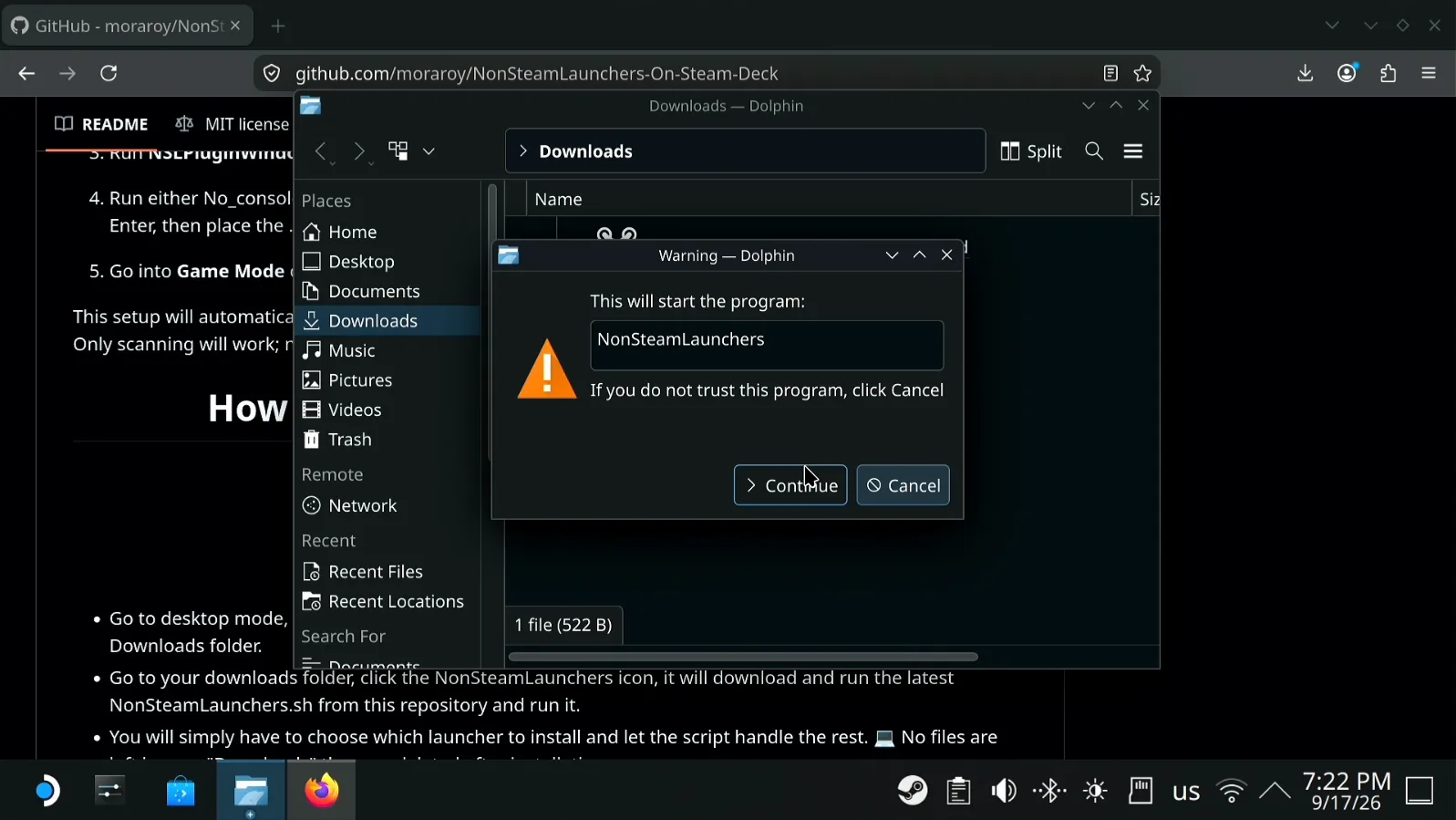
Открой папку Downloads в Dolphin, кликни по файлу NonSteamLaunchers и нажми Continue, когда появится предупреждение о запуске программы.
Уменьши окно установщика, если оно не помещается
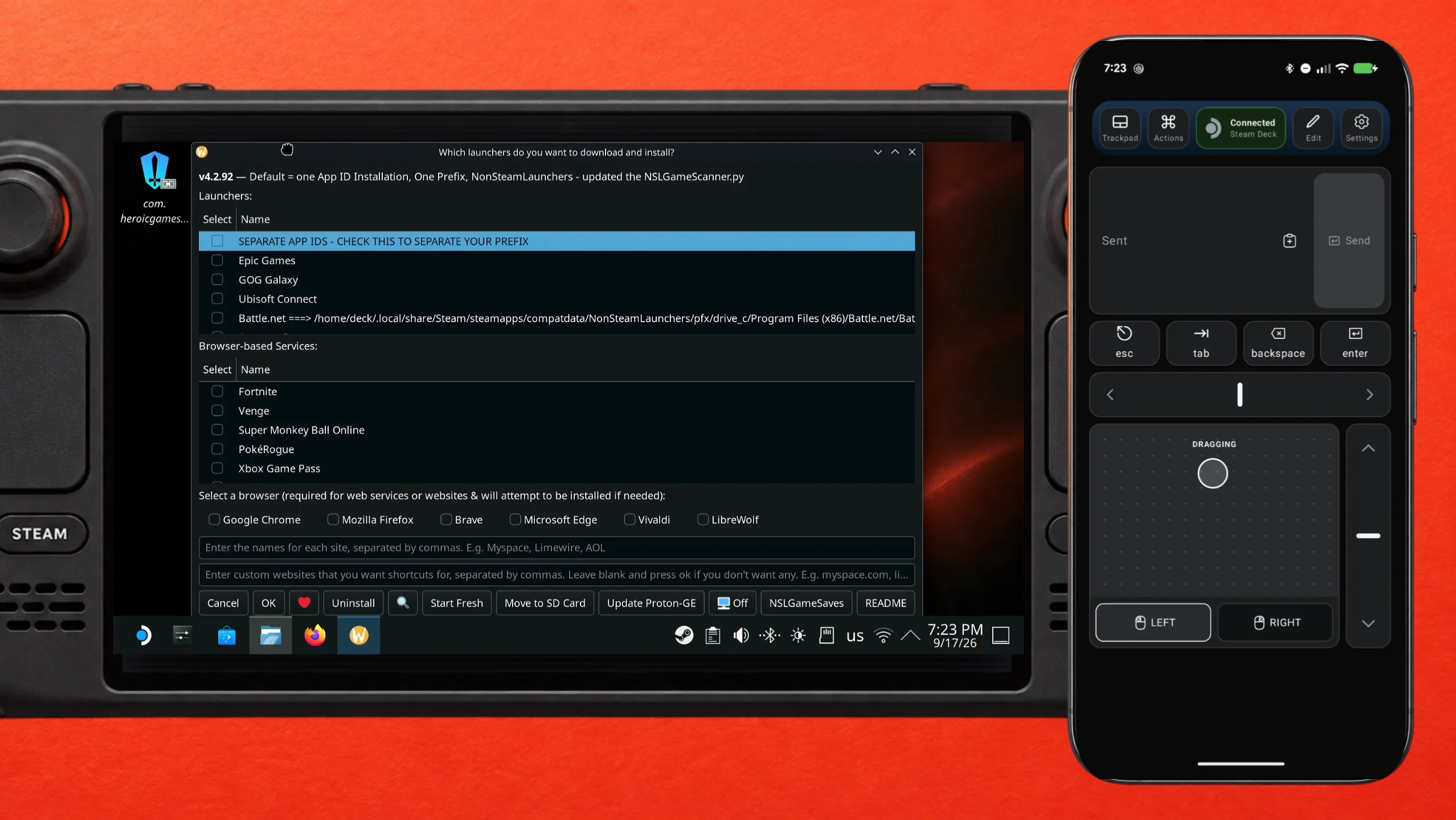
Окно выбора лаунчеров может открыться шире экрана, спрятав кнопки. Удерживай LEFT на Deck Pointer и веди пальцем по трекпаду, чтобы перетащить край окна, пока кнопки внизу не станут видны.
Отметь Battle.net и нажми OK
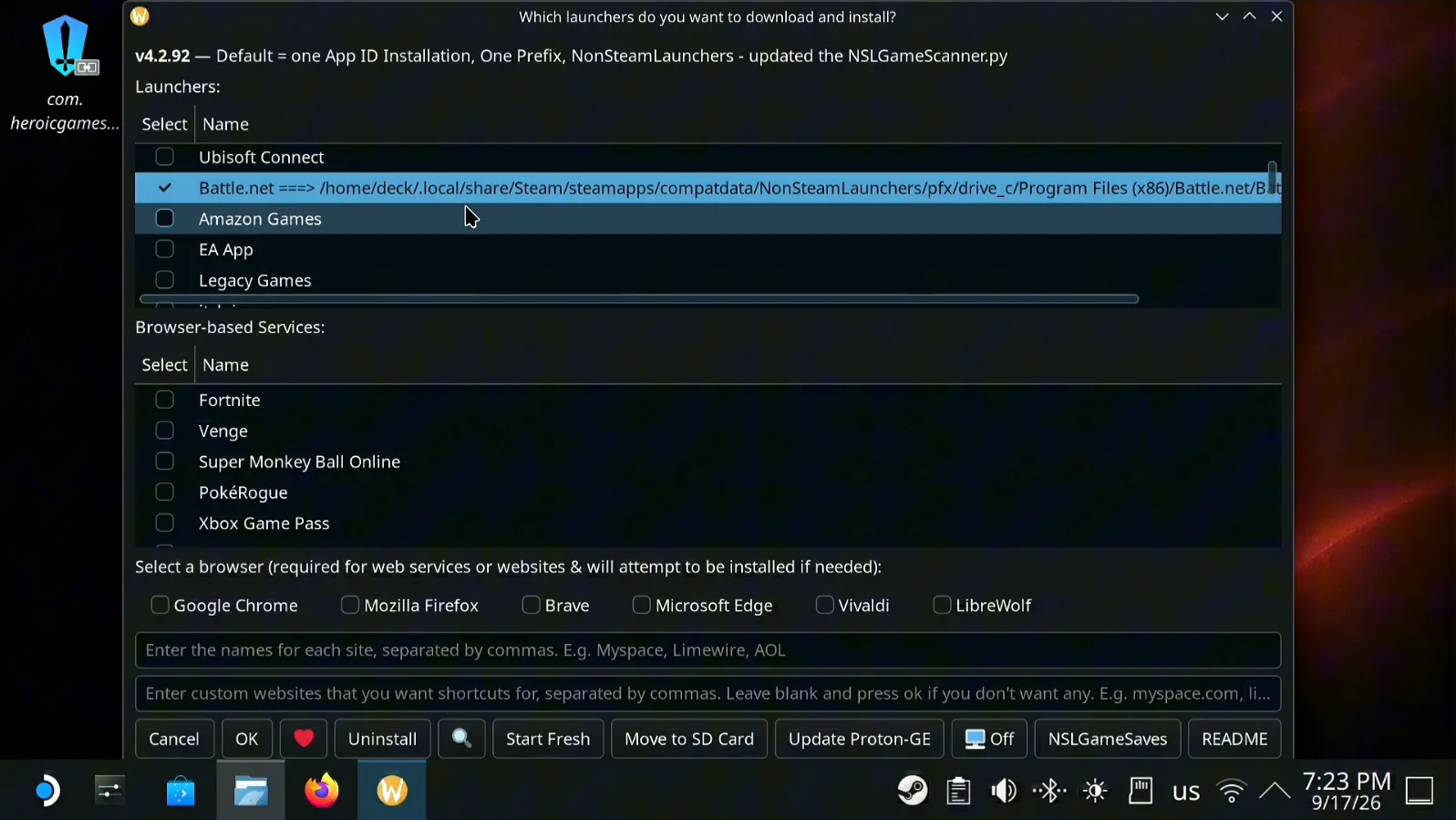
Отметь Battle.net в списке Launchers и нажми OK. Если ты уже пробовал устанавливать его раньше, в строке после названия появится длинный путь установки, как здесь, — при первой установке там просто будет написано Battle.net. Дальше NonSteamLaunchers скачает GE-Proton и ещё немало зависимостей, так что придётся подождать.
Запусти Battle.net из своей библиотеки
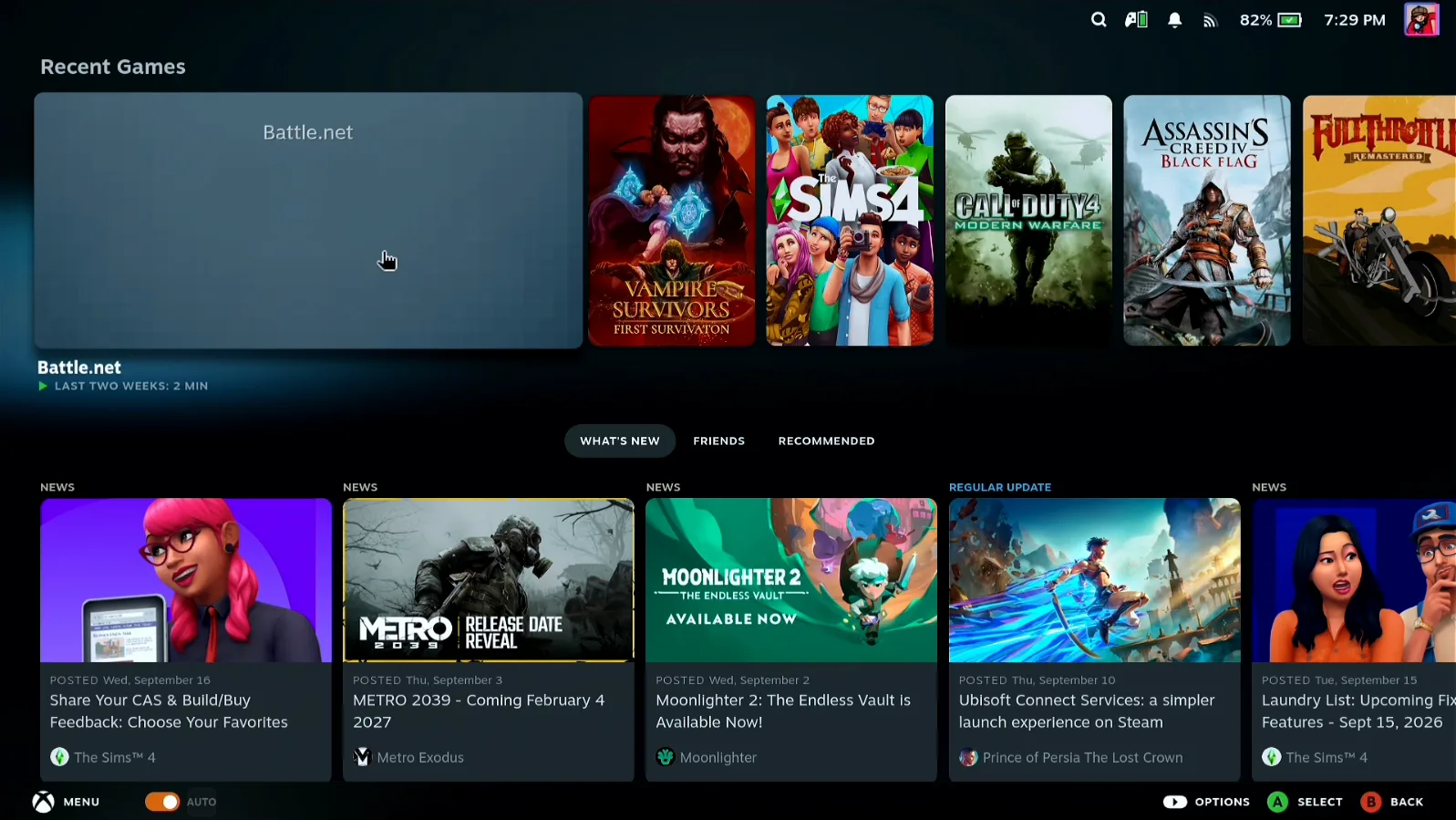
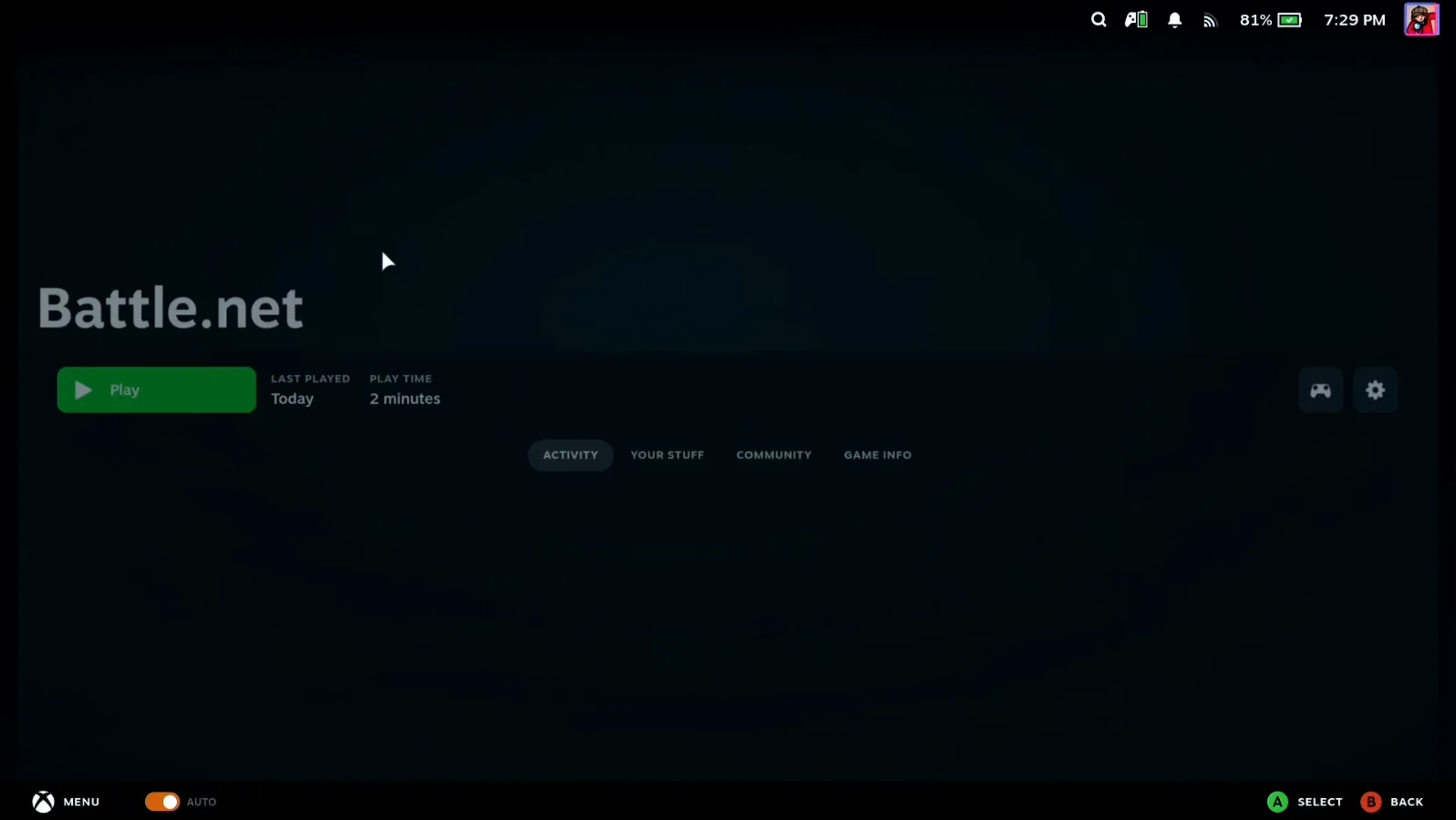
Скрипт сам добавляет Battle.net в библиотеку Steam, так что после завершения установки можно сразу вернуться в Game Mode. Battle.net уже там — выбери его и нажми Play.
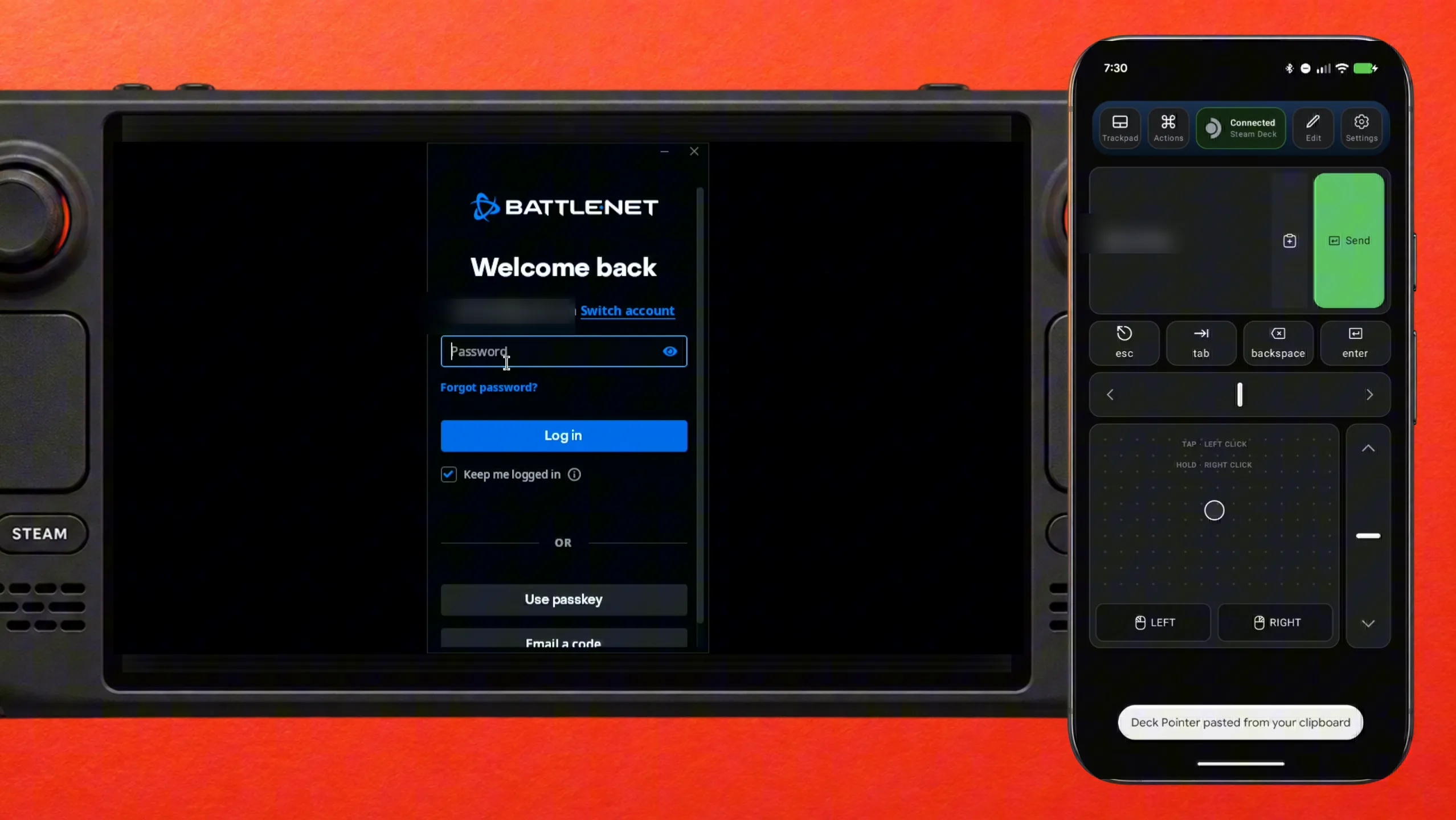
Вставь пароль вместо того, чтобы печатать его
Кликни по полю Password трекпадом, вставь пароль в текстовое поле Deck Pointer из буфера обмена телефона, нажми Send и кликни Log in. При первом входе так же впиши e-mail. Отметь Keep me logged in, чтобы Battle.net больше не спрашивал в следующий раз.
Установи свои игры
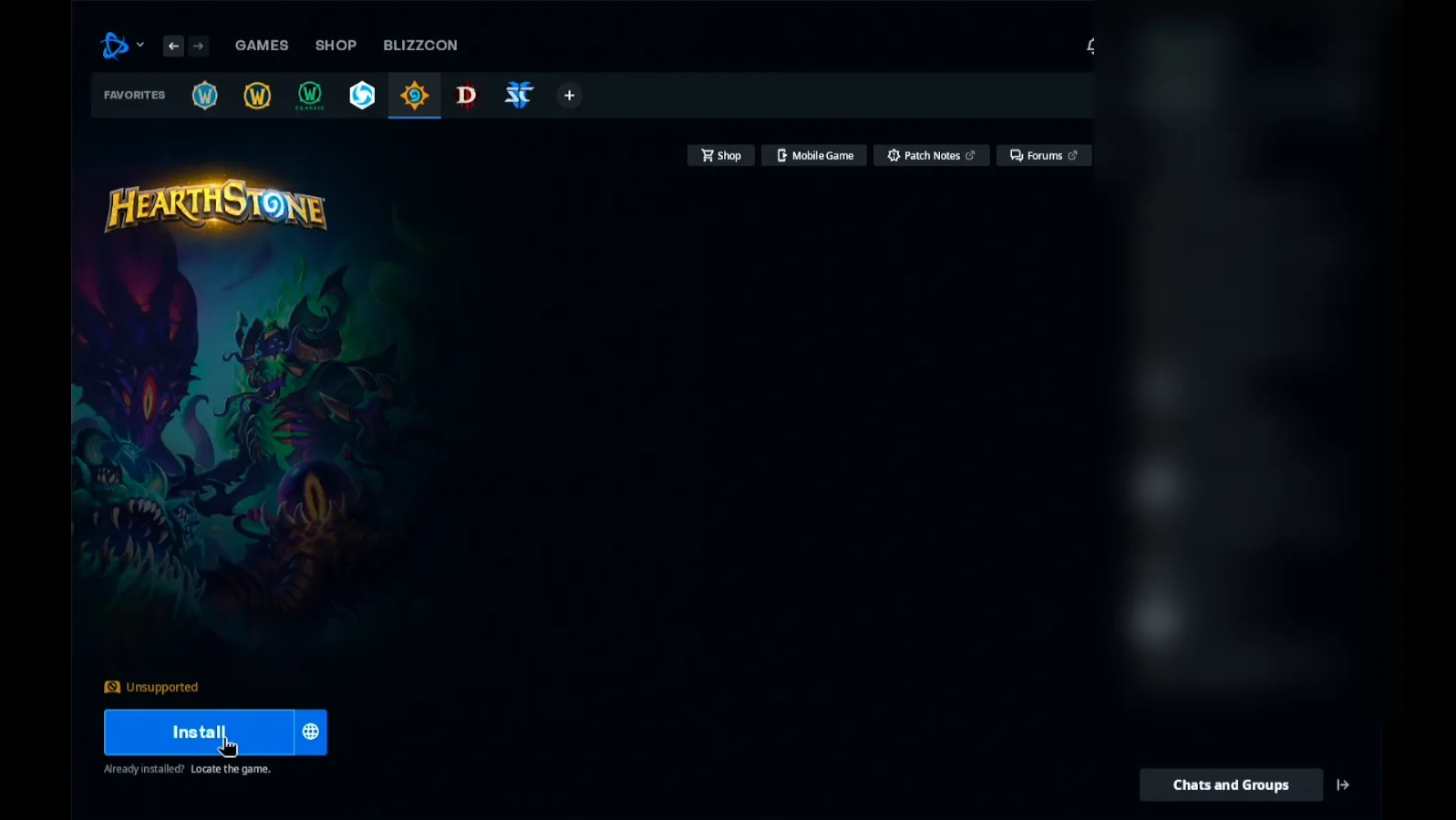
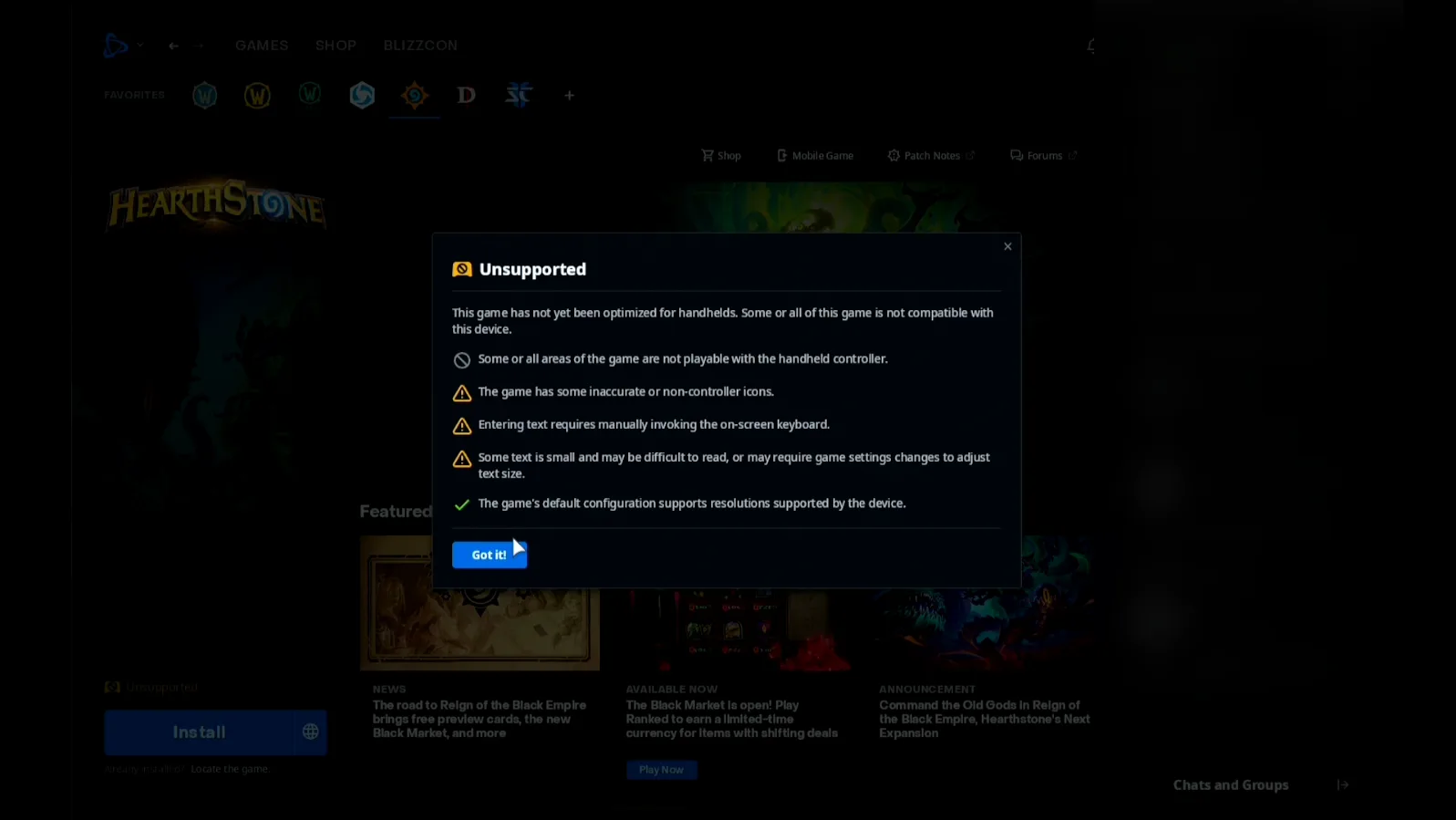
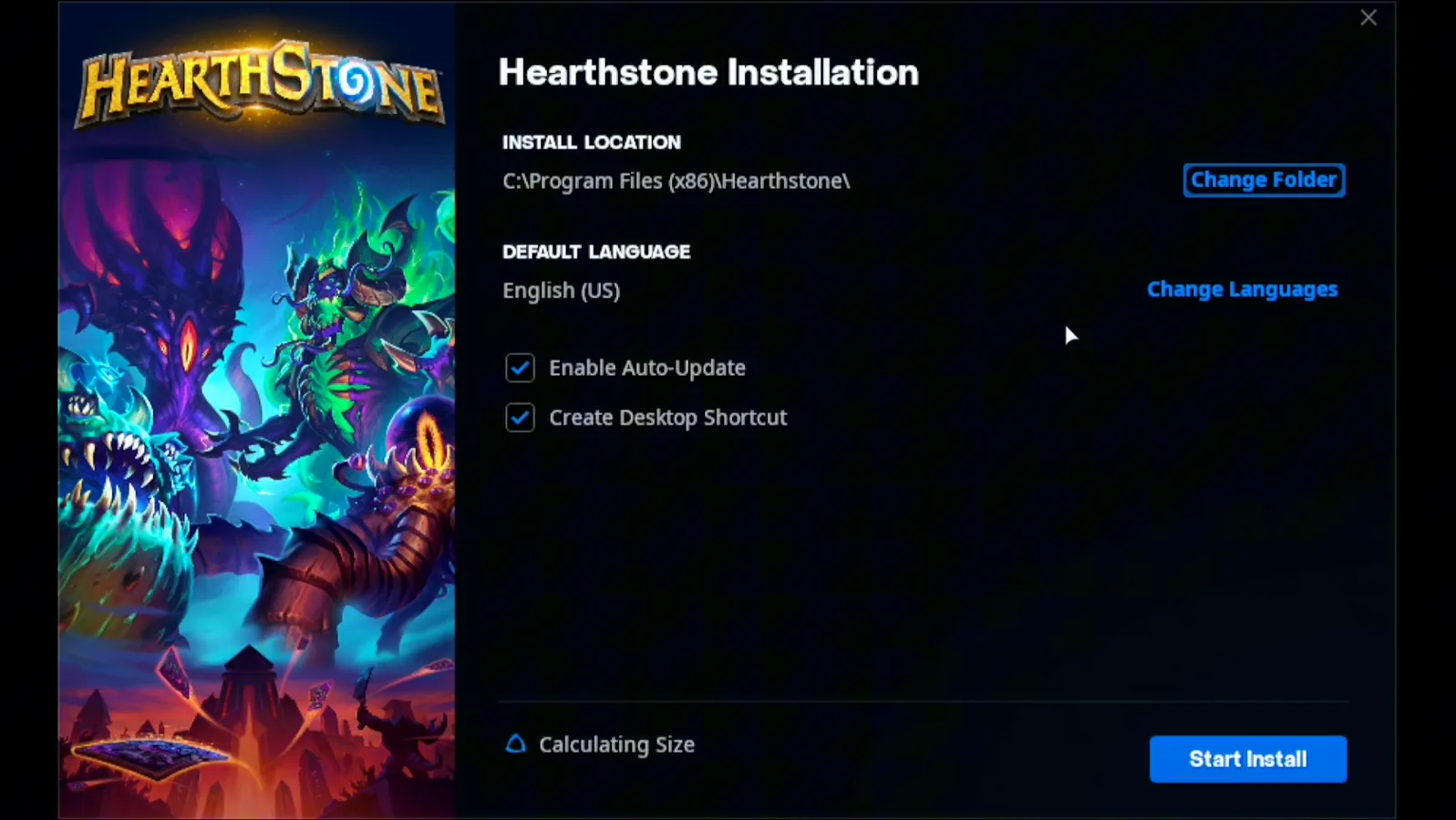
Ты в своём аккаунте Battle.net, и всё работает так же, как на ПК: выбери игру и нажми Install. Battle.net может пометить её как Unsupported на портативном устройстве и объяснить почему — нажми Got it — затем нажми Start Install. В видео это Hearthstone, мой собственный пример.
Что говорят игроки
“When Battle.net opens its login window the Steam on-screen keyboard began to glitch like mad - opening and closing in a super fast loop.”
Steam Deck & Battle.net issues · 2023-10
“Entering text requires manually invoking the on-screen keyboard.”
Battle.net's handheld notice for Hearthstone, on the Steam Deck
Вопросы и ответы
NonSteamLaunchers — это часть Deck Pointer?
Нет. Это отдельный проект с открытым исходным кодом от moraroy, мы к нему не имеем отношения — здесь только описано, как его установить. Его домашняя страница — github.com/moraroy/NonSteamLaunchers-On-Steam-Deck. Deck Pointer — это просто мышь и клавиатура, которыми ты пользуешься для запуска установщика и входа.
Нужно ли что-то устанавливать на Deck для Deck Pointer?
Нет. Deck видит твой телефон как обычную Bluetooth-мышь и клавиатуру, поэтому для этого ничего не устанавливается на Deck — ни в Desktop Mode, ни в Game Mode. Только необязательное подключение по Wi-Fi (Android) использует небольшое приложение на Deck, с deckpointer.com/deck.
Почему в строке с Battle.net показан длинный путь?
Так отображается место, куда Battle.net уже установлен. Ты увидишь это, если уже запускал установщик раньше; при чистой первой установке строка просто говорит Battle.net.
Куда уходит пароль, который я вставляю?
Никуда. Он идёт с телефона на Deck по Bluetooth как обычные нажатия клавиш. Он не проходит через наши серверы, и мы его не логируем.
Battle.net снова разлогинил меня. Придётся вставлять пароль каждый раз?
Можно один раз записать вход как Action в Deck Pointer и повторять его одним касанием — так же, как фикс с паролем для Ubisoft Connect.