Фиксы для Steam Deck
Epic Games Store на Steam Deck: как играть в свои игры Epic
У Epic Games Store нет клиента для Linux, поэтому твоя библиотека Epic — включая годы бесплатных еженедельных раздач — на Deck просто не существует, а лаунчер, который её открывает, нужно установить и в него войти в Desktop Mode, где ожидаются мышь и клавиатура.
Epic Games Store раздаёт бесплатную игру каждую неделю, и за несколько лет из этого складывается библиотека, в которую стоит играть. На Steam Deck ничего из неё не видно: у Epic нет клиента для Linux, а магазин Valve знает только об играх, которые продаются в Steam.
Решение — один бесплатный лаунчер. Heroic Games Launcher входит в твой аккаунт Epic, скачивает то, что у тебя есть, и запускает через Proton — тот же слой совместимости, что Steam использует для Windows-игр. Настройка проходит в Desktop Mode, где Deck ожидает мышь и клавиатуру, поэтому в этом гайде телефон служит и тем, и другим: пароль Epic и код двухфакторной аутентификации отправляются с телефона вместо того, чтобы набирать их на экранной клавиатуре.
Видеоинструкция
Шаг за шагом
Подключи Deck Pointer в Desktop Mode
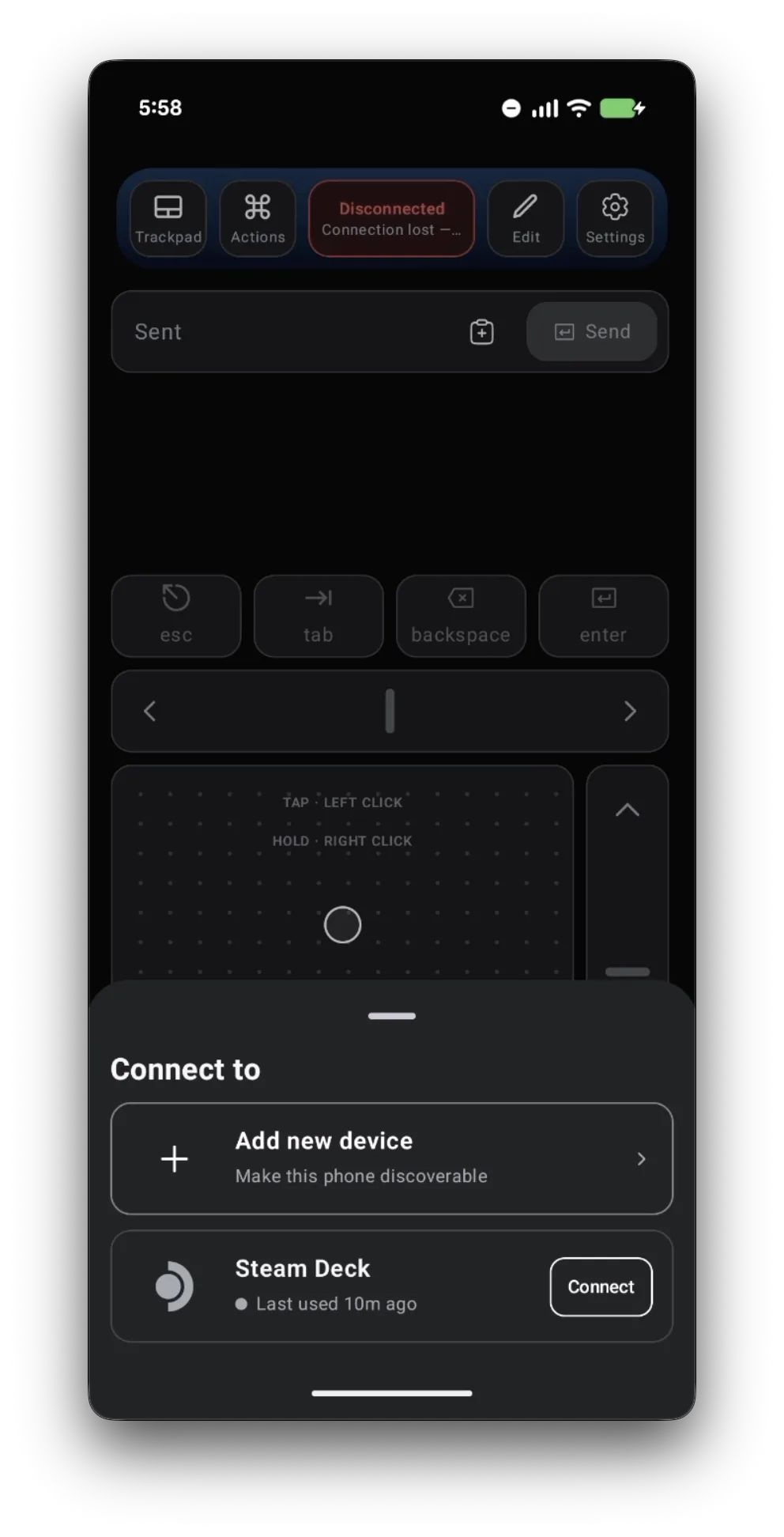
Переключи Deck в Desktop Mode, открой Deck Pointer на телефоне, коснись плашки подключения вверху и нажми Connect рядом со своим Steam Deck. Ещё не сопряжены? Сначала пройди гайд по сопряжению — это займёт около минуты.
Установи Heroic — лаунчер, который открывает Epic на Deck
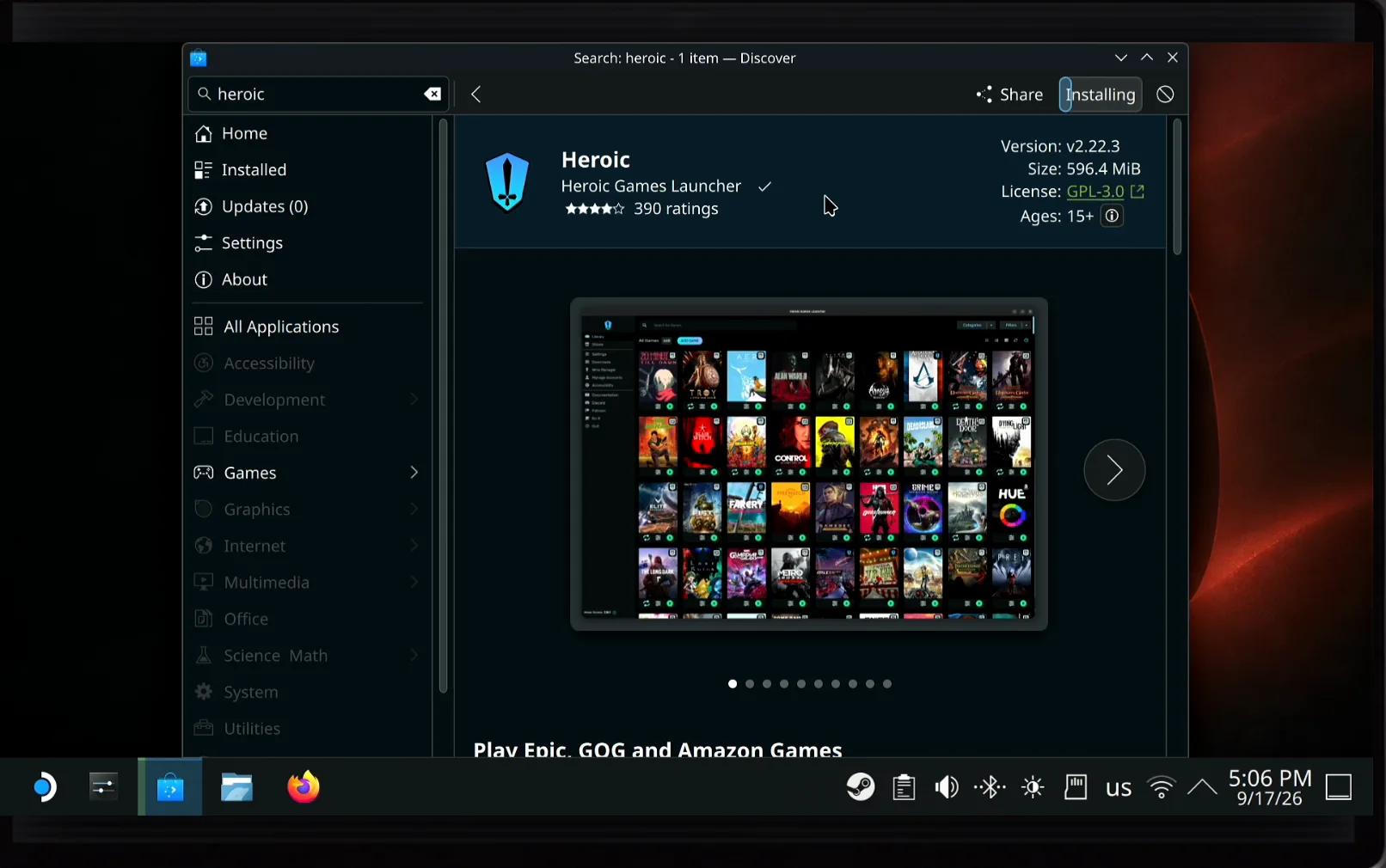
У Epic нет приложения для Deck, поэтому нужен лаунчер, который умеет работать с твоим аккаунтом Epic. Heroic Games Launcher бесплатный и лежит прямо в Discover, магазине приложений Deck: кликни трекпадом по полю поиска, введи «heroic» в текстовое поле Deck Pointer и нажми Send — это придёт как обычные нажатия клавиш, так что Enter запустит поиск. Открой Heroic Games Launcher и нажми Install.
Перенеси Heroic на рабочий стол
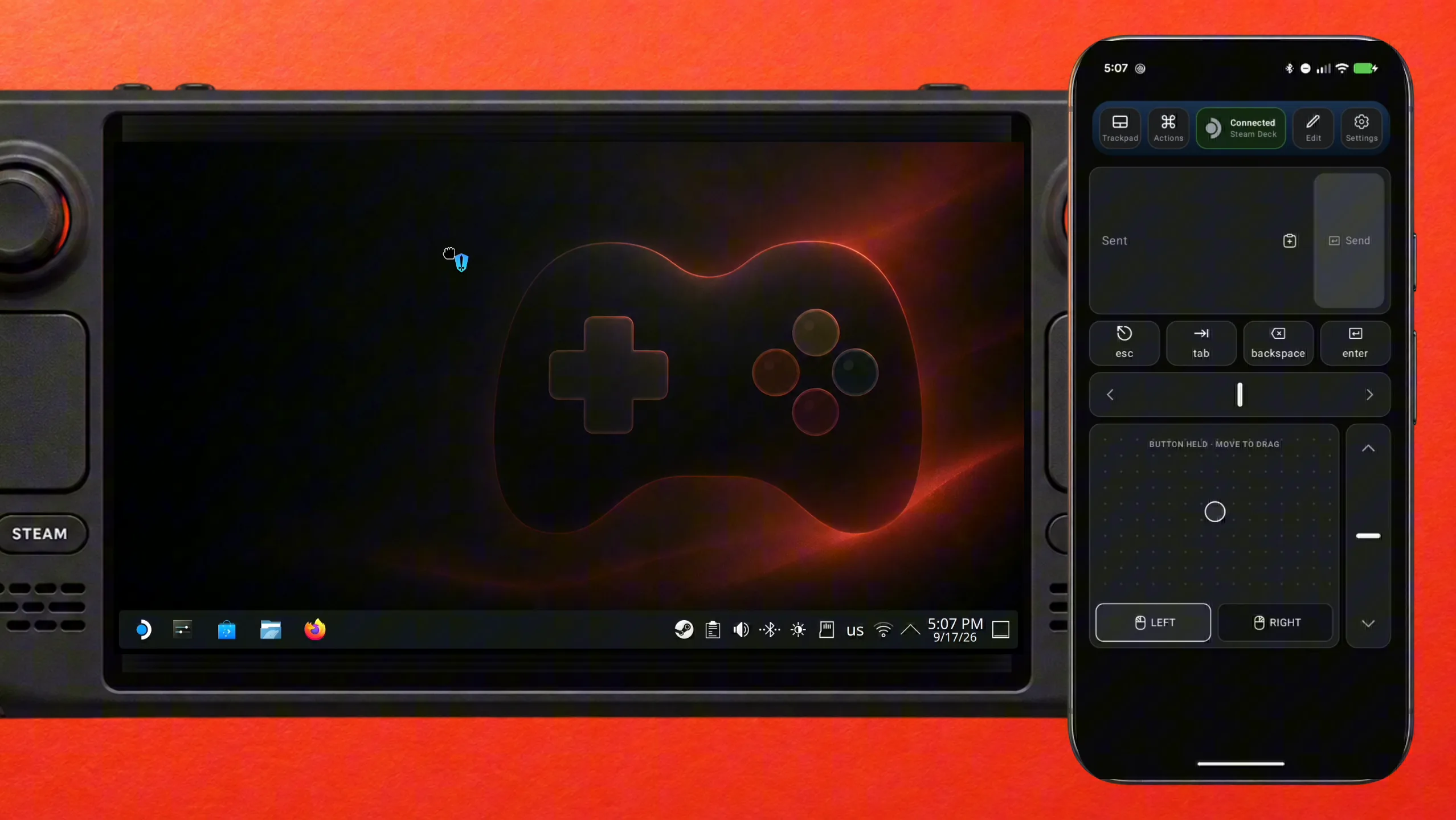
После установки открой меню приложений KDE, найди Heroic, затем зажми LEFT в Deck Pointer и веди пальцем по трекпаду, чтобы перетащить иконку на рабочий стол. Теперь до неё один двойной клик, без рытья по меню.
Открой страницу входа в Epic
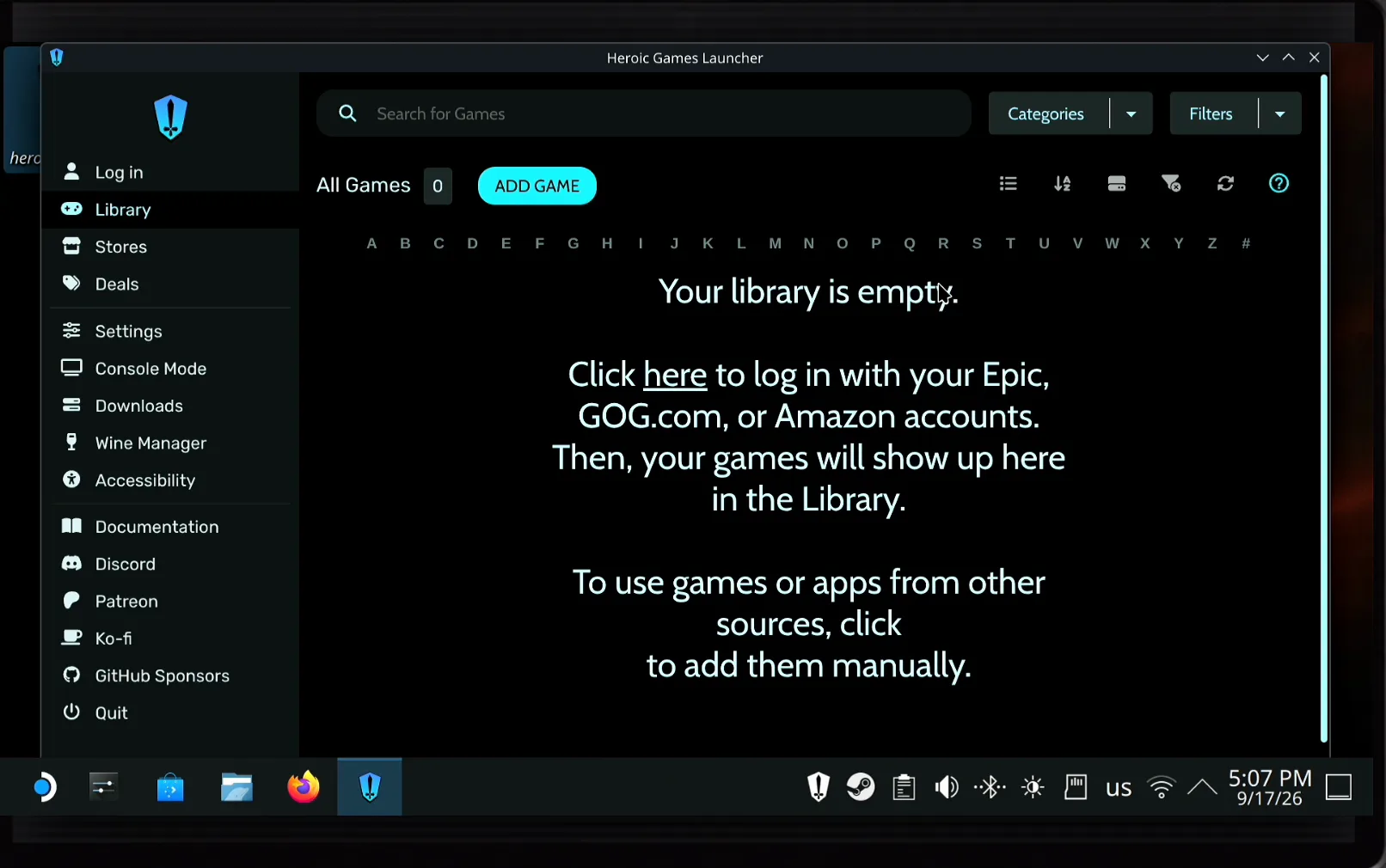
Запусти Heroic. Он покажет, что нового в текущей версии, спросит, можно ли отправлять анонимную статистику использования разработчикам, а затем скажет, что библиотека пуста. Кликни по ссылке here, чтобы войти с аккаунтом Epic, GOG.com или Amazon.
Введи почту Epic, затем вставь пароль
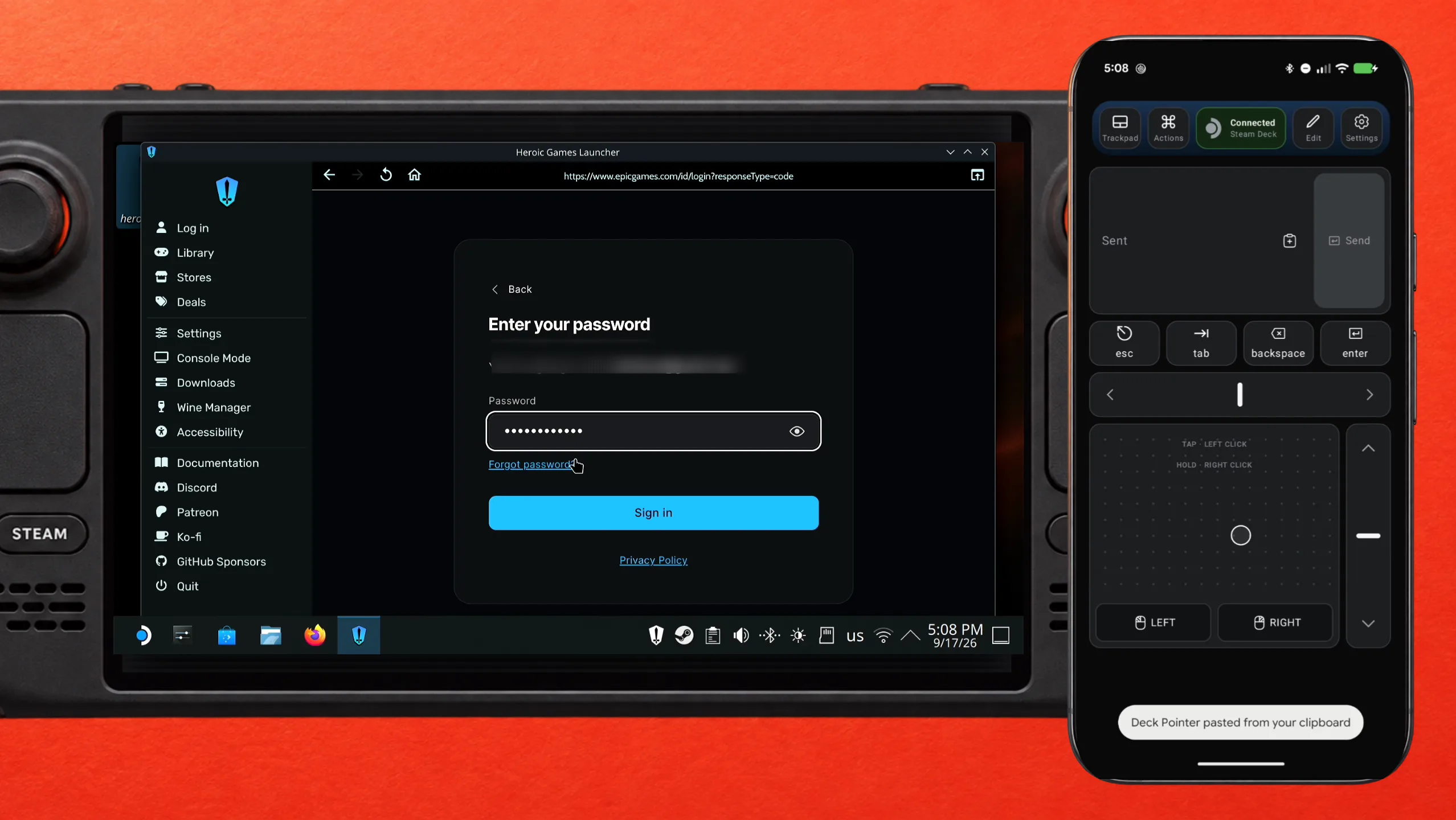
Выбери Epic Games. Heroic откроет собственную страницу входа Epic внутри своего окна. Кликни по полю e-mail и отправь свой адрес из текстового поля Deck Pointer, затем кликни по полю Password и вставь туда пароль вместо того, чтобы вводить его вручную — скопируй его из менеджера паролей на телефоне, вставь в текстовое поле и нажми Send.
Отправь код двухфакторной аутентификации так же
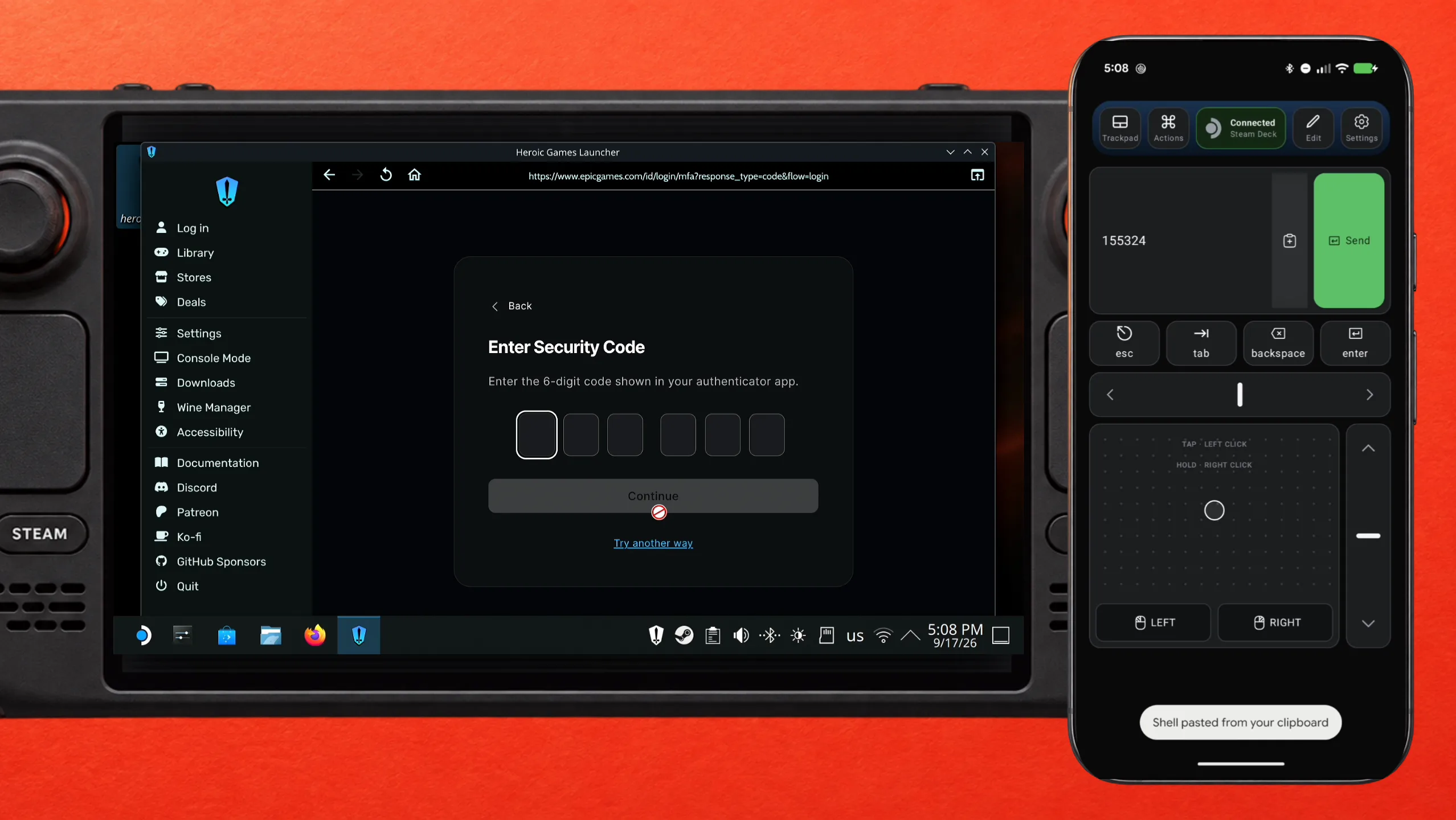
Если на твоём аккаунте Epic включена двухфакторная аутентификация, Epic запросит шестизначный код. Посмотри его в приложении-аутентификаторе на том же телефоне, введи в Deck Pointer и нажми Send — никакой возни с экранной клавиатурой Deck и кодом, который истекает за секунды.
Установи игру Epic и запусти её
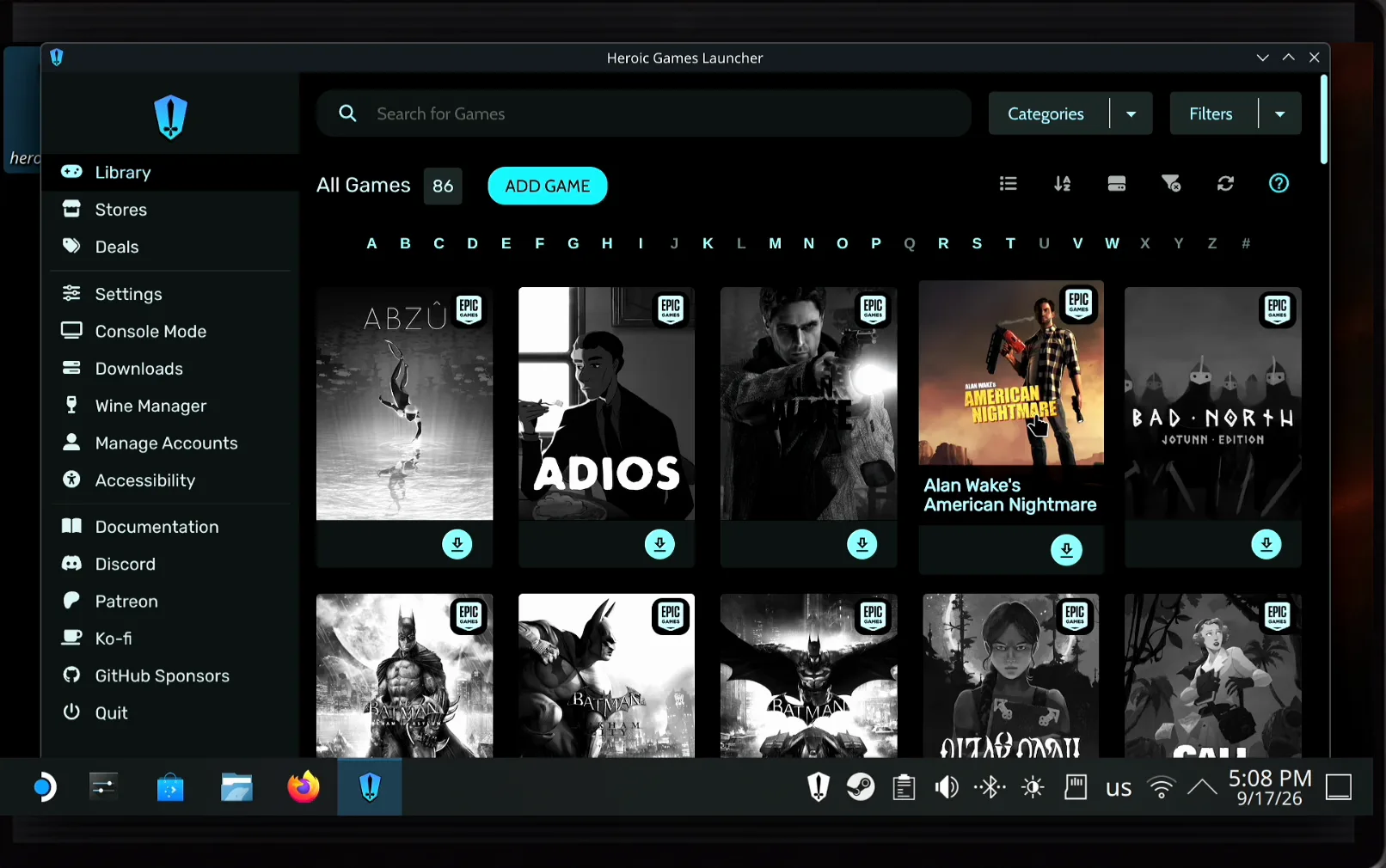
Вся твоя библиотека Epic Games Store появится в Library — включая все те бесплатные еженедельные раздачи. Выбери игру и нажми кнопку загрузки: Heroic установит её и запустит через Proton — тот же слой совместимости, что Steam использует для Windows-игр. Чтобы играть из Game Mode, а не с рабочего стола, используй Add to Steam в Heroic — так игра получит собственную запись в твоей библиотеке Steam.
Что говорят игроки
“everytime i start the game it askes me to sign in again , its bloody annoying”
Ranch Simulator discussion: sign in to epic games . Constantly aaarrrggghhh · 2023-11
“unfortunately, because of the way the popups work, we can't bring up the virtual keyboard automatically, but all you need to do is press and hold the STEAM button, then press X and the virtual keyboard will appear.”
Dead Island 2's publisher, in the pinned Steam Deck FAQ thread · 2024-04
Вопросы и ответы
Можно ли установить сам Epic Games Launcher на Steam Deck?
Не как обычное приложение — Epic не выпускает версию для Linux, и в Discover или в магазине Steam для Deck ничего нет. Вместо этого лаунчер вроде Heroic входит в тот же аккаунт Epic и запускает твои игры через Proton.
Heroic Games Launcher — это часть Deck Pointer?
Нет. Heroic — отдельный бесплатный лаунчер с открытым исходным кодом для Epic Games Store, GOG и Amazon Games. Deck Pointer — это просто мышь и клавиатура, которыми ты его устанавливаешь и входишь в аккаунт.
Нужно ли устанавливать что-то на Steam Deck для Deck Pointer?
Нет. Deck видит твой телефон как обычную Bluetooth-мышь и клавиатуру, поэтому на Deck ничего не устанавливается — ни в Desktop Mode, ни в Game Mode. Только необязательное подключение по Wi-Fi (Android) использует небольшое приложение на Deck, с deckpointer.com/deck.
Куда уходит пароль, который я вставляю?
Никуда. Он идёт с телефона на Deck по Bluetooth как обычные нажатия клавиш. Он не проходит через наши серверы, и мы его не логируем.
Можно ли после этого играть в игры Epic в Game Mode?
Да. Установи игру в Heroic, затем используй опцию Add to Steam — игра появится в твоей библиотеке Steam и запустится из Game Mode как любая другая игра.
Heroic сохраняет мой вход в Epic?
Он хранит сессию, так что обычно достаточно войти один раз. Если собственное окно Epic Online Services какой-то игры снова запросит пароль, можно записать этот вход как Action в Deck Pointer и повторять его одним касанием.
А что насчёт GOG и Amazon Games?
На той же странице входа есть и они. Войди в каждый аккаунт, которым пользуешься, и все три библиотеки окажутся рядом в Heroic.