動画チュートリアル
MacからKeynoteで発表するのに、手元はAndroidスマホ。AppleのKeynote RemoteはiPhoneとiPad向けで、Android版Keynoteはない。それでもスマホ1台でスライドショーを最後まで操作できる。スマホはMacとBluetoothマウスとキーボードとしてペアリングし、Deck PointerのKeynoteプリセットがスライドショー用のキーを親指の下に並べる。動画と同じ8つのコツを紹介する。
コツ1:スマホをクリッカーにする
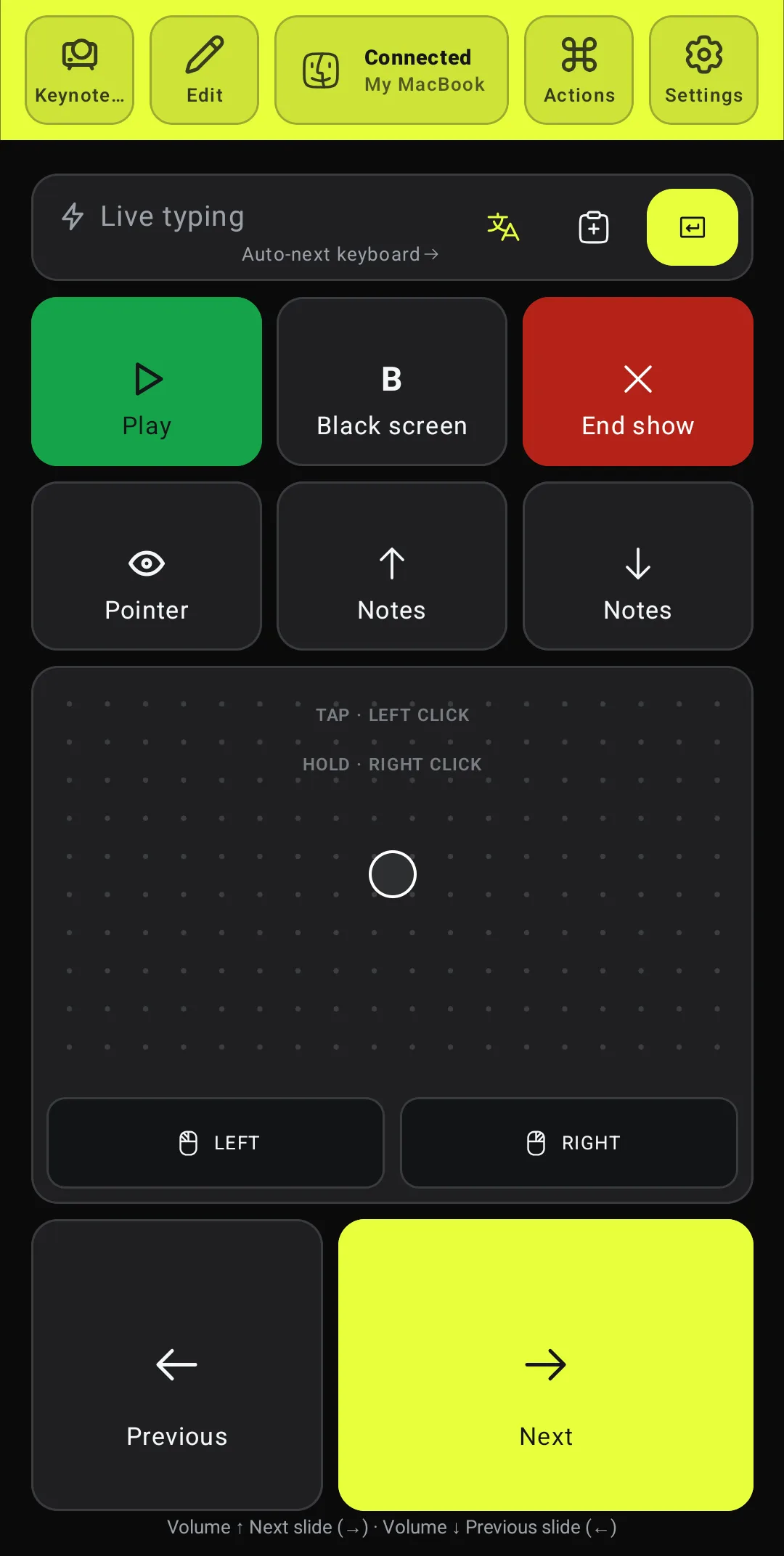
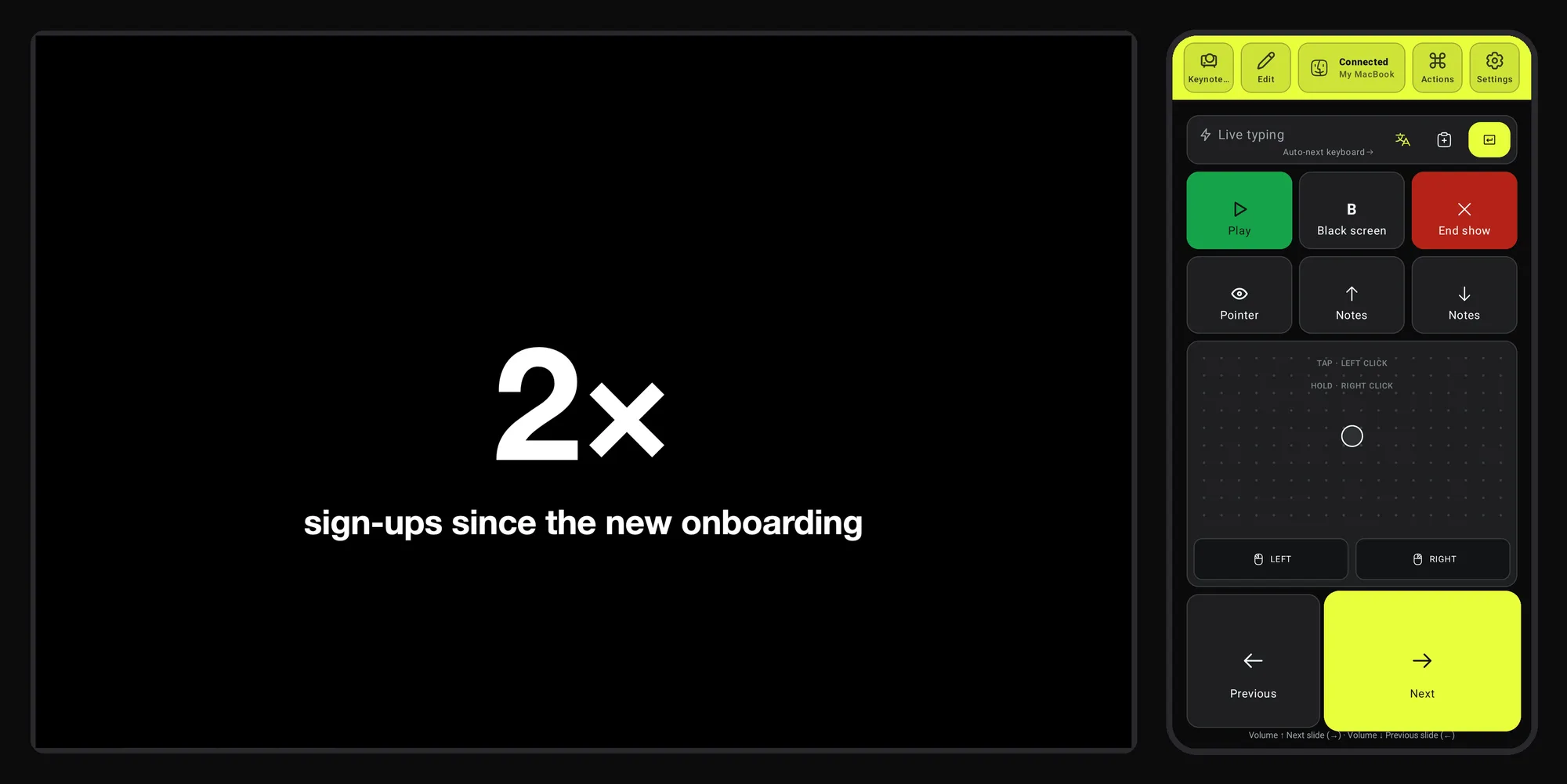
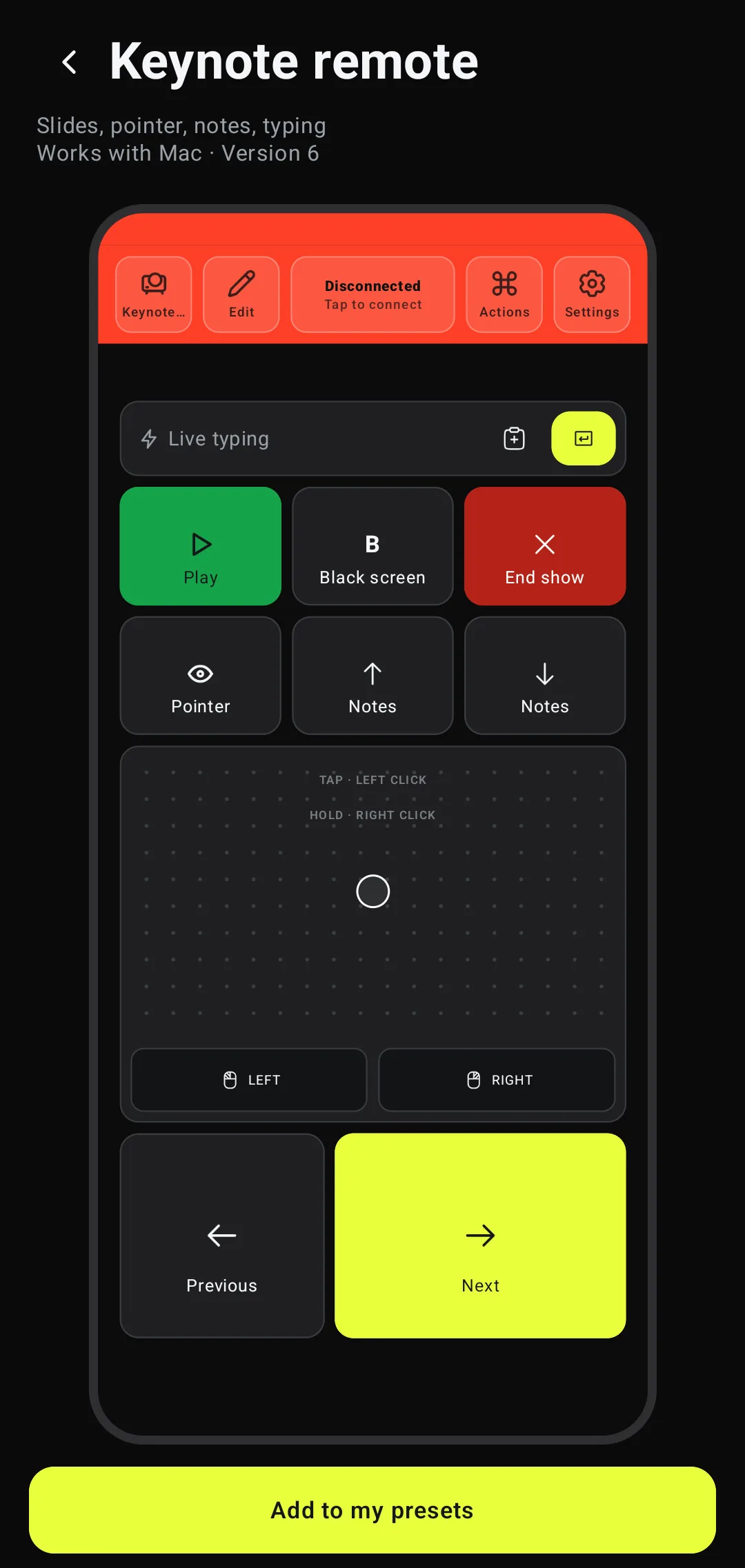
Deck Pointerをインストールし、スマホとMacをBluetoothで1回ペアリングして、アプリのカタログからKeynoteプリセットを追加する(手順は下にある)。Wi-Fiは不要で、Macに入れるものもない。Keynoteでデッキを開き、Playをタップする:キーはフォーカスのあるアプリに届くので、Keynoteが最前面にある必要がある。NextとPreviousは画面の下、親指の位置にあり、1回押すごとに1つのビルドか1枚のスライドが進む。矢印キーと同じだ。
コツ2:手元を見ずにクリックする
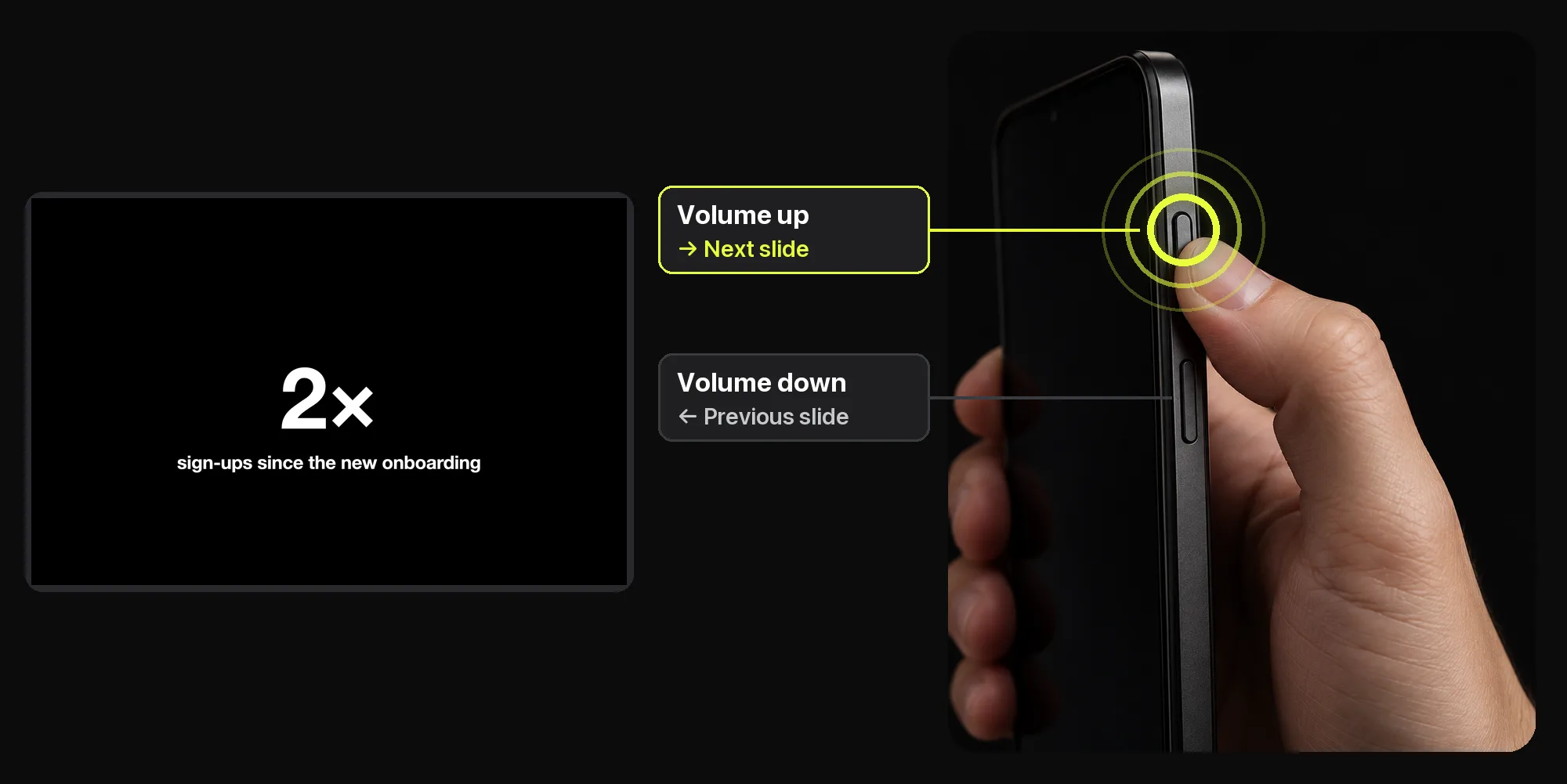
Androidでは、Deck Pointerを開いて接続している間、音量ボタンがVolume upで次のスライド、Volume downで前のスライドになる。視線はスマホではなく会場に向けたままでいい。スマホ画面の下の行に、ボタンの動作が書かれている。
コツ3:質問タイムは画面を暗くする
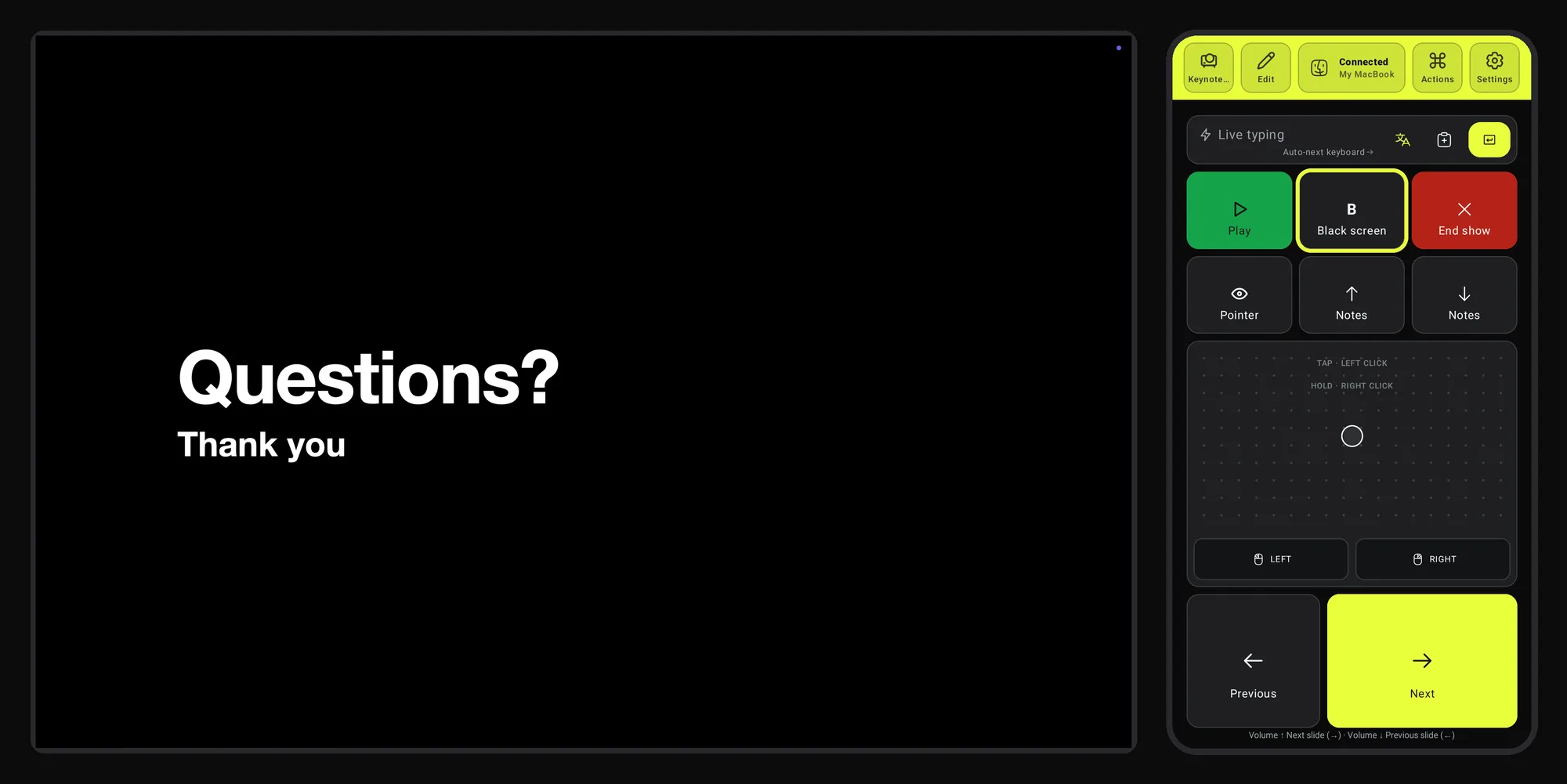
質問が始まったらBBlack screenをタップする。スライドが暗くなり、みんなの視線は壁ではなくあなたに向く。もう一度タップすれば戻る。
コツ4:ノートは手元の画面に出す
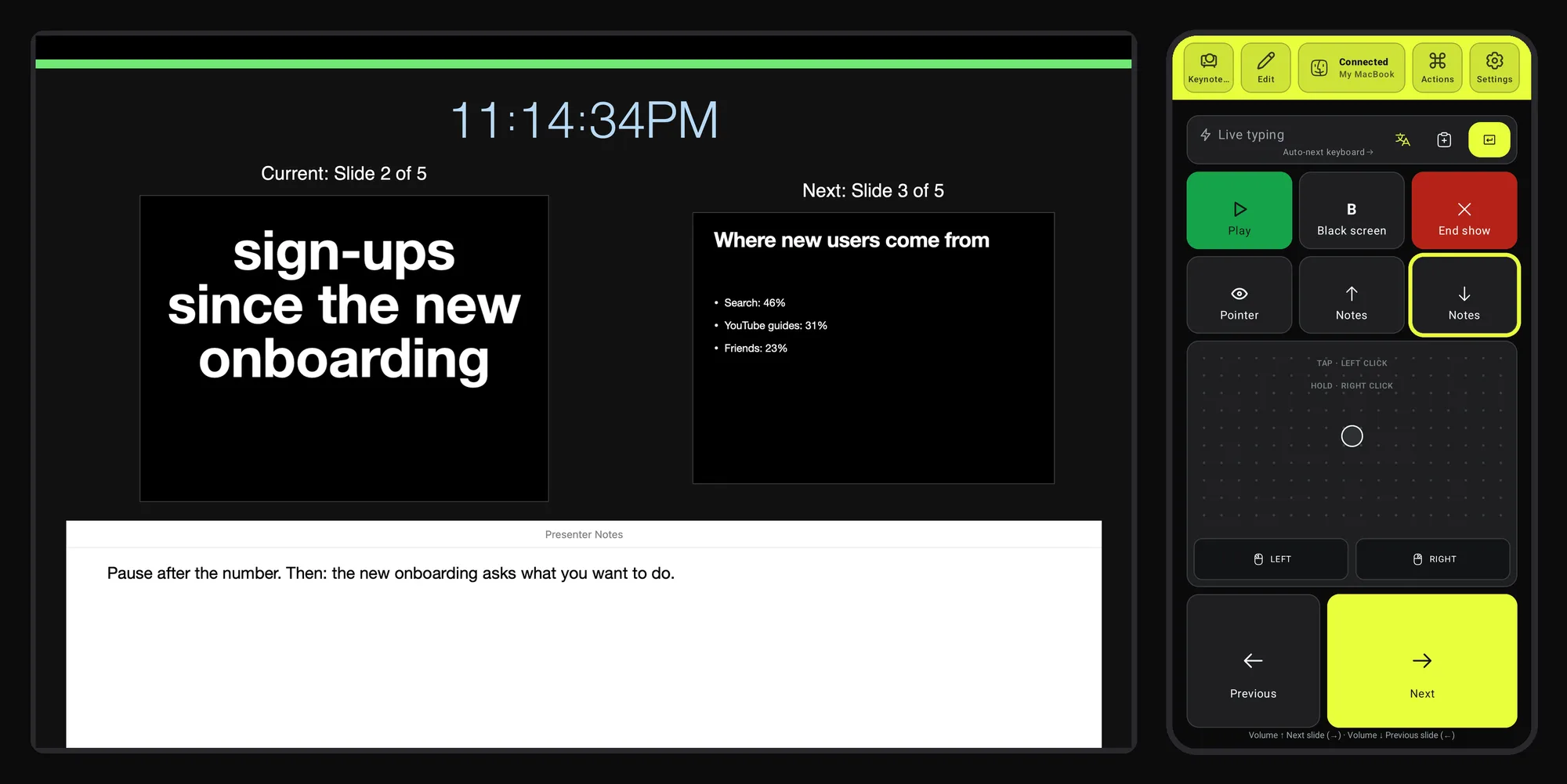
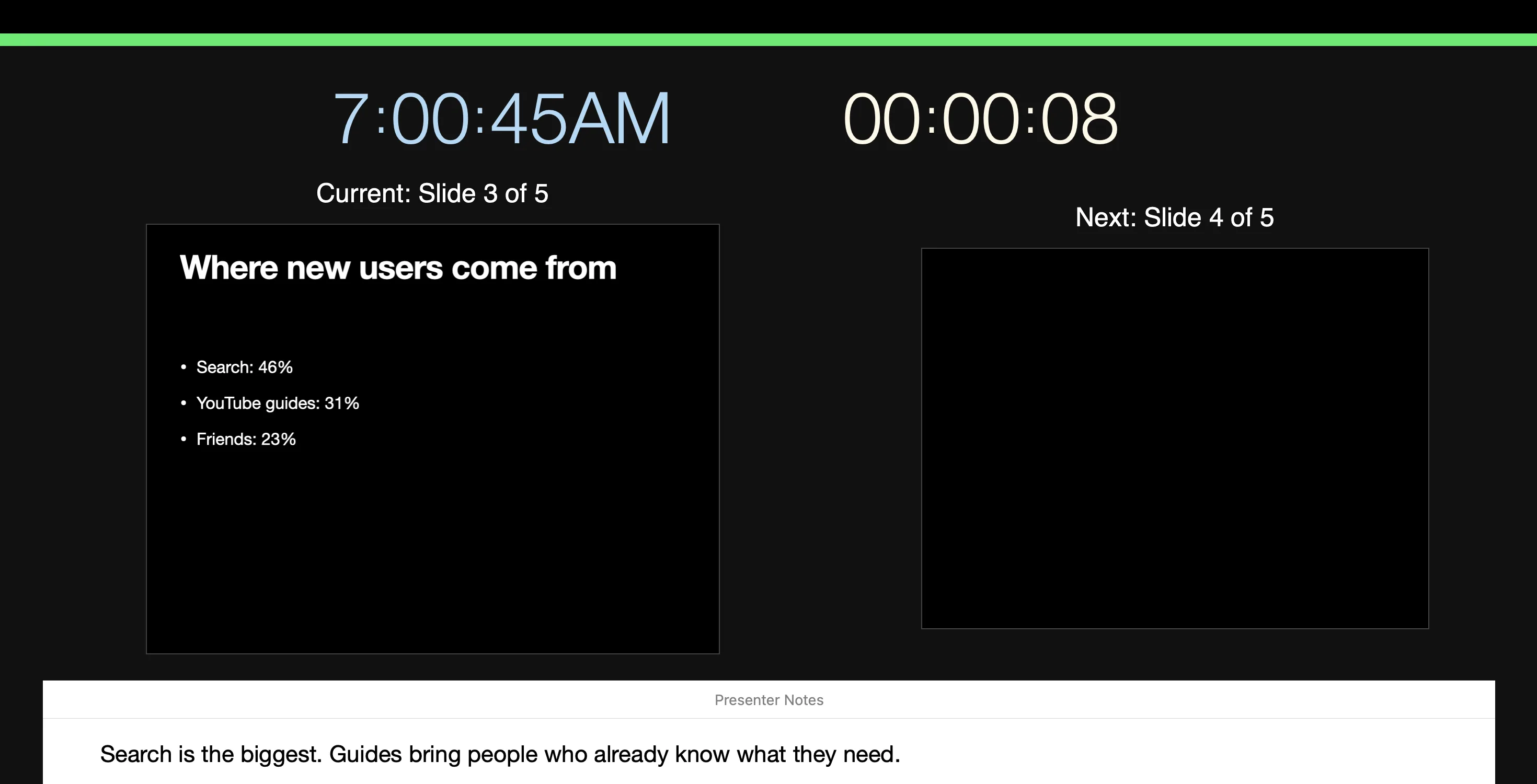
ディスプレイが2台あれば、Keynoteのプレゼンテーションディスプレイに現在と次のスライド、そしてノートが表示される。見えるのは自分だけだ。ノートが長いときはNotesとNotesでスクロールする。
コツ5:大事なところを指す
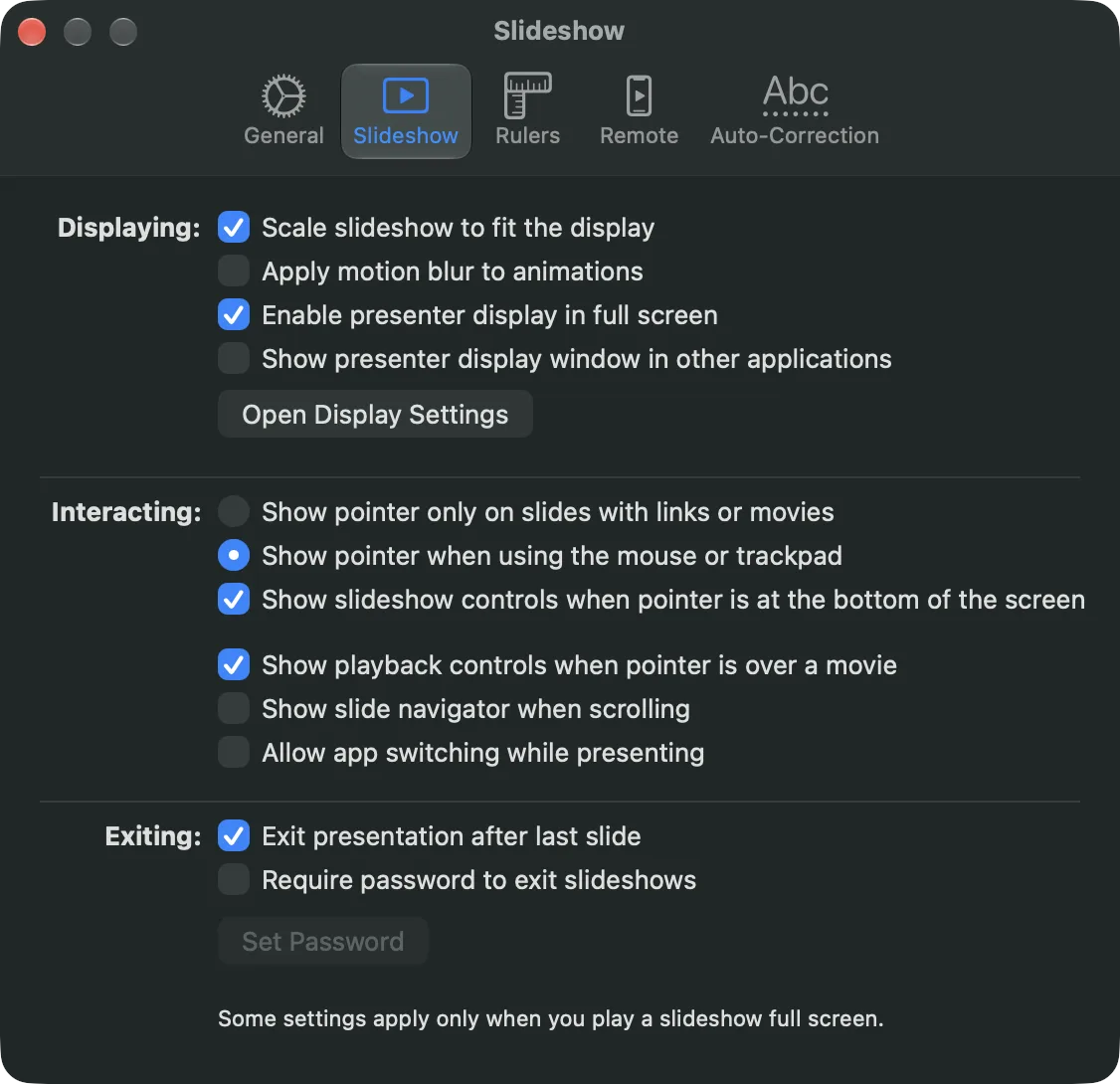
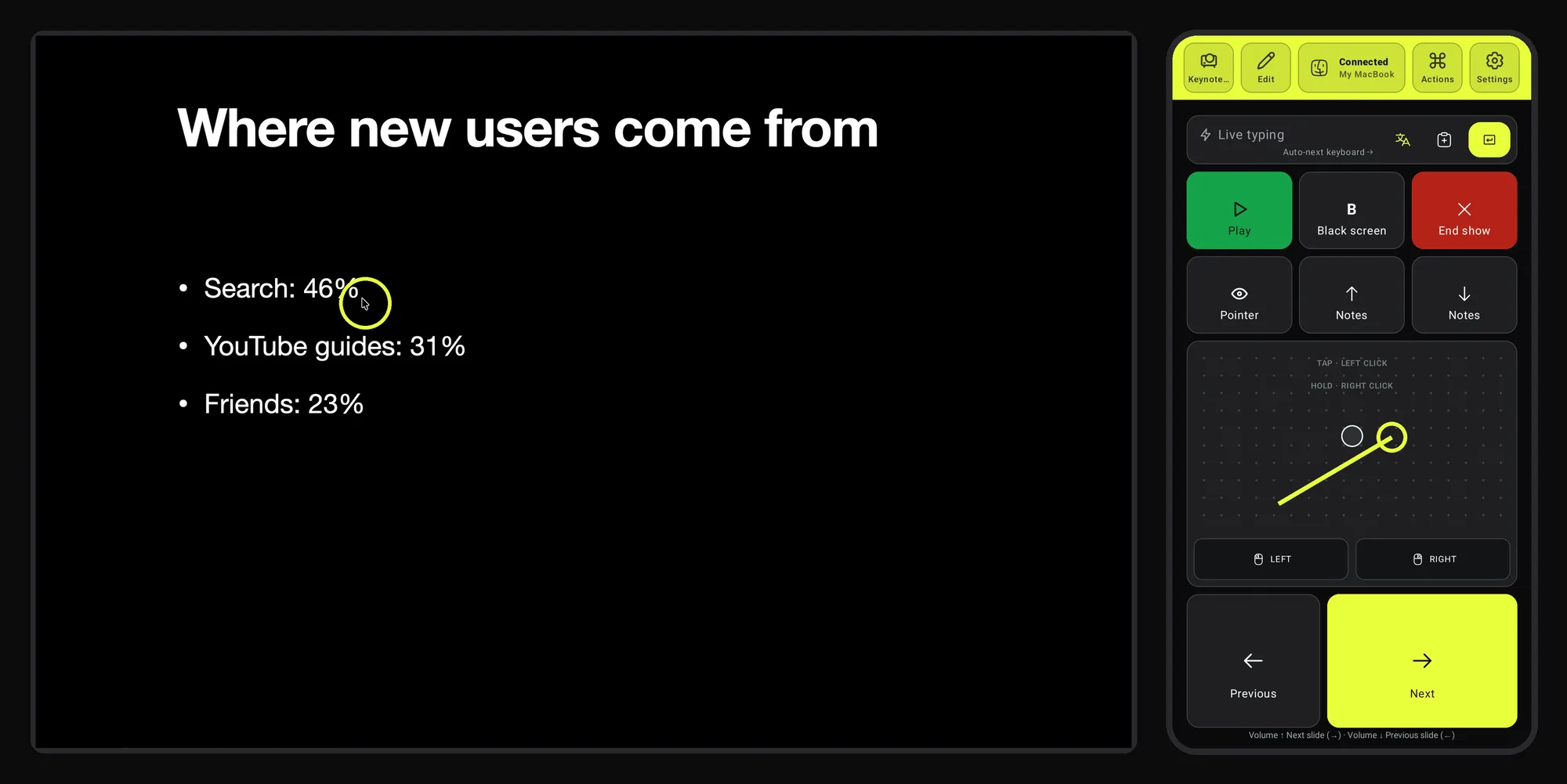
Keynoteはスライドショー中、リンクやムービーのあるスライド以外ではポインタを隠す。最初に1回だけオンにする:Keynote → Settings → Slideshow → Show pointer when using the mouse or trackpad。するとスマホのマウスでMacのポインタがスライド上を動き、Pointerで表示・非表示を切り替えられる。プロジェクターではポインタが小さいので、System Settings → Accessibility → Display → Pointer sizeで大きくしておくと追いやすい。
コツ6:トラブルはステージから直す
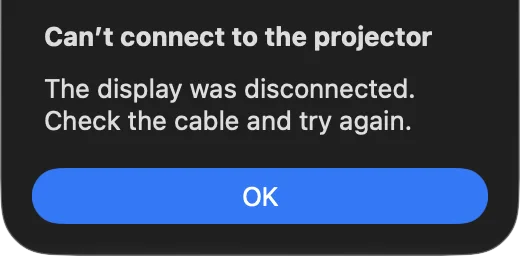
ポップアップがスライドを隠した、アプリがフリーズした、でもノートPCはステージの反対側。歩いて戻らなくていい。End showをタップし、立っている場所からマウスで直して、Playをタップして続ける。Appleのリモコンが操作できるのはKeynoteだけだが、ここではスマホがMacのキーボードとマウスになる。
コツ7:時間を計る
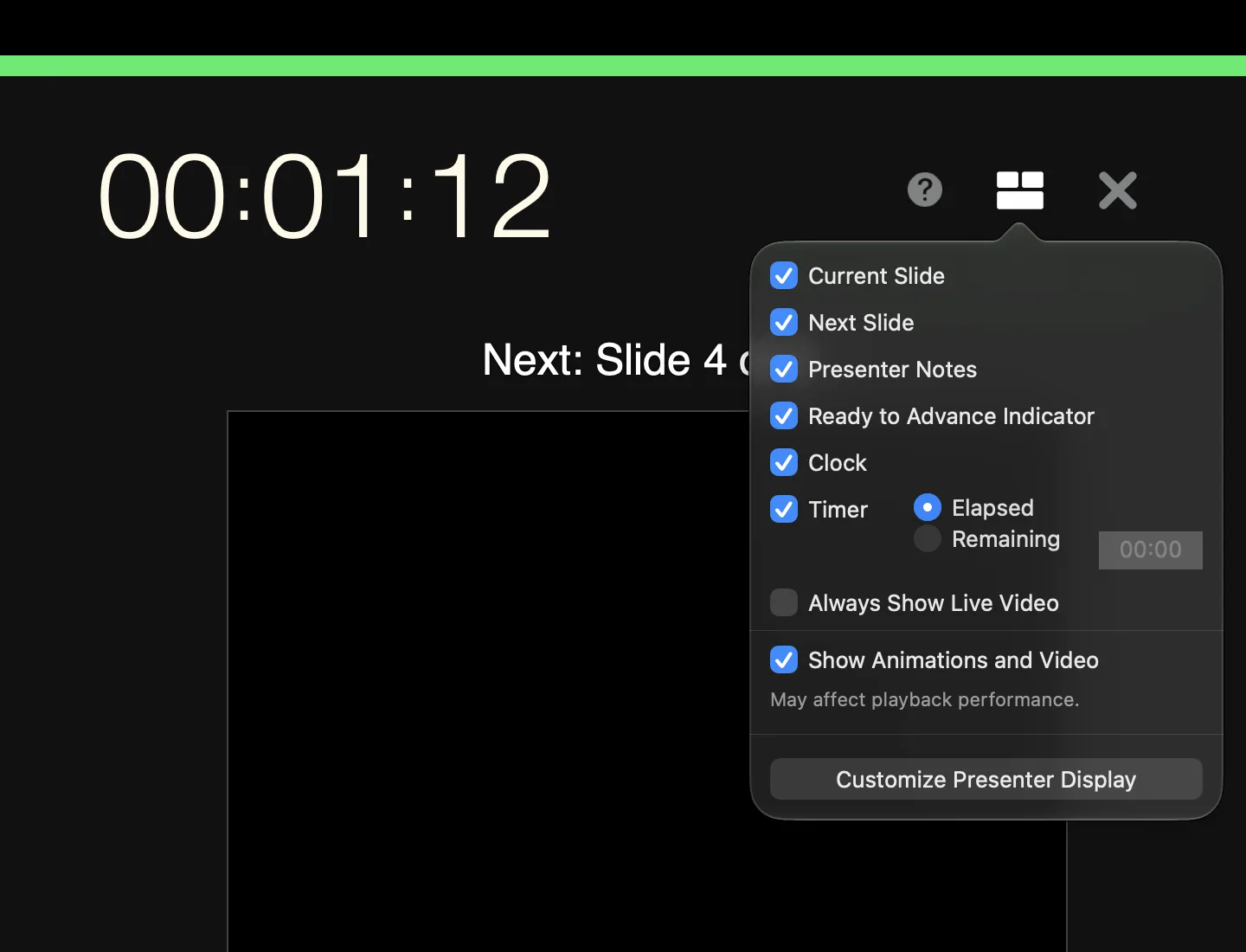
プレゼンテーションディスプレイの右上でレイアウトメニューを開き、Timerにチェックを入れる。カウントはスライドショーを開いたときではなく、最初のクリックで始まる。最初のクリックの前に話し始める場合は、Reset timerキー(R)を足しておく。1回タップするとタイマーが0に戻り、そこから数え続ける。Keynote 15.4で確認済み。
コツ8:どのスライドにも飛ぶ
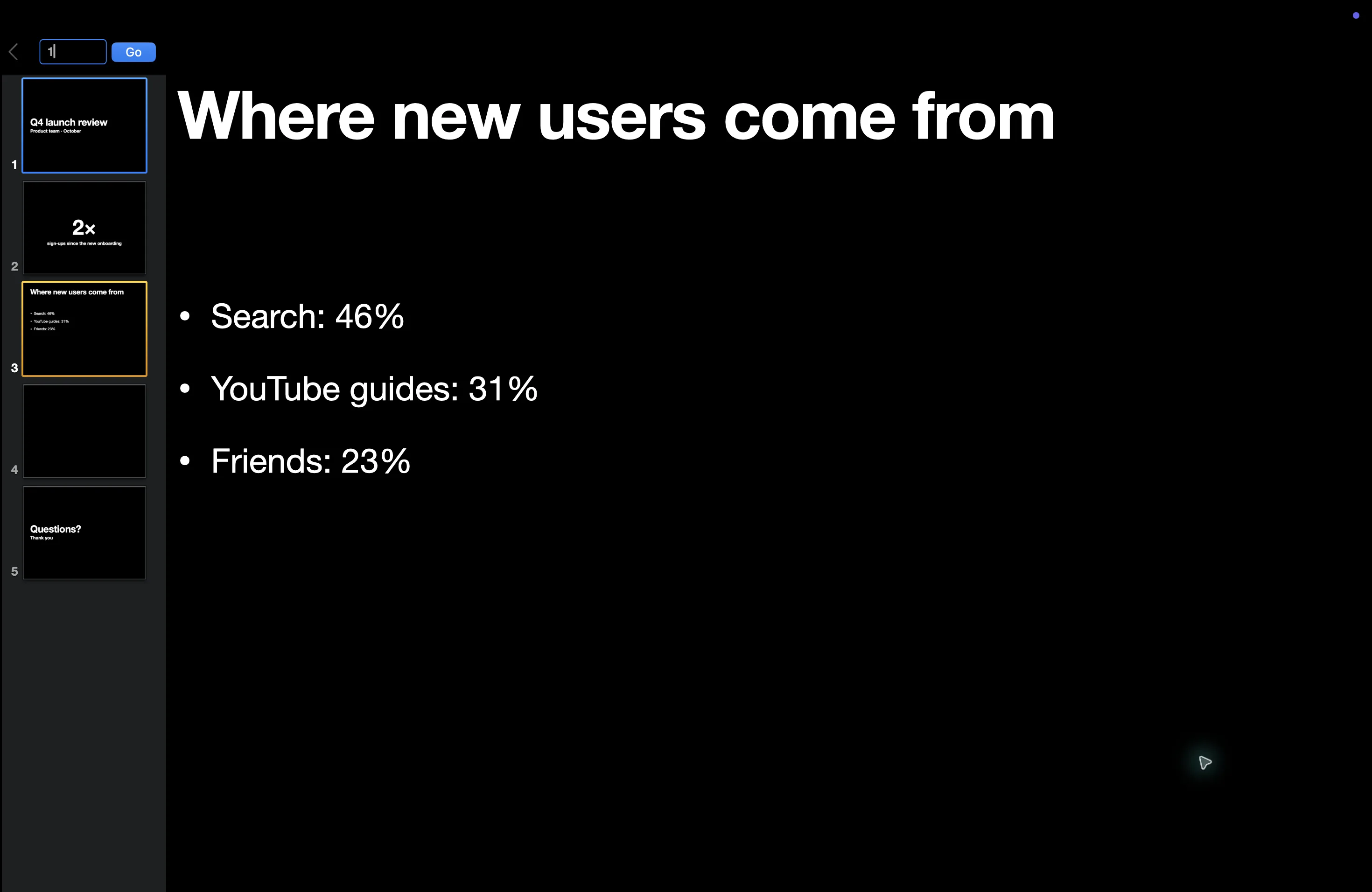
前のスライドについて質問されたら、Live typingにスライド番号を入力して送信する。Keynoteがスライドナビゲーターを開き、そのスライドへ移動する。
おまけ:必要なキーを足す
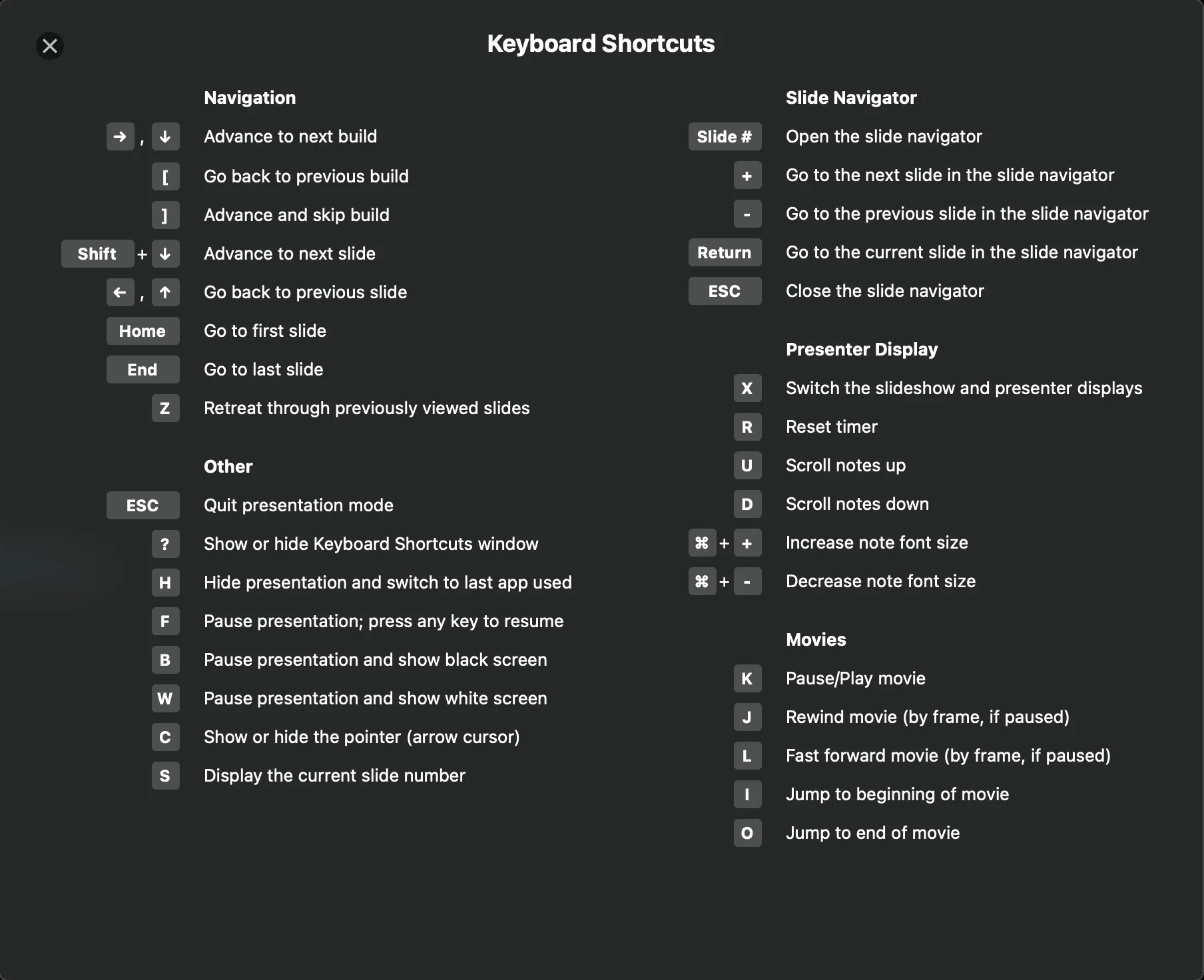
プリセットは出発点にすぎない。Editをタップしてキーを追加し、選んで保存する:Reset timer(R)、White screen(W)、First slideとLast slide(HomeとEnd)、デモのために別のアプリへ出るHide(H)など。スライドショー中に?を押すと、Keynoteのキーの一覧が出る。音量ボタンにも任意のキーを割り当てられる。プリセットの鉛筆から設定する。レイアウトの編集と音量ボタンはDeck Pointer Proの機能だ。
文字キーにはMacの入力ソースが英語である必要がある:Keynoteは文字そのもので判断するので、ロシア語などラテン文字以外の配列ではB、W、Hが効かず、矢印だけが効く。発表の前にABCかU.S.に切り替えておこう。スマホではレイアウトの下のHotkeys not working?にやり方がある。
2分でセットアップ
スマホをMacとペアリングする
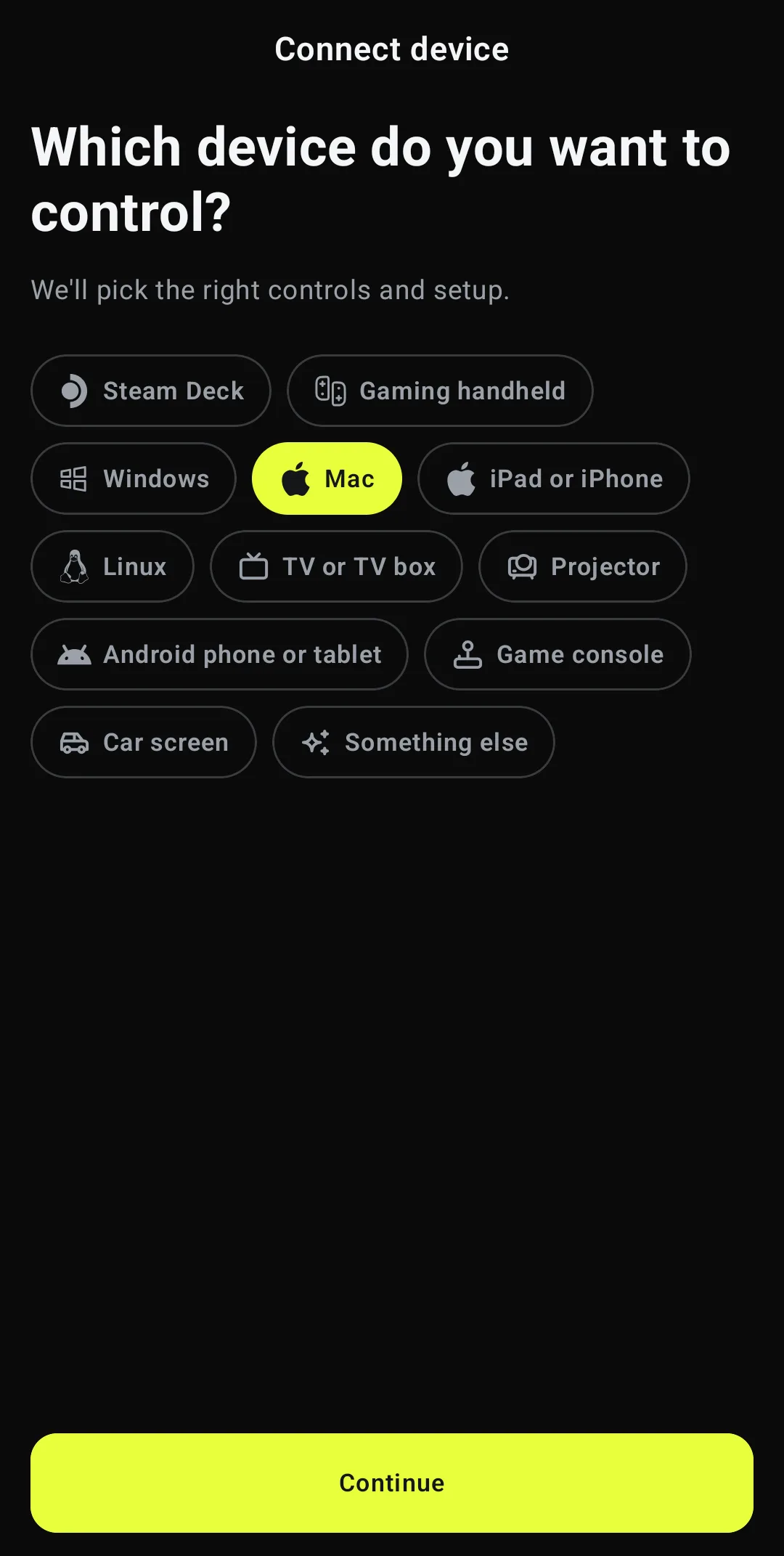
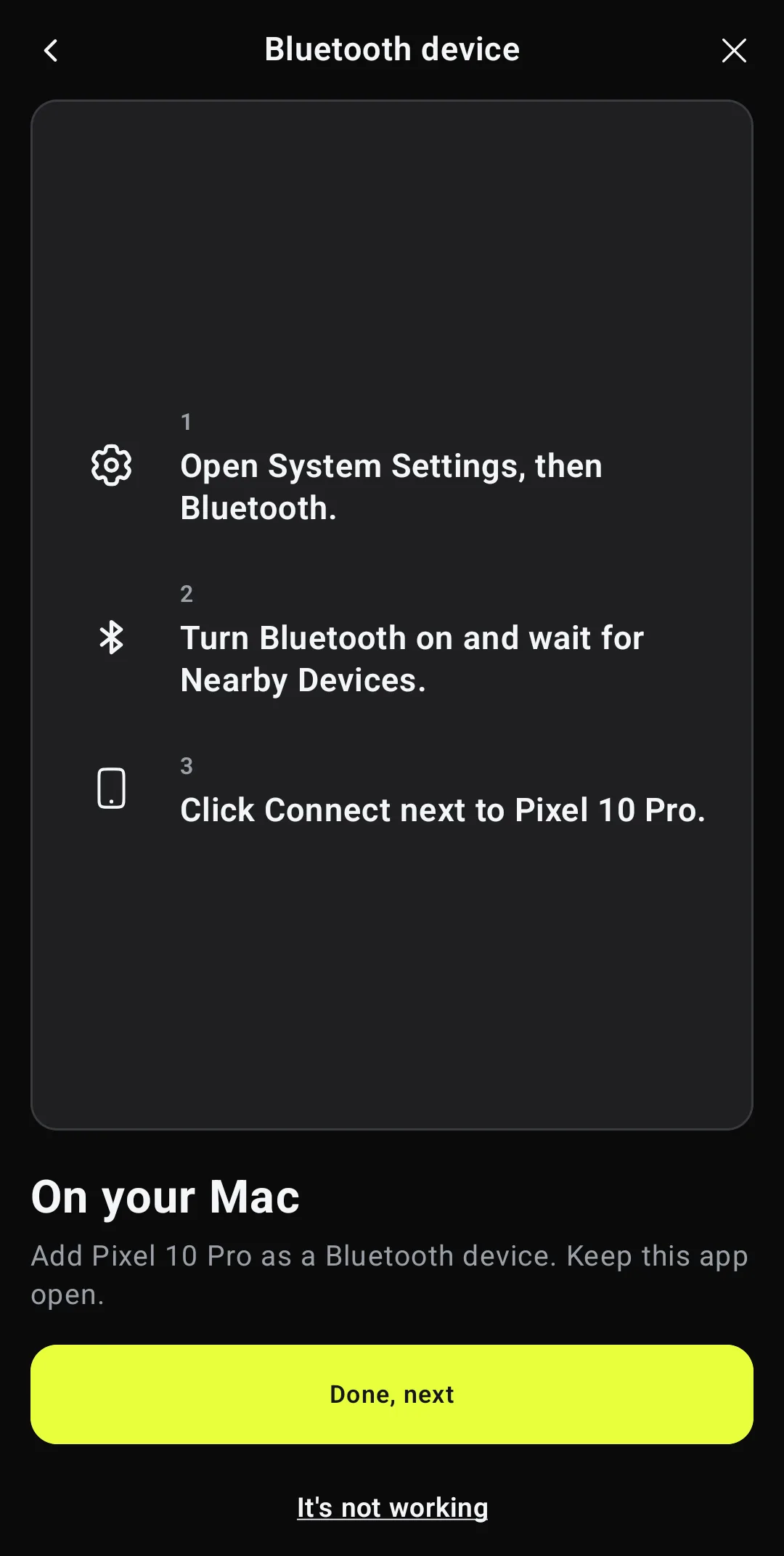
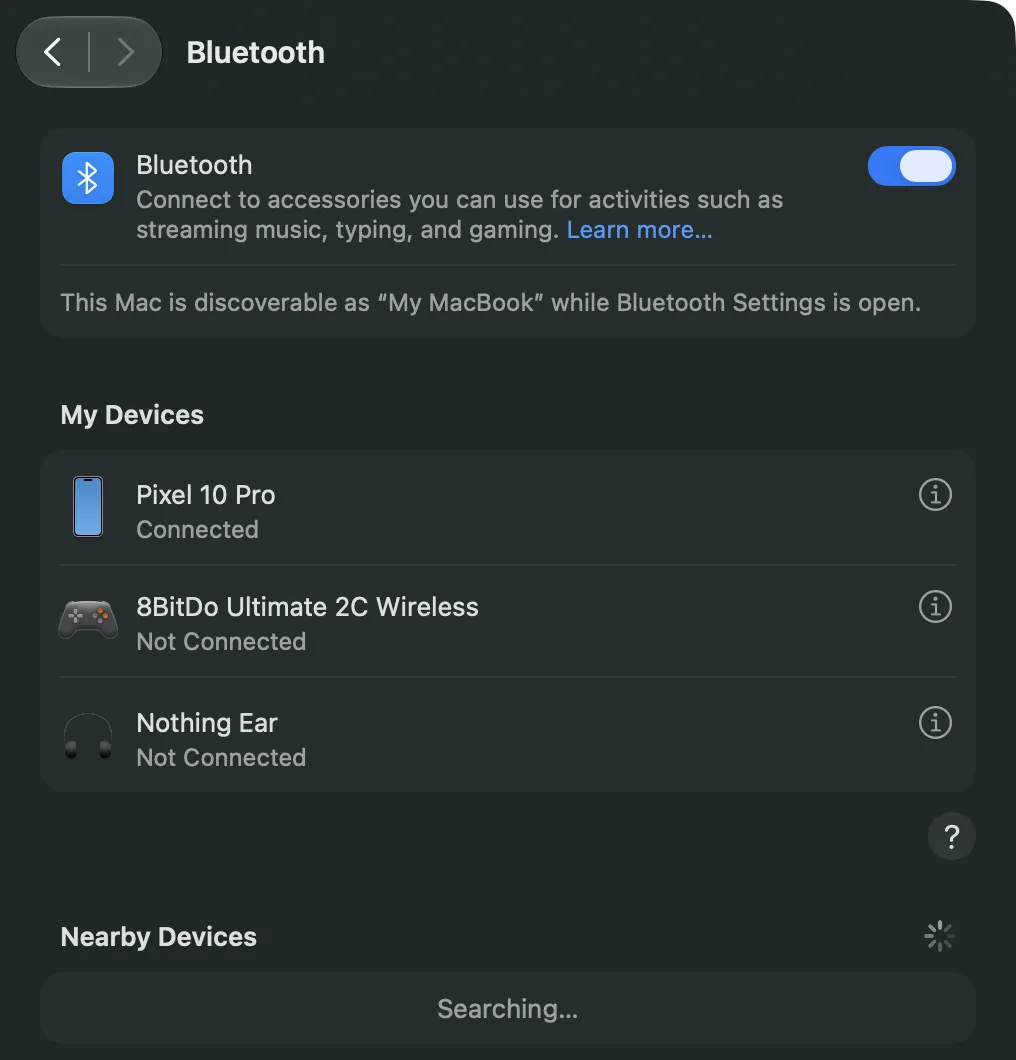
Deck Pointerをインストールし、Connect a deviceをタップする。Mac、Switch slides、Yes, this is the first timeの順に選ぶ。Connect from the other device insteadをタップし、スマホを見える状態にする確認を許可する。MacではSystem Settings → Bluetoothを開き、スマホの名前(画像ではPixel 10 Pro)の横のConnectをクリックする。Macがキーボードの識別を求めてきたら、Deck Pointerが代わりに答えてくれる。ペアリングは最初の1回だけ。次回はアプリでMacの横のConnectをタップする。
Keynoteプリセットを追加する
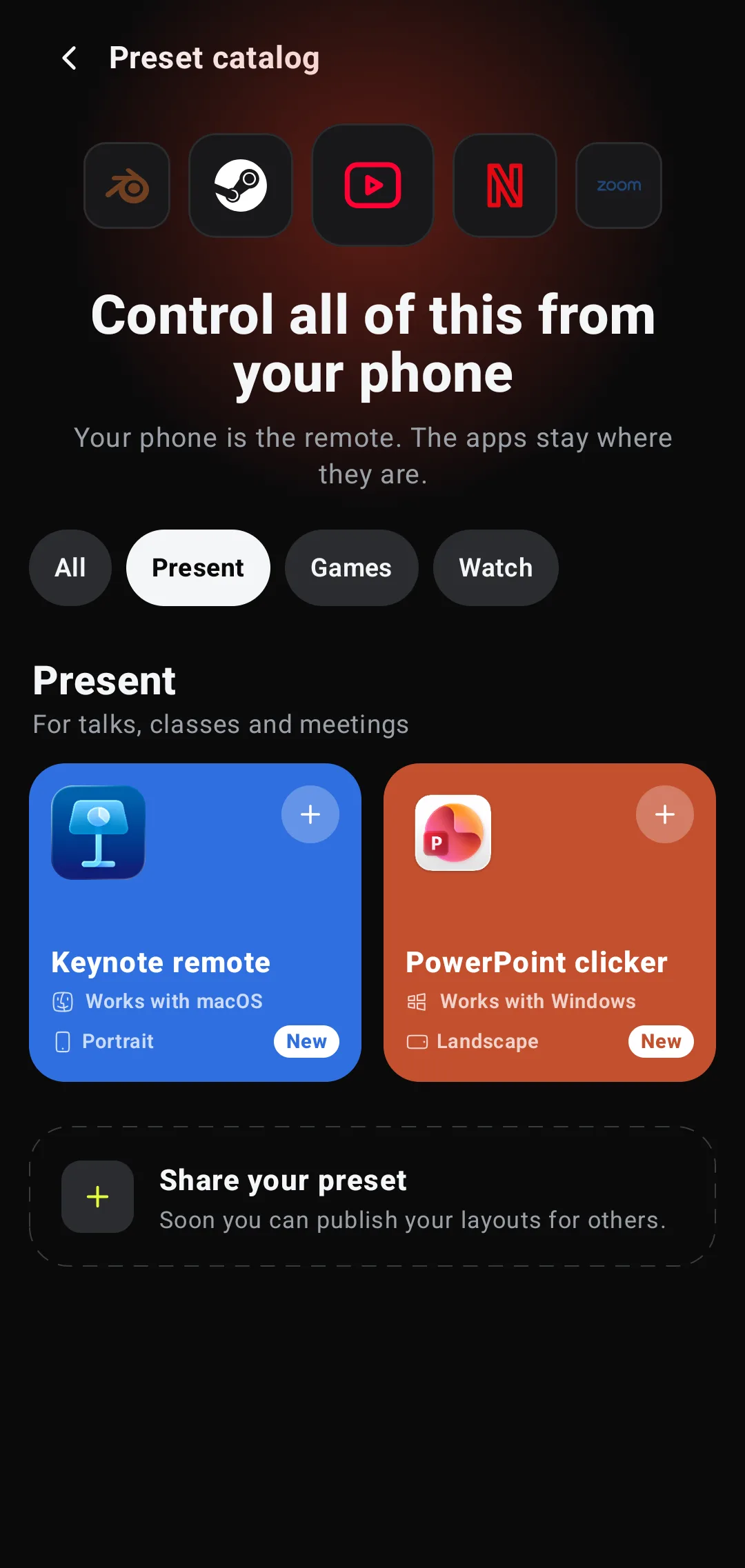
左上のプリセット名をタップし、Browse more presetsを選ぶ。Presentの中のKeynoteを開き、Add to my presetsをタップする。すぐに使える状態で開く。
Keynoteでポインタを1回だけオンにする
Keynoteはスライドショー中、リンクやムービーのあるスライド以外ではポインタを隠す。MacでKeynote → Settings → Slideshowを開き、Show pointer when using the mouse or trackpadを選ぶ。これでスマホのマウスでスライドを指せる。
よくある質問
Android用のKeynote Remoteはある?
ない。Keynote RemoteはKeynoteの一部で、KeynoteはiPhone、iPad、Macでしか動かない。Androidスマホでは、スマホをMacのBluetoothキーボードとマウスとして使う。Deck PointerのKeynoteプリセットが、Keynote自身のスライドショー用キーを送る。
Wi-Fiは必要?
要らない。スマホとMacはBluetoothでつながるので、会場のWi-Fiやゲスト用ネットワークがあっても、ネットワークがまったくなくても関係ない。iPhoneのAppleのKeynote RemoteはWi-Fiをオンにする必要がある。
Macに何かインストールする必要はある?
要らない。Macは普通のBluetoothキーボードとマウスとして認識する。ペアリングはSystem Settings → Bluetoothで1回行うだけ。
Nextをタップしても何も起きないのはなぜ?
キーはMacで最前面にあるアプリに届く。別のウィンドウをクリックしていると、Keynoteは最前面ではない。ポインタをスライドショーの上に動かしてマウスをタップするか、もう一度Playをタップする。
Black screenは効かないのにNextは効くのはなぜ?
Keynoteは文字のショートカット(B、W、H)を入力された文字で判断する。Macの入力ソースがロシア語などラテン文字以外だと反応せず、矢印キーだけが効く。発表の前にMacをABCかU.S.に切り替えておく。やり方はスマホのHotkeys not working?のリンクにある。
スライドに書き込んだり、レーザーポインタを使ったりできる?
Mac版Keynoteではできない。書き込みとレーザーは、iPhoneとiPadのKeynote Remoteの機能だ。スマホで動かすのはMac自身のポインタで、System Settings → Accessibility → Display → Pointer sizeで大きくできる。
iPhoneでも音量ボタンは使える?
使えない。iOSはアプリに音量ボタンを使わせないので、iPhoneでは画面のNextとPreviousをタップする。
PowerPointやGoogle スライドでも使える?
Next、Previous、Black screenは同じキーなので、スライドは動く。ほかのキーは違うので、そのアプリ用のプリセットを使う。


 Steam Deck