Tutorial em vídeo
Vai apresentar no Keynote a partir de um Mac, com um celular Android no bolso? O Keynote Remote da Apple é para iPhone e iPad, e não existe Keynote para Android. Mesmo assim, o seu celular vira controle remoto para apresentações e comanda a apresentação inteira: ele se pareia com o Mac como teclado e trackpad Bluetooth, e o preset Keynote do Deck Pointer coloca as teclas da apresentação sob o seu polegar. São oito dicas, as mesmas do vídeo.
Dica 1: Faça do celular o seu passador de slides
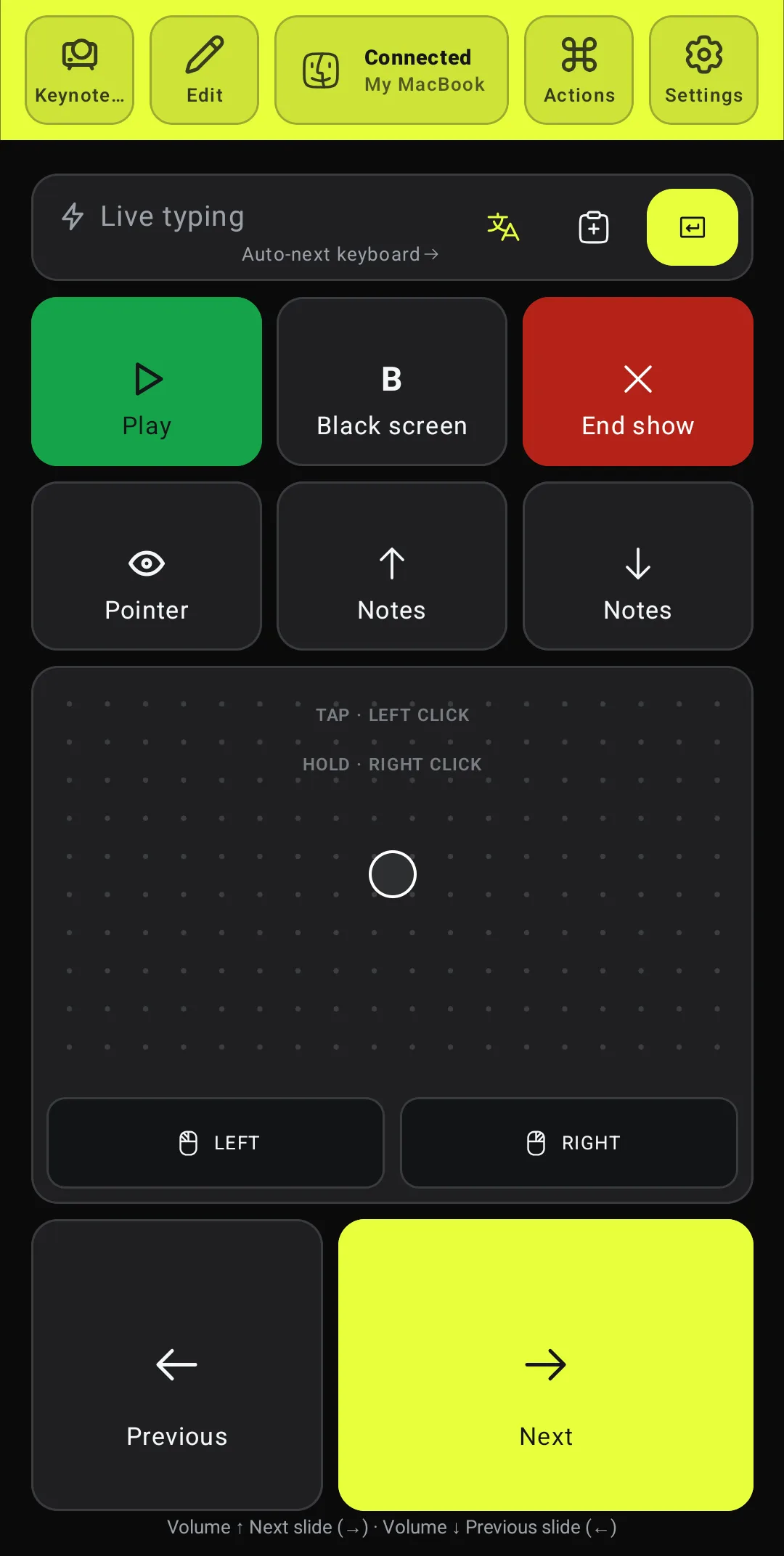
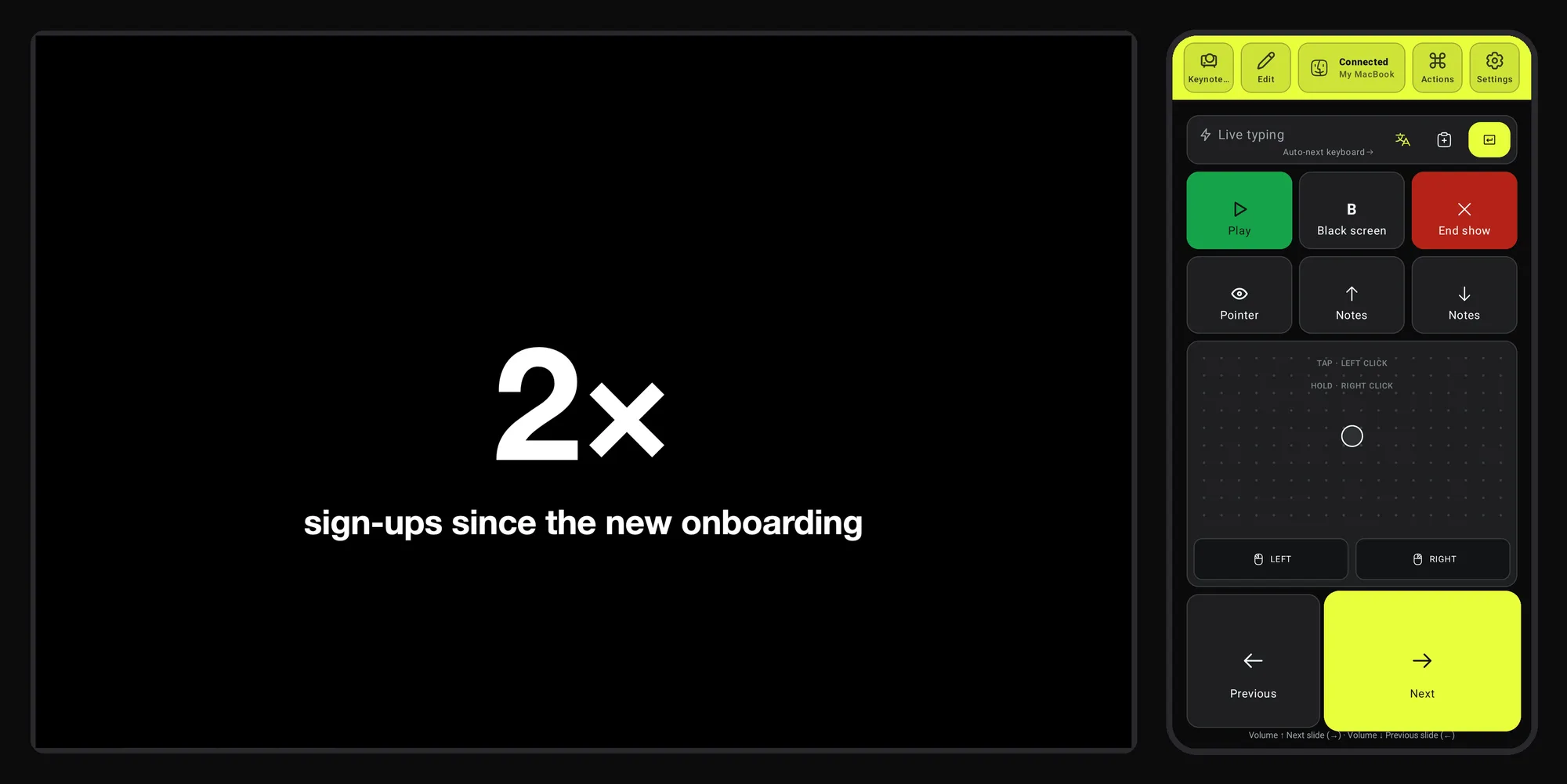
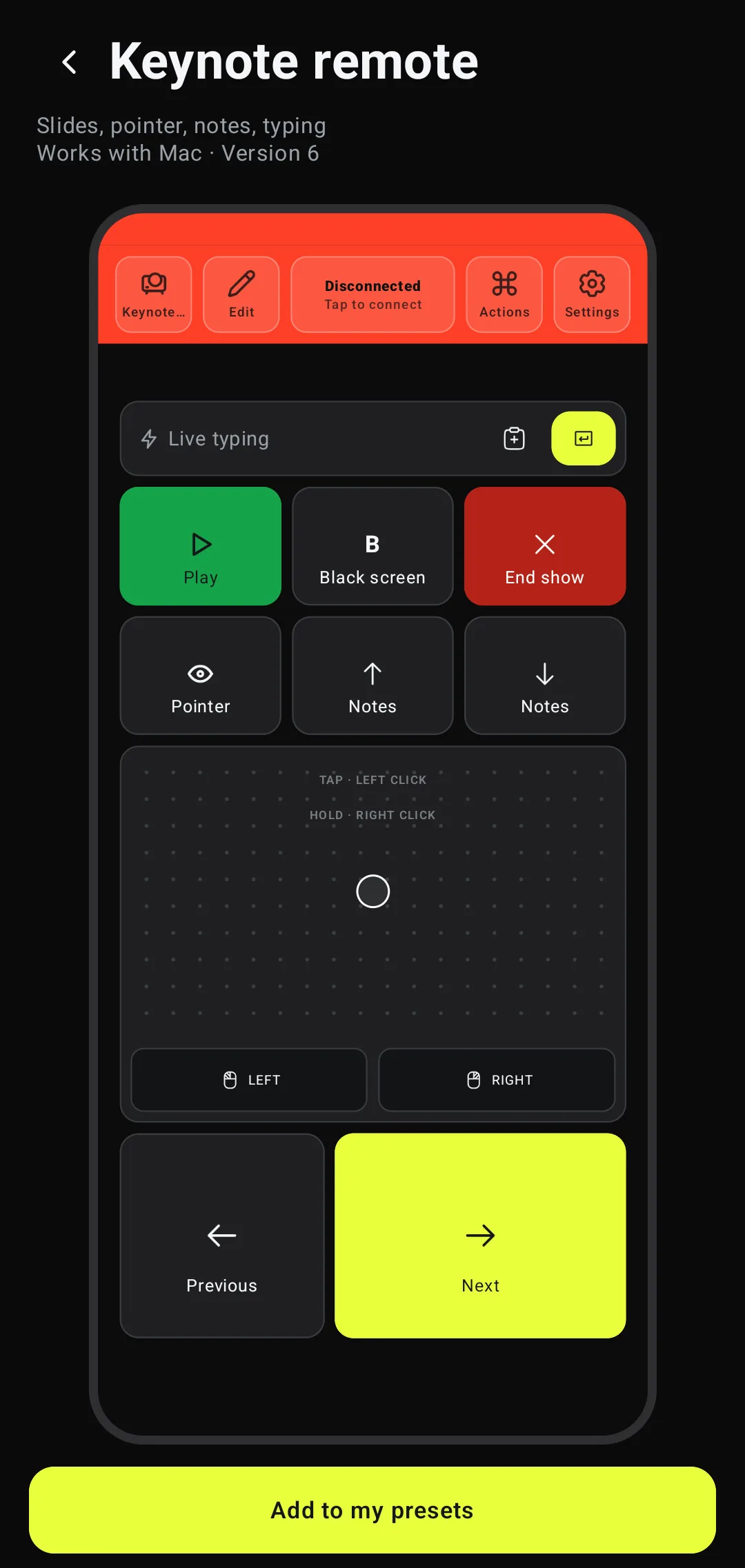
Instale o Deck Pointer, pareie o celular com o Mac por Bluetooth uma única vez e adicione o preset Keynote pelo catálogo do app (os passos estão abaixo). Sem Wi-Fi e sem instalar nada no Mac. Abra o deck no Keynote e toque em Play: o Keynote precisa estar na frente, porque as teclas vão para o app em foco. Next e Previous ficam embaixo, sob o polegar; cada toque avança uma animação ou um slide, como as setas do teclado.
Dica 2: Clique sem olhar
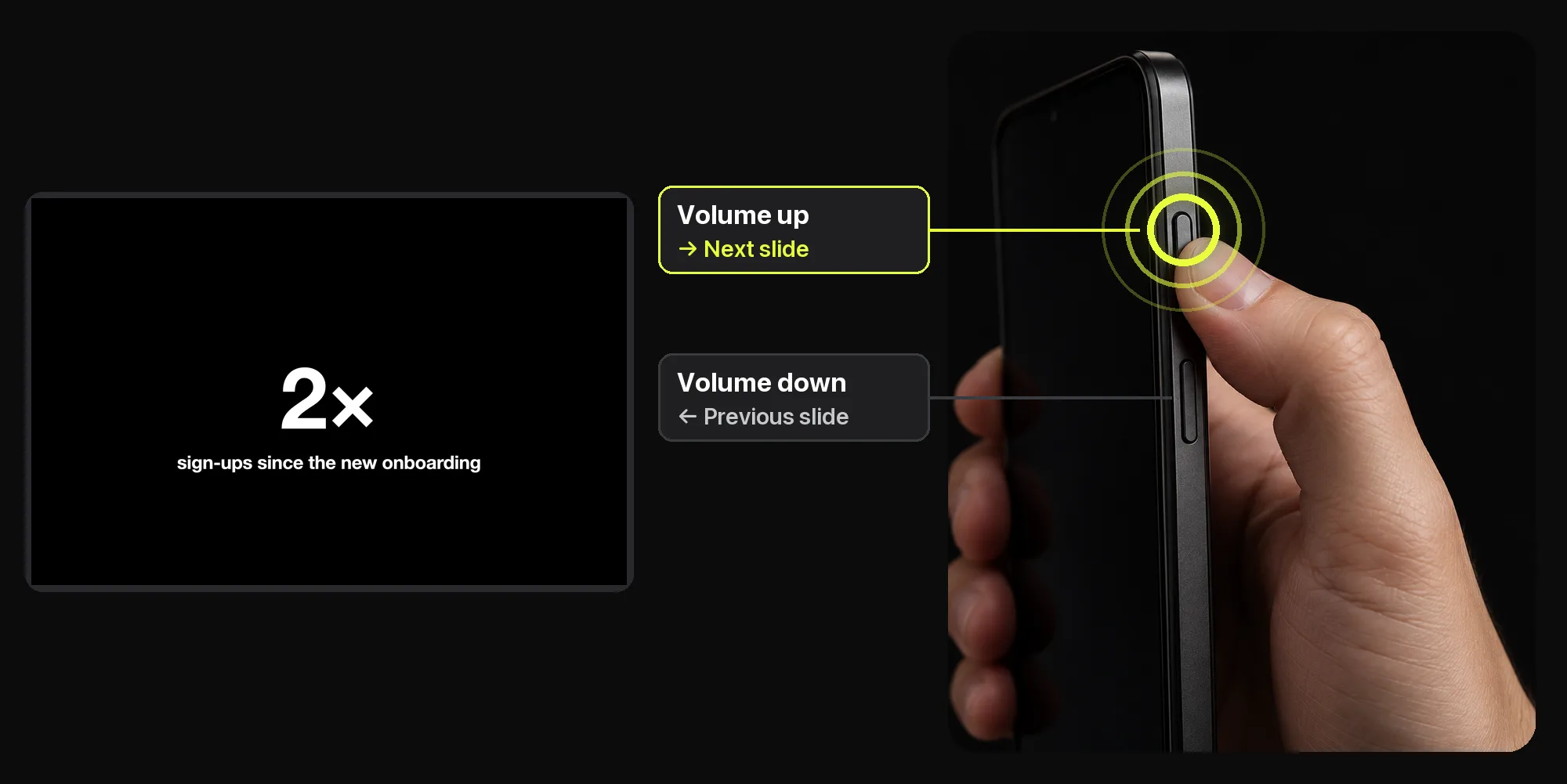
No Android, os botões de volume funcionam como Volume up próximo slide e Volume down slide anterior, com o Deck Pointer aberto e conectado. Seus olhos ficam na plateia, não no celular. A linha na parte de baixo da tela do celular diz o que cada um faz.
Dica 3: Apague a tela nas perguntas
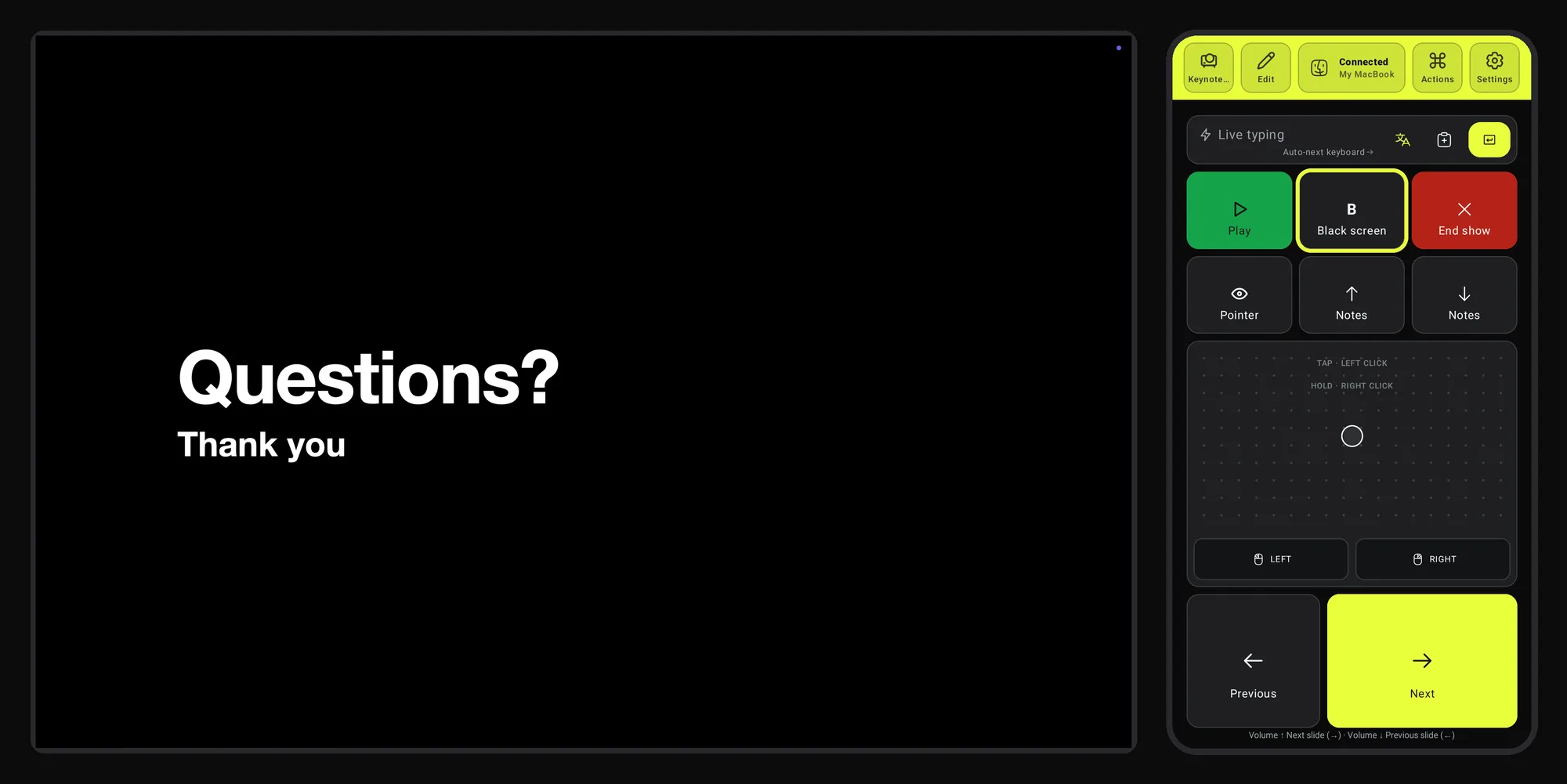
Quando começarem as perguntas, toque em BBlack screen. O slide escurece e as pessoas olham para você, não para a parede. Mais um toque e ele volta.
Dica 4: Deixe as notas só na sua tela
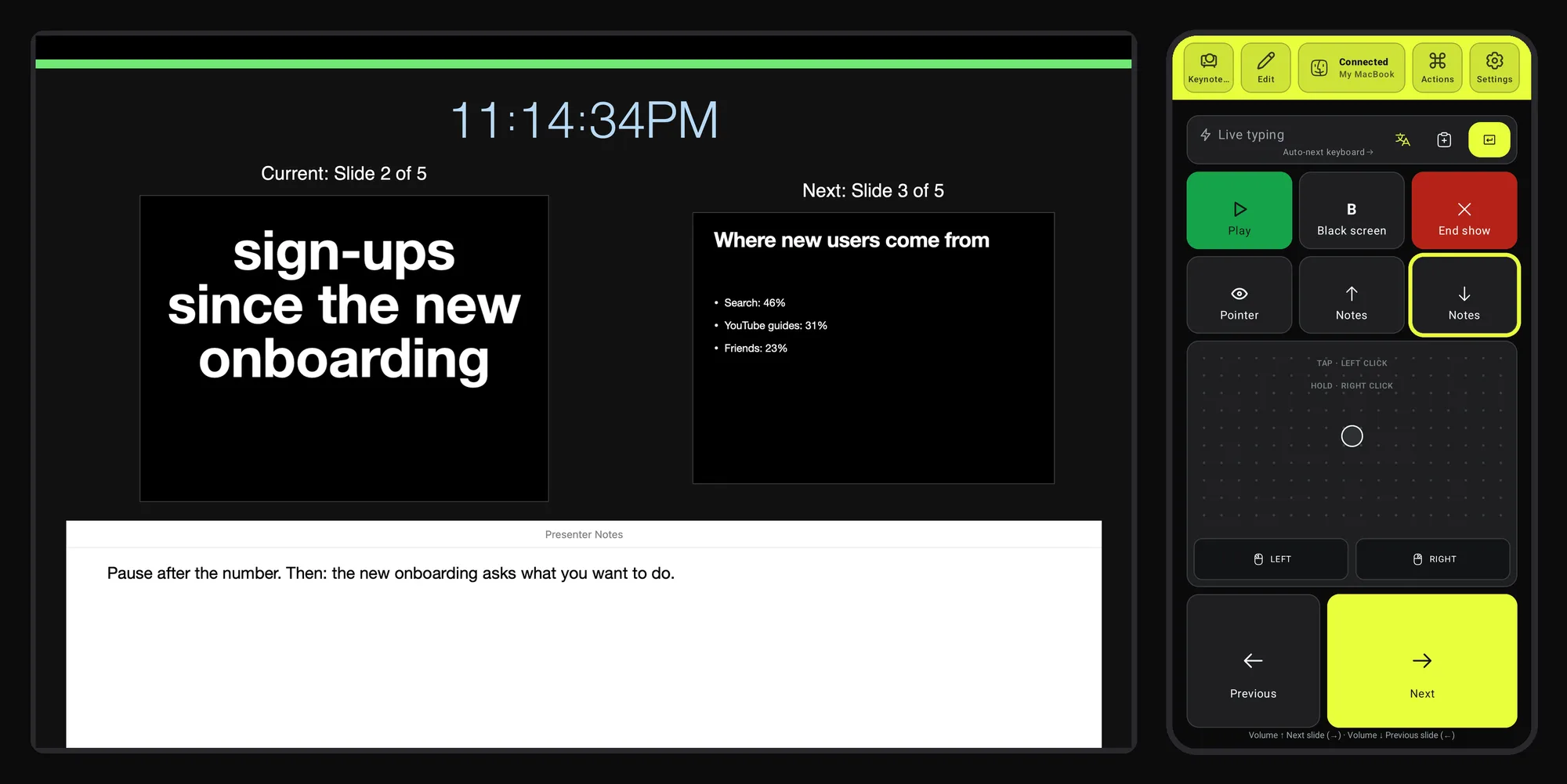
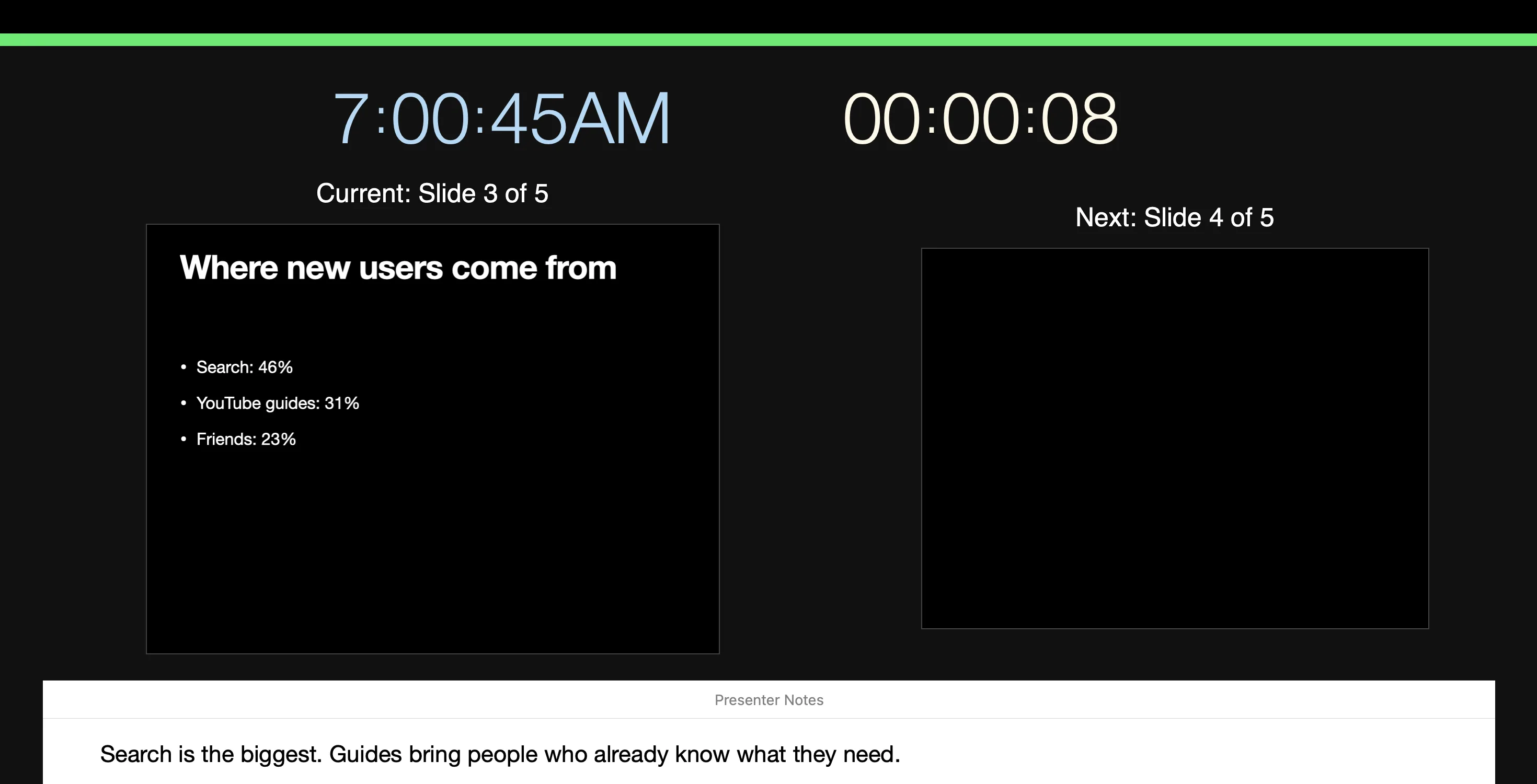
Com um segundo monitor, a visualização do apresentador do Keynote mostra o slide atual, o próximo e as suas notas, onde só você vê. Notes e Notes rolam as notas quando são longas.
Dica 5: Aponte para o que importa
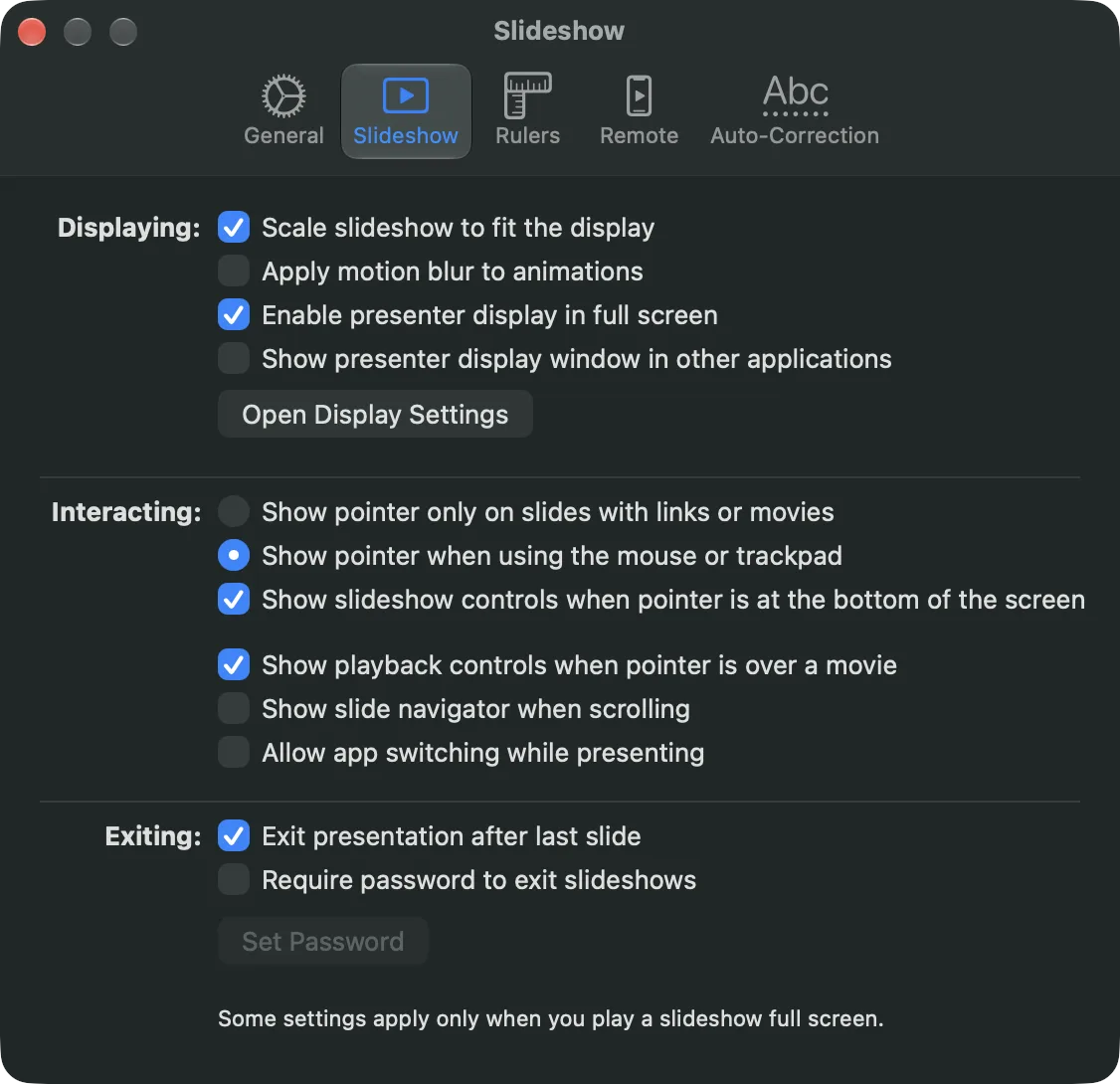
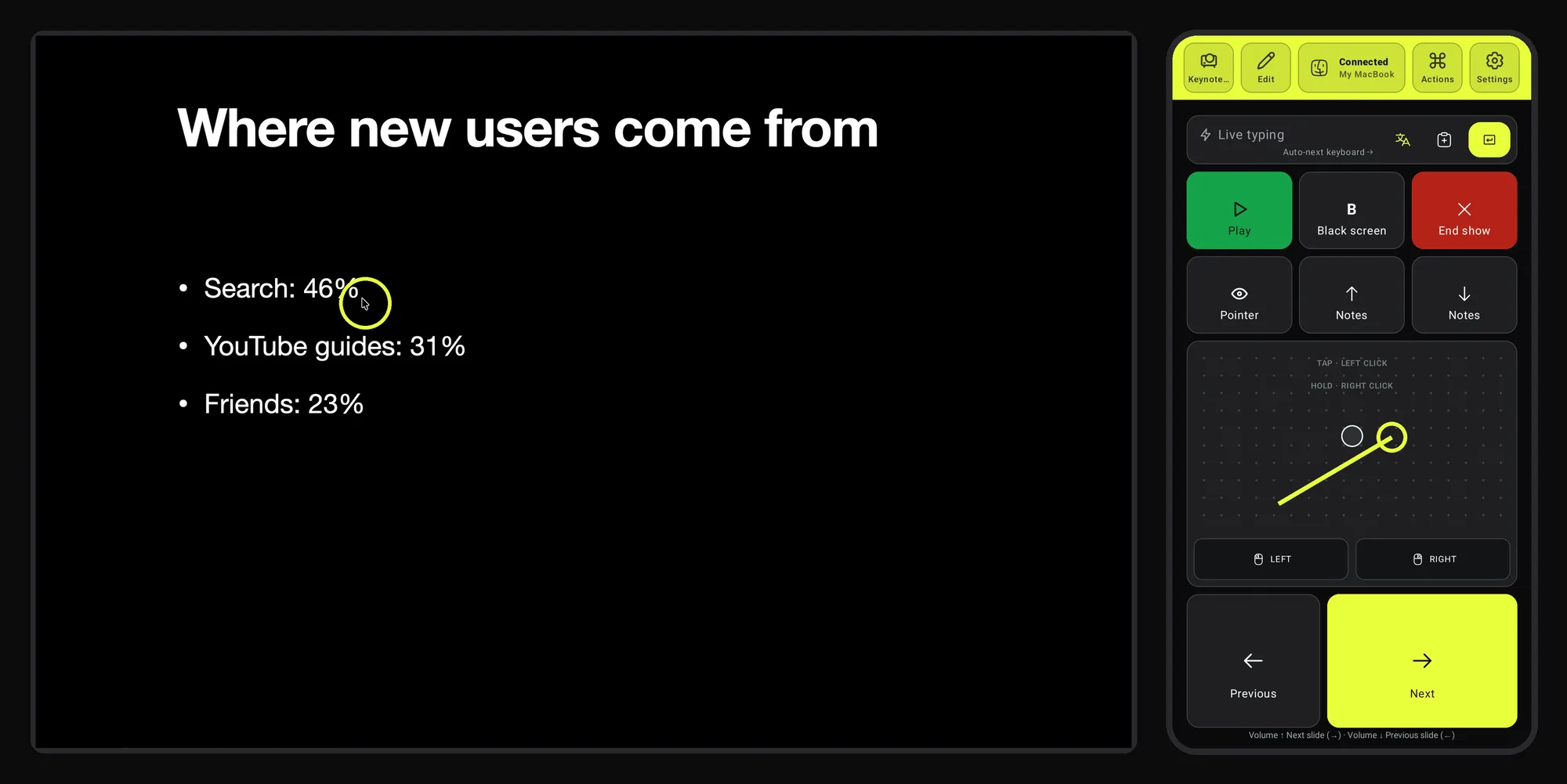
O Keynote esconde o ponteiro durante a apresentação, a menos que o slide tenha um link ou um vídeo. Ative uma única vez: Keynote → Settings → Slideshow → Show pointer when using the mouse or trackpad. Depois disso, o trackpad do celular move o ponteiro do Mac pelo slide, e Pointer mostra ou esconde o ponteiro. Em projetor o ponteiro fica pequeno: System Settings → Accessibility → Display → Pointer size deixa ele fácil de acompanhar.
Dica 6: Algo deu errado? Resolva do palco
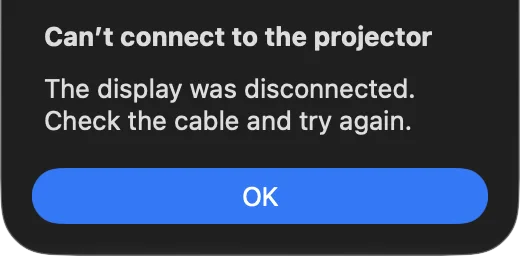
Um pop-up cobre o slide ou um app trava, e o notebook está do outro lado do palco. Não precisa ir até ele. Toque em End show, resolva com o trackpad de onde você está e toque em Play para continuar. O controle da Apple comanda só o Keynote; aqui o celular é o teclado e o trackpad do Mac.
Dica 7: Controle o tempo
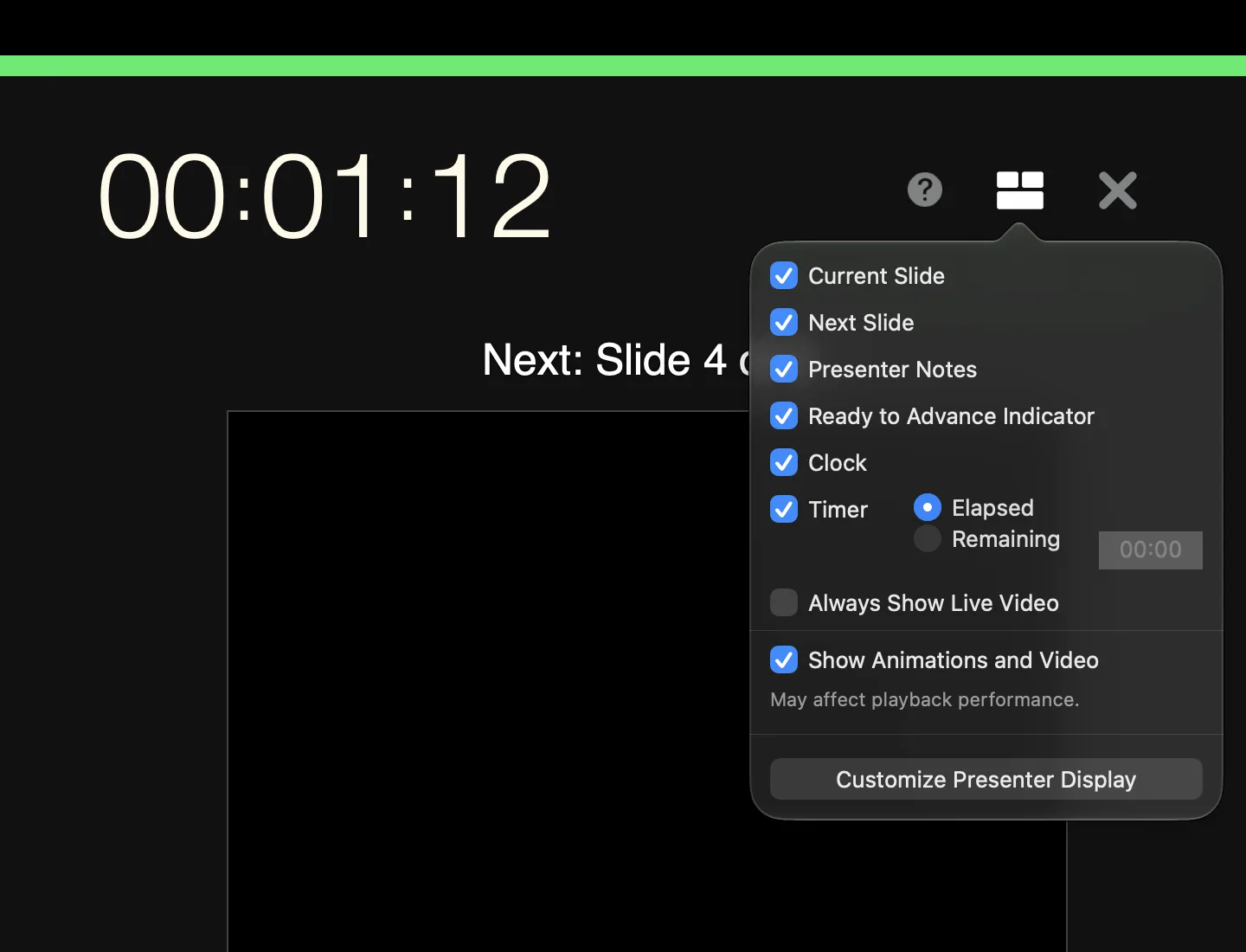
Na visualização do apresentador, abra o menu de layout no canto superior direito e marque Timer. Ele começa a contar no seu primeiro clique, não quando a apresentação abre. Se você começar a falar antes do primeiro clique, adicione uma tecla Reset timer (R): um toque zera o timer e ele segue contando a partir daí. Testamos com o Keynote 15.4.
Dica 8: Pule para qualquer slide
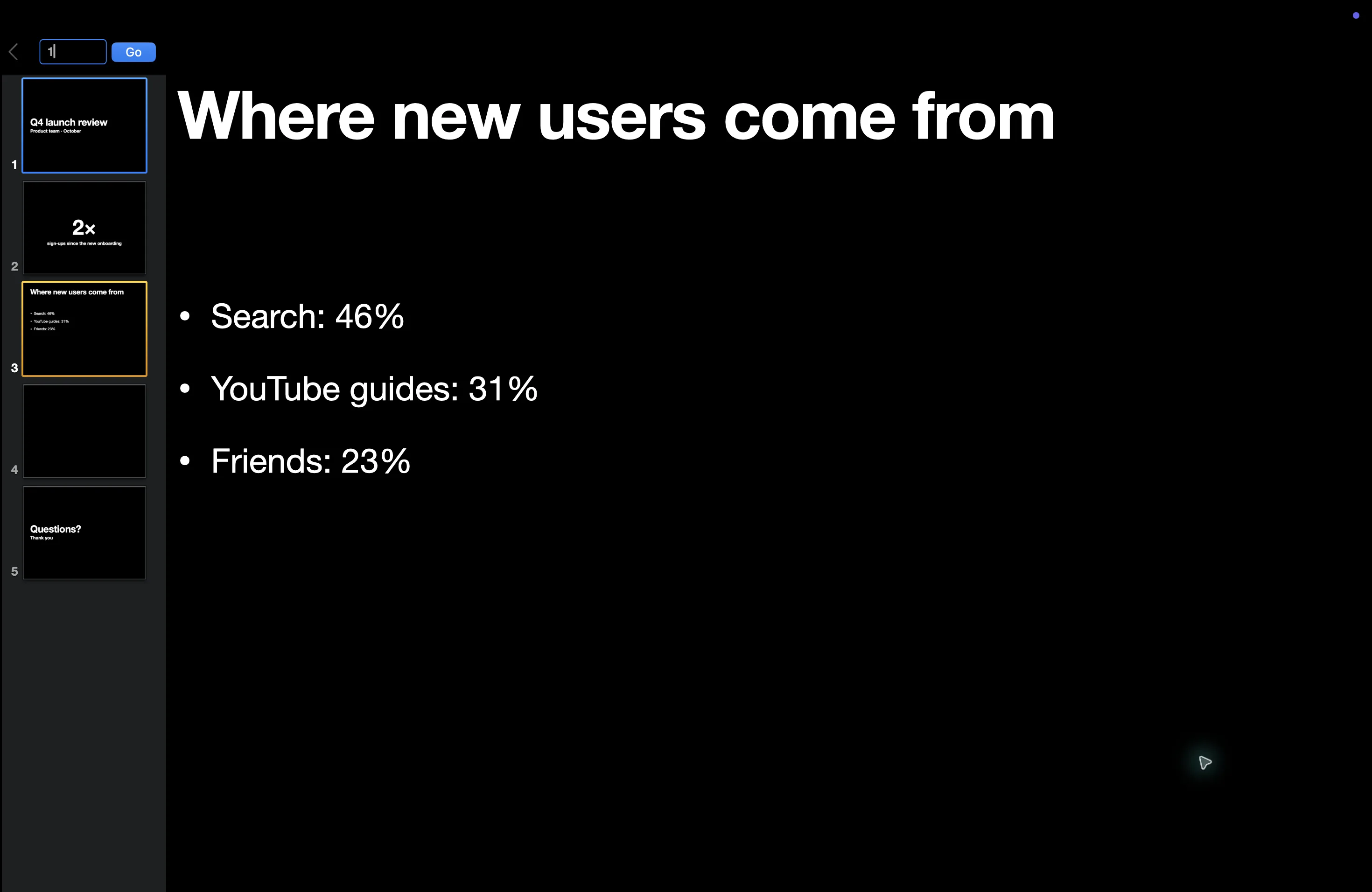
Quando alguém perguntar sobre um slide anterior, digite o número dele em Live typing e envie. O Keynote abre o navegador de slides e vai até lá.
Bônus: adicione a tecla de que você precisa
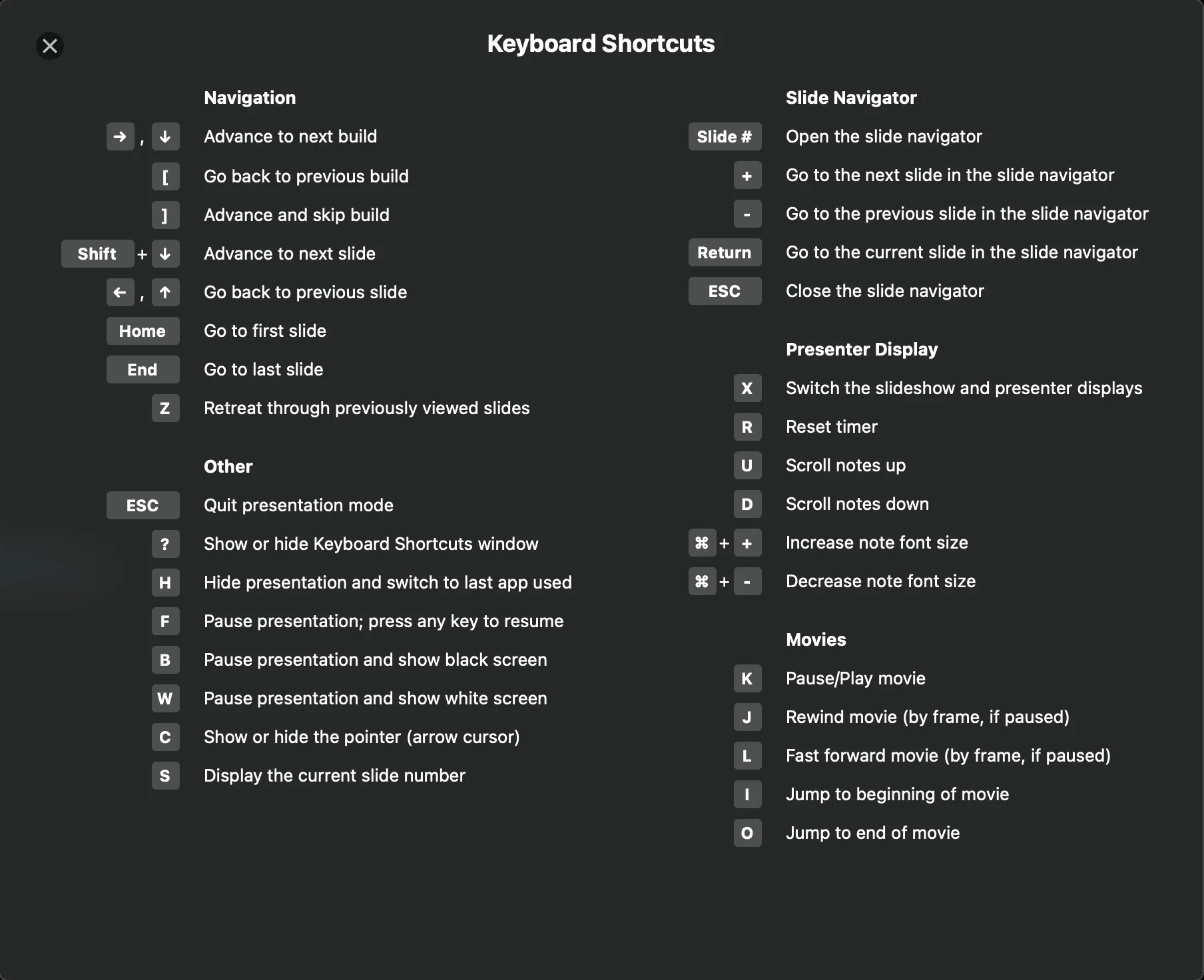
O preset é só um ponto de partida. Toque em Edit, adicione uma tecla, escolha-a e salve: Reset timer (R), White screen (W), First slide e Last slide (Home e End), Hide (H) para sair para outro app numa demonstração. Aperte ? durante a apresentação para ver as teclas do Keynote. Os botões de volume também podem enviar qualquer tecla, pelo lápis do preset. Editar layouts e os botões de volume faz parte do Deck Pointer Pro.
As teclas de letra precisam de um idioma de entrada em inglês no Mac: o Keynote as lê pelo caractere, então com o layout russo ou outro não latino, B, W e H não fazem nada, enquanto as setas continuam funcionando. Troque para ABC ou U.S. antes da palestra; no celular, Hotkeys not working? sob o layout mostra como.
Configure em dois minutos
Pareie o celular com o Mac
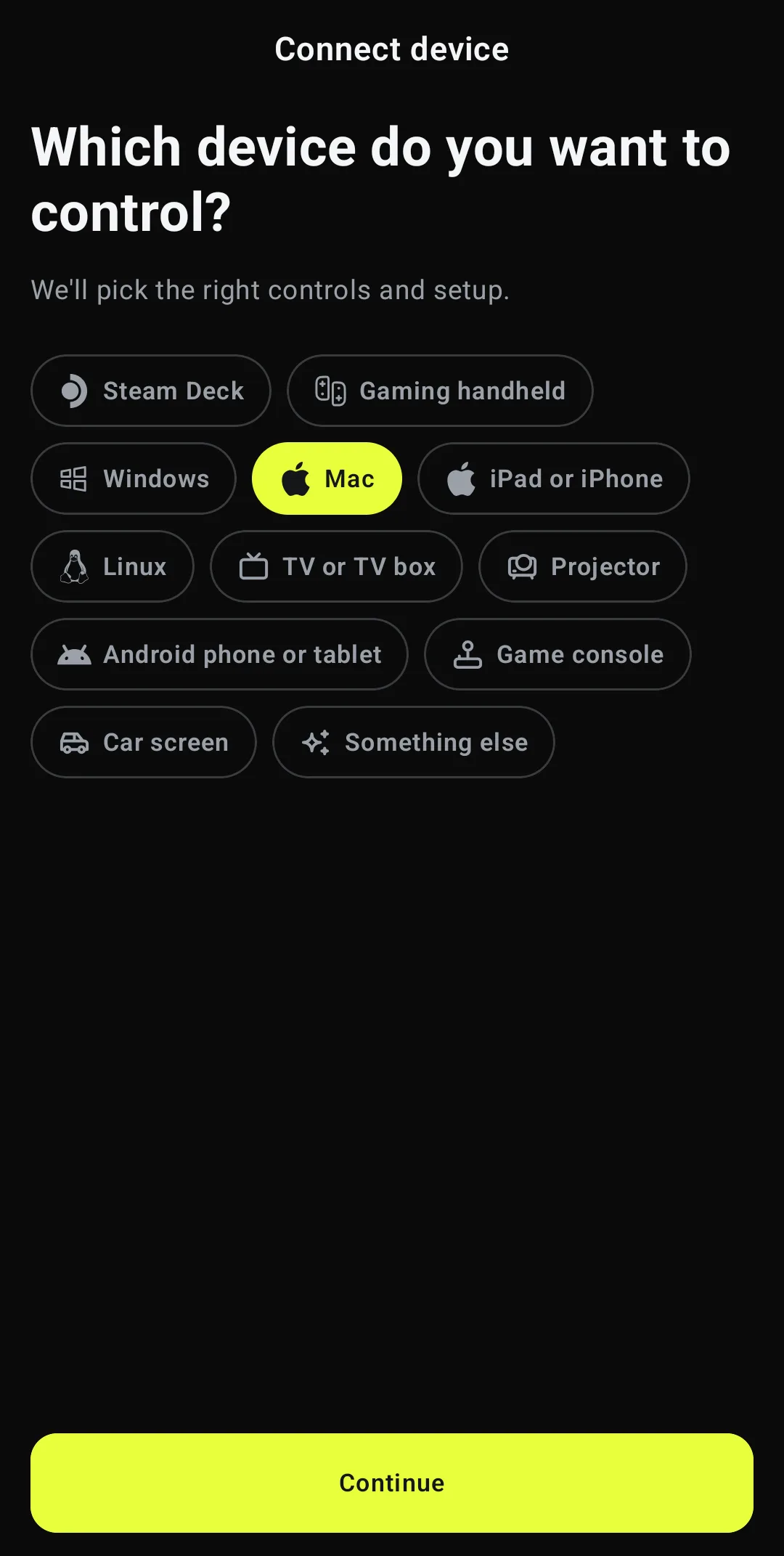
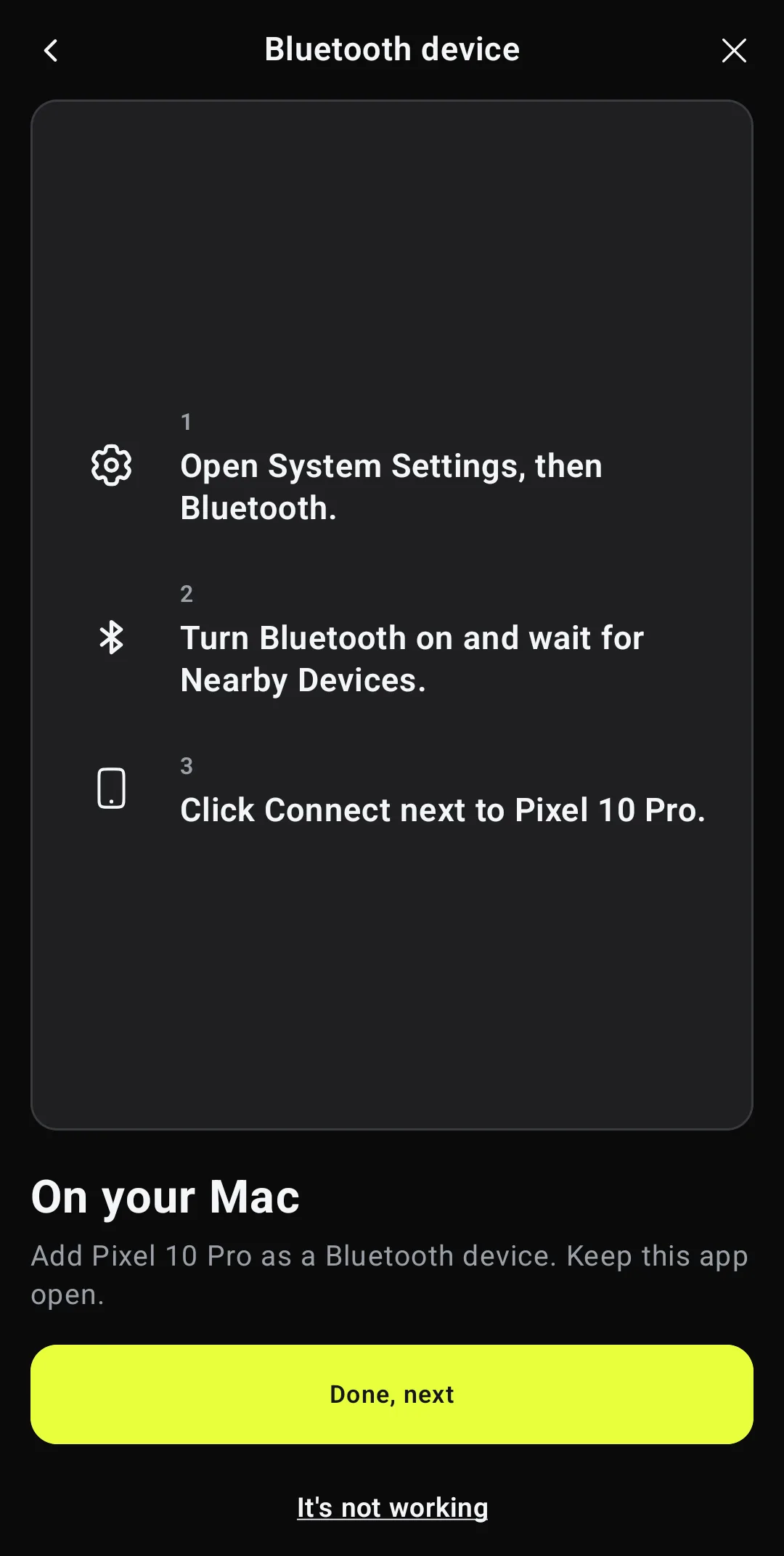
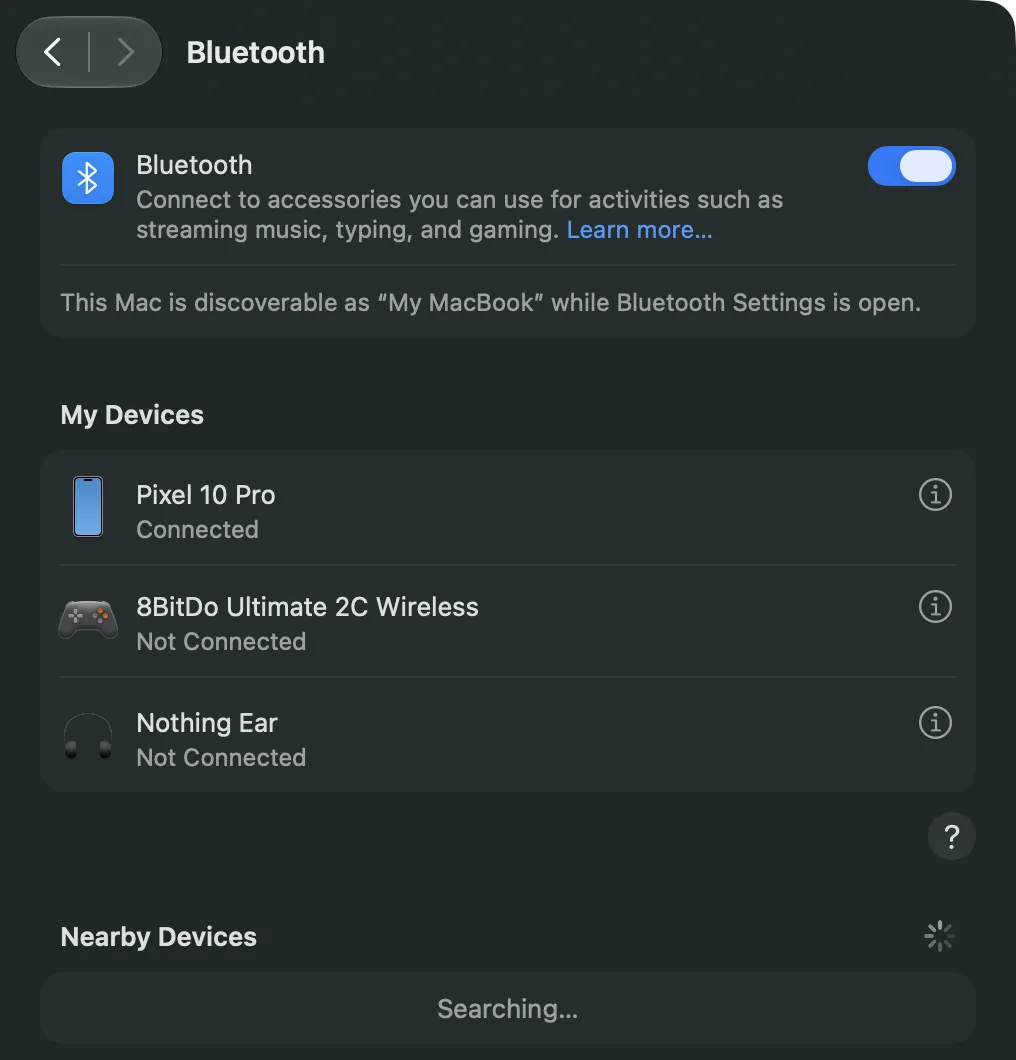
Instale o Deck Pointer e toque em Connect a device. Escolha Mac, depois Switch slides e Yes, this is the first time. Toque em Connect from the other device instead e deixe o celular ficar visível. No Mac, abra System Settings → Bluetooth e clique em Connect ao lado do nome do seu celular, Pixel 10 Pro nas nossas imagens. Se o Mac pedir para identificar o teclado, o Deck Pointer se oferece para responder por você. O pareamento é feito uma vez; da próxima, toque em Connect ao lado do Mac no app.
Adicione o preset do Keynote
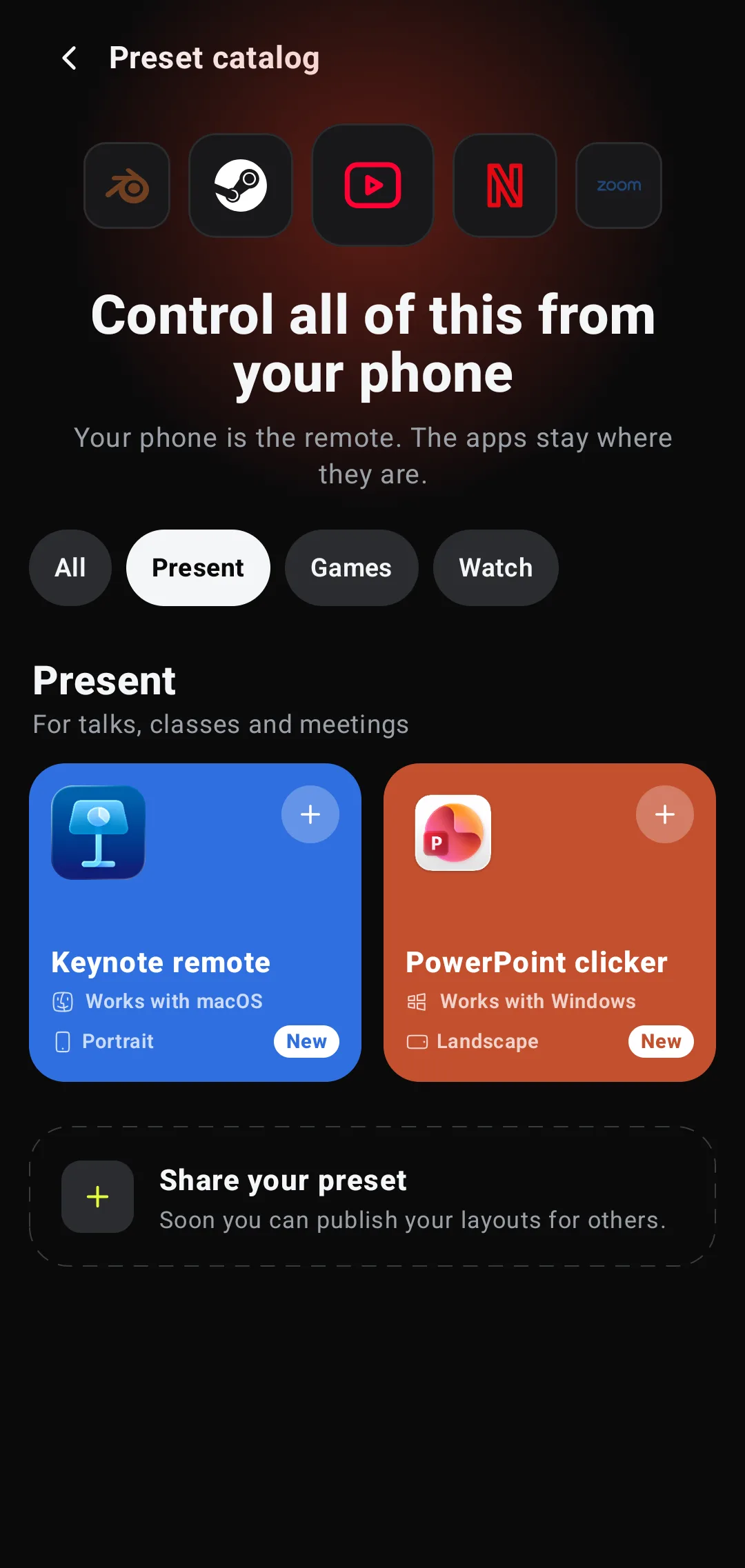
Toque no nome do preset no canto superior esquerdo e depois em Browse more presets. Em Present, abra Keynote e toque em Add to my presets. Ele abre na hora.
Ative o ponteiro no Keynote, uma única vez
O Keynote esconde o ponteiro durante a apresentação, a menos que o slide tenha um link ou um vídeo. No Mac, abra Keynote → Settings → Slideshow e marque Show pointer when using the mouse or trackpad. Pronto: o trackpad do celular já pode apontar para os seus slides.
Perguntas
Existe Keynote Remote para Android?
Não. O Keynote Remote faz parte do Keynote, e o Keynote só roda em iPhone, iPad e Mac. Em um celular Android, use o aparelho como teclado e trackpad Bluetooth do Mac: o preset Keynote do Deck Pointer envia as teclas de apresentação do próprio Keynote.
Preciso de Wi-Fi?
Não. O celular fala com o Mac por Bluetooth, então tanto faz se o local tem Wi-Fi, rede de visitantes ou nenhuma rede. O Keynote Remote da Apple no iPhone, esse sim, precisa do Wi-Fi ligado.
Preciso instalar algo no Mac?
Não. O Mac enxerga um teclado e um trackpad Bluetooth comuns. Você pareia uma vez em System Settings → Bluetooth.
Toco em Next e nada acontece. Por quê?
As teclas vão para o app que está na frente no Mac. Se você clicou em outra janela, o Keynote deixou de estar na frente: leve o ponteiro até a apresentação e toque no trackpad, ou toque em Play de novo.
Black screen não faz nada, mas Next funciona. Por quê?
O Keynote lê os atalhos de letra (B, W, H) pelo caractere. Com o russo ou outro idioma de entrada não latino ativo no Mac, eles não fazem nada, enquanto as setas continuam funcionando. Troque o Mac para ABC ou U.S. antes da palestra; o link Hotkeys not working? no celular mostra como.
Dá para desenhar no slide ou usar um laser?
No Keynote do Mac, não: a Apple deixa o desenho e o laser para o Keynote Remote no iPhone e no iPad. Com o celular você move o ponteiro do próprio Mac, que dá para aumentar em System Settings → Accessibility → Display → Pointer size.
Os botões de volume funcionam no iPhone?
Não. O iOS não deixa os apps usarem os botões de volume, então no iPhone você toca em Next e Previous na tela.
Funciona com PowerPoint ou Google Slides?
Next, Previous e Black screen são as mesmas teclas por lá, então os slides avançam. As outras teclas mudam, então use um preset feito para esse app.


 Steam Deck