Видеоинструкция
Выступаешь с Keynote на Mac, а в кармане Android-телефон? Keynote Remote от Apple есть только для iPhone и iPad, а Keynote для Android не существует. Но телефон всё равно станет пультом для презентаций и проведёт весь показ: он сопрягается с Mac как Bluetooth-клавиатура и тачпад, а пресет Keynote в Deck Pointer кладёт клавиши показа слайдов под большой палец. Вот восемь советов, те же, что в видео.
Совет 1: Сделай телефон пультом
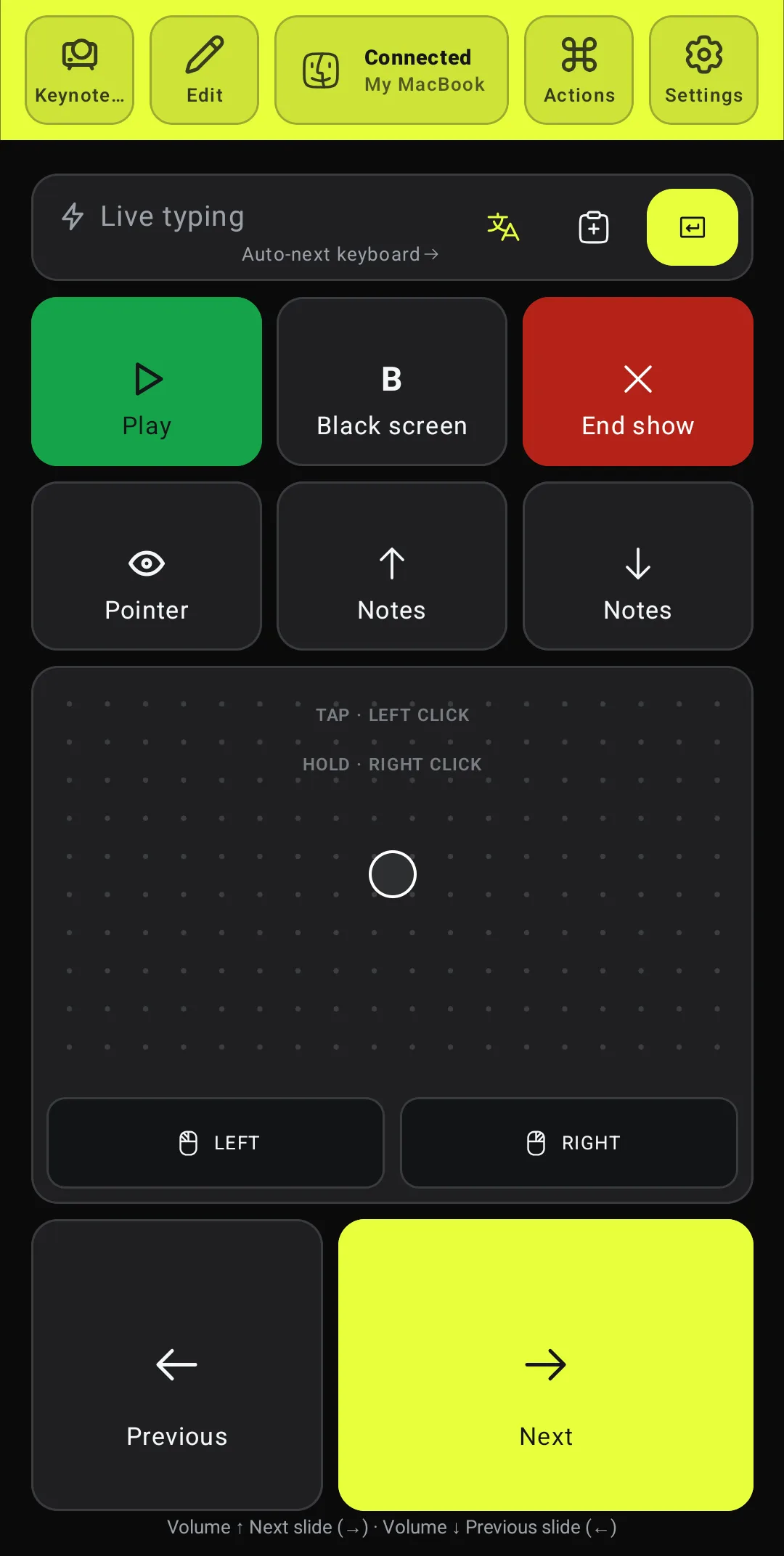
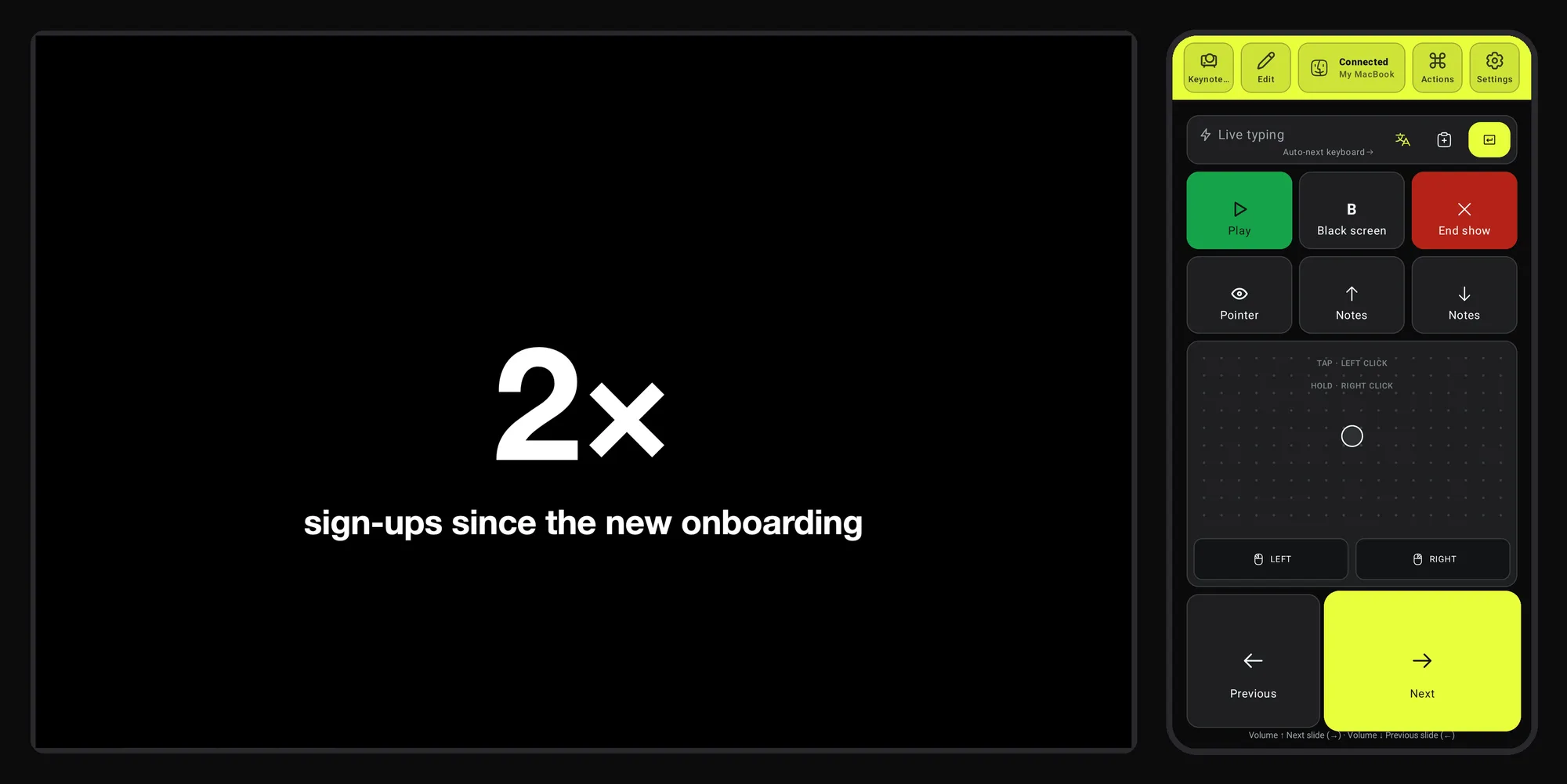
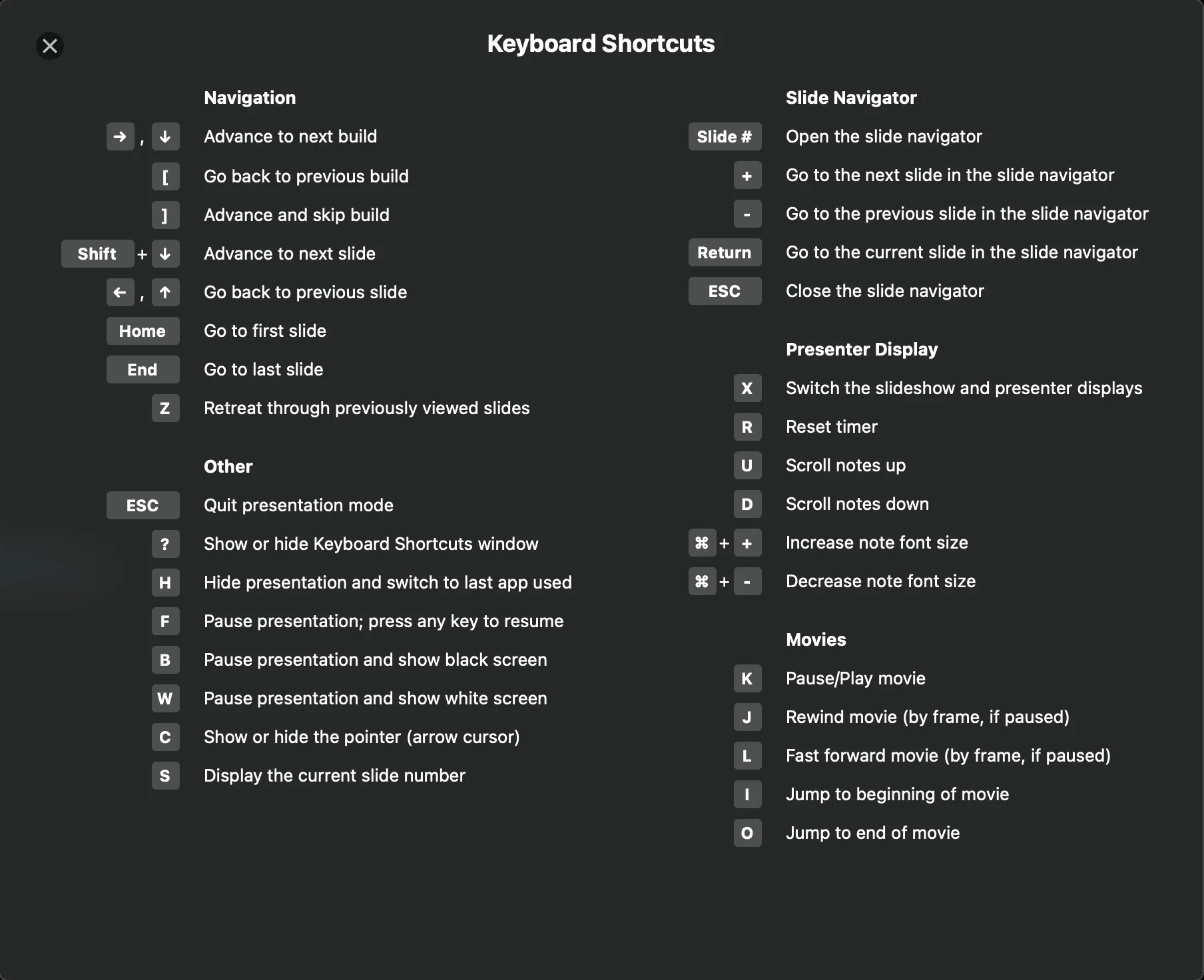
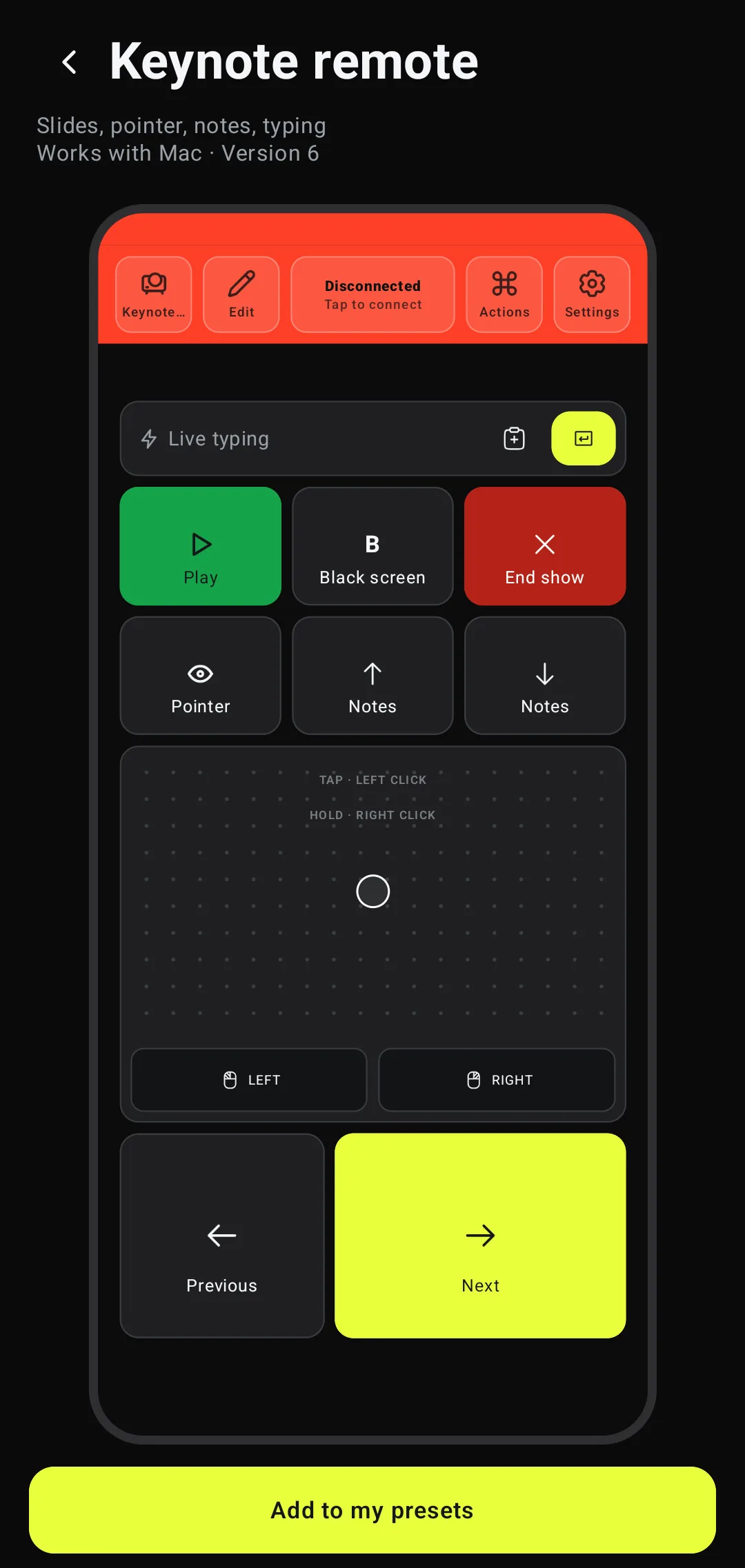
Установи Deck Pointer, один раз сопряги телефон с Mac по Bluetooth и добавь пресет Keynote из каталога приложения (шаги ниже). Wi-Fi не нужен, на Mac ничего ставить не надо. Открой презентацию в Keynote и нажми Play: Keynote должен быть приложением на переднем плане, потому что клавиши уходят туда, где фокус. Next и Previous внизу, под большим пальцем; каждое нажатие — одна анимация или один слайд, как стрелки на клавиатуре.
Совет 2: Листай не глядя
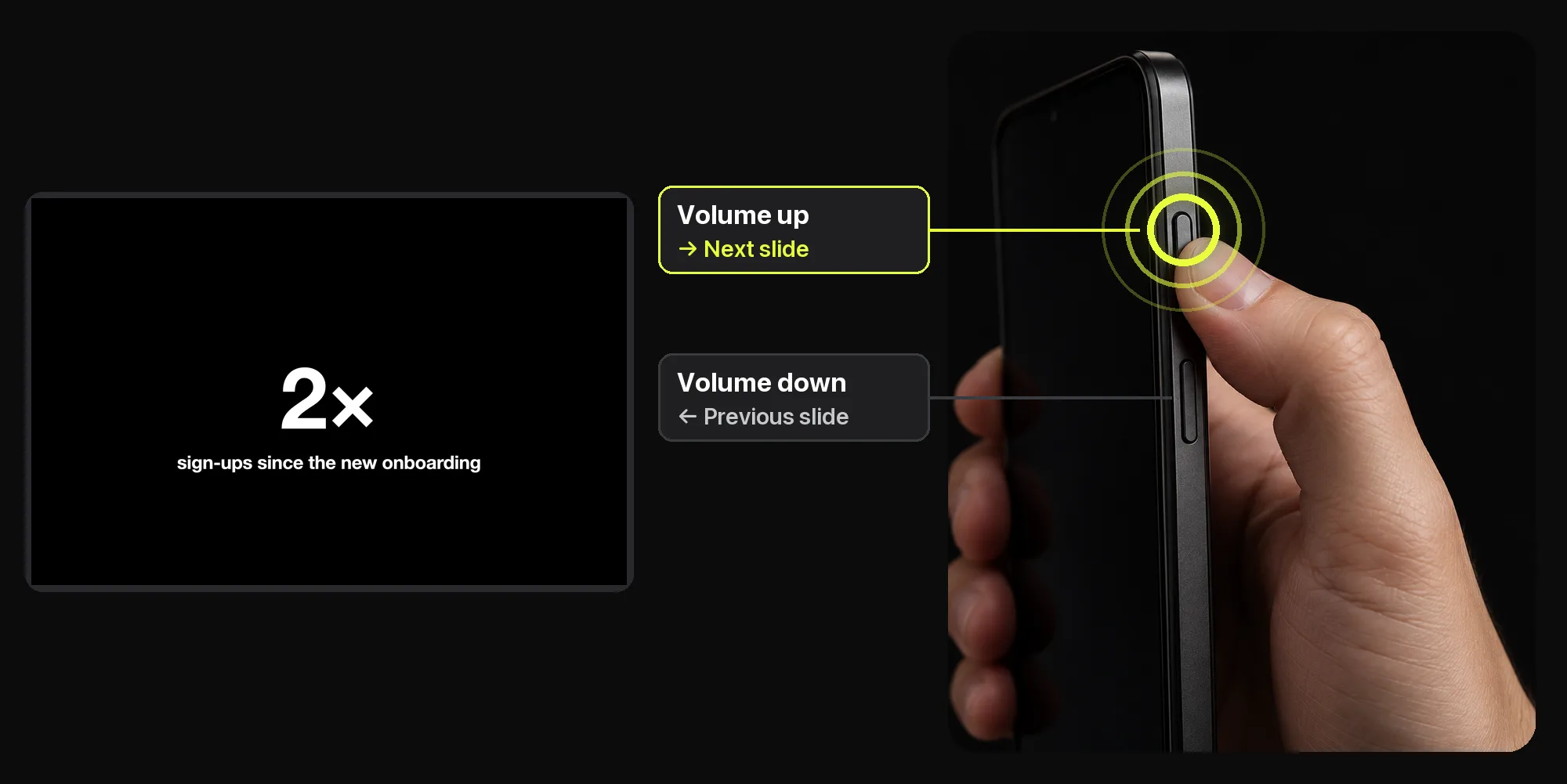
На Android кнопки громкости работают как Volume up следующий слайд и Volume down предыдущий слайд, пока Deck Pointer открыт и подключён. Взгляд остаётся в зале, а не на телефоне. Строка внизу экрана телефона подсказывает, что они делают.
Совет 3: Гаси экран на время вопросов
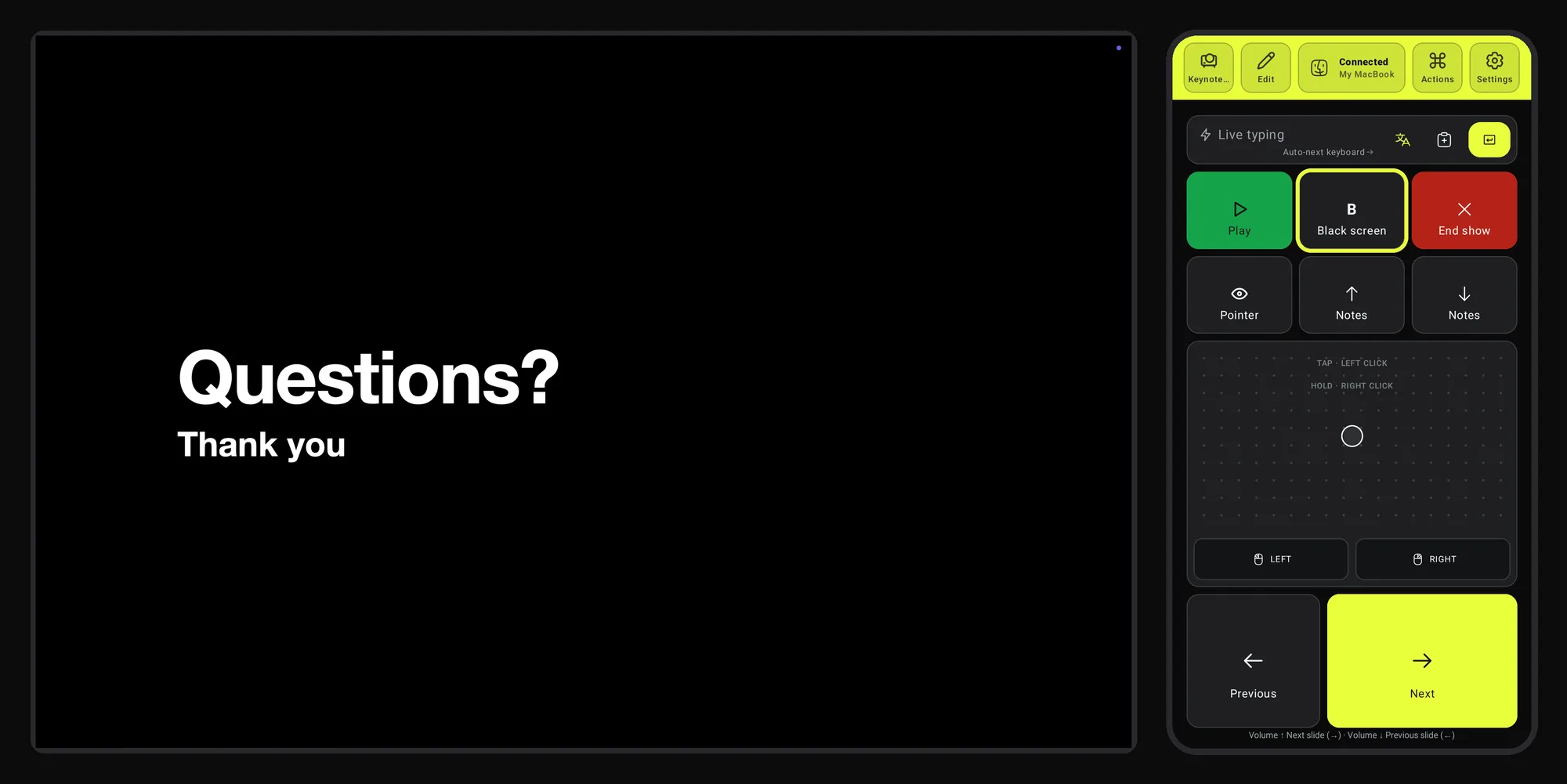
Когда начались вопросы, нажми BBlack screen. Слайд гаснет, и люди смотрят на тебя, а не на стену. Ещё одно нажатие возвращает его.
Совет 4: Держи заметки на своём экране
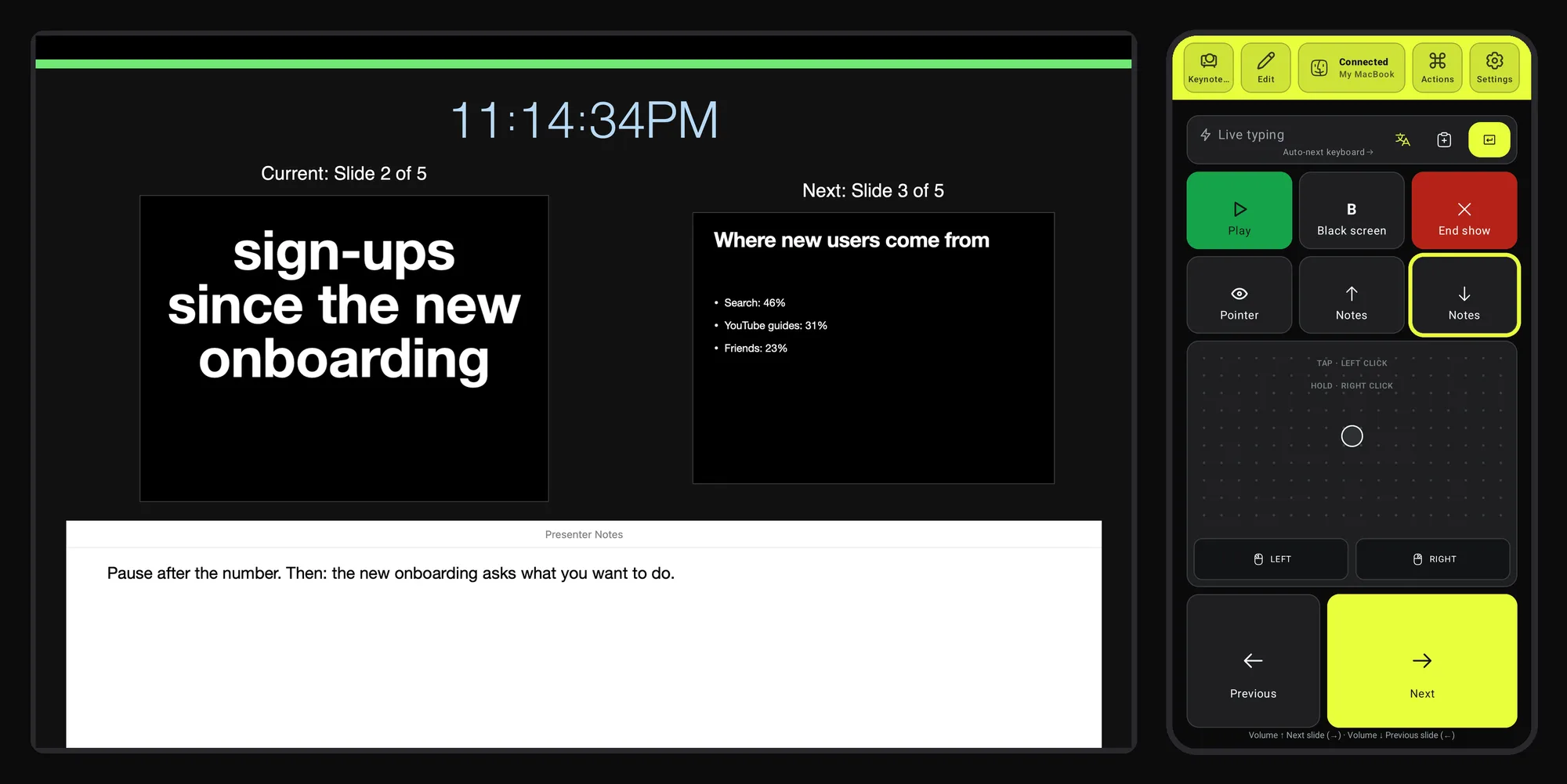
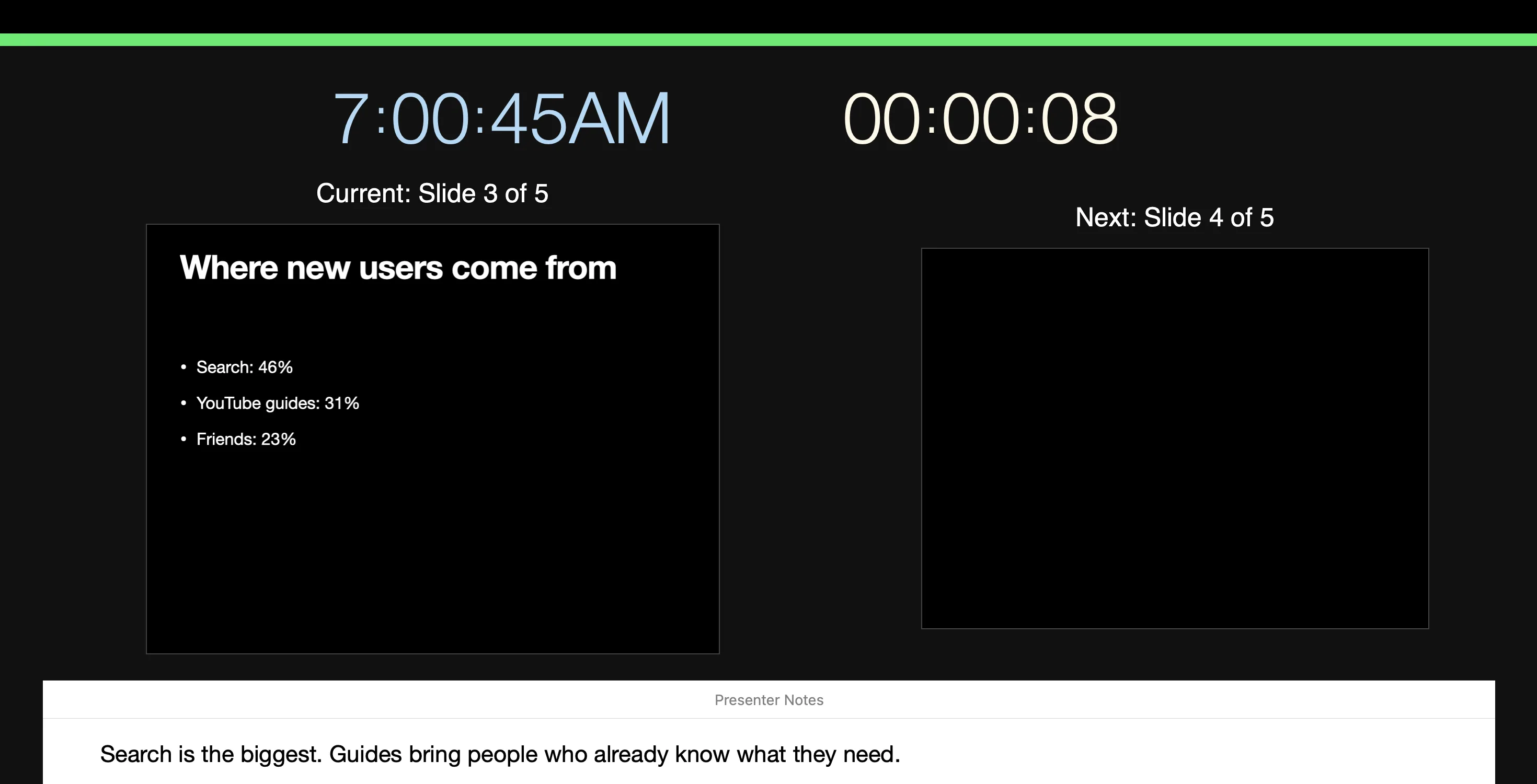
Со вторым дисплеем режим докладчика в Keynote показывает текущий и следующий слайд и твои заметки, которые видишь только ты. Notes и Notes прокручивают заметки, если они длинные.
Совет 5: Укажи на главное
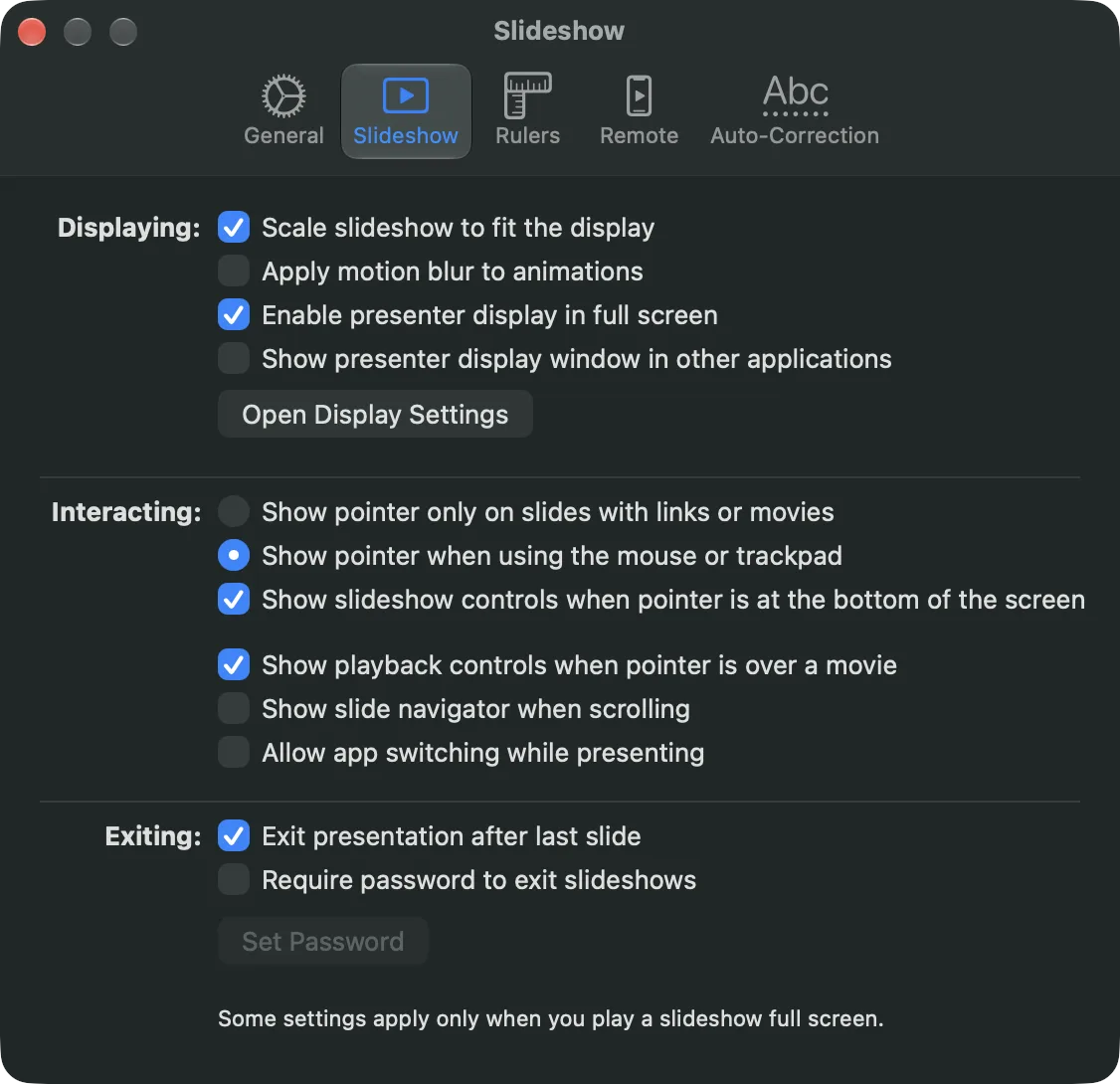
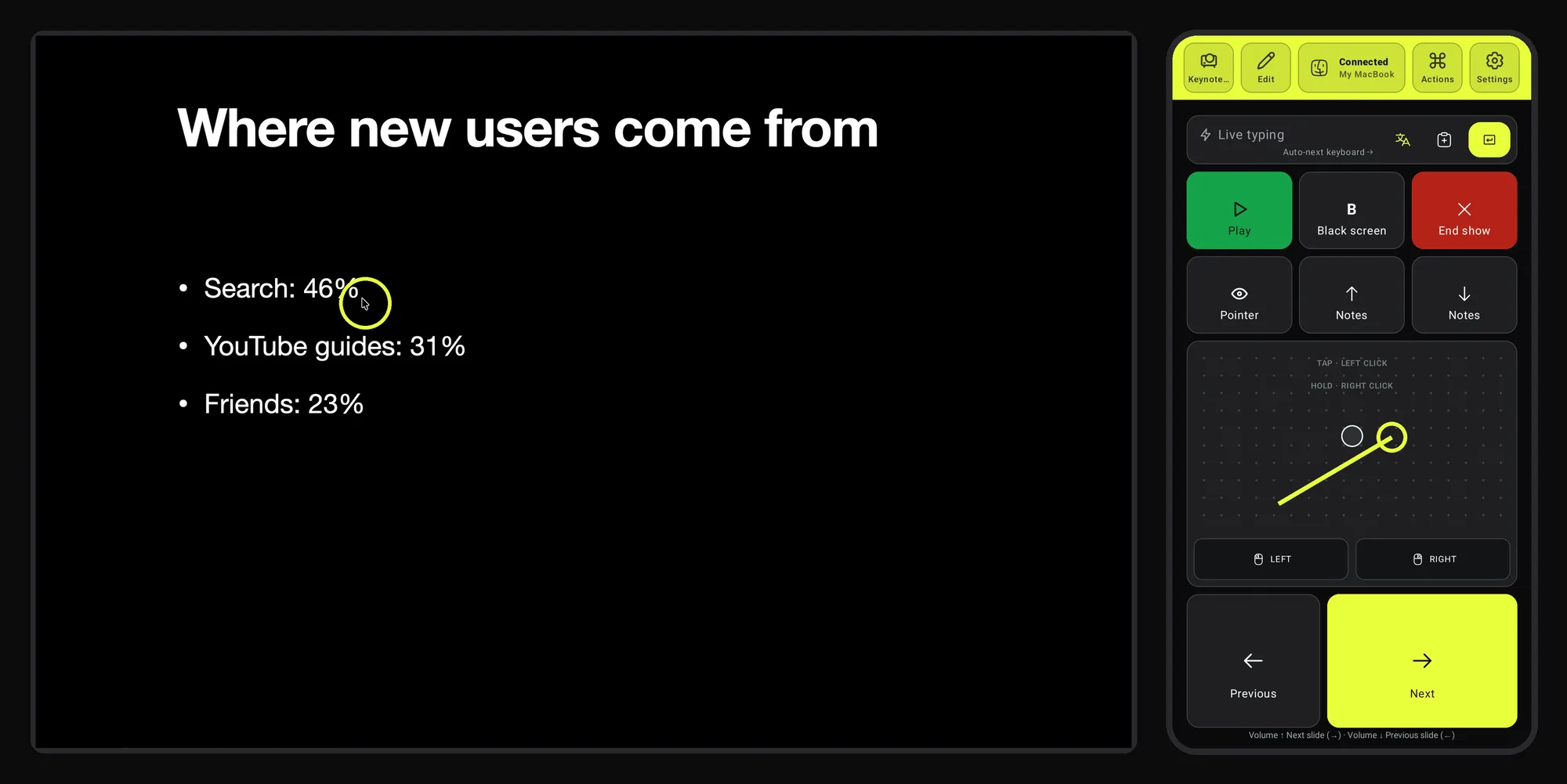
Во время показа Keynote прячет указатель, если на слайде нет ссылки или видео. Включи его один раз: Keynote → Settings → Slideshow → Show pointer when using the mouse or trackpad. После этого тачпад телефона двигает указатель Mac по слайду, а Pointer показывает или скрывает его. На проекторе указатель мелкий: System Settings → Accessibility → Display → Pointer size делает его заметнее.
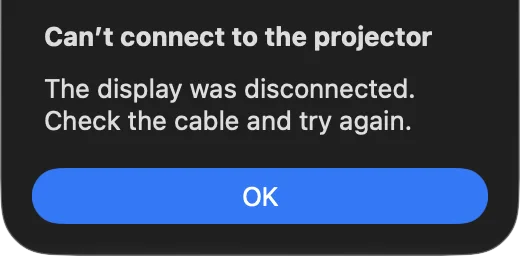
Совет 6: Что-то сломалось? Почини прямо со сцены
Всплывающее окно закрыло слайд или приложение зависло, а ноутбук на другом конце сцены. Не ходи к нему. Нажми End show, почини всё тачпадом, не сходя с места, и нажми Play, чтобы продолжить. Пульт Apple управляет только Keynote; здесь телефон работает как клавиатура и тачпад Mac.
Совет 7: Следи за временем
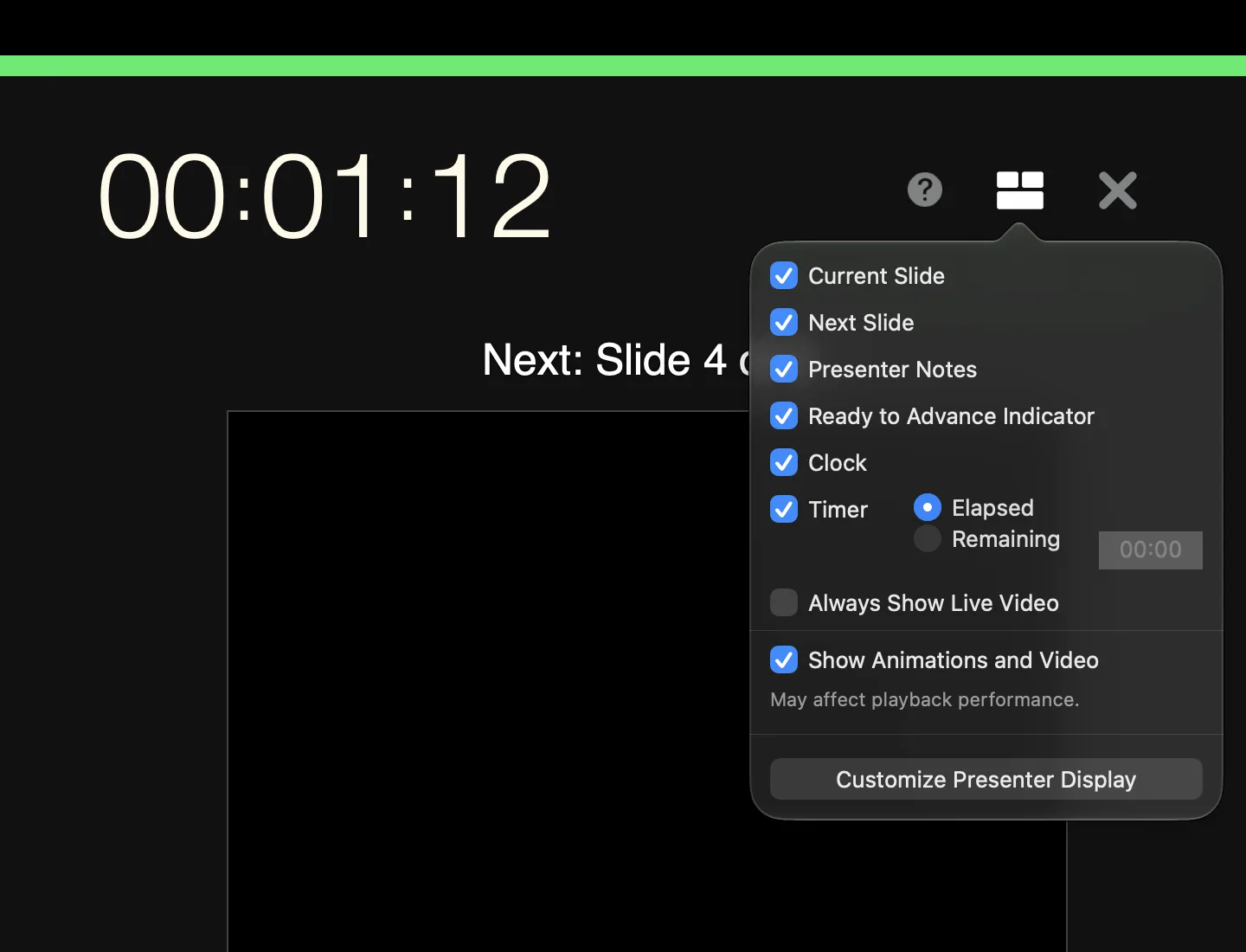
В режиме докладчика открой меню вида вверху справа и отметь Timer. Он начинает отсчёт с твоего первого клика, а не с момента открытия показа. Если начинаешь говорить до первого клика, добавь клавишу Reset timer (R): одно нажатие обнуляет таймер, и отсчёт идёт дальше. Мы проверили это в Keynote 15.4.
Совет 8: Прыгай на любой слайд
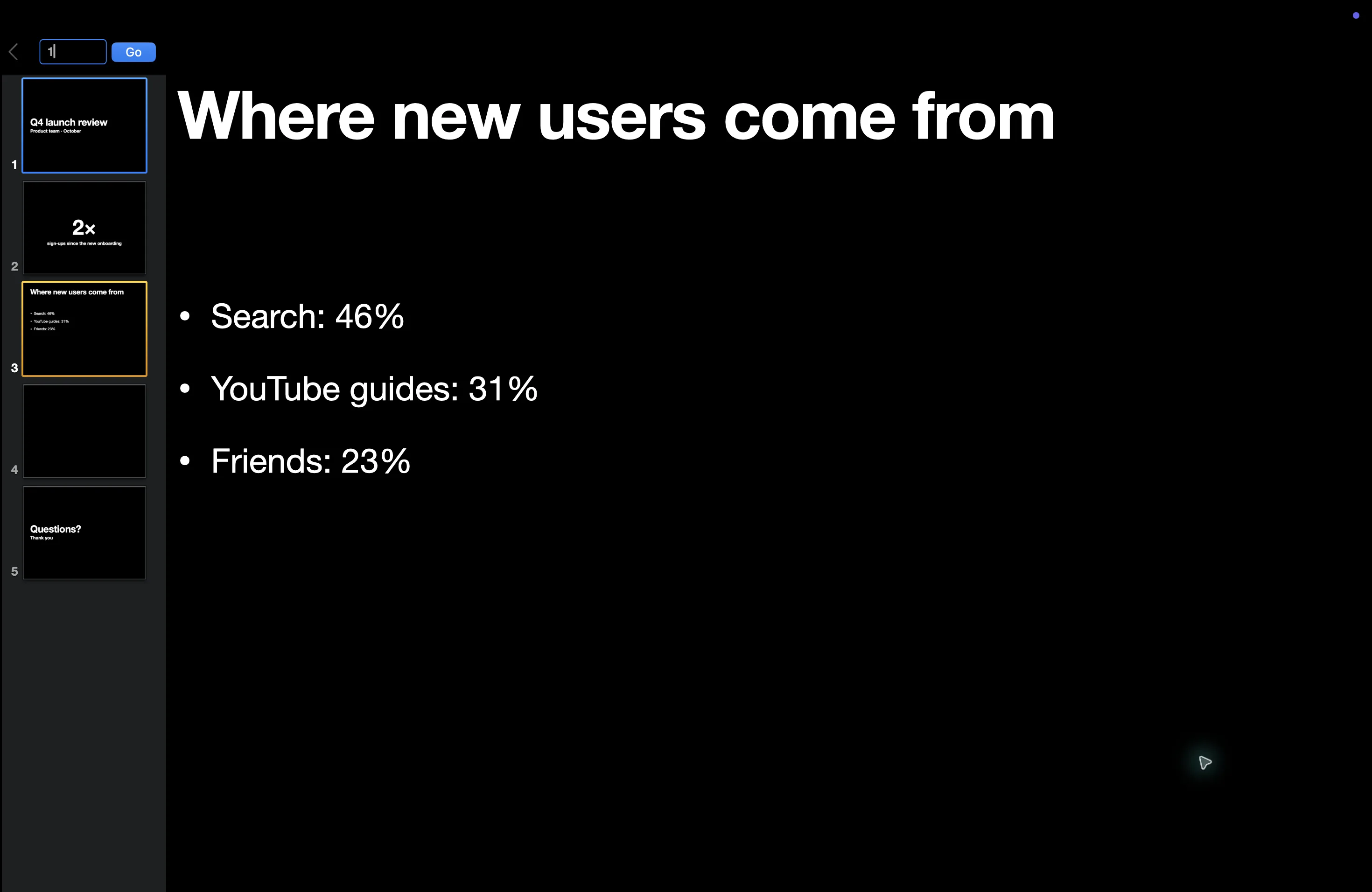
Если кто-то спрашивает про один из прошлых слайдов, введи его номер в Live typing и отправь. Keynote откроет навигатор слайдов и перейдёт туда.
Бонус: добавь нужную клавишу
Пресет — это отправная точка. Нажми Edit, добавь клавишу, выбери её и сохрани: Reset timer (R), White screen (W), First slide и Last slide (Home и End), Hide (H), чтобы выйти в другое приложение для демо. Нажми ? во время показа, чтобы увидеть клавиши Keynote. Кнопки громкости тоже могут посылать любую клавишу: открой карандаш пресета. Редактирование раскладок и кнопки громкости входят в Deck Pointer Pro.
Для буквенных клавиш на Mac нужна английская раскладка: Keynote читает их по символу, поэтому в русской или другой нелатинской раскладке B, W и H не срабатывают, а стрелки работают. Перед выступлением переключись на ABC или U.S.; на телефоне подскажет ссылка Hotkeys not working? под кнопками.
Настройка за две минуты
Сопряги телефон с Mac
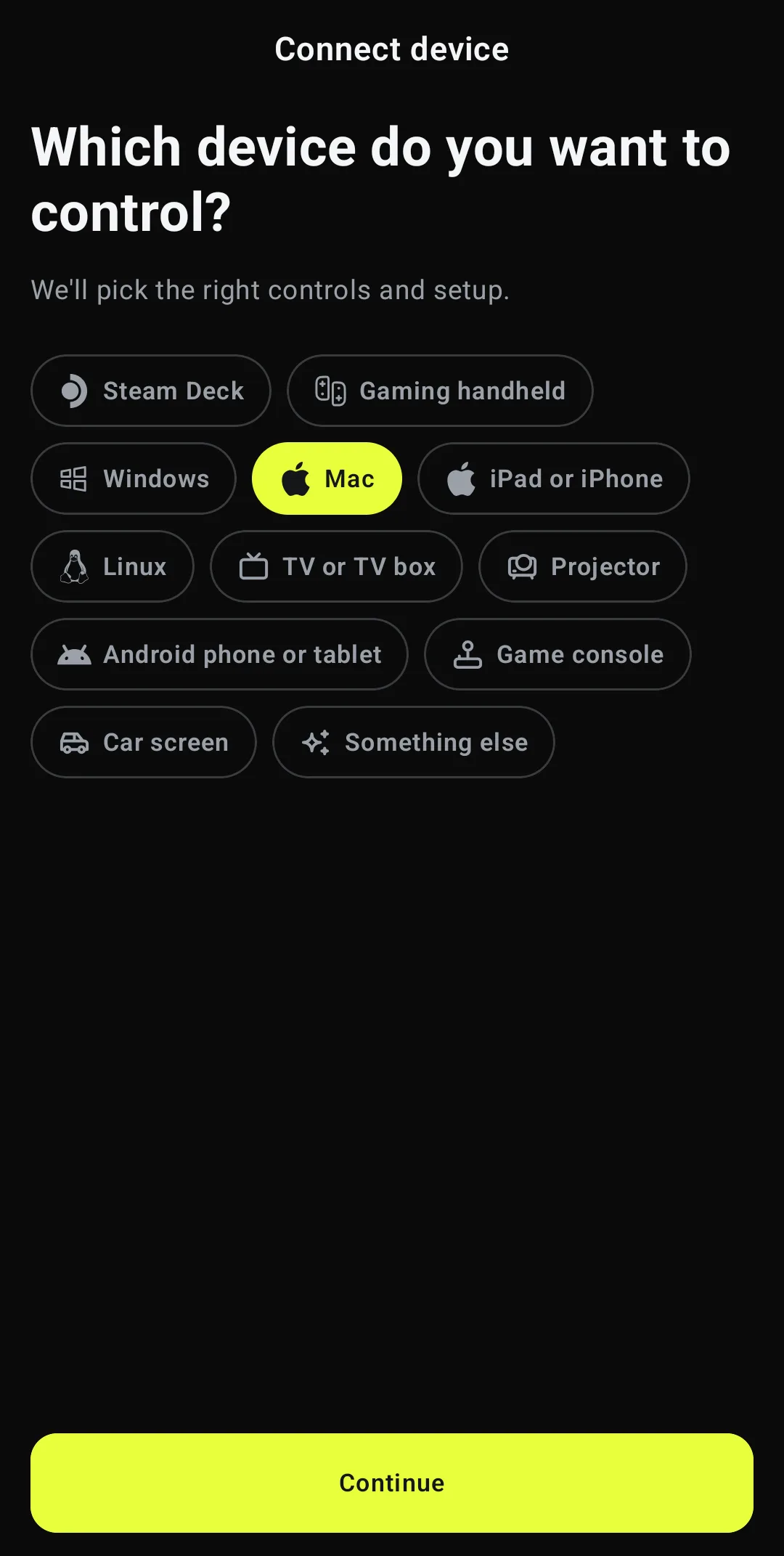
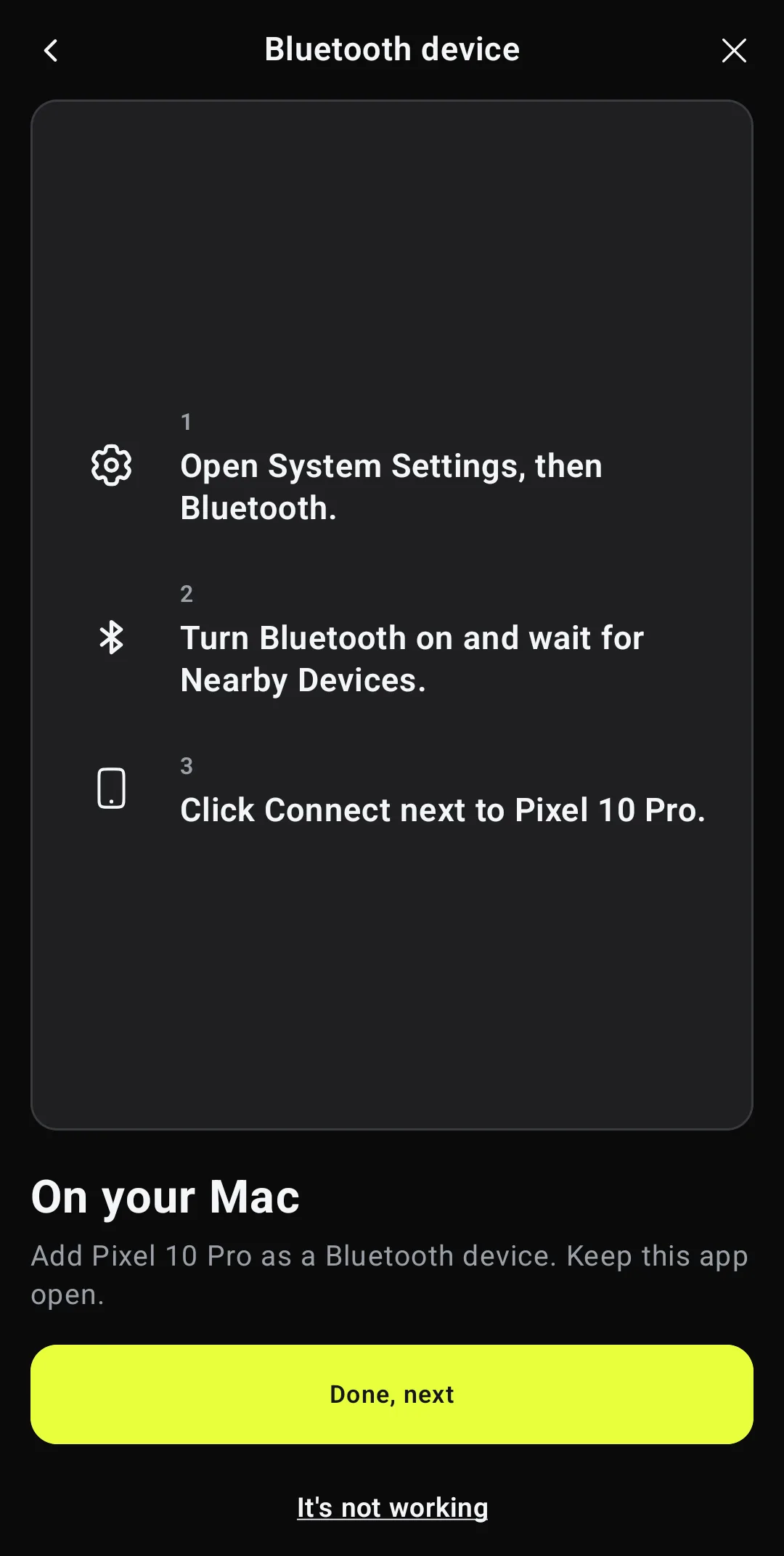
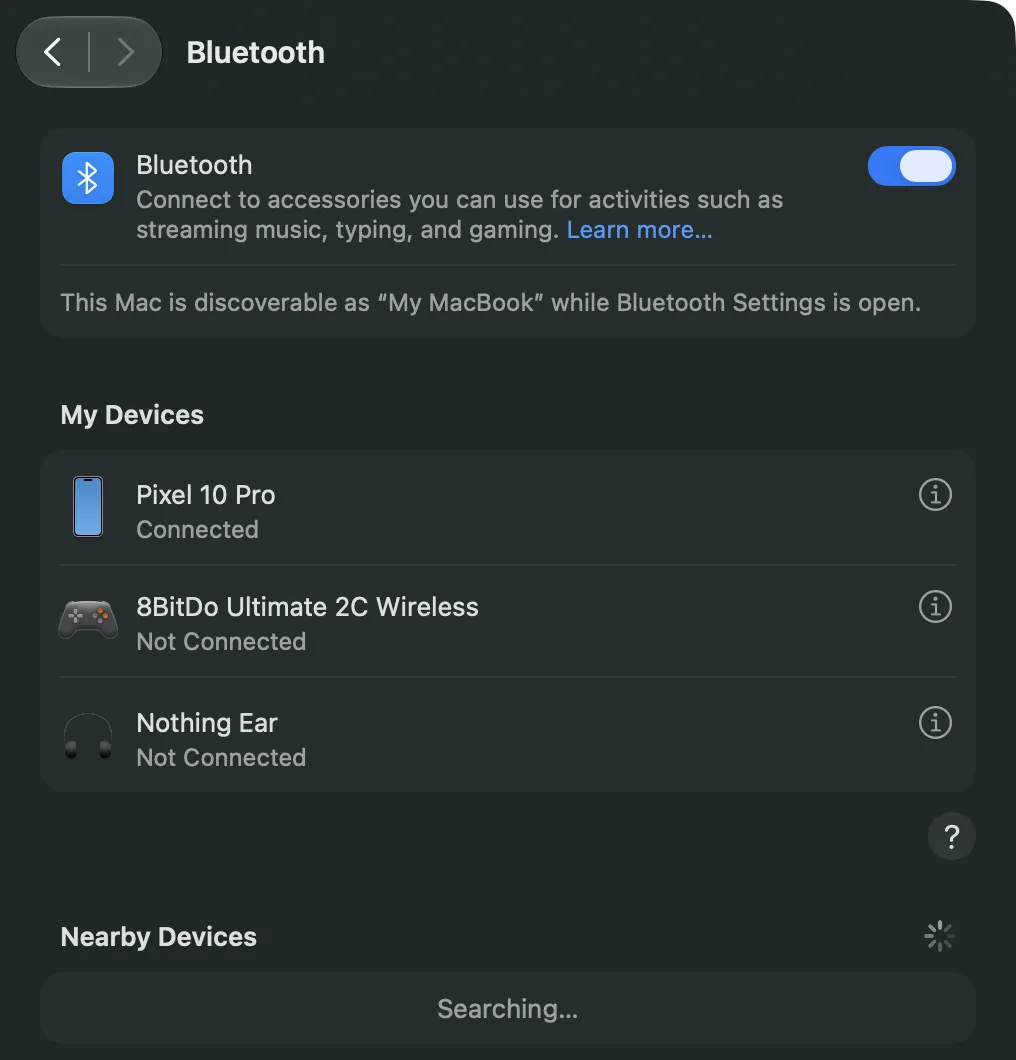
Установи Deck Pointer и нажми Connect a device. Выбери Mac, затем Switch slides, затем Yes, this is the first time. Нажми Connect from the other device instead и разреши сделать телефон видимым. На Mac открой System Settings → Bluetooth и нажми Connect рядом с именем своего телефона (на наших картинках это Pixel 10 Pro). Если Mac попросит подтвердить клавиатуру, Deck Pointer предложит ответить за тебя. Сопрягать нужно один раз; в следующий раз просто нажми Connect рядом с Mac в приложении.
Добавь пресет Keynote
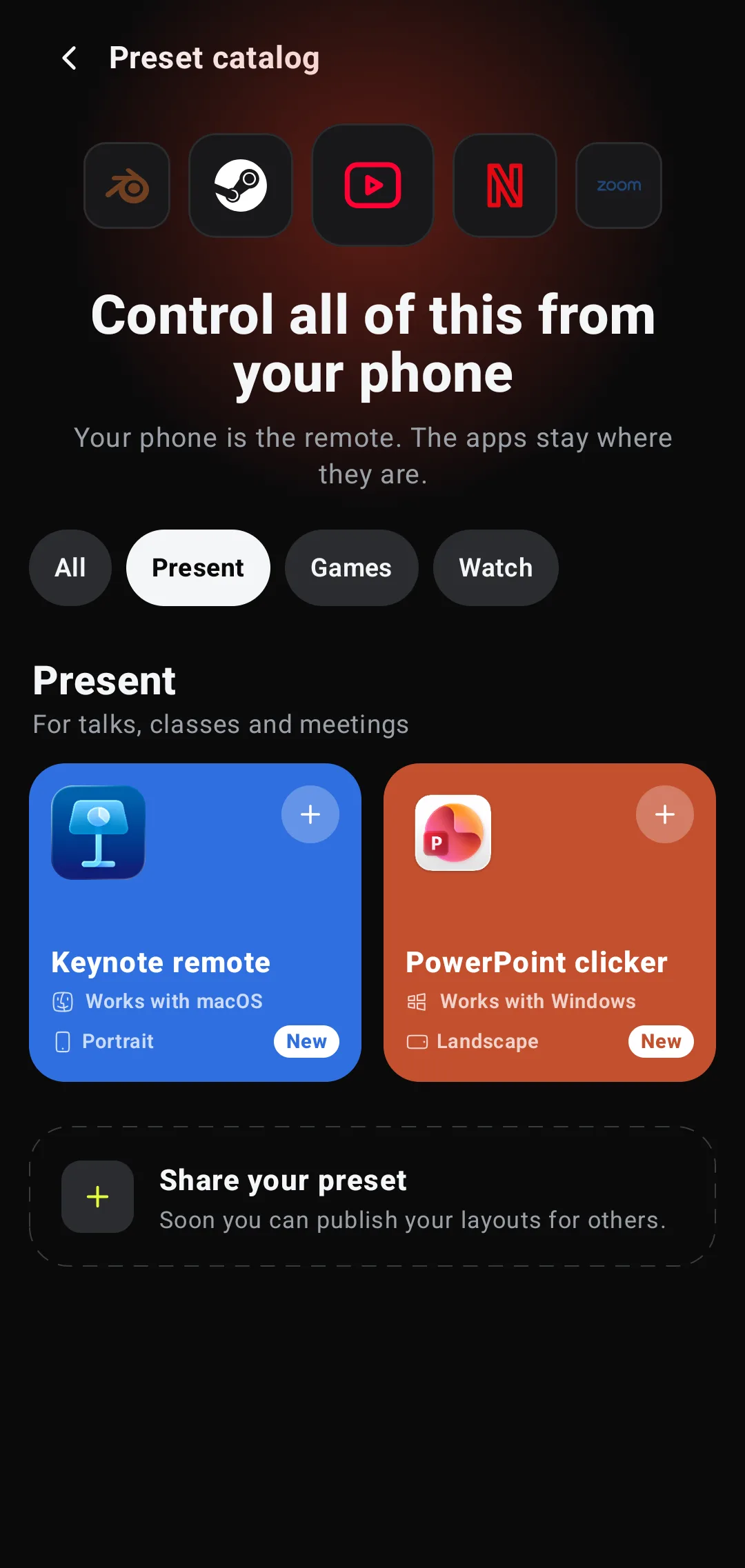
Нажми на название пресета вверху слева, затем Browse more presets. В разделе Present открой Keynote и нажми Add to my presets. Пресет сразу откроется.
Один раз включи указатель в Keynote
Во время показа Keynote прячет указатель, если на слайде нет ссылки или видео. На Mac открой Keynote → Settings → Slideshow и выбери Show pointer when using the mouse or trackpad. Теперь тачпад телефона может показывать на слайды.
Вопросы
Есть ли Keynote Remote для Android?
Нет. Keynote Remote — часть Keynote, а Keynote работает только на iPhone, iPad и Mac. С Android-телефона используй телефон как Bluetooth-клавиатуру и тачпад для Mac: пресет Keynote в Deck Pointer посылает родные клавиши показа слайдов Keynote.
Нужен ли Wi-Fi?
Нет. Телефон общается с Mac по Bluetooth, поэтому Wi-Fi в зале, гостевая сеть или полное отсутствие сети ничего не меняют. Keynote Remote от Apple на iPhone, наоборот, требует включённого Wi-Fi.
Нужно ли что-то ставить на Mac?
Нет. Mac видит обычную Bluetooth-клавиатуру и тачпад. Сопрягаешь один раз в System Settings → Bluetooth.
Я нажимаю Next, а ничего не происходит. Почему?
Клавиши уходят в приложение, которое сейчас на переднем плане на Mac. Если ты кликнул в другое окно, Keynote уже не впереди: наведи указатель на показ и коснись тачпада или снова нажми Play.
Black screen не работает, а Next работает. Почему?
Keynote читает буквенные сочетания (B, W, H) по символу. Если на Mac включена русская или другая нелатинская раскладка, они не срабатывают, а стрелки работают. Перед выступлением переключи Mac на ABC или U.S.; как это сделать, покажет ссылка Hotkeys not working? в приложении.
Можно ли рисовать на слайде или пользоваться лазерной указкой?
Не в Keynote на Mac: рисование и лазер Apple оставила в Keynote Remote на iPhone и iPad. С телефоном ты двигаешь обычный указатель Mac, и его можно увеличить в System Settings → Accessibility → Display → Pointer size.
Работают ли кнопки громкости на iPhone?
Нет. iOS не даёт приложениям использовать кнопки громкости, поэтому на iPhone Next и Previous нажимаются на экране.
Подойдёт ли это для PowerPoint или Google Slides?
Next, Previous и Black screen там те же клавиши, так что слайды переключатся. Остальные клавиши отличаются, поэтому возьми пресет, сделанный под это приложение.


 Steam Deck