동영상 튜토리얼
주머니에 안드로이드 폰을 넣고 Mac으로 Keynote 발표를 한다면? Apple의 Keynote Remote는 iPhone과 iPad용이고, 안드로이드용 Keynote는 없다. 그래도 폰이 프레젠테이션 리모컨(발표 리모컨)이 되어 발표 전체를 진행할 수 있다. 폰이 Mac에 블루투스 키보드와 트랙패드로 페어링되고, Deck Pointer의 Keynote 프리셋이 슬라이드쇼 키를 엄지 아래에 놓아 준다. 영상에 나온 것과 같은 팁 8가지를 소개한다.
팁 1: 폰을 클리커로 만들기
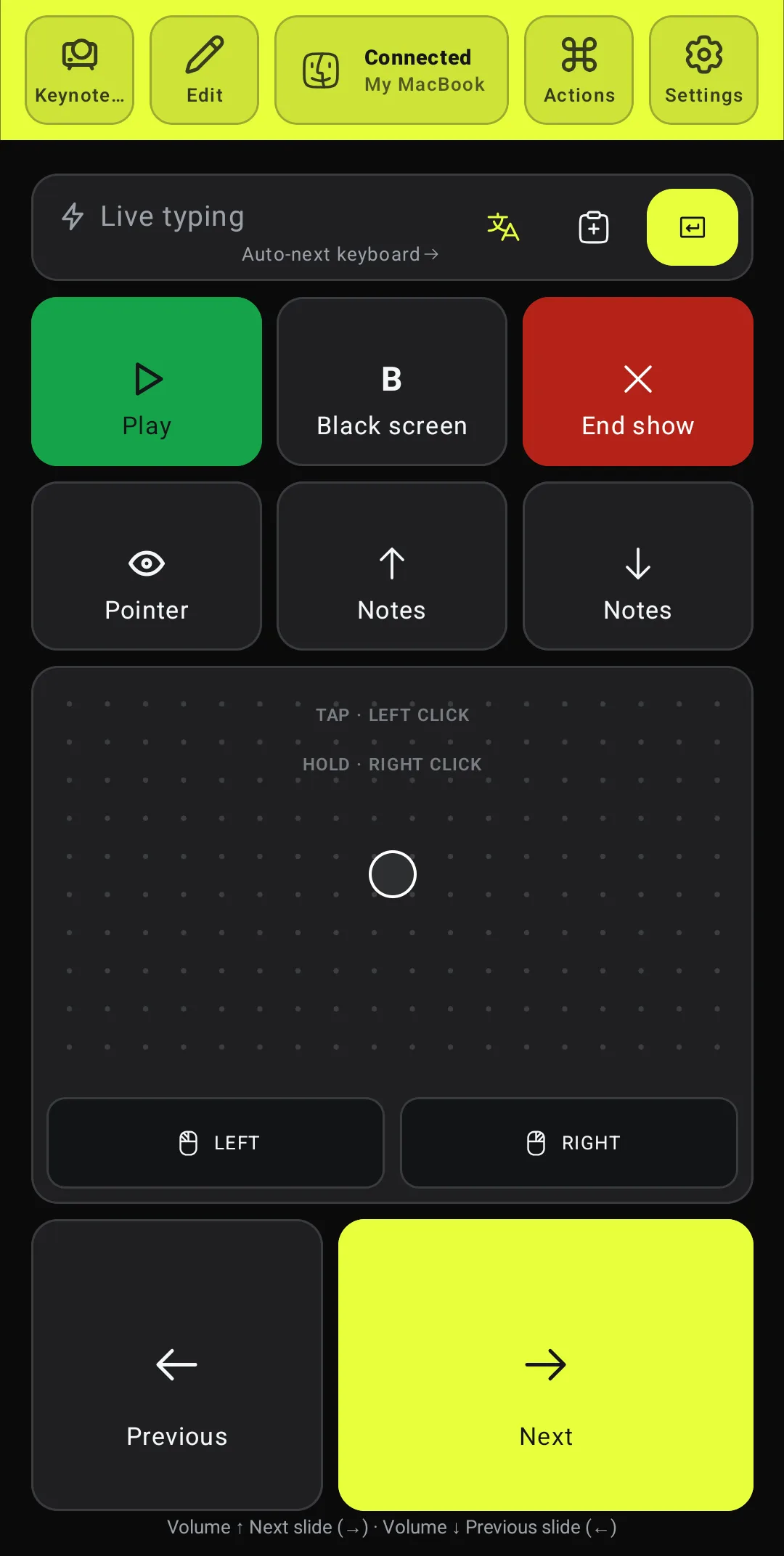
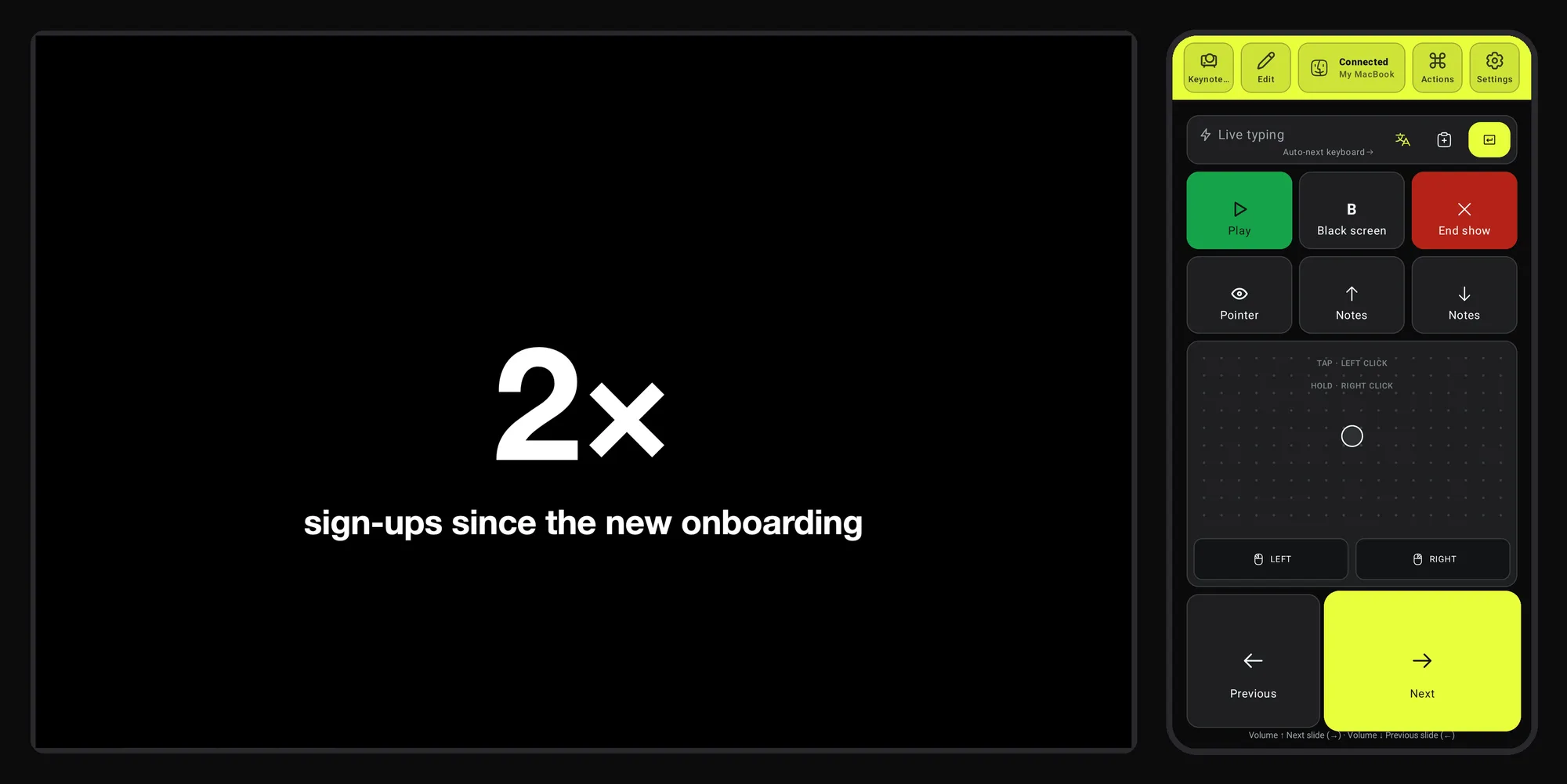
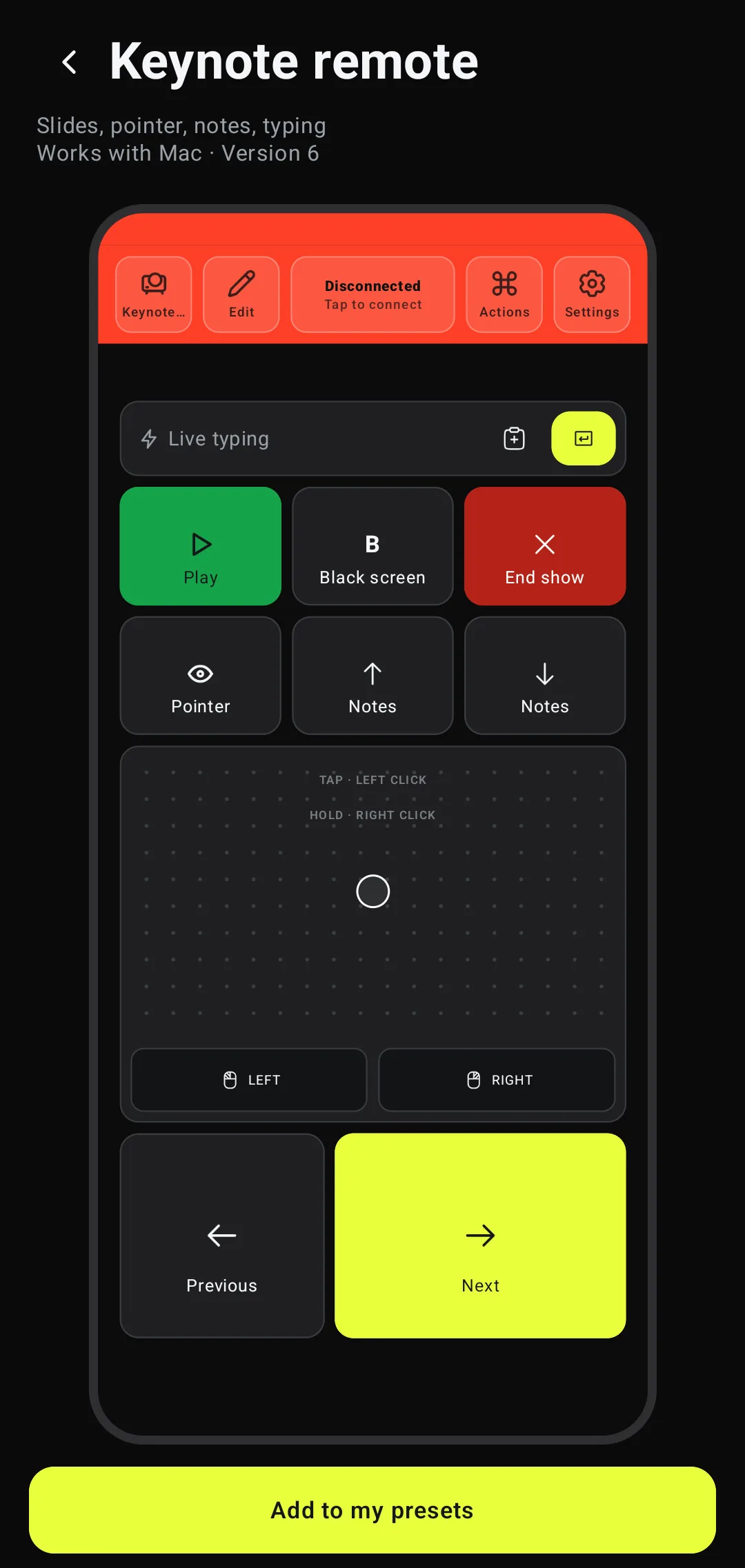
Deck Pointer를 설치하고, 폰을 Mac과 블루투스로 한 번 페어링한 뒤, 앱 카탈로그에서 Keynote 프리셋을 추가한다(방법은 아래에 있다). Wi-Fi도, Mac에 설치할 것도 없다. Keynote에서 자료를 열고 Play을 탭한다. 키는 포커스가 있는 앱으로 가니 Keynote가 맨 앞에 있어야 한다. Next와 Previous는 엄지 아래 화면 맨 아래에 있고, 한 번 누를 때마다 화살표 키처럼 빌드 하나 또는 슬라이드 하나가 넘어간다.
팁 2: 보지 않고 넘기기
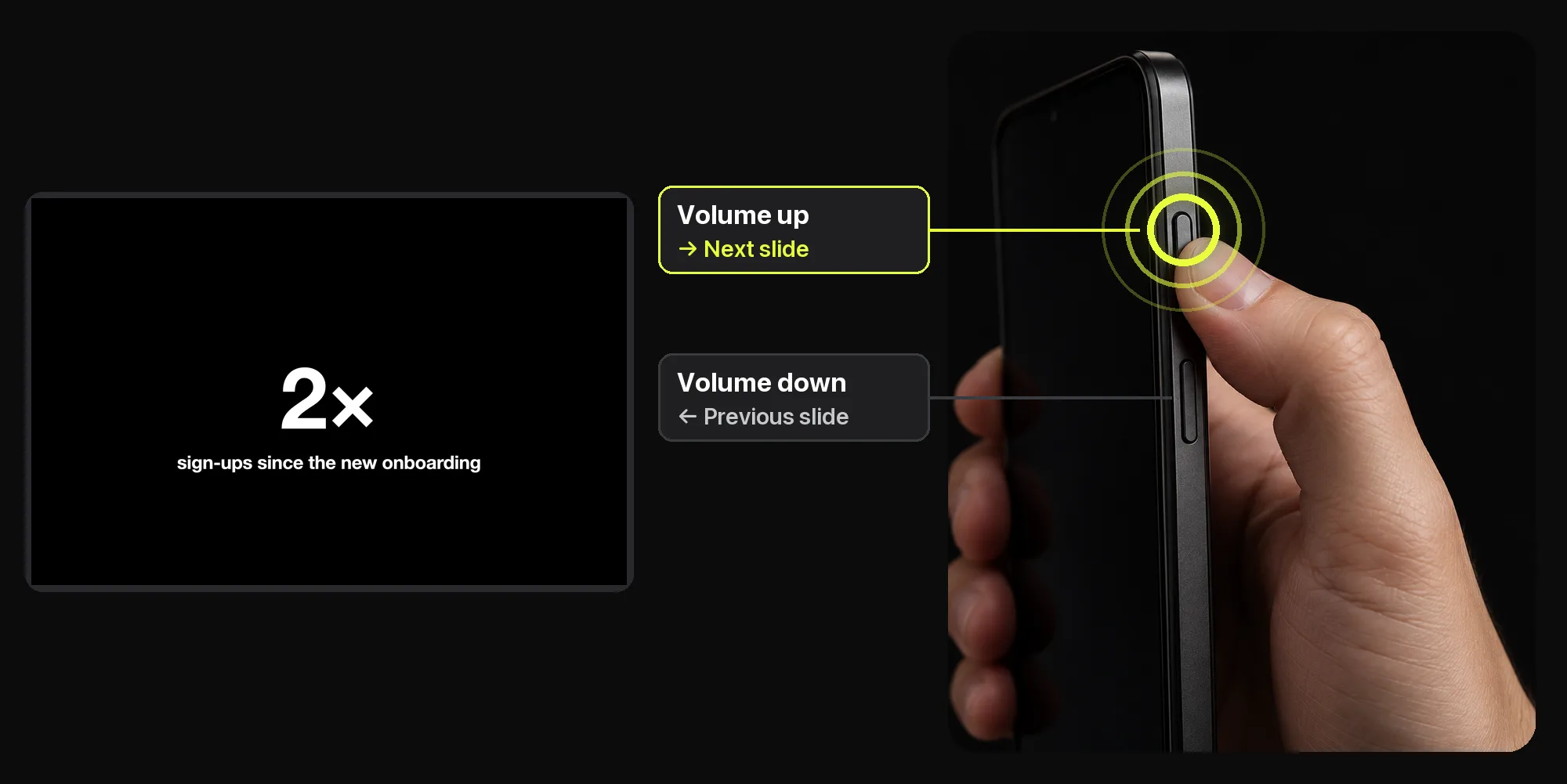
안드로이드에서는 Deck Pointer가 열려 있고 연결된 동안 볼륨 버튼이 Volume up 다음 슬라이드, Volume down 이전 슬라이드로 동작한다. 시선은 폰이 아니라 청중에게 둘 수 있다. 버튼이 하는 일은 폰 화면 아래쪽 줄에 적혀 있다.
팁 3: 질문 시간에는 화면 끄기
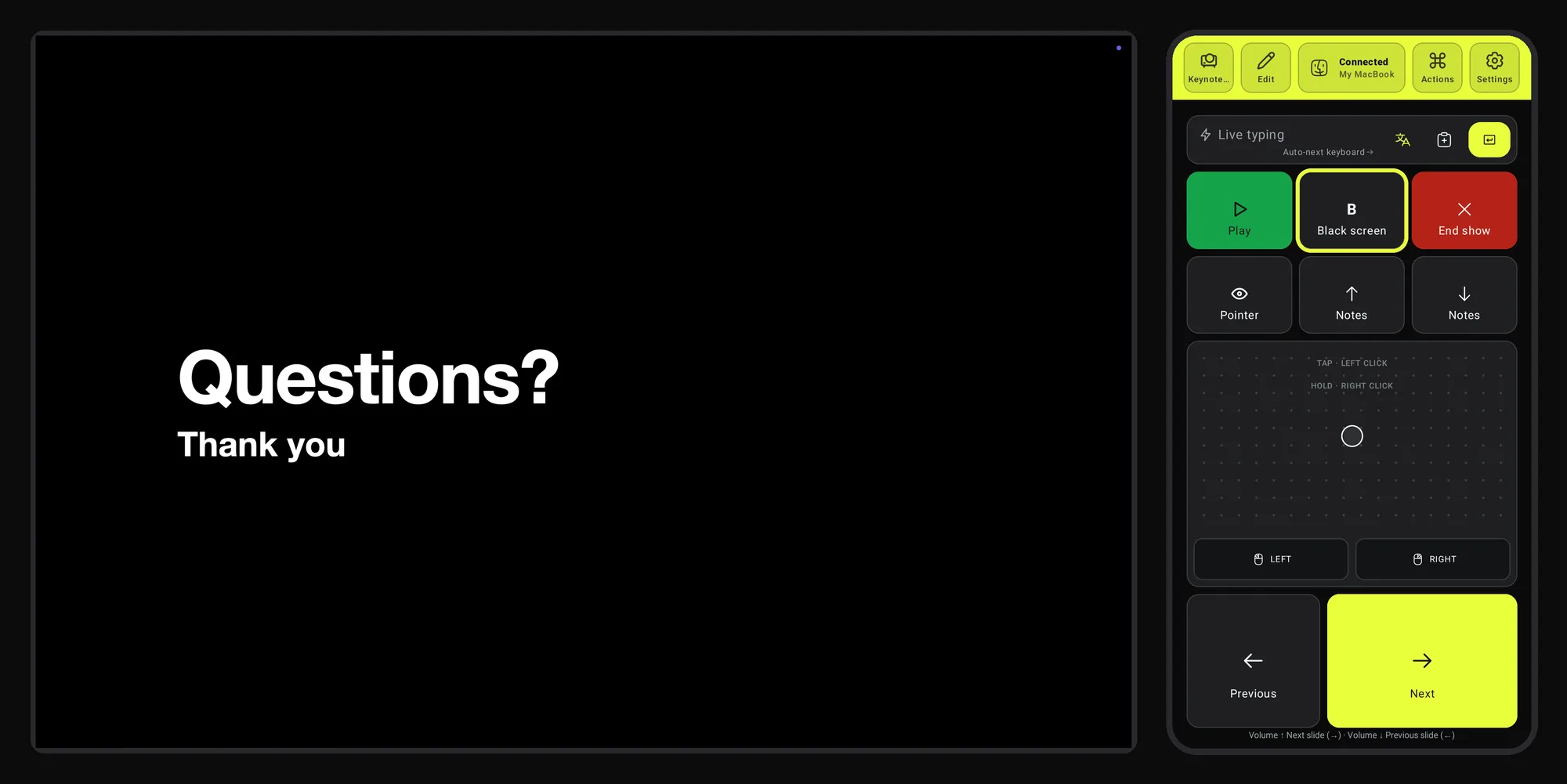
질문이 시작되면 BBlack screen을 탭한다. 슬라이드가 어두워지고 사람들이 벽이 아니라 발표자를 본다. 한 번 더 탭하면 돌아온다.
팁 4: 노트는 내 화면에만
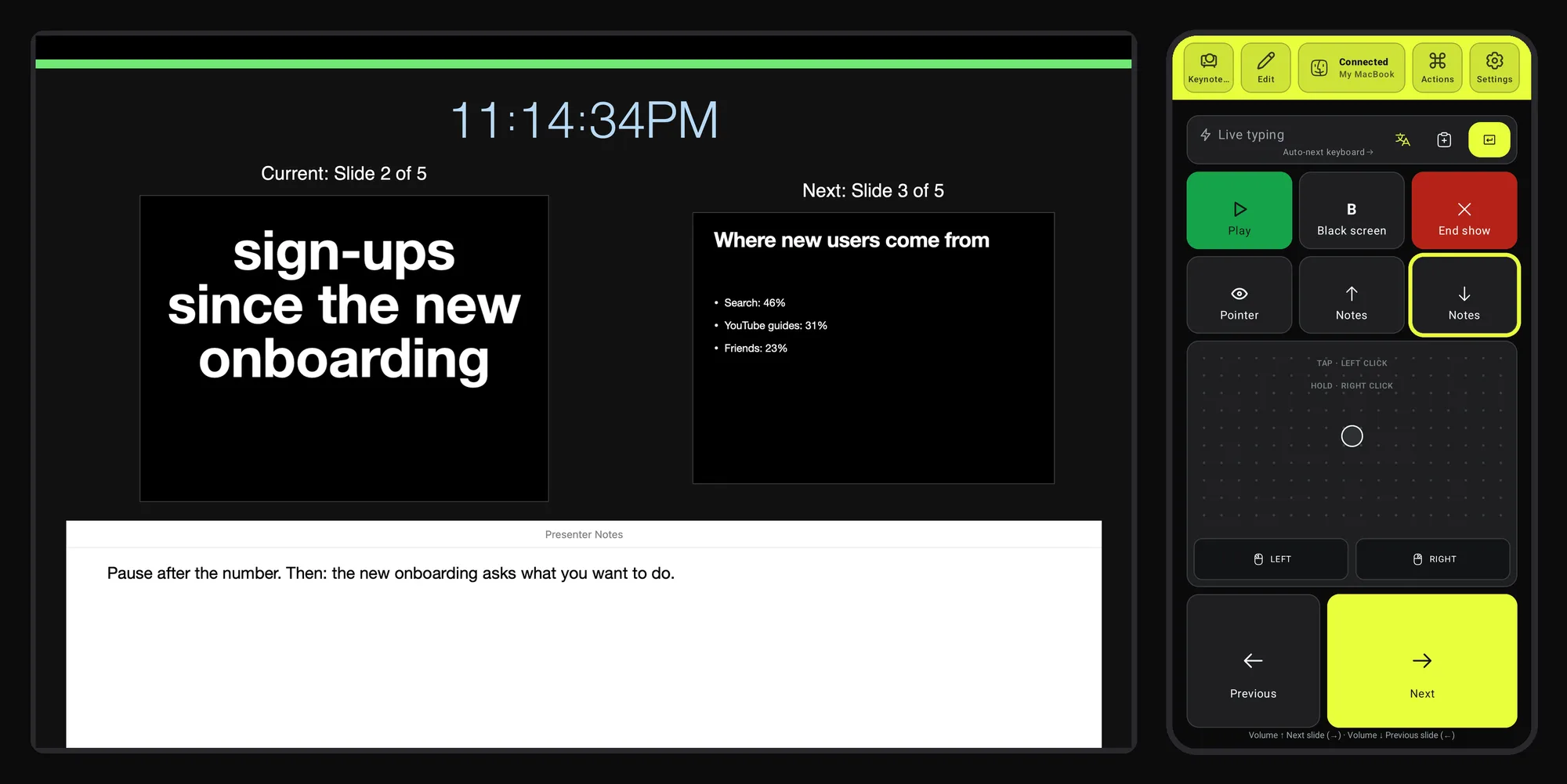
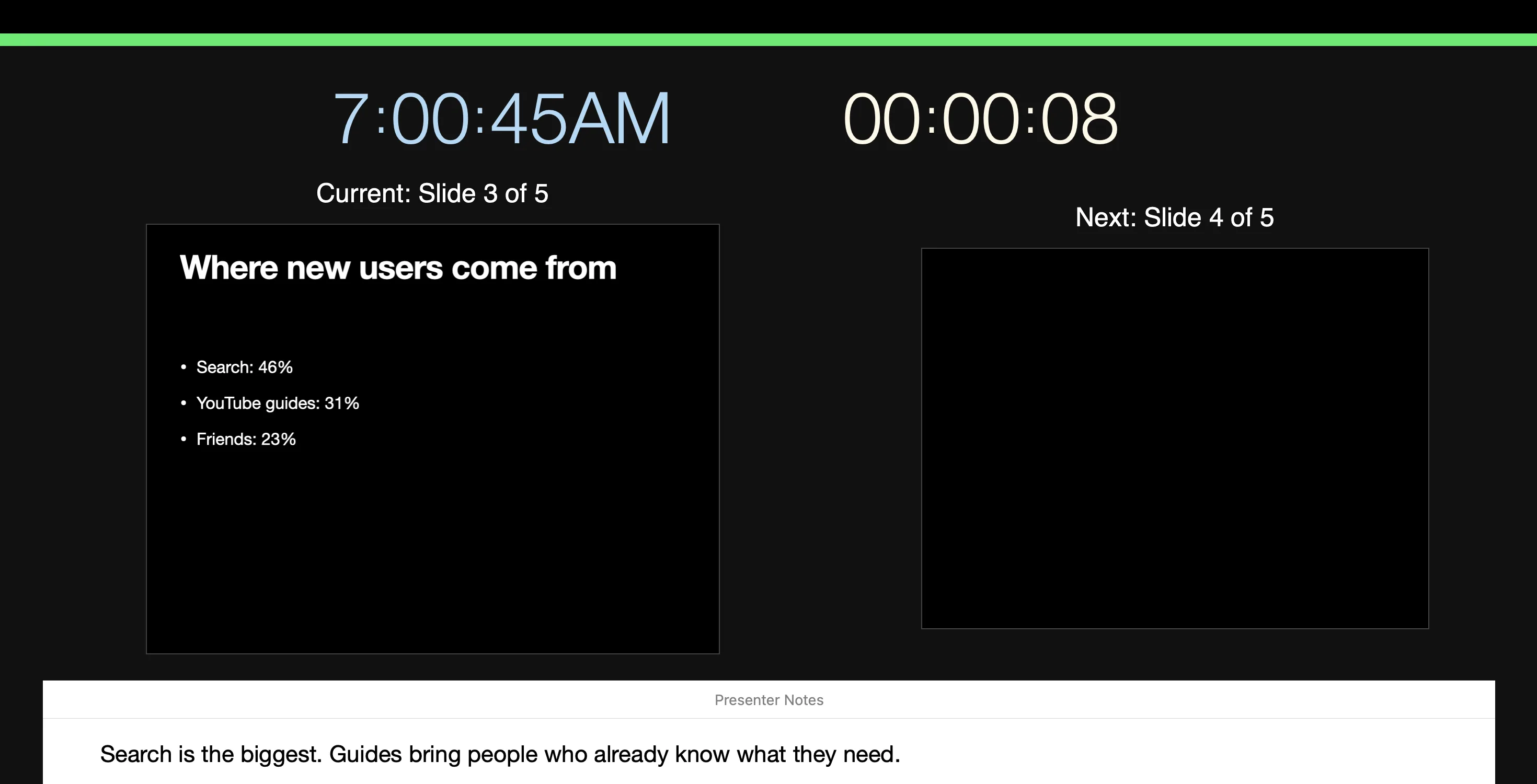
보조 디스플레이가 있으면 Keynote의 발표자 디스플레이에 현재 슬라이드, 다음 슬라이드, 발표 노트가 나온다. 나만 볼 수 있는 곳이다. 노트가 길면 Notes과 Notes으로 스크롤한다.
팁 5: 중요한 곳을 가리키기
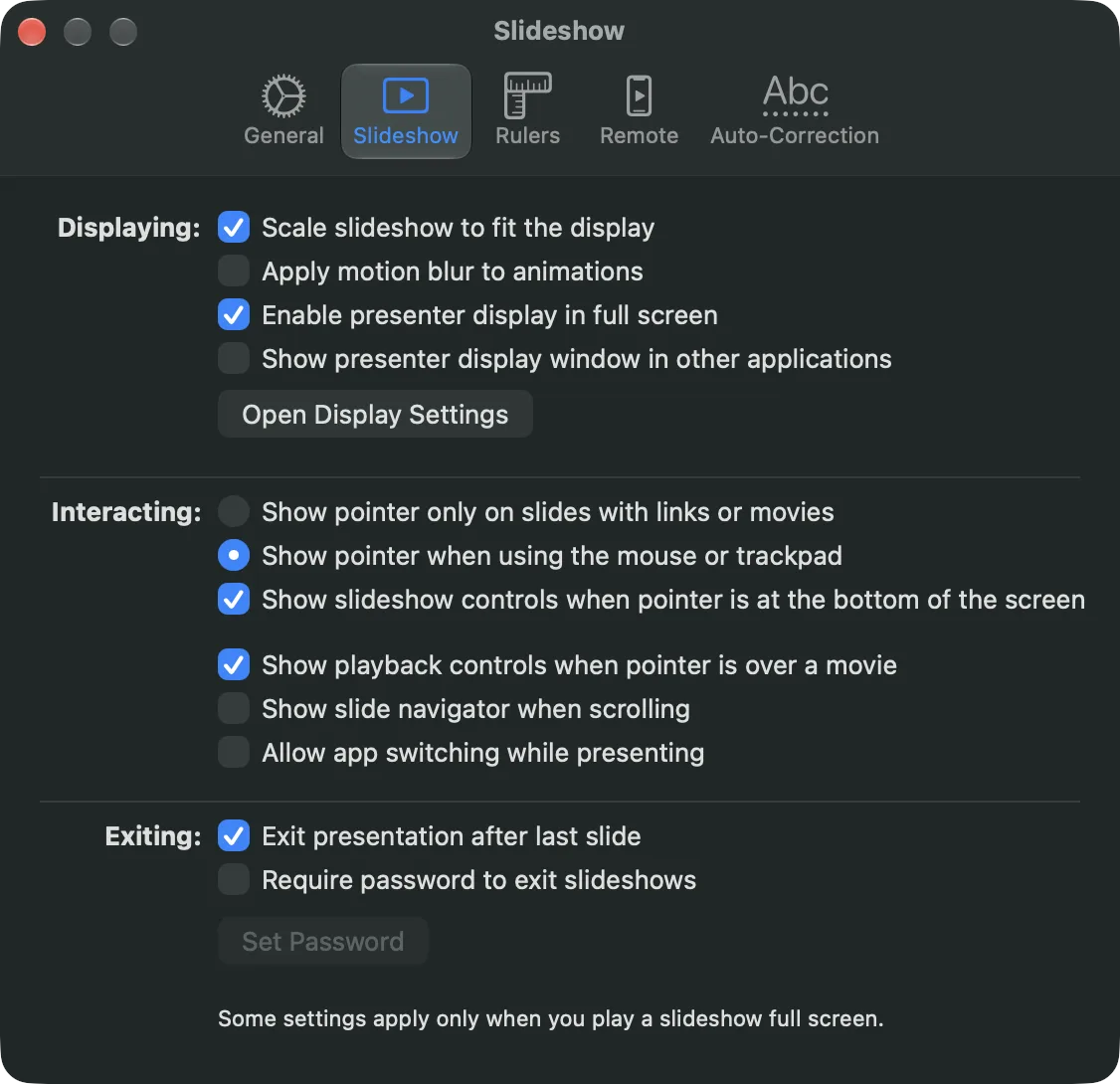
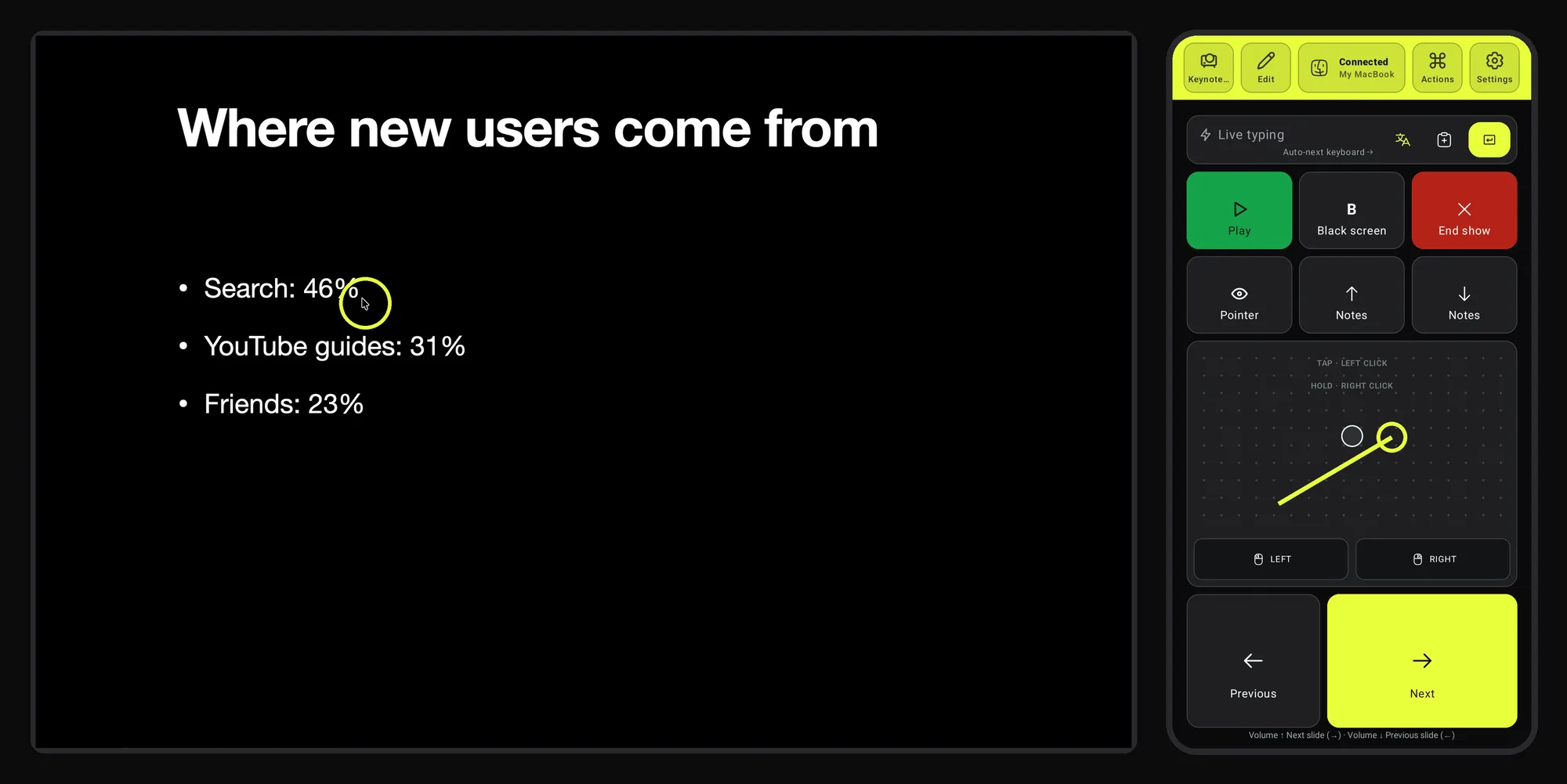
Keynote는 슬라이드에 링크나 동영상이 없으면 슬라이드쇼에서 포인터를 숨긴다. 한 번만 켜 두면 된다. Keynote → Settings → Slideshow → Show pointer when using the mouse or trackpad. 그러면 폰의 트랙패드가 Mac의 포인터를 슬라이드 위에서 움직이고, Pointer로 포인터를 보이거나 숨길 수 있다. 프로젝터에서는 포인터가 작으니 System Settings → Accessibility → Display → Pointer size에서 키우면 따라가기 쉽다.
팁 6: 문제가 생기면 무대에서 바로 해결하기
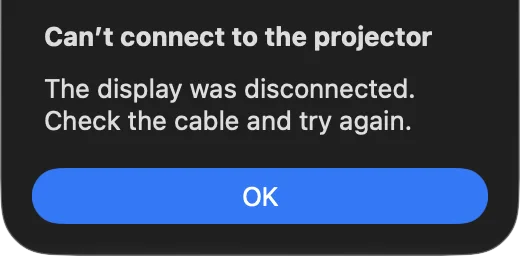
팝업이 슬라이드를 가리거나 앱이 멈췄는데 노트북은 무대 건너편에 있다. 걸어가지 않아도 된다. End show를 탭하고, 서 있는 자리에서 트랙패드로 해결한 다음 Play을 탭해 이어간다. Apple의 리모컨은 Keynote만 조작한다. 여기서 폰은 Mac의 키보드이자 트랙패드다.
팁 7: 시간 재기
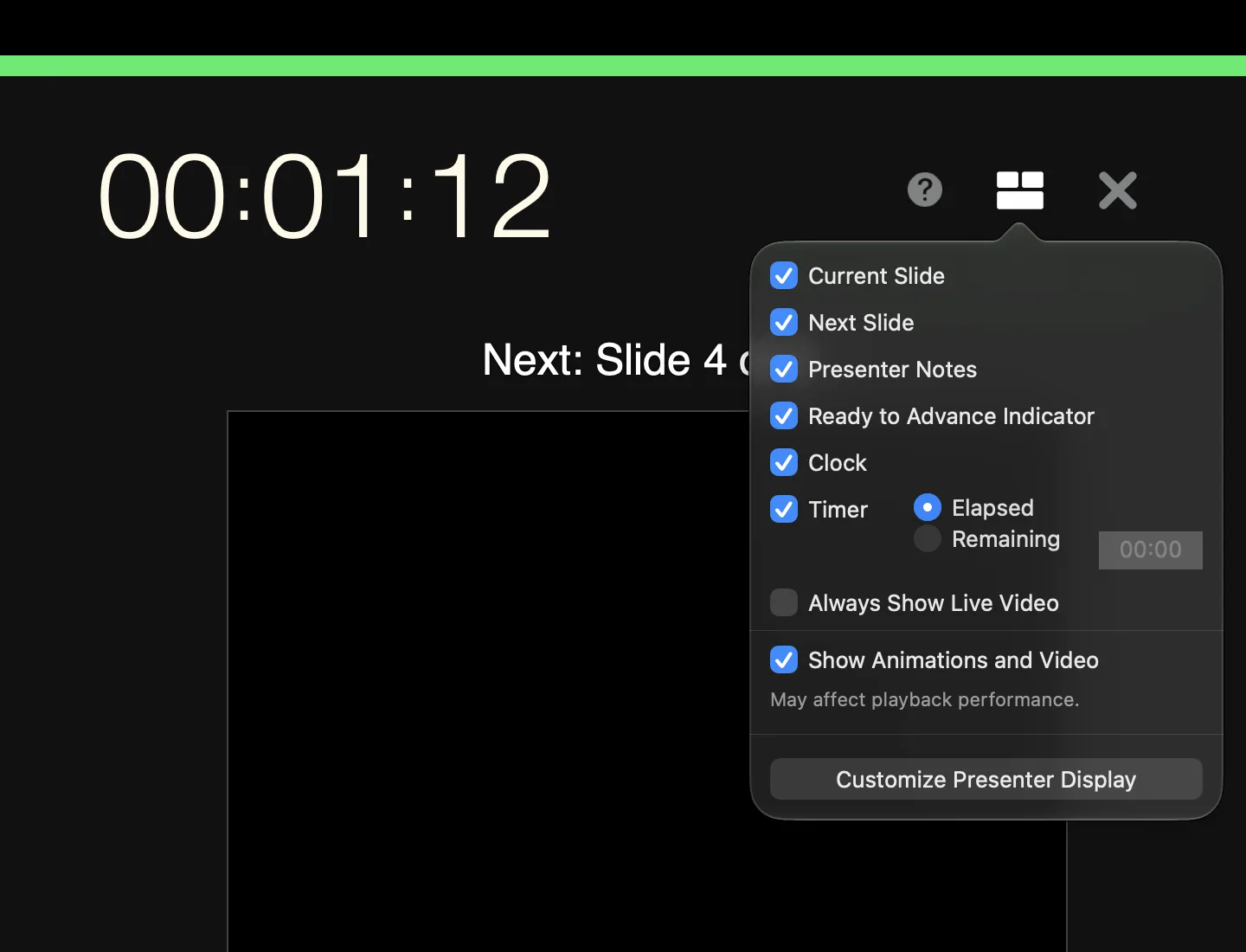
발표자 디스플레이 오른쪽 위의 레이아웃 메뉴를 열고 Timer를 체크한다. 타이머는 슬라이드쇼가 열릴 때가 아니라 첫 클릭부터 센다. 첫 클릭 전에 말을 시작한다면 Reset timer 키(R)를 추가하자. 한 번 탭하면 타이머가 0으로 돌아가 거기서부터 다시 센다. Keynote 15.4에서 확인했다.
팁 8: 원하는 슬라이드로 바로 가기
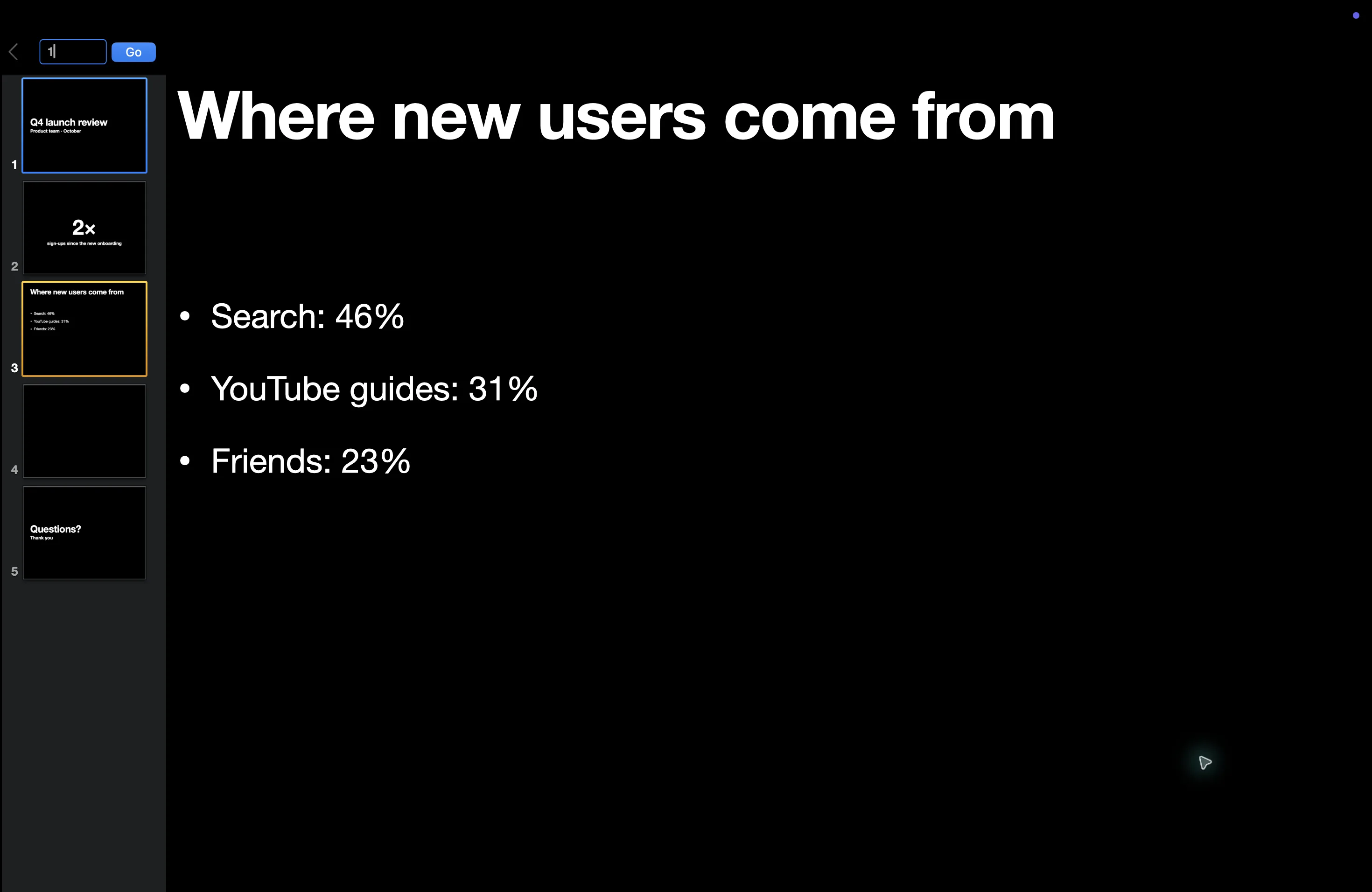
누가 앞쪽 슬라이드를 물어보면 Live typing에 슬라이드 번호를 입력하고 보낸다. Keynote가 슬라이드 내비게이터를 열고 그 슬라이드로 이동한다.
보너스: 필요한 키 추가하기
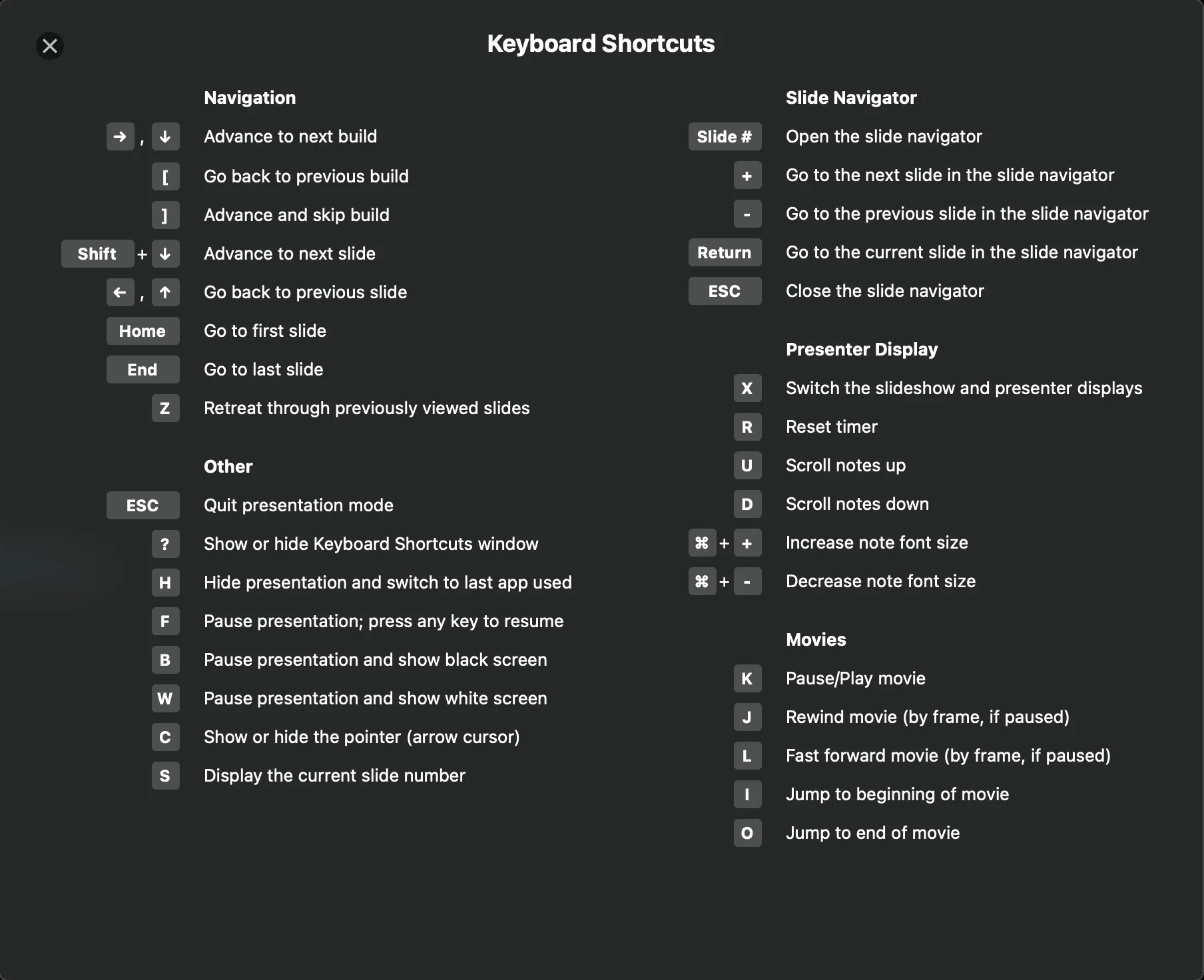
프리셋은 출발점일 뿐이다. Edit을 탭해 키를 추가하고, 고르고, 저장한다. Reset timer (R), White screen (W), First slide와 Last slide (Home과 End), 데모를 위해 다른 앱으로 나갈 때 쓰는 Hide (H) 같은 키다. 슬라이드쇼 중에 ?를 누르면 Keynote의 키 목록이 나온다. 볼륨 버튼에도 어떤 키든 지정할 수 있고, 프리셋의 연필에서 설정한다. 레이아웃 편집과 볼륨 버튼은 Deck Pointer Pro에 포함된다.
글자 키는 Mac의 입력 소스가 영어여야 한다. Keynote가 문자로 읽기 때문에 러시아어 같은 비라틴 자판에서는 B, W, H가 동작하지 않고 화살표만 동작한다. 발표 전에 ABC나 U.S.로 바꿔 두자. 폰에서는 레이아웃 아래의 Hotkeys not working?에 방법이 나온다.
2분이면 끝나는 설정
폰을 Mac과 페어링하기
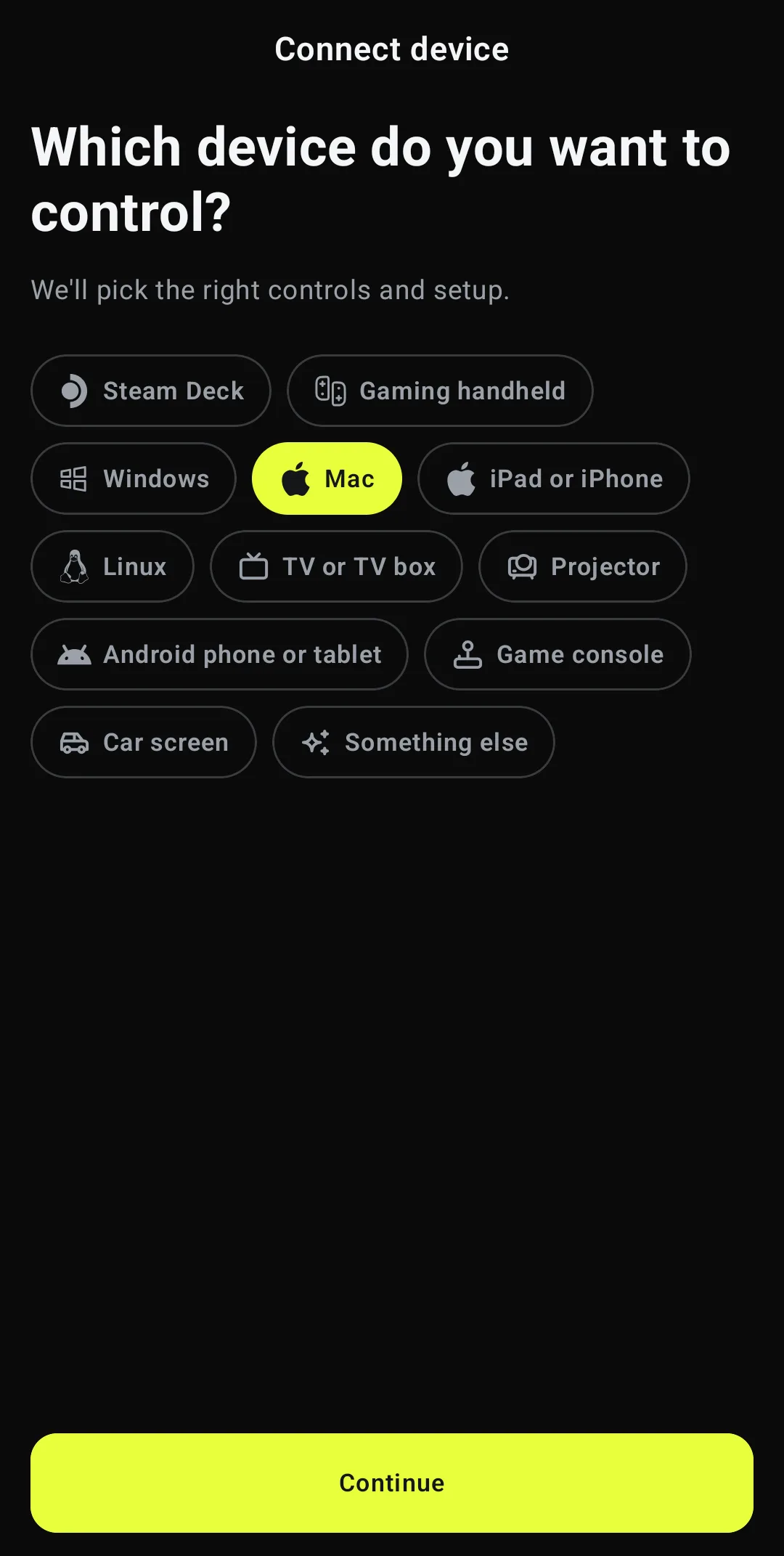
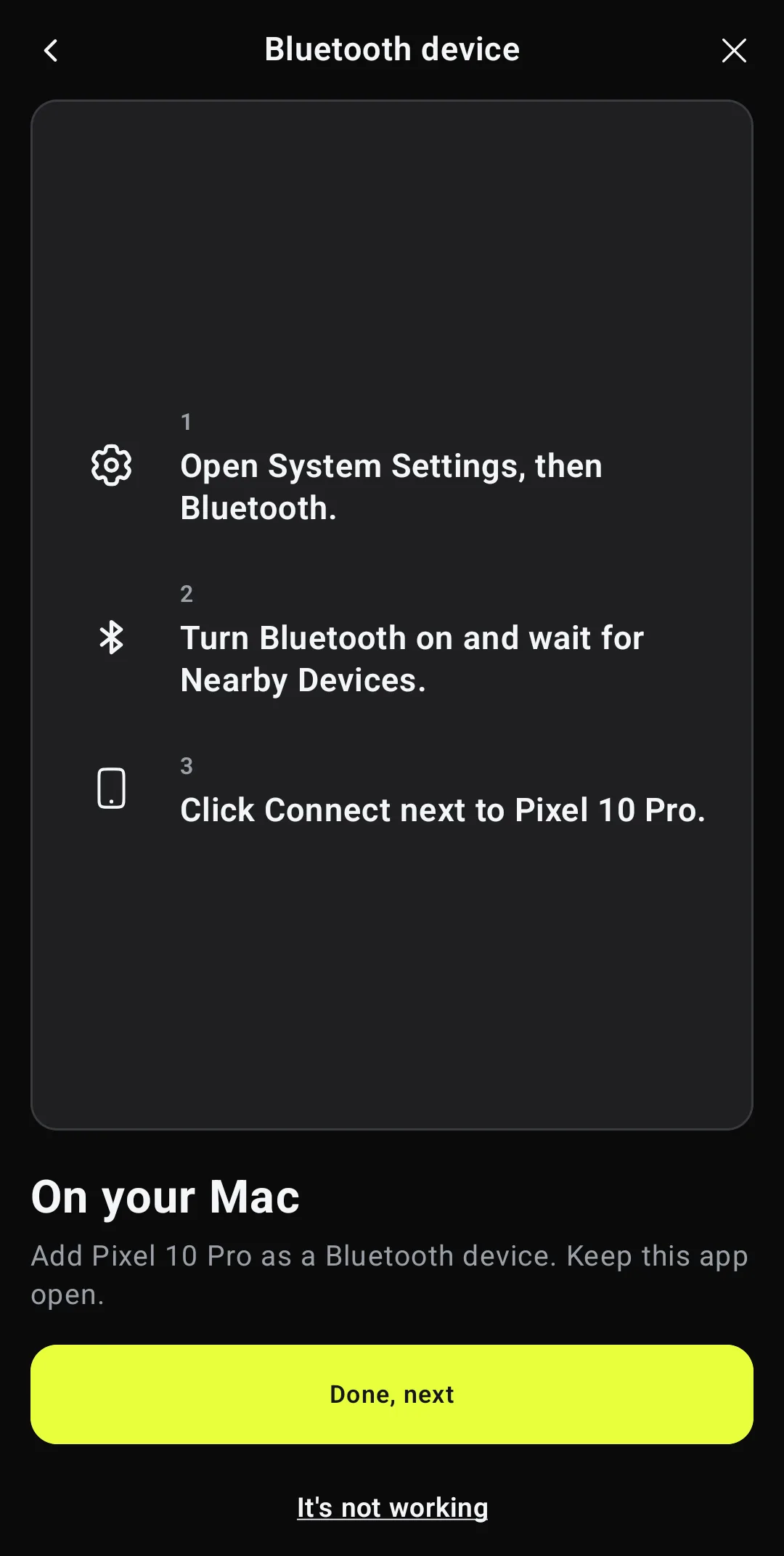
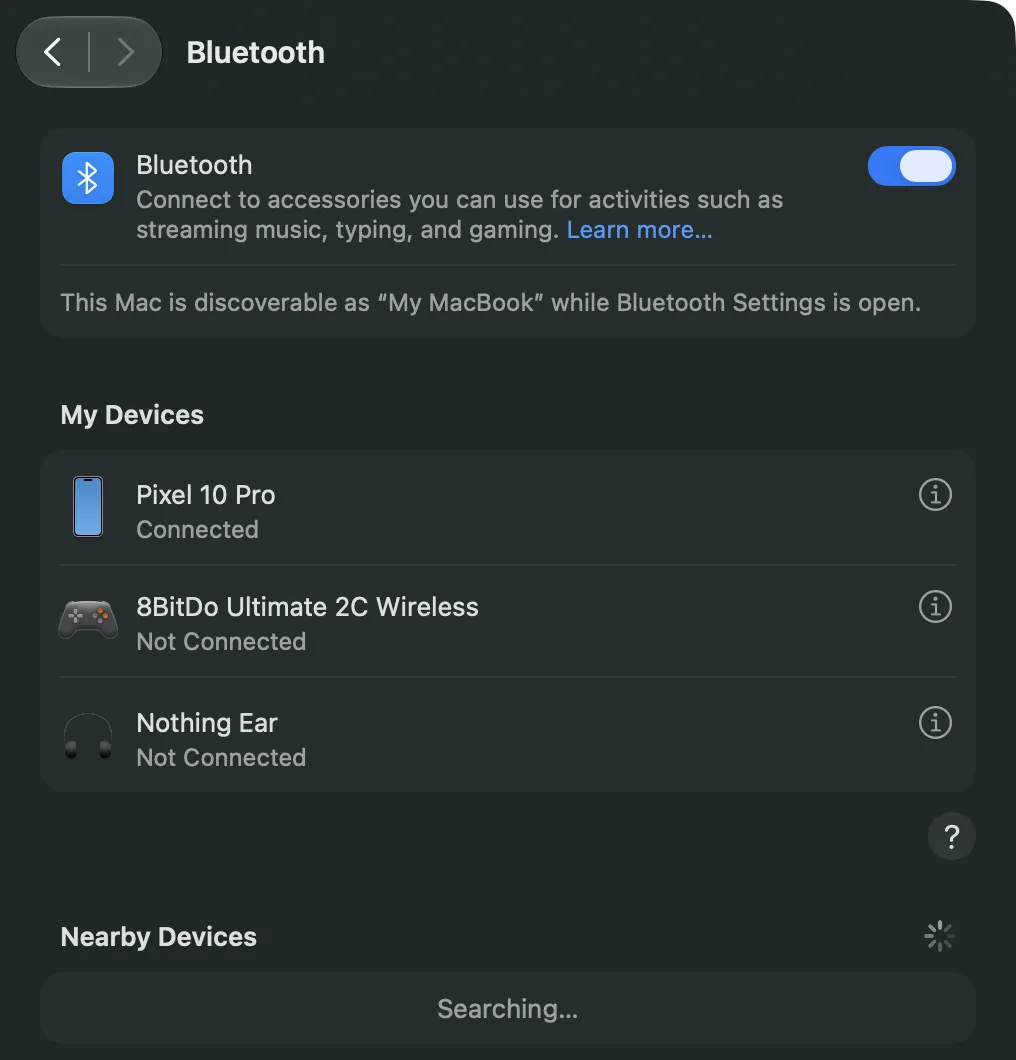
Deck Pointer를 설치하고 Connect a device를 탭한다. Mac을 고르고, Switch slides를 고른 다음 Yes, this is the first time을 고른다. 이어서 Connect from the other device instead를 탭하고 폰이 다른 기기에 표시되도록 허용한다. Mac에서는 System Settings → Bluetooth를 열고 내 폰 이름 옆의 Connect를 클릭한다. 사진에서는 Pixel 10 Pro다. Mac이 키보드를 확인하라고 하면 Deck Pointer가 대신 답해 주겠다고 안내한다. 페어링은 한 번만 하면 된다. 다음부터는 앱에서 Mac 옆의 Connect를 탭하면 된다.
Keynote 프리셋 추가하기
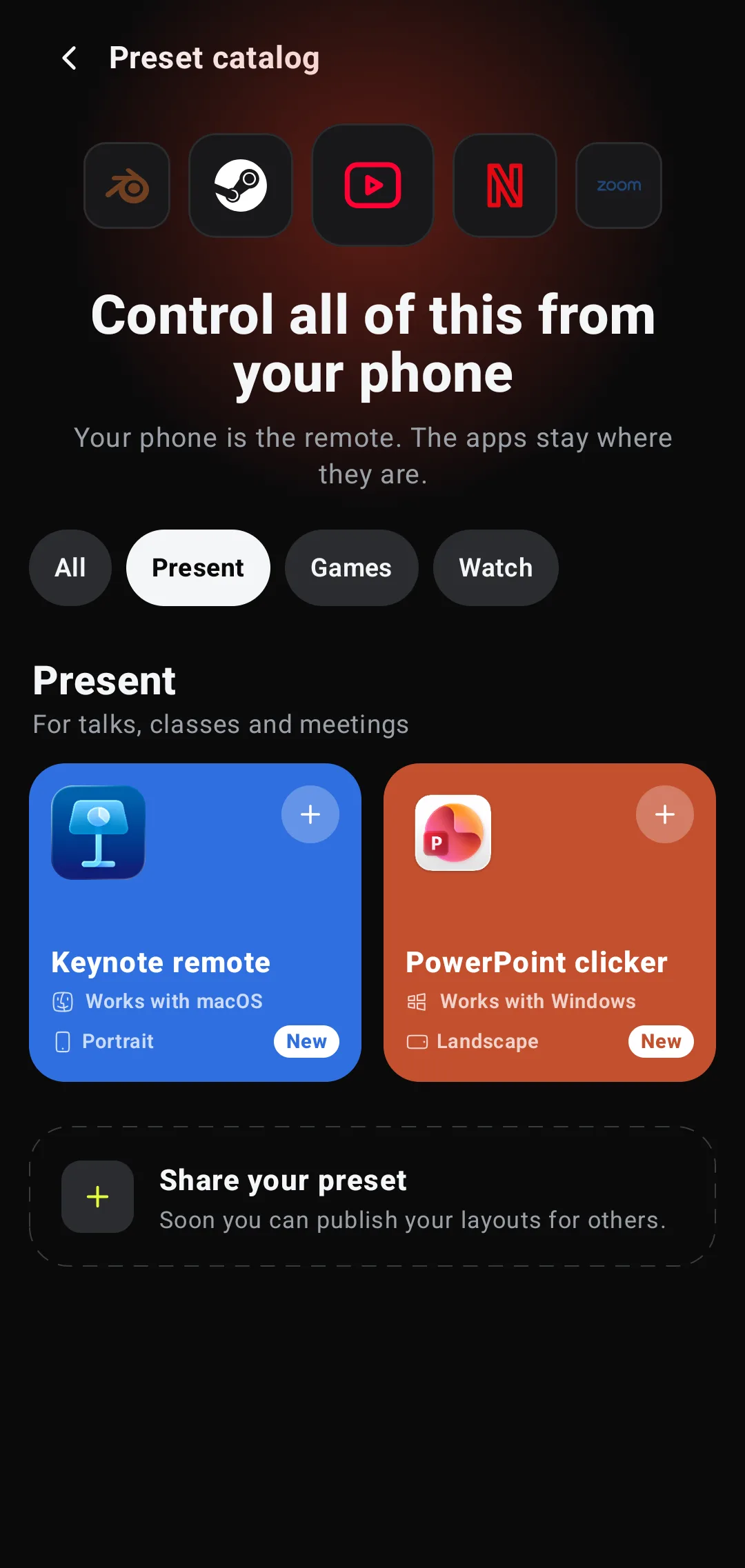
왼쪽 위의 프리셋 이름을 탭하고 Browse more presets를 탭한다. Present 아래에서 Keynote를 열고 Add to my presets를 탭한다. 바로 열린다.
Keynote에서 포인터를 한 번만 켜기
Keynote는 슬라이드에 링크나 동영상이 없으면 슬라이드쇼에서 포인터를 숨긴다. Mac에서 Keynote → Settings → Slideshow를 열고 Show pointer when using the mouse or trackpad를 고른다. 이제 폰의 트랙패드로 슬라이드를 가리킬 수 있다.
자주 묻는 질문
안드로이드용 Keynote Remote가 있나요?
없다. Keynote Remote는 Keynote의 일부이고, Keynote는 iPhone, iPad, Mac에서만 돌아간다. 안드로이드 폰에서는 폰을 Mac의 블루투스 키보드와 트랙패드로 쓰면 된다. Deck Pointer의 Keynote 프리셋은 Keynote 고유의 슬라이드쇼 키를 보낸다.
Wi-Fi가 필요한가요?
필요 없다. 폰은 블루투스로 Mac과 통신하니 행사장 Wi-Fi든 게스트 네트워크든, 네트워크가 아예 없든 상관없다. iPhone에서 쓰는 Apple의 Keynote Remote는 Wi-Fi를 켜 두어야 한다.
Mac에 설치해야 하는 게 있나요?
없다. Mac은 폰을 평범한 블루투스 키보드와 트랙패드로 인식한다. System Settings → Bluetooth에서 한 번만 페어링하면 된다.
Next를 탭해도 아무 반응이 없어요. 왜 그런가요?
키는 Mac에서 맨 앞에 있는 앱으로 간다. 다른 창을 클릭했다면 Keynote가 더 이상 맨 앞이 아니다. 포인터를 슬라이드쇼 위로 옮겨 트랙패드를 탭하거나, Play를 다시 탭한다.
Black screen은 안 되는데 Next는 돼요. 왜 그런가요?
Keynote는 글자 단축키(B, W, H)를 문자로 읽는다. Mac의 입력 소스가 러시아어 같은 비라틴 문자면 이 키들은 동작하지 않고, 화살표 키만 동작한다. 발표 전에 Mac을 ABC나 U.S.로 바꿔 두자. 방법은 폰의 Hotkeys not working? 링크에 나온다.
슬라이드에 그림을 그리거나 레이저 포인터를 쓸 수 있나요?
Mac의 Keynote에서는 안 된다. 그리기와 레이저는 Apple이 iPhone과 iPad의 Keynote Remote에만 넣어 두었다. 폰으로는 Mac의 기본 포인터를 움직이는데, System Settings → Accessibility → Display → Pointer size에서 더 크게 만들 수 있다.
iPhone에서도 볼륨 버튼이 되나요?
안 된다. iOS는 앱이 볼륨 버튼을 쓰지 못하게 한다. iPhone에서는 화면의 Next와 Previous를 탭한다.
PowerPoint나 Google Slides에서도 되나요?
Next, Previous, Black screen은 그쪽에서도 같은 키라서 슬라이드는 넘어간다. 나머지 키는 다르니 그 앱용으로 만든 프리셋을 쓰자.


 Steam Deck