

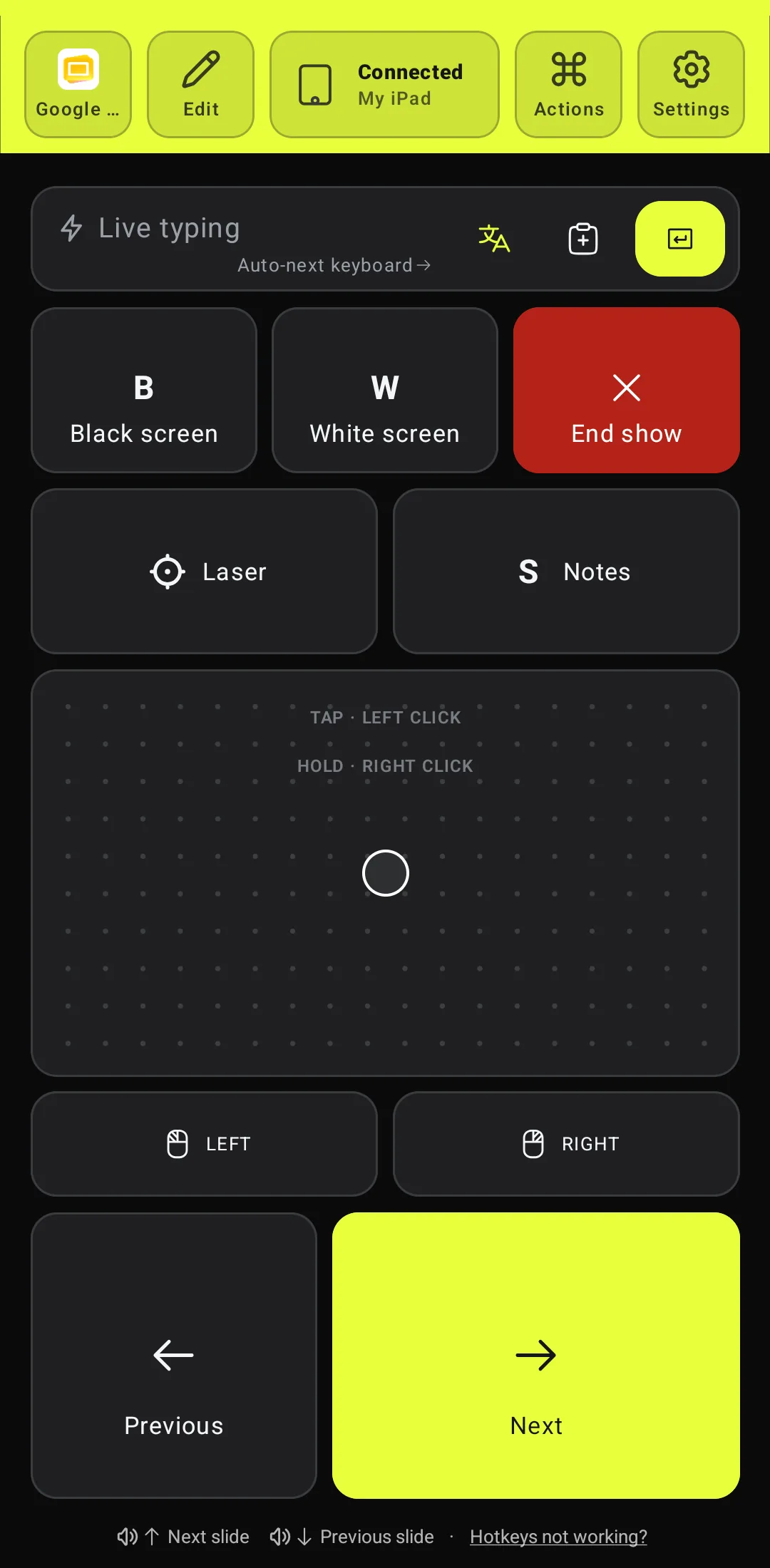
Google スライドで発表するのに、ノートPCは演台に置いたまま?スマホ1台でスライドショーを操作できる。スマホはパソコンとBluetoothキーボードとマウスとしてペアリングし、Deck PointerのGoogle スライドのプリセットが、次のスライド、暗転、レーザー、発表者ノートのキーを親指の下に並べる。ブラウザの拡張機能も、パソコンへのインストールも要らない。
コツ1:スマホをクリッカーにする
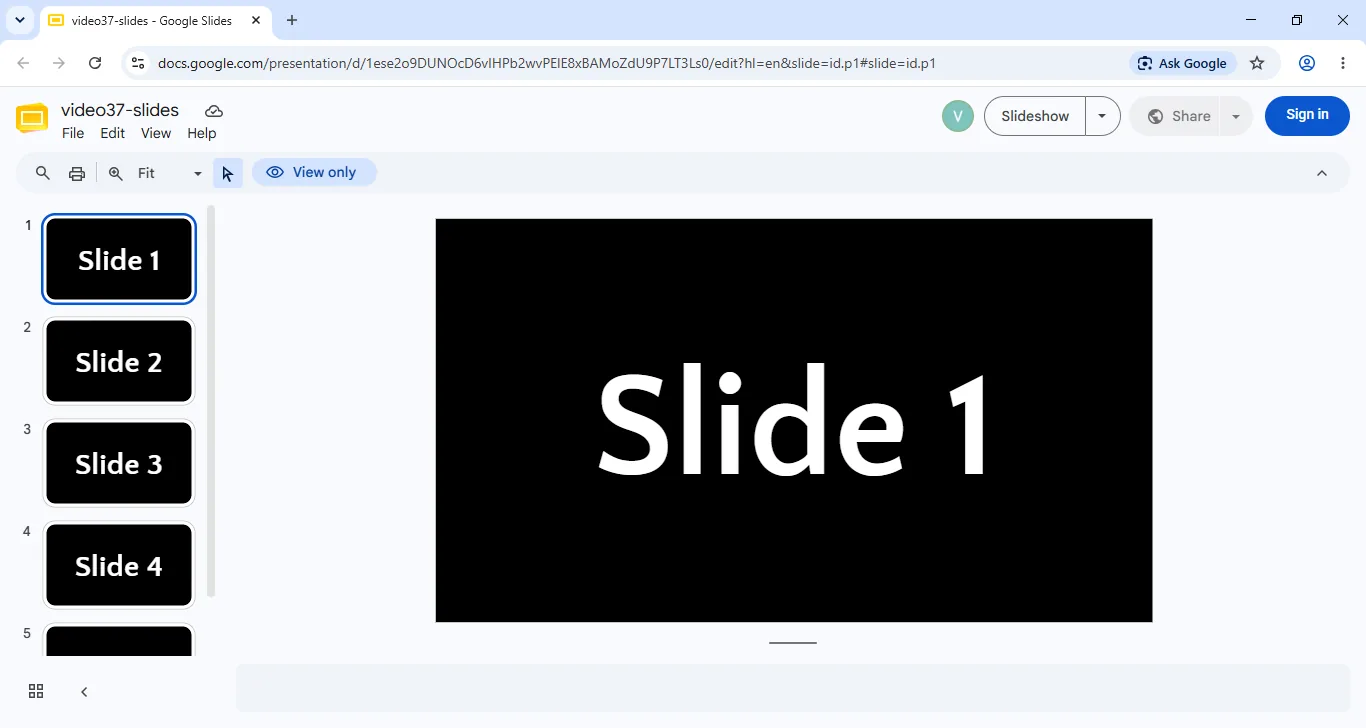
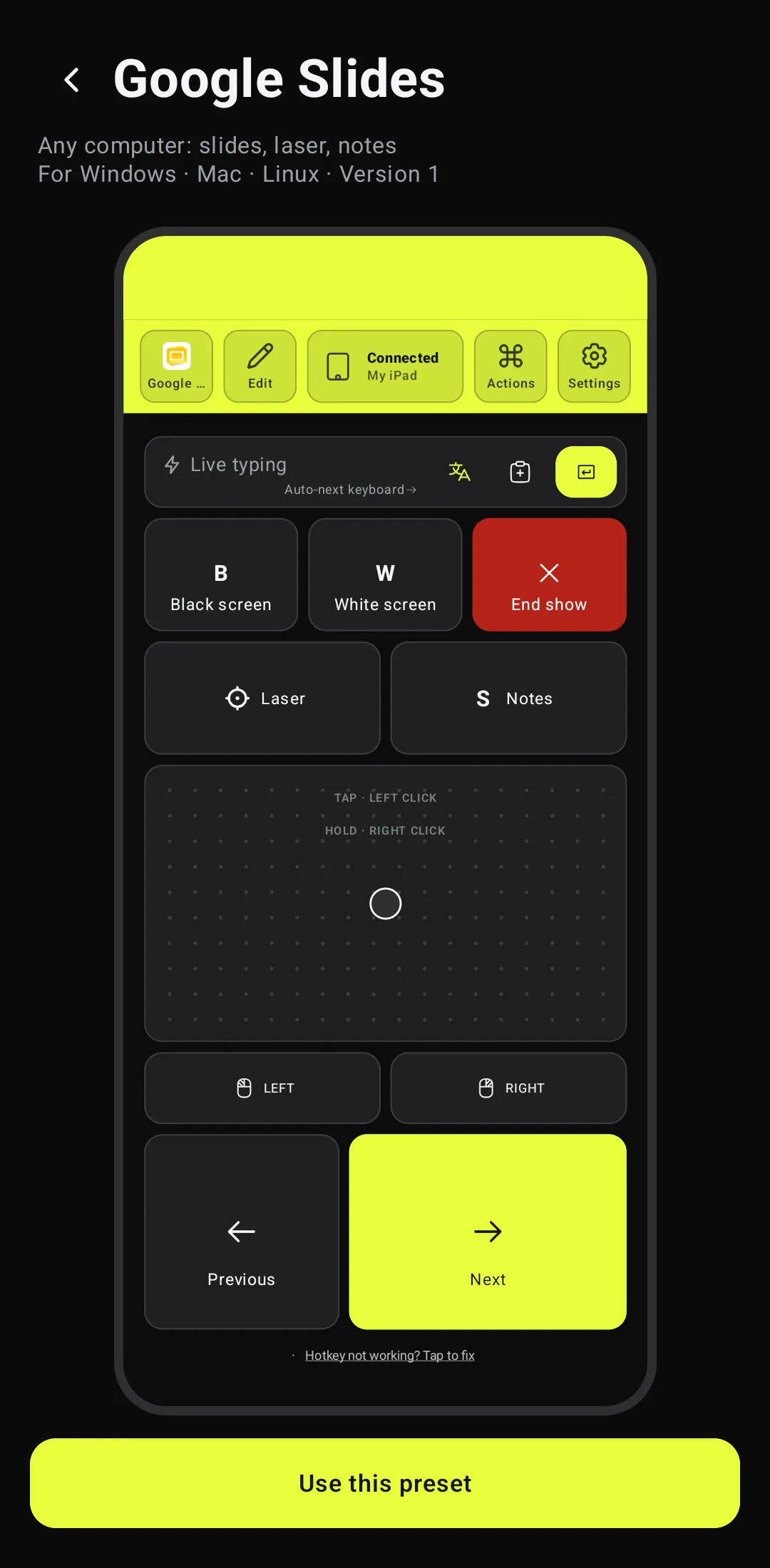
スマホを1回ペアリングして、Google スライドのプリセットを追加する(手順は下にある)。デッキを開いてスライドを1回クリックし、マウスとLEFTでSlideshowをクリックする。NextとPreviousは画面の下、親指の位置にある。
プリセットはどのパソコンでも1つ:Googleはスライドショーのキーを、WindowsでもMacでも同じにしている。違うのは開始方法だけなので、プリセットはGoogle スライド自身のボタンに任せている。
コツ2:手元を見ずにクリックする
Androidでは、Deck Pointerを開いて接続している間、音量ボタンがVolume upで次のスライド、Volume downで前のスライドになる。視線は会場に向けたままでいい。
コツ3:質問タイムは画面を暗くする
BBlack screenをタップするとスライドが暗くなり、みんなの視線があなたに向く。WWhite screenは同じことを白でする。もう一度タップすればスライドが戻る。
コツ4:レーザーで指す
Google スライドには専用のレーザーポインタがある。Laserをタップし、スマホのマウスエリアで指を滑らせる:スライド上の赤い点が指についてくる。しまうときは、もう一度Laserをタップする。

コツ5:どのスライドにも飛ぶ
前のスライドについて質問されたら、Live typingにスライド番号を入力し、すぐにEnterをタップする。Google スライドは入力した番号を約1秒で忘れるので、数字の間で止まらないこと。
コツ6:ノートは自分の画面に出す
SNotesをタップすると、Google スライドが発表者ツールを別ウィンドウで開く:タイマー、現在と前のスライド、発表者ノート。これはノートPCに置いておく。スマホのキーはそこからでもスライドを動かせる。
コツ7:スライドショーを終える
End showをタップするとスライドショーを抜ける。発表者ツールからでも効く:そのウィンドウが閉じ、スライドショーが終わる。
コツ8:キーで足りなければマウスを使う
スマホはマウスでもあるので、Google スライドで手の届かないものはない。動画の再生ボタン、スライド上のリンク、フォーカスが外れたスライドショー:ポインタをそこへ動かしてタップし、あとはまたキーで続ける。
iPadのGoogle スライド
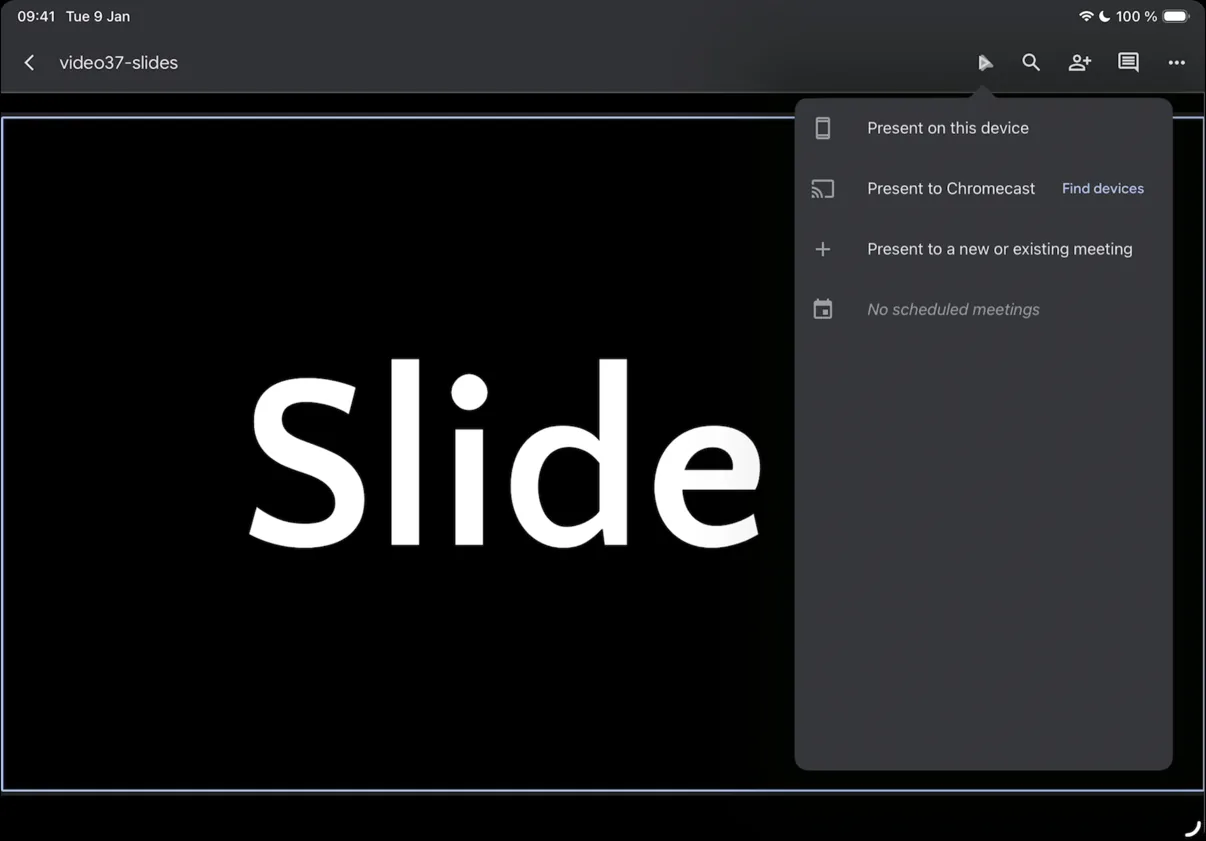
iPadのGoogle スライドアプリで使えるキーはずっと少ない。スライドショーで効くのは、Next、Previous、End showだけだ。開始は右上の▷ボタンからPresent on this deviceを選ぶ。どちらもスマホのマウスとLEFTで押す。ポインタをiPadの右上の角に押し込まないこと:iPadOSがそこでコントロールセンターを開く。
Google スライドのキー一覧
Google スライドがスライドショーで受け付けるキー。アプリでEditをタップすれば、どれでもプリセットに追加できる。レイアウトの編集はDeck Pointer Proの機能だ。
| 操作 | キー |
|---|---|
| スライドショーを開始 | WindowsではCtrl+F5、Macでは⌘+Return、またはSlideshowボタン |
| 次へ、前へ | → ← |
| 黒い画面、白い画面 | B W |
| レーザー | L |
| 発表者ノート(発表者ツール) | S |
| スライドへ移動 | 番号を入力して、1秒以内にEnter |
| 最初のスライド、最後のスライド | Home End |
| スライドショーを終了 | Esc |
Windows 10とmacOSのChromeで、英語配列とロシア語配列の両方で確認した。iPadアプリで効くのは矢印キーとEscだけ。
2分でセットアップ
スマホをパソコンとペアリングする
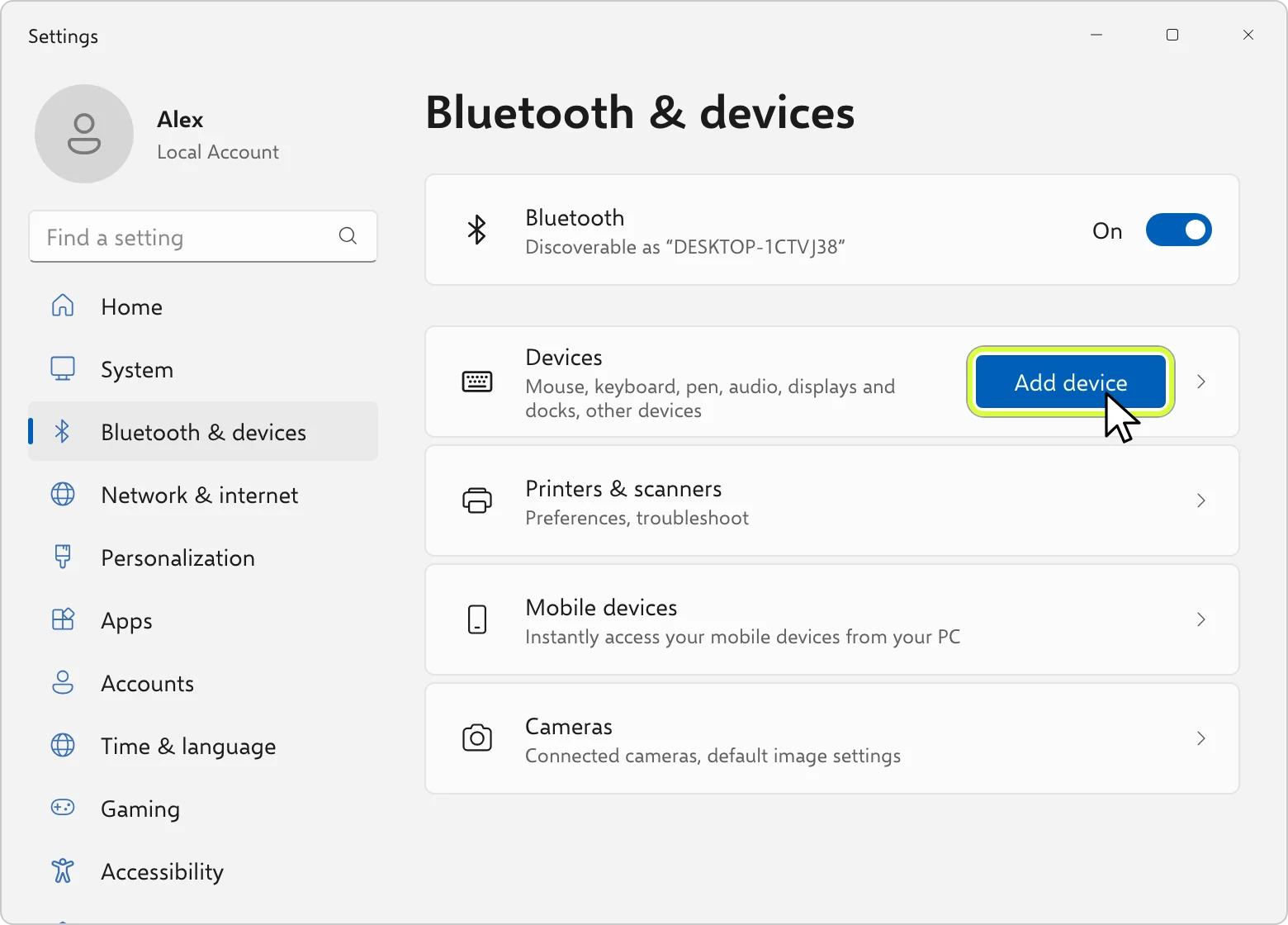
Deck Pointerをインストールし、Connect a deviceをタップする。パソコンを選び、Switch slidesを選んで、画面の案内に従う。WindowsではSettings → Bluetooth & devicesで、MacではSystem Settings → Bluetoothで仕上げる。ペアリングは最初の1回だけ。次回はアプリでそのパソコンの横のConnectをタップする。
Google スライドのプリセットを追加する
左上のプリセット名をタップし、Browse more presetsを選ぶ。Presentの中からGoogle Slidesを開き、Add to my presetsをタップする。プリセットはどのパソコンでも1つ:Googleはスライドショーのキーを、WindowsでもMacでも同じにしている。
デッキを開いてスライドショーを始める
ブラウザでデッキを開き、スライドを1回クリックして、キーがGoogle スライドに届くようにする。スマホのマウスとLEFTで、Slideshowボタンを押してスライドショーを始める。
よくある質問
パソコンに拡張機能やアプリは必要?
要らない。スマホはパソコンのBluetoothキーボードとマウスとして動き、Google スライドにはキーボードと同じキーが届く。ブラウザの拡張機能も、アプリも、パソコン側のアカウントも要らない。
Wi-Fiは必要?
スマホ側は要らない。スマホとパソコンはBluetoothでつながるので、ゲスト用ネットワークや制限のあるネットワークでも関係ない。Google スライド自体は、いつもどおりパソコンがオンラインである必要がある。
Nextをタップしても何も起きないのはなぜ?
キーはフォーカスのあるところに届く。デッキを開いた直後はGoogle スライドにまだフォーカスがない。スマホのマウスでポインタをスライドの上に動かして1回タップすれば、キーが効く。
スライド番号を入力してもジャンプしないのはなぜ?
Google スライドは、入力した番号を約1秒で忘れる。Live typingに番号を入力し、すぐにEnterをタップする。
iPadでも使える?
一部だけ使える。iPadのGoogle スライドアプリで効くのは、Next、Previous、End showだけで、ほかのキーは無視される。スライドショーは▷ボタンからPresent on this deviceで始める。どちらもスマホのマウスとLEFTで押す。
ロシア語など別のキーボード配列でも文字キーは効く?
Windowsでは効く。Chromeでロシア語配列にしても、Black screen、White screen、レーザー、ノートは動いた。
プリセットは無料?
無料。Google スライドのプリセットは無料で、エディタでのレイアウト変更はDeck Pointer Proの機能だ。


 Steam Deck



