Tutorial en video
¿Das una charla en Keynote desde una Mac, con un celular Android en el bolsillo? El Keynote Remote de Apple es para iPhone y iPad, y no existe Keynote para Android. Tu celular igual puede ser el control remoto para presentaciones y manejar toda la presentación: se empareja con la Mac como teclado y trackpad Bluetooth, y el preset de Keynote de Deck Pointer deja las teclas de la presentación bajo tu pulgar. Aquí van ocho consejos, los mismos del video.
Consejo 1: Convierte tu celular en el clicker
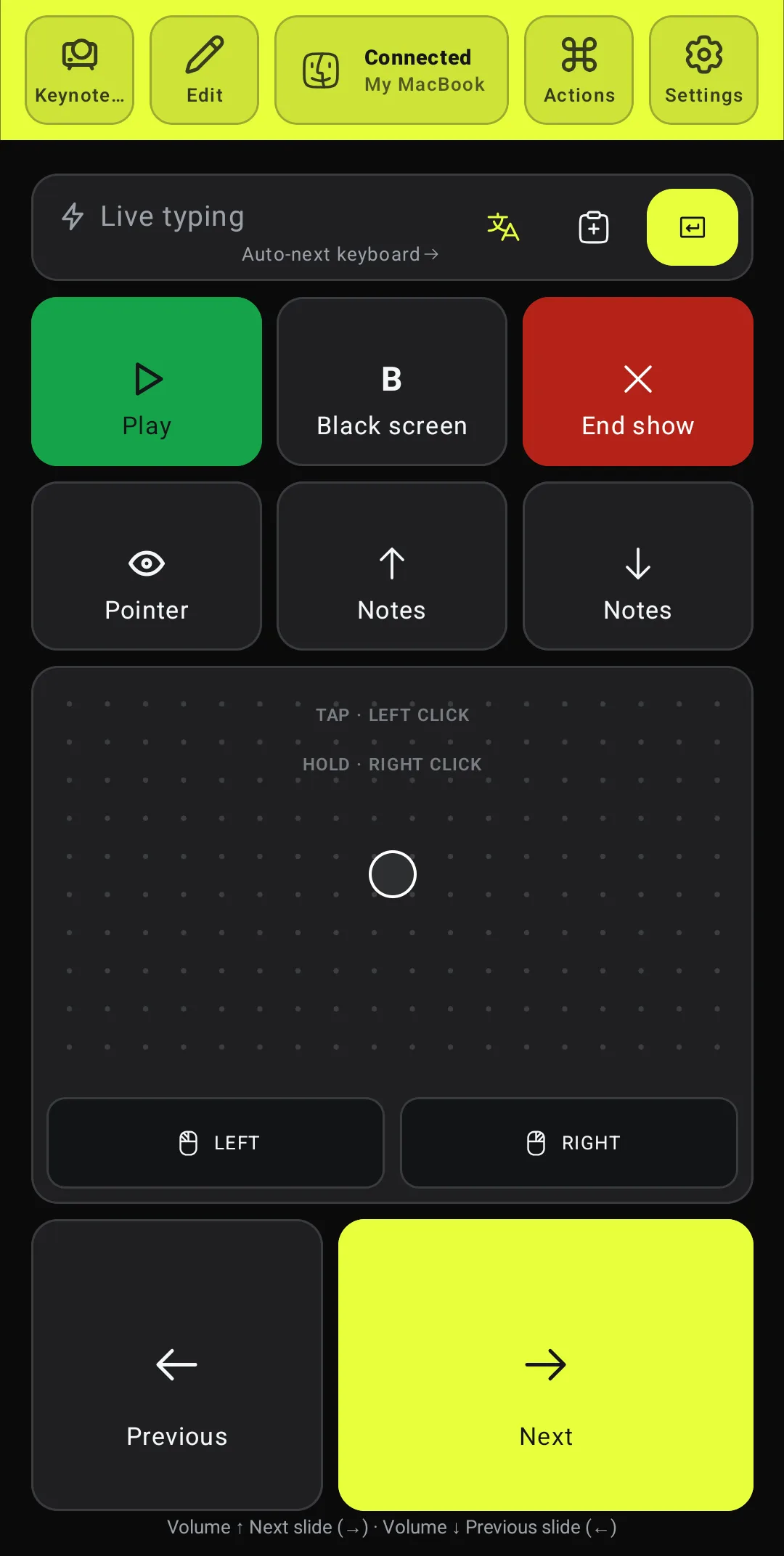
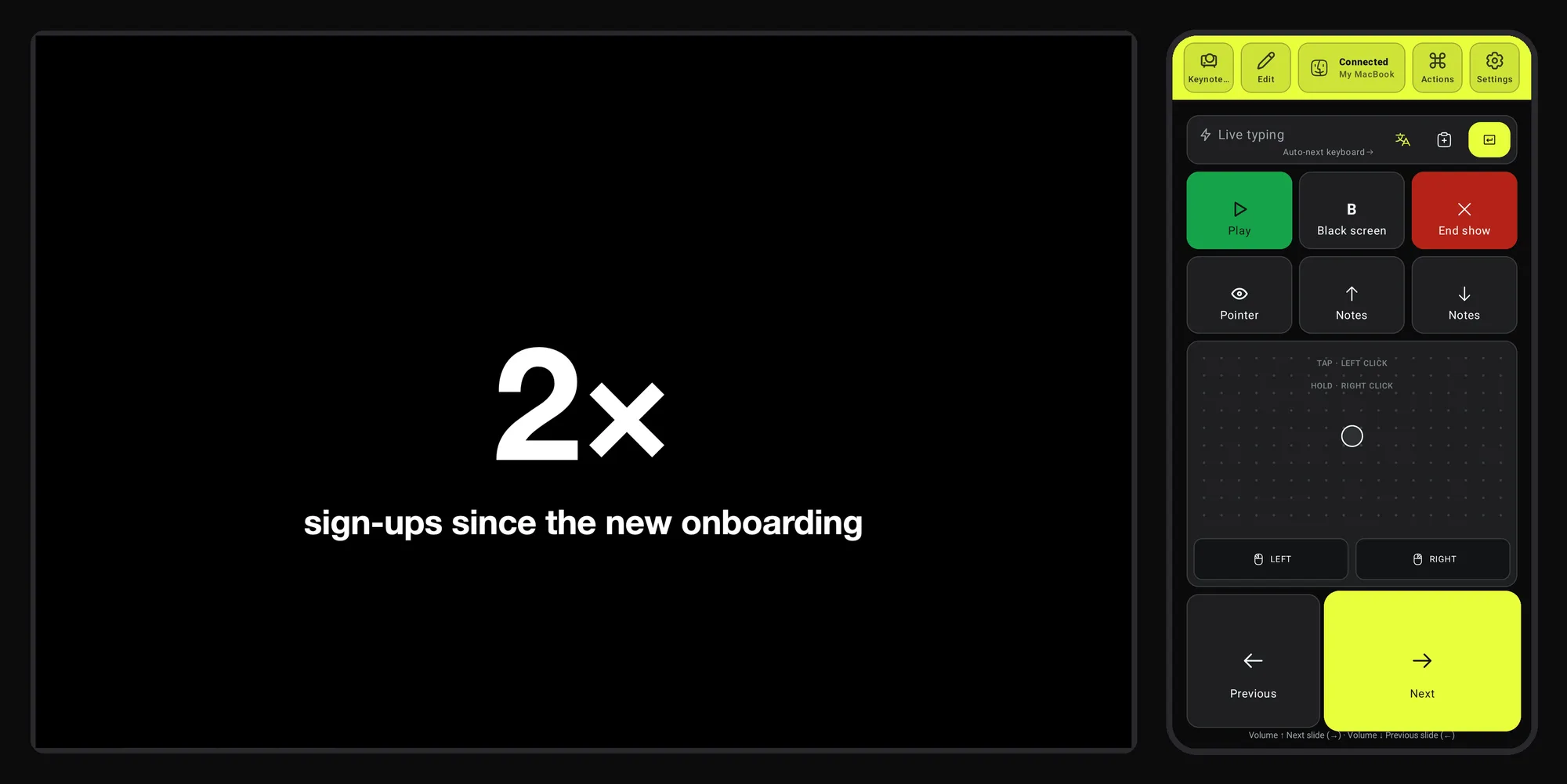
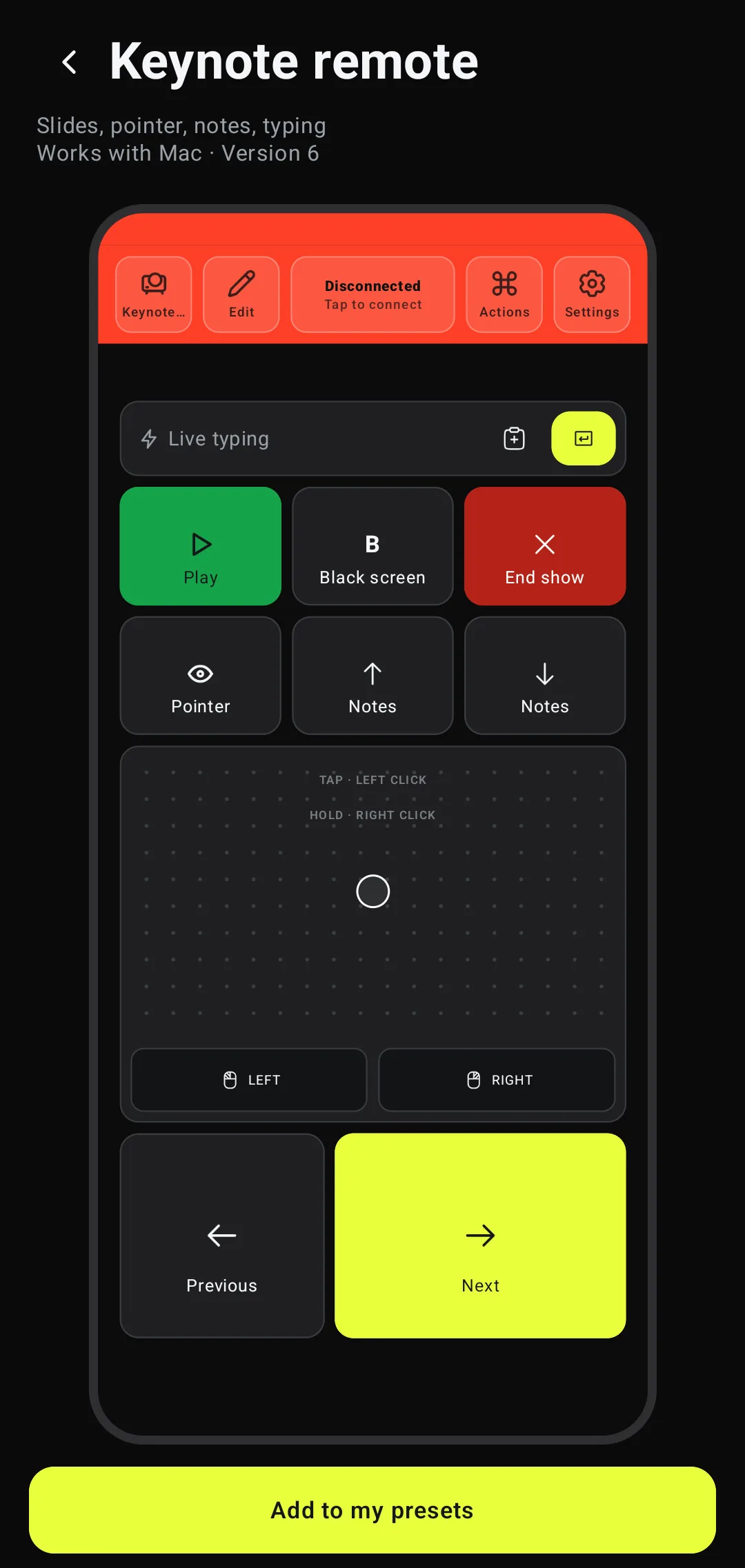
Instala Deck Pointer, empareja el celular con la Mac por Bluetooth una sola vez y agrega el preset de Keynote desde el catálogo de la app (los pasos están más abajo). Sin Wi-Fi y sin instalar nada en la Mac. Abre tu presentación en Keynote y toca Play: Keynote tiene que ser la app que está al frente, porque las teclas van a la ventana con el foco. Next y Previous están abajo, bajo tu pulgar; cada toque avanza una animación o una diapositiva, como las flechas del teclado.
Consejo 2: Avanza sin mirar
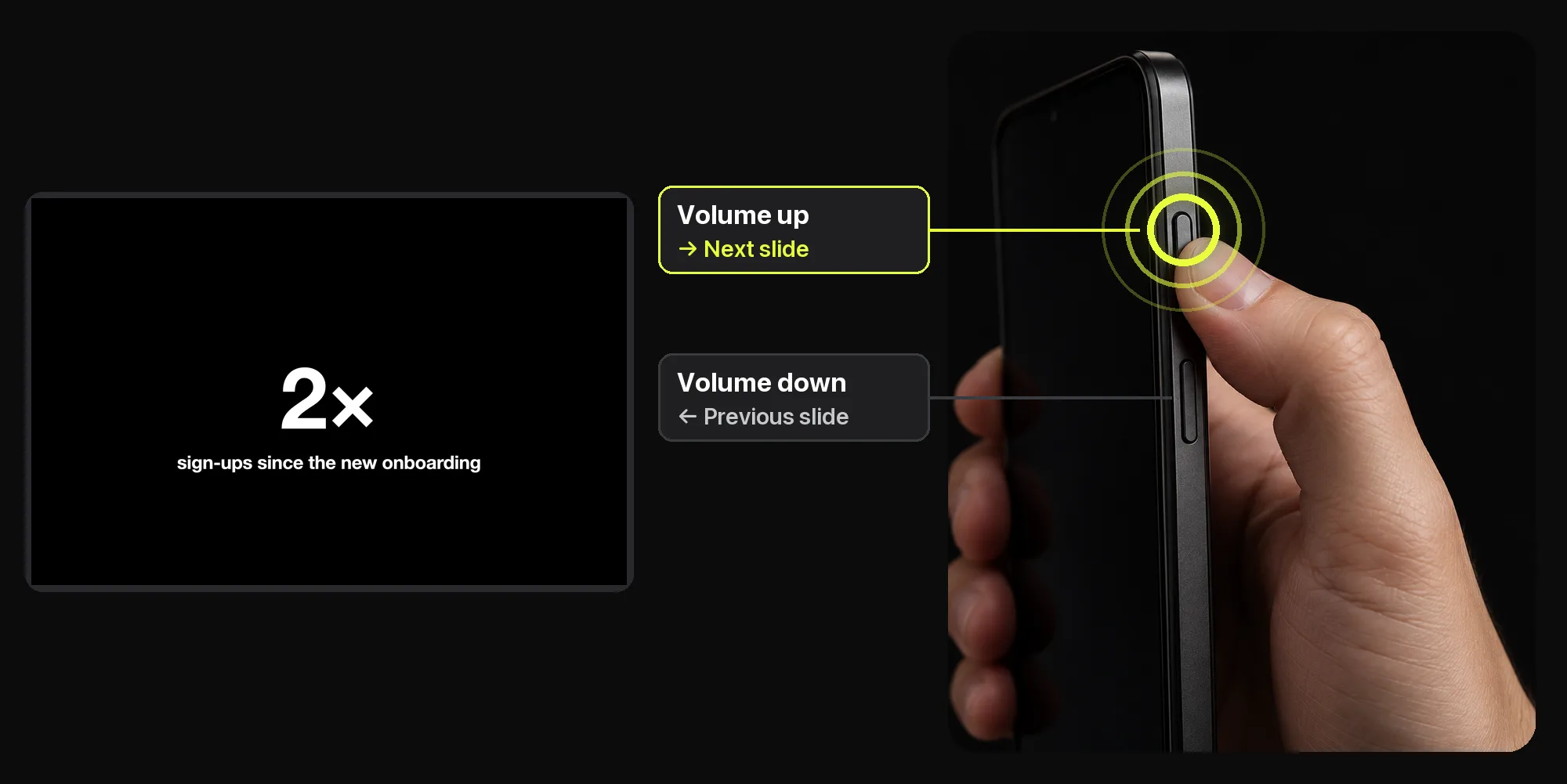
En Android, los botones de volumen funcionan como Volume up diapositiva siguiente y Volume down diapositiva anterior, mientras Deck Pointer esté abierto y conectado. Tus ojos se quedan en la sala, no en el celular. La línea al pie de la pantalla del celular dice qué hace cada uno.
Consejo 3: Apaga la pantalla para las preguntas
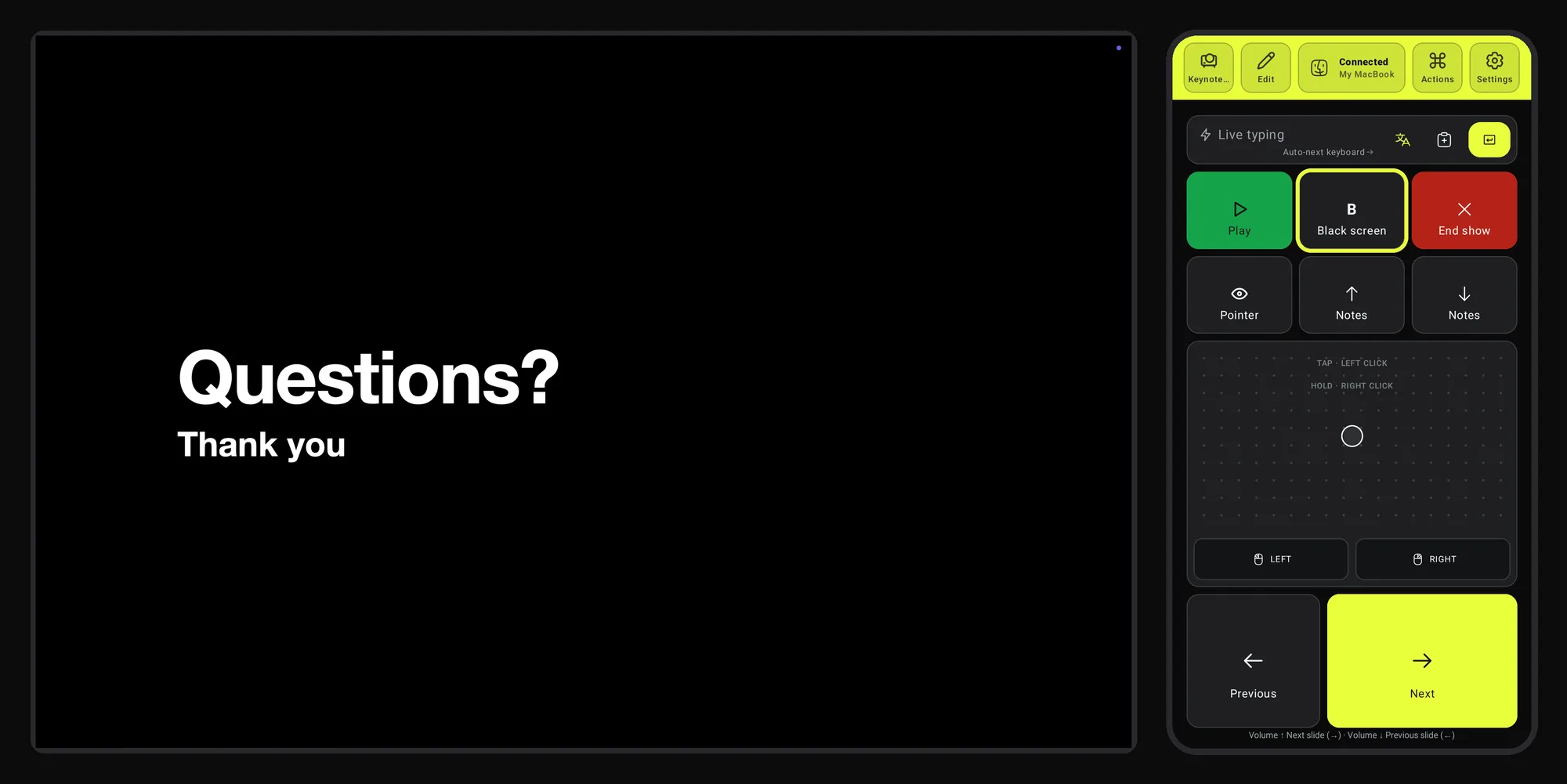
Cuando empiecen las preguntas, toca BBlack screen. La diapositiva se oscurece y la gente te mira a ti, no a la pared. Otro toque la devuelve.
Consejo 4: Ten tus notas en tu pantalla
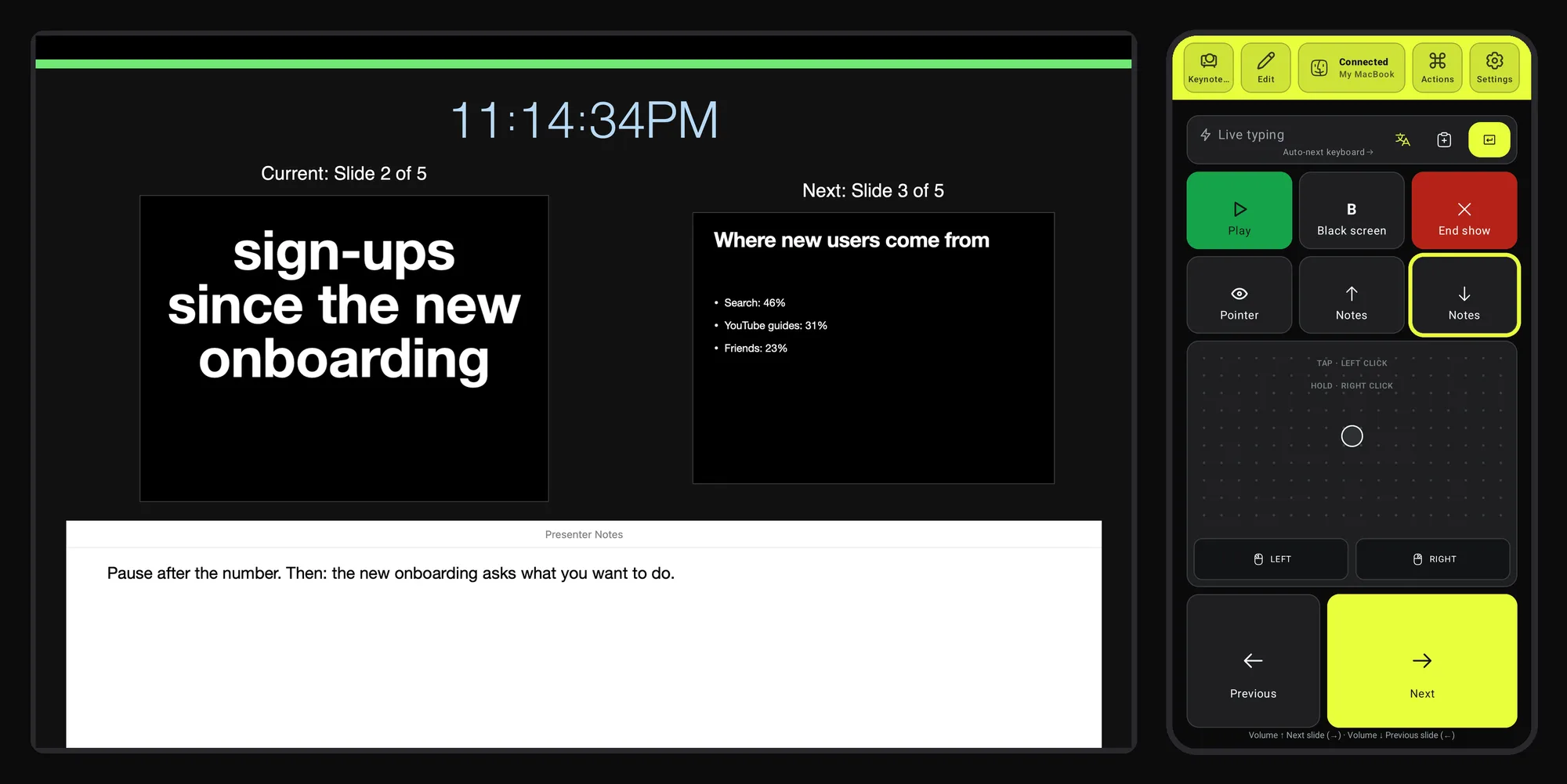
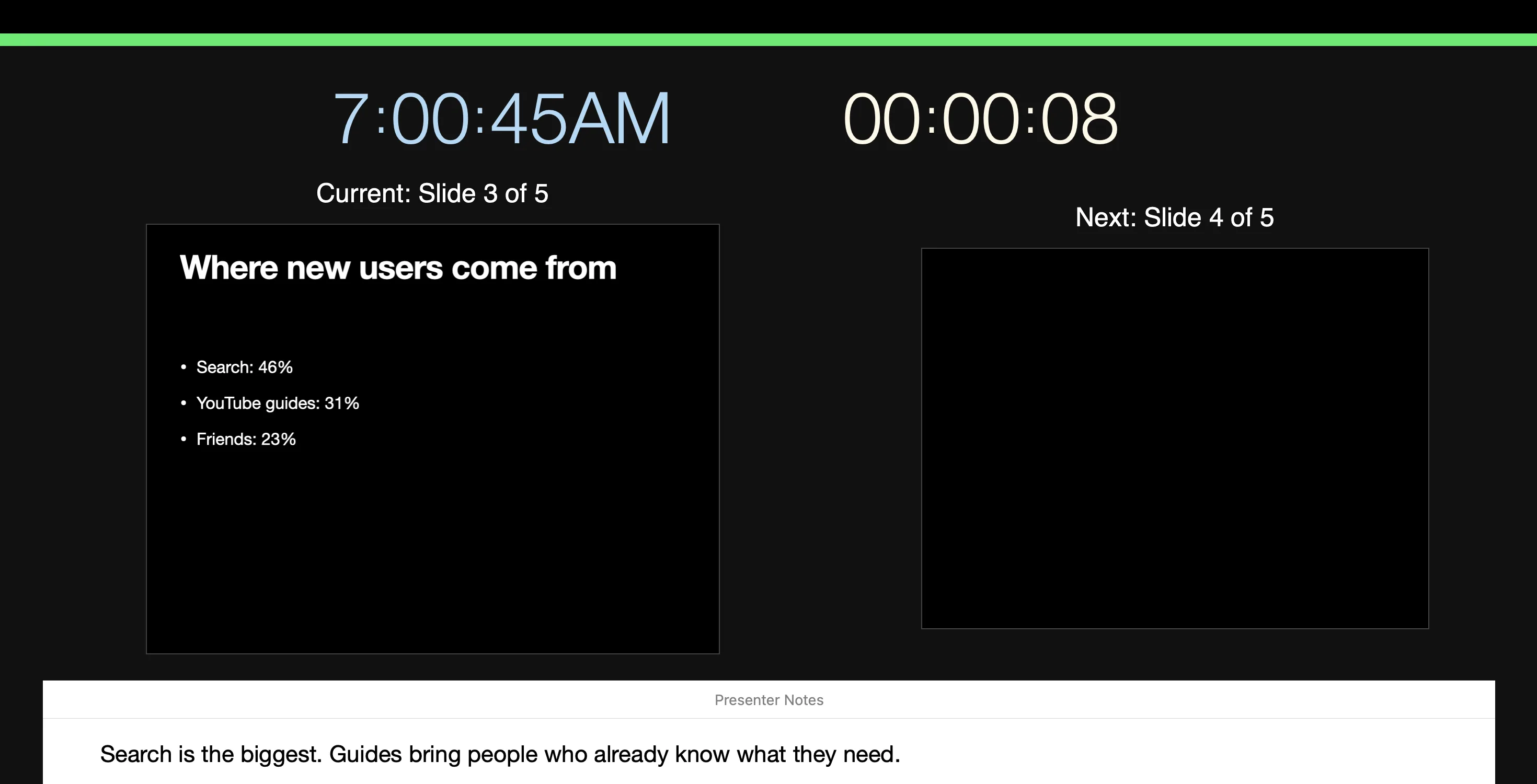
Con una segunda pantalla, la vista del presentador de Keynote muestra la diapositiva actual, la siguiente y tus notas, donde solo tú las ves. Notes y Notes desplazan las notas cuando son largas.
Consejo 5: Señala lo importante
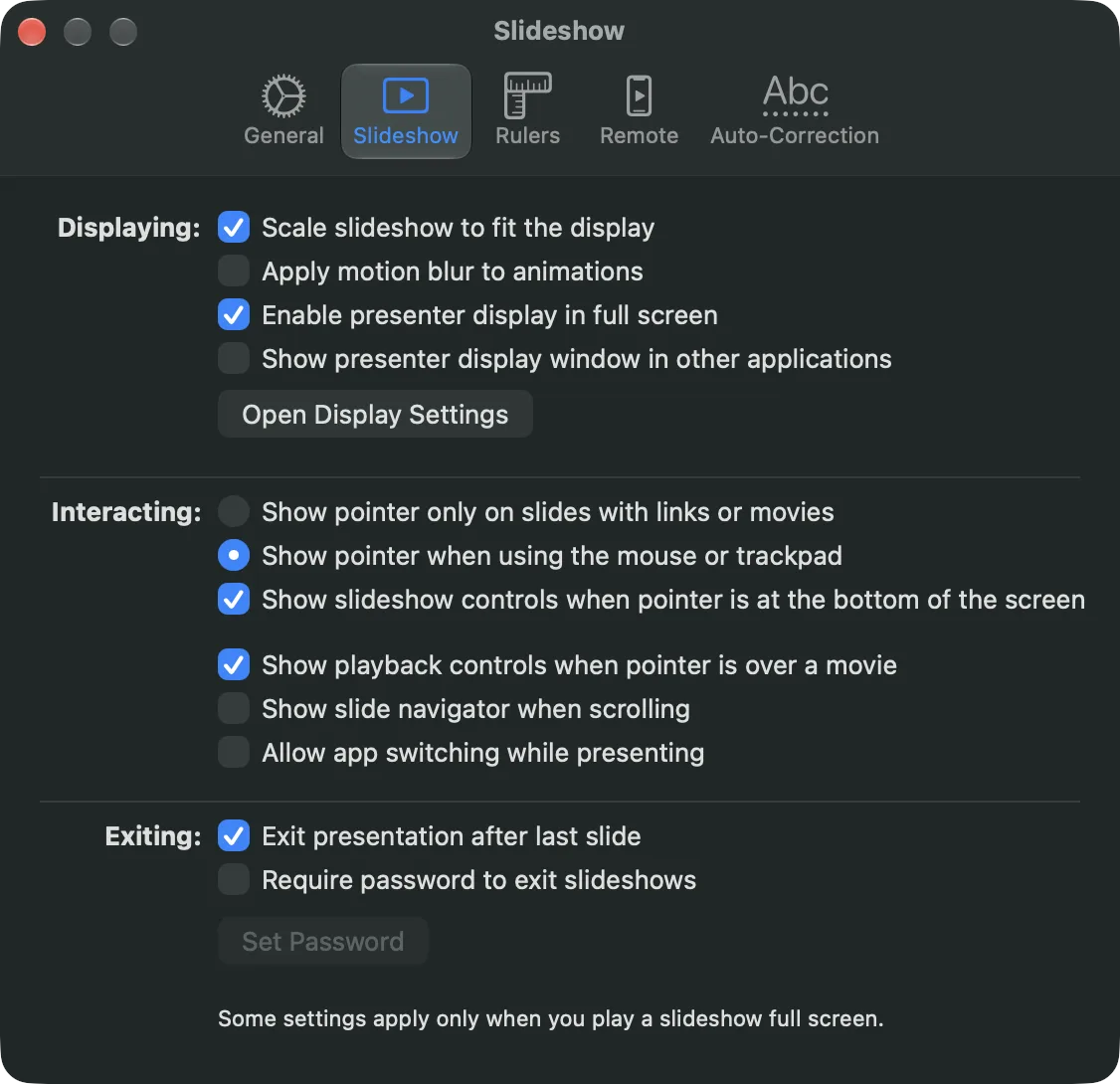
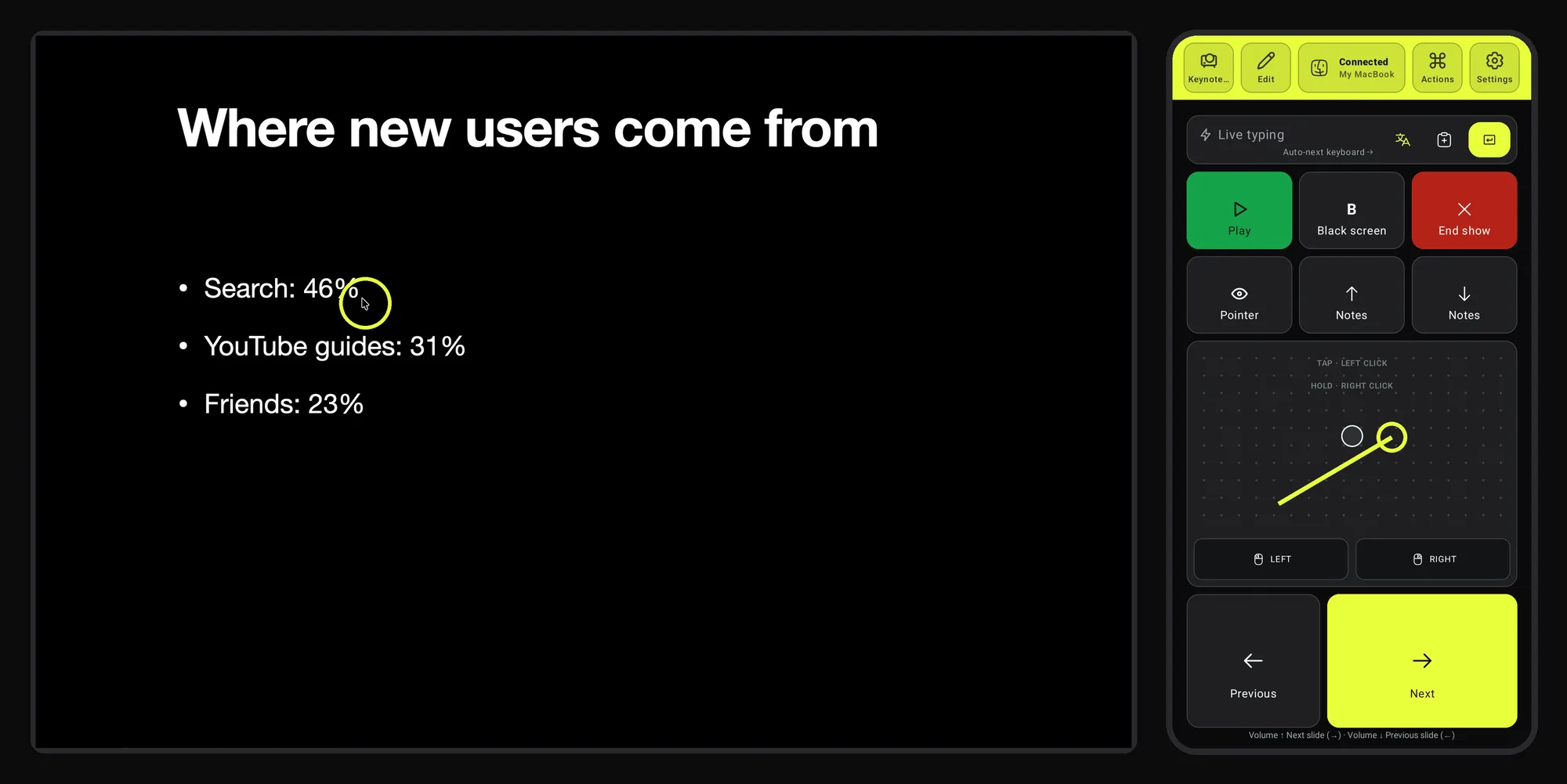
Keynote oculta el puntero durante la presentación, salvo que la diapositiva tenga un enlace o un video. Actívalo una sola vez: Keynote → Settings → Slideshow → Show pointer when using the mouse or trackpad. Luego el trackpad del celular mueve el puntero de la Mac sobre tu diapositiva, y Pointer lo muestra u oculta. En un proyector el puntero se ve chico: System Settings → Accessibility → Display → Pointer size lo hace fácil de seguir.
Consejo 6: ¿Algo falló? Arréglalo desde el escenario
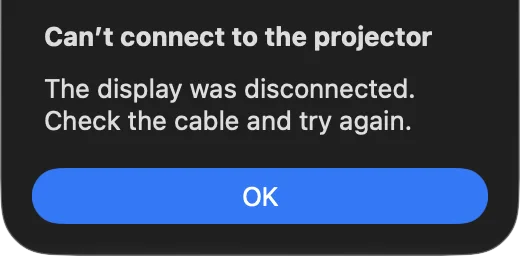
Una ventana emergente tapa tu diapositiva, o una app se congela, y la laptop está al otro lado del escenario. No vayas hasta ella. Toca End show, arréglalo con el trackpad desde donde estás y toca Play para seguir. El control de Apple maneja solo Keynote; aquí el celular es el teclado y el trackpad de la Mac.
Consejo 7: Controla el tiempo
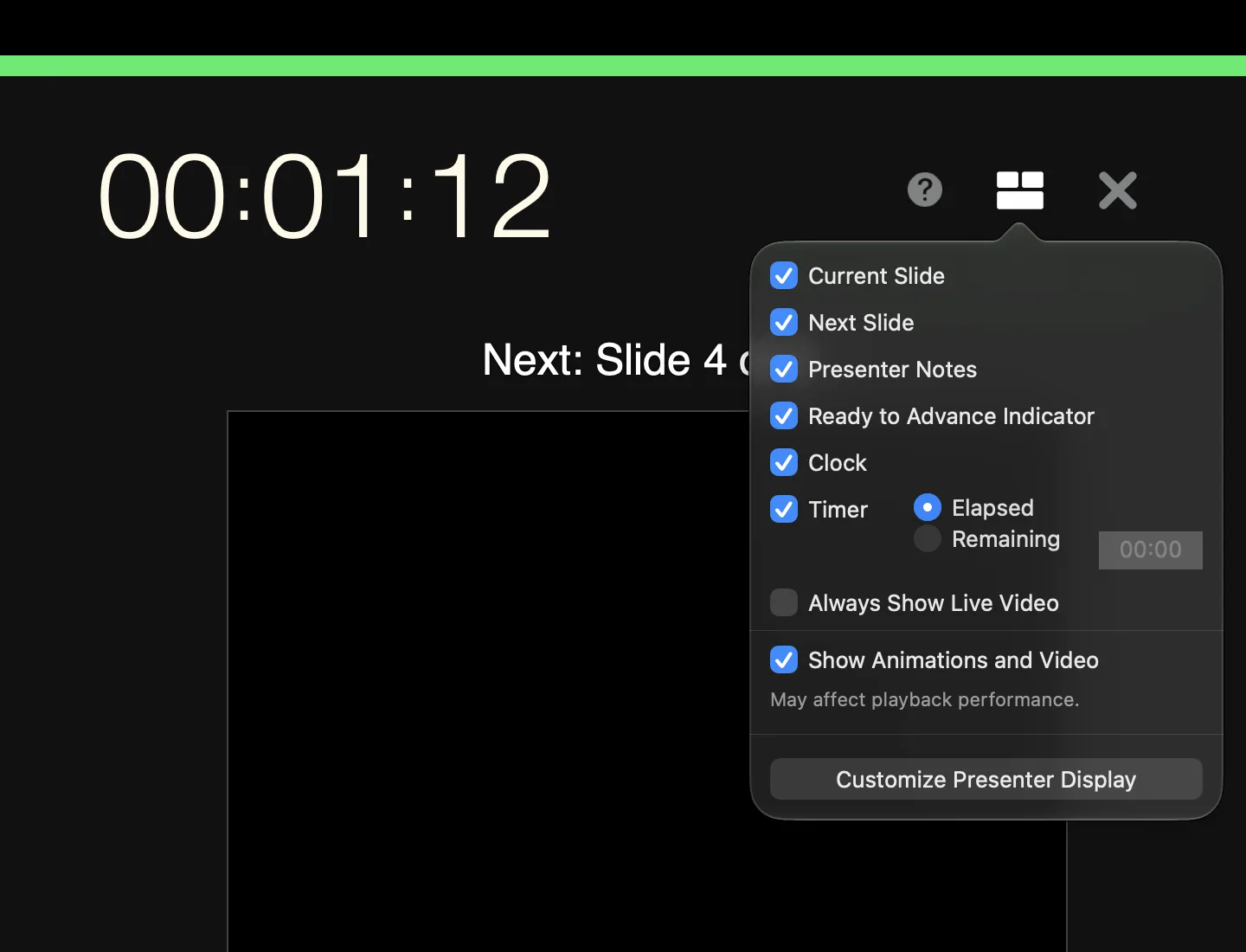
En la vista del presentador, abre el menú de diseño arriba a la derecha y marca Timer. Empieza a contar con tu primer clic, no cuando se abre la presentación. Si empiezas a hablar antes del primer clic, agrega una tecla Reset timer (R): un toque pone el temporizador en cero y sigue contando desde ahí. Lo comprobamos con Keynote 15.4.
Consejo 8: Salta a cualquier diapositiva
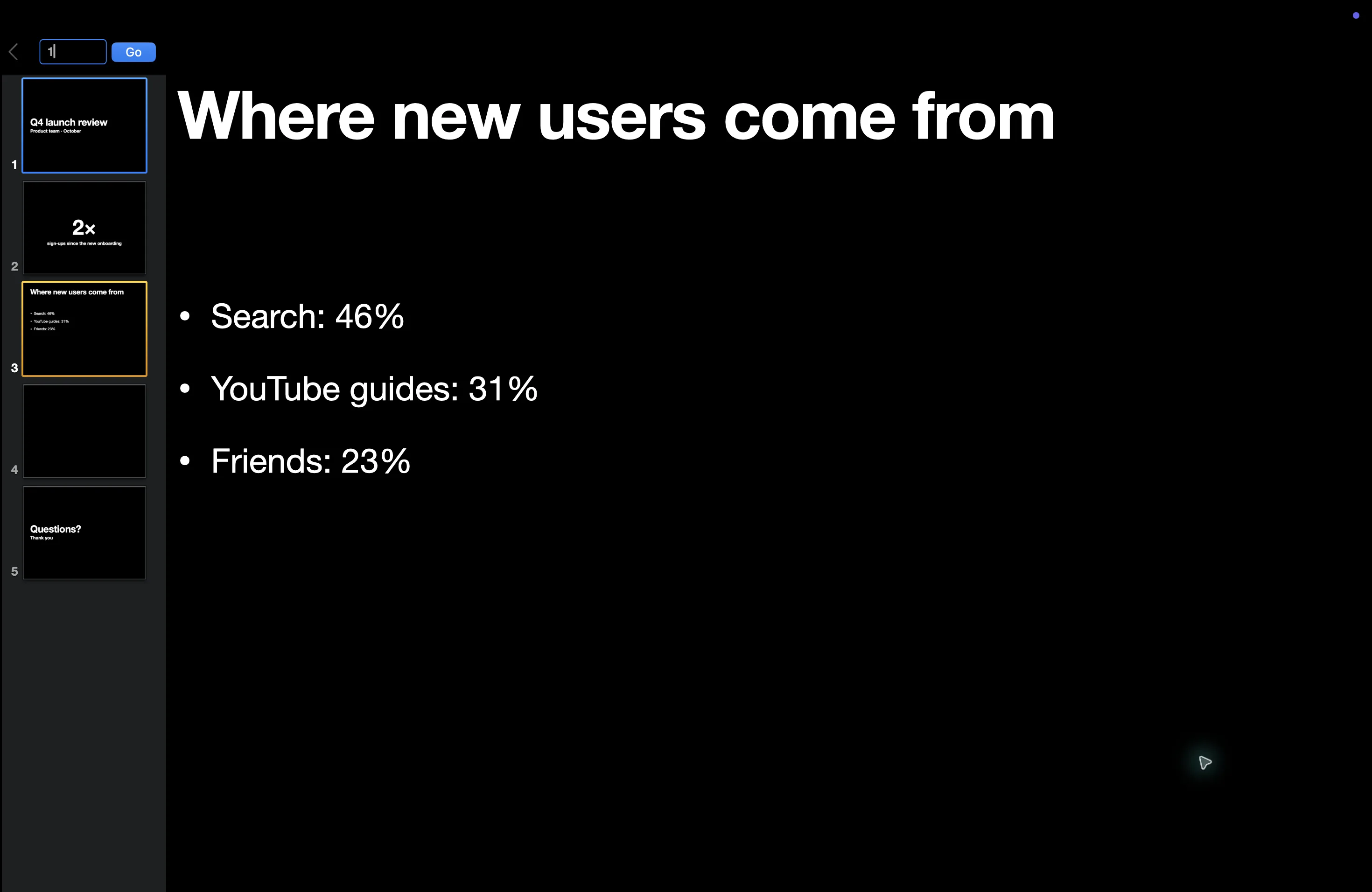
Cuando alguien pregunte por una diapositiva anterior, escribe su número en Live typing y envía. Keynote abre su navegador de diapositivas y va hasta ahí.
Extra: agrega la tecla que necesites
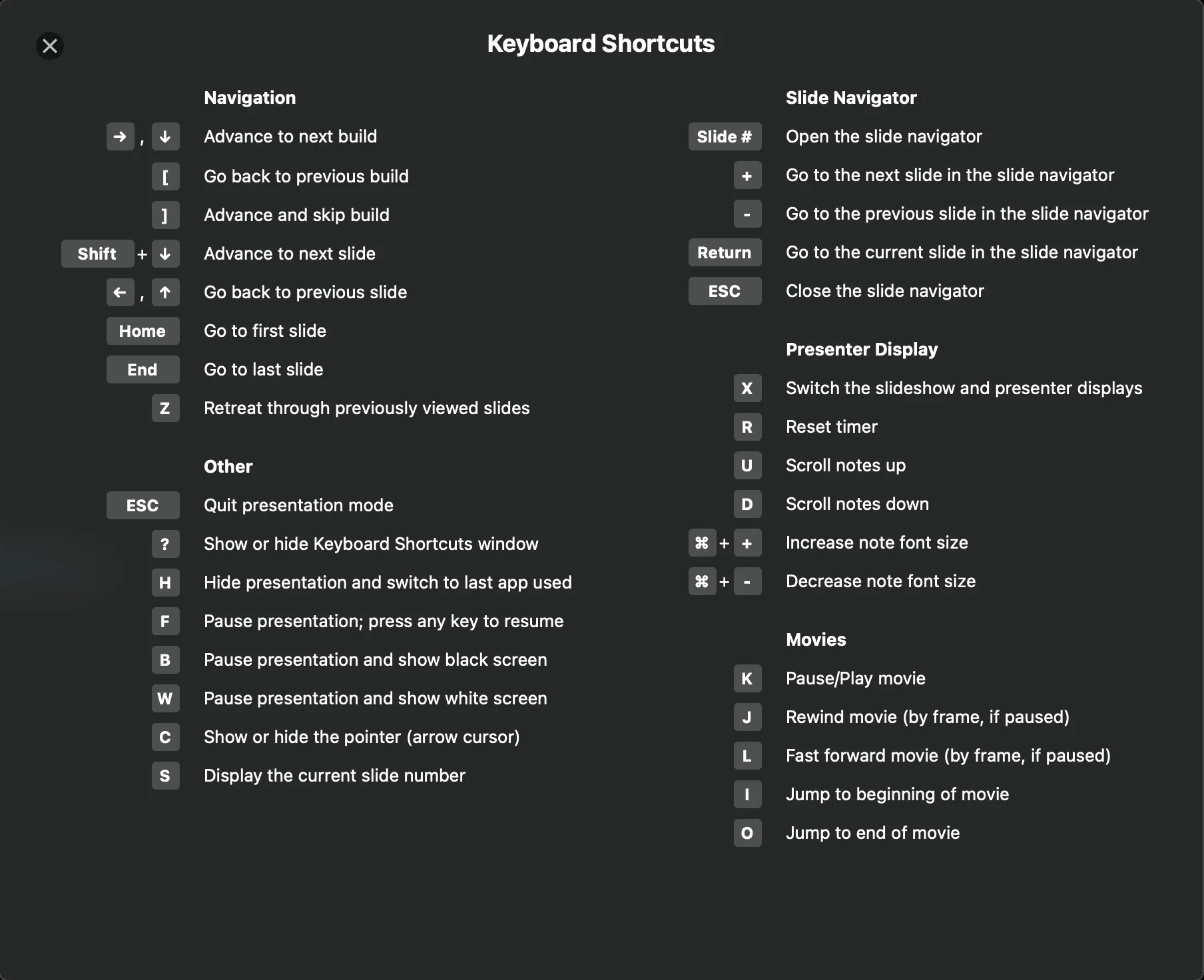
El preset es un punto de partida. Toca Edit, agrega una tecla, elígela y guarda: Reset timer (R), White screen (W), First slide y Last slide (Home y End), Hide (H) para salir a otra app durante una demo. Presiona ? durante la presentación para ver las teclas de Keynote. Los botones de volumen también pueden enviar cualquier tecla, desde el lápiz del preset. Editar layouts y los botones de volumen forma parte de Deck Pointer Pro.
Las teclas de letras necesitan una fuente de entrada en inglés en la Mac: Keynote las lee por el carácter, así que con el ruso u otra distribución no latina, B, W y H no hacen nada, aunque las flechas siguen funcionando. Cambia a ABC o U.S. antes de la charla; en el celular, Hotkeys not working? bajo el layout te muestra cómo.
Configúralo en dos minutos
Empareja el celular con la Mac
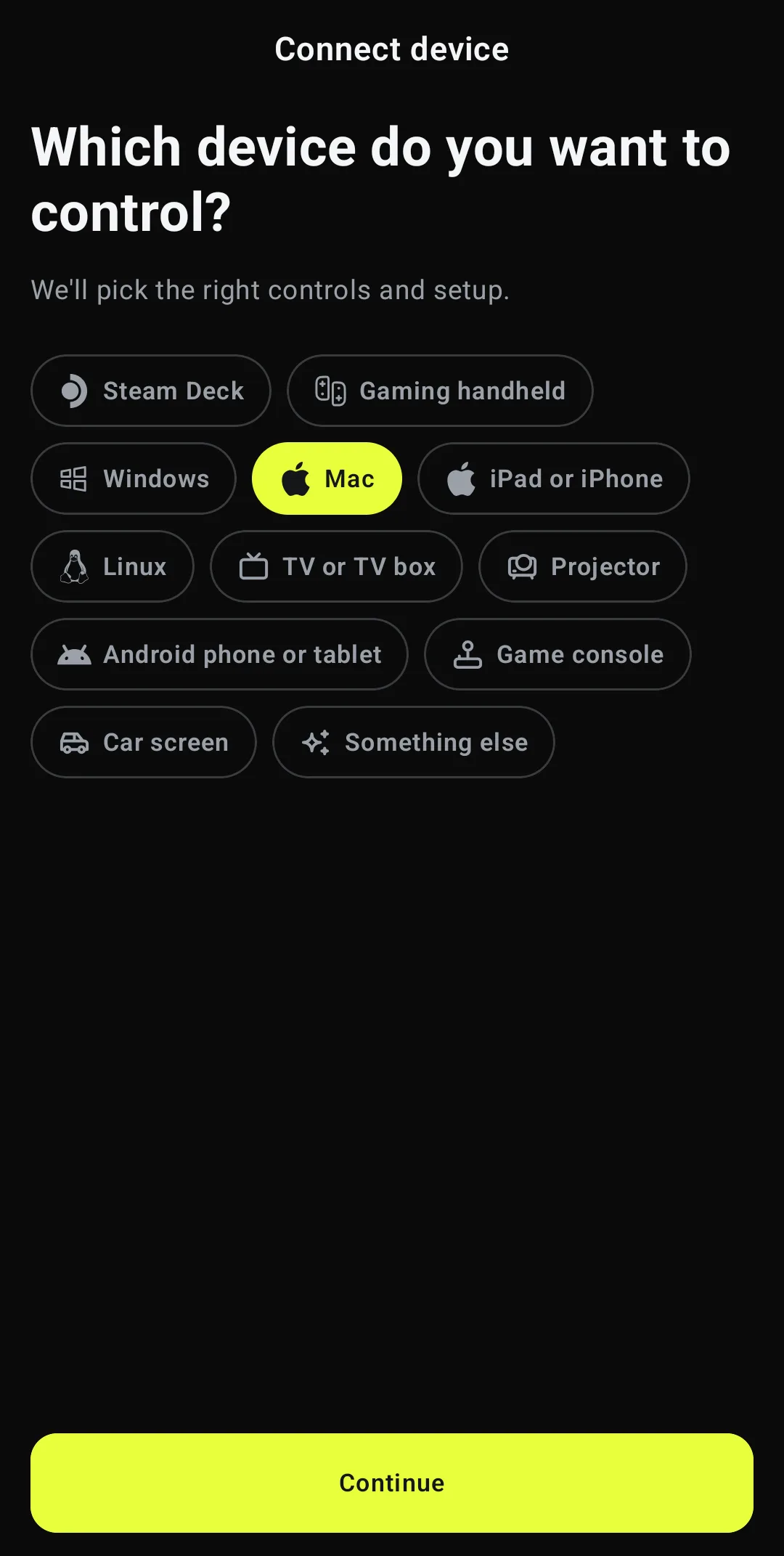
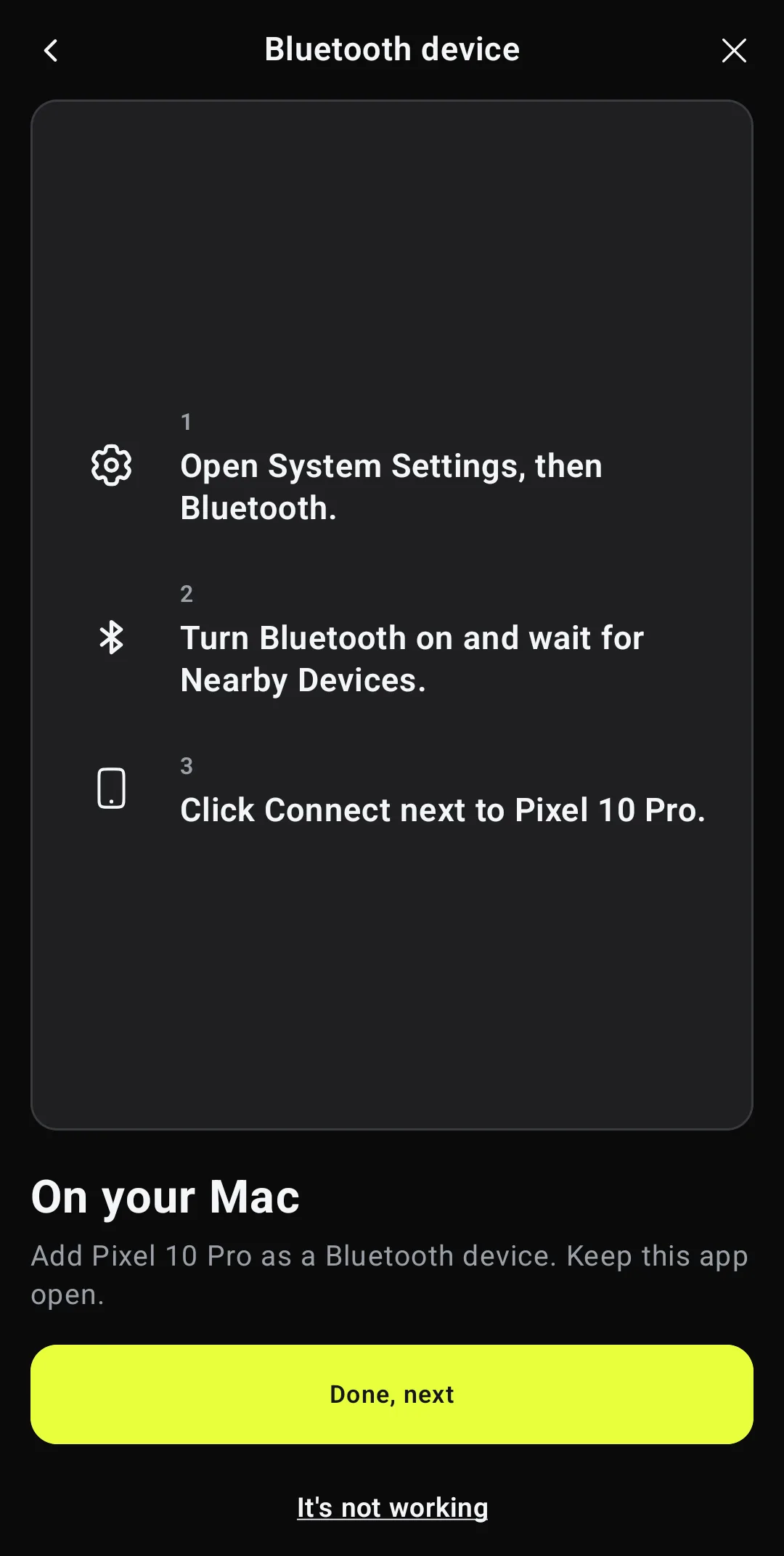
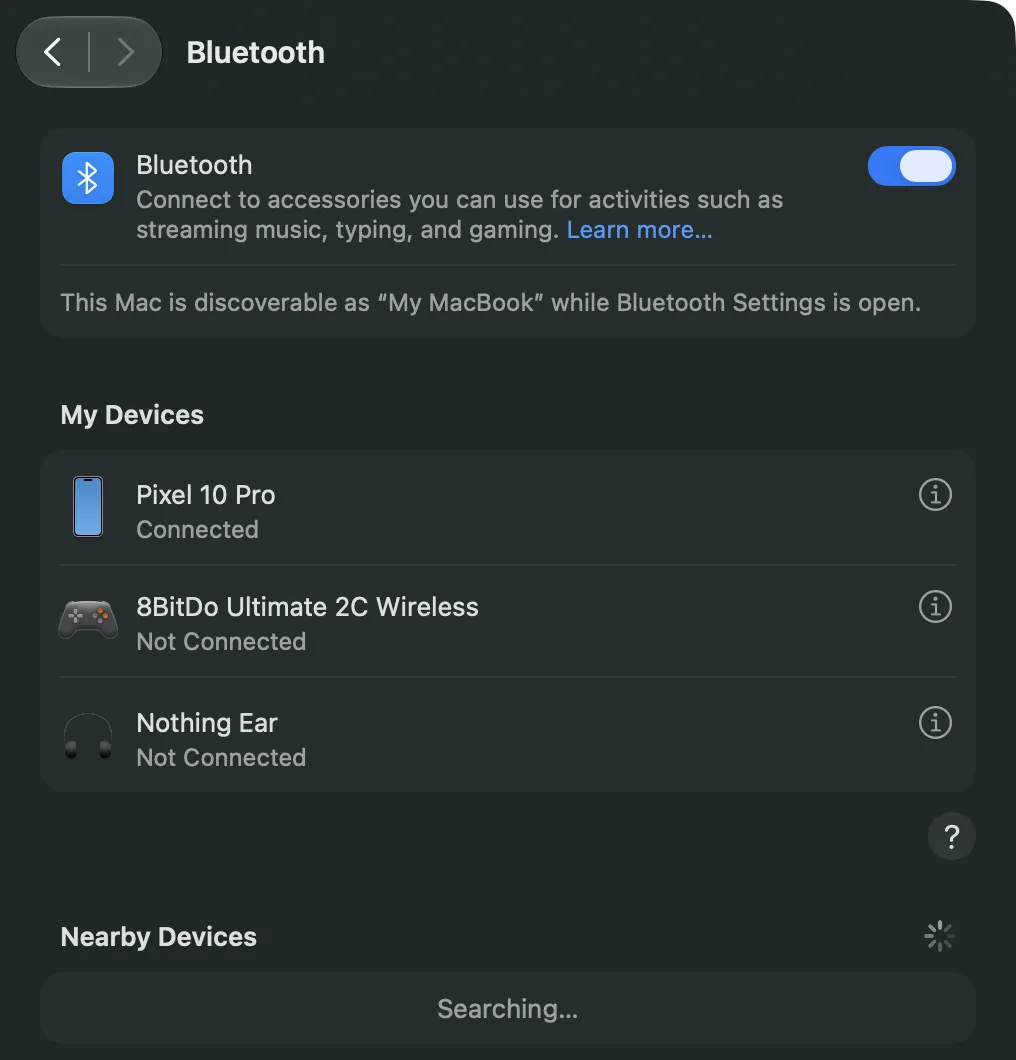
Instala Deck Pointer y toca Connect a device. Elige Mac, luego Switch slides y después Yes, this is the first time. Toca Connect from the other device instead y permite que el celular sea visible. En la Mac, abre System Settings → Bluetooth y haz clic en Connect junto al nombre de tu celular, Pixel 10 Pro en nuestras capturas. Si la Mac pide identificar el teclado, Deck Pointer se ofrece a responder por ti. Se empareja una sola vez; la próxima, toca Connect junto a la Mac en la app.
Agrega el preset de Keynote
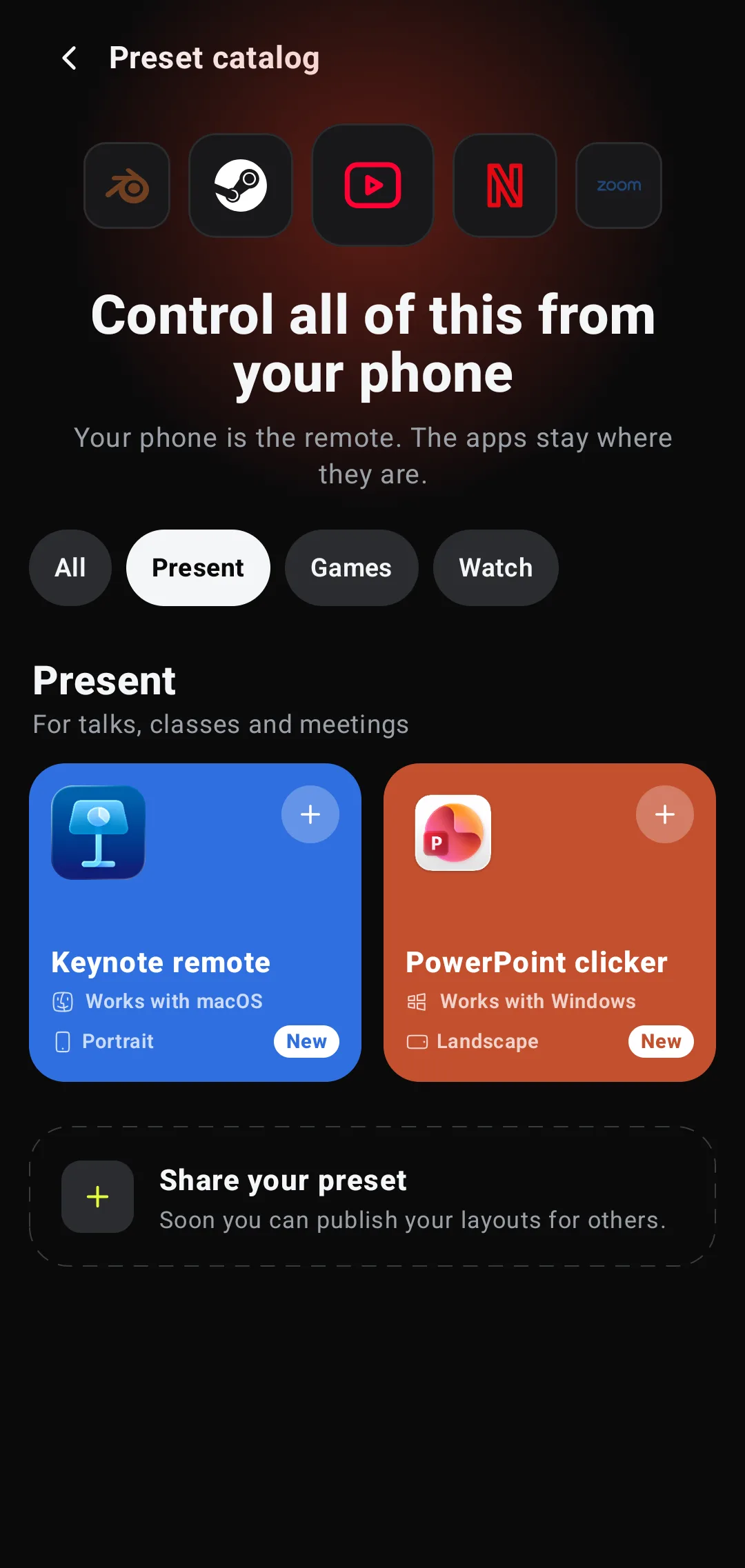
Toca el nombre del preset arriba a la izquierda y luego Browse more presets. En Present, abre Keynote y toca Add to my presets. Se abre de inmediato.
Activa el puntero en Keynote, una sola vez
Keynote oculta el puntero durante la presentación, salvo que la diapositiva tenga un enlace o un video. En la Mac, abre Keynote → Settings → Slideshow y elige Show pointer when using the mouse or trackpad. Así el trackpad del celular puede señalar tus diapositivas.
Preguntas
¿Existe Keynote Remote para Android?
No. Keynote Remote es parte de Keynote, y Keynote solo funciona en iPhone, iPad y Mac. Desde un celular Android, úsalo como teclado y trackpad Bluetooth de la Mac: el preset de Keynote de Deck Pointer envía las mismas teclas de presentación de Keynote.
¿Necesito Wi-Fi?
No. El celular se comunica con la Mac por Bluetooth, así que da igual si el lugar tiene Wi-Fi, una red de invitados o ninguna red. El Keynote Remote de Apple en un iPhone sí necesita Wi-Fi activado.
¿Tengo que instalar algo en la Mac?
No. La Mac ve un teclado y un trackpad Bluetooth normales. Los emparejas una vez en System Settings → Bluetooth.
Toco Next y no pasa nada. ¿Por qué?
Las teclas llegan a la app que está al frente en la Mac. Si hiciste clic en otra ventana, Keynote ya no está al frente: mueve el puntero sobre la presentación y toca el trackpad, o vuelve a tocar Play.
Black screen no hace nada, pero Next sí funciona. ¿Por qué?
Keynote lee sus atajos de letras (B, W, H) por el carácter. Con el ruso u otra fuente de entrada no latina activa en la Mac, no hacen nada, aunque las flechas siguen funcionando. Cambia la Mac a ABC o U.S. antes de la charla; el enlace Hotkeys not working? del celular te muestra cómo.
¿Puedo dibujar sobre una diapositiva o usar un puntero láser?
No en Keynote para Mac: Apple deja el dibujo y el láser en Keynote Remote para iPhone y iPad. Con el celular mueves el puntero de la propia Mac, que puedes agrandar en System Settings → Accessibility → Display → Pointer size.
¿Los botones de volumen funcionan en un iPhone?
No. iOS no deja que las apps usen los botones de volumen, así que en un iPhone tocas Next y Previous en la pantalla.
¿Sirve con PowerPoint o Google Slides?
Next, Previous y Black screen usan las mismas teclas ahí, así que las diapositivas avanzan. Las demás teclas son distintas, así que usa un preset hecho para esa app.


 Steam Deck