فيديو تعليمي
تقدّم عرض Keynote من Mac وفي جيبك هاتف أندرويد؟ Keynote Remote من Apple مخصص لـ iPhone وiPad، ولا يوجد Keynote لأندرويد. مع ذلك يستطيع هاتفك إدارة العرض كله: يقترن بالـ Mac كلوحة مفاتيح ولوحة لمس بلوتوث، ويضع إعداد Keynote في Deck Pointer مفاتيح العرض تحت إبهامك. هذه ثماني نصائح، هي نفسها التي في الفيديو.
النصيحة 1: اجعل هاتفك جهاز التحكم
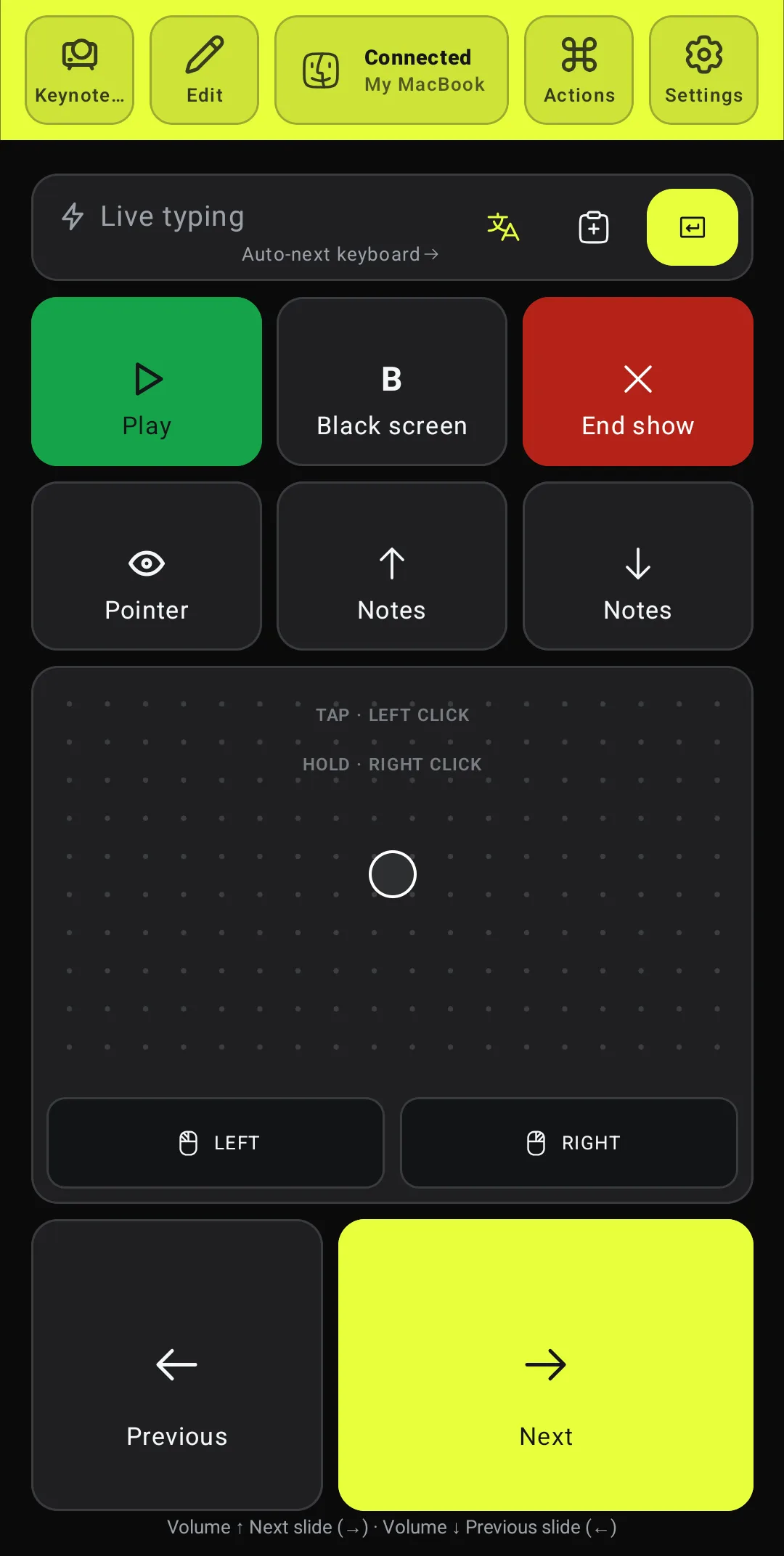
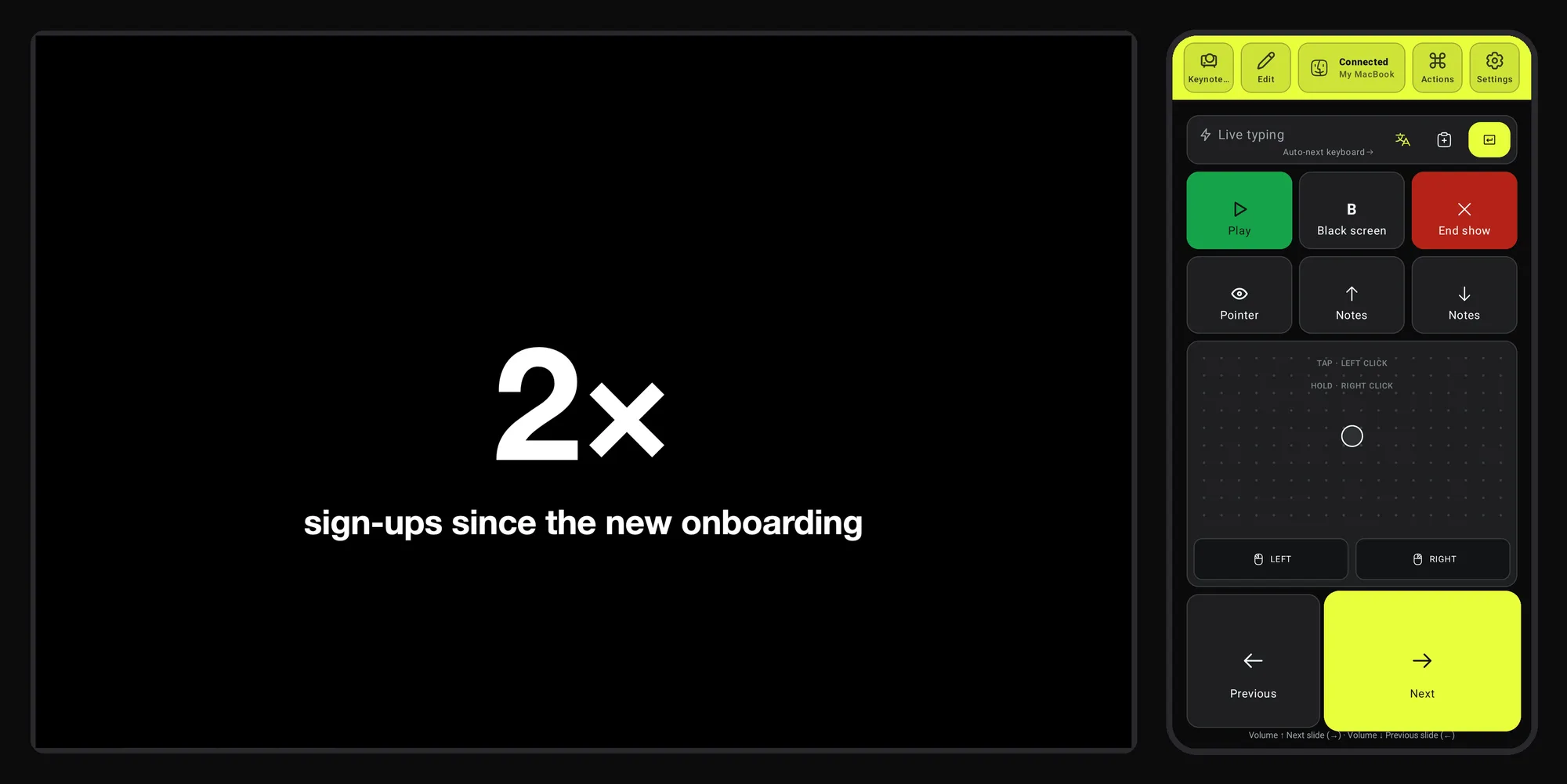
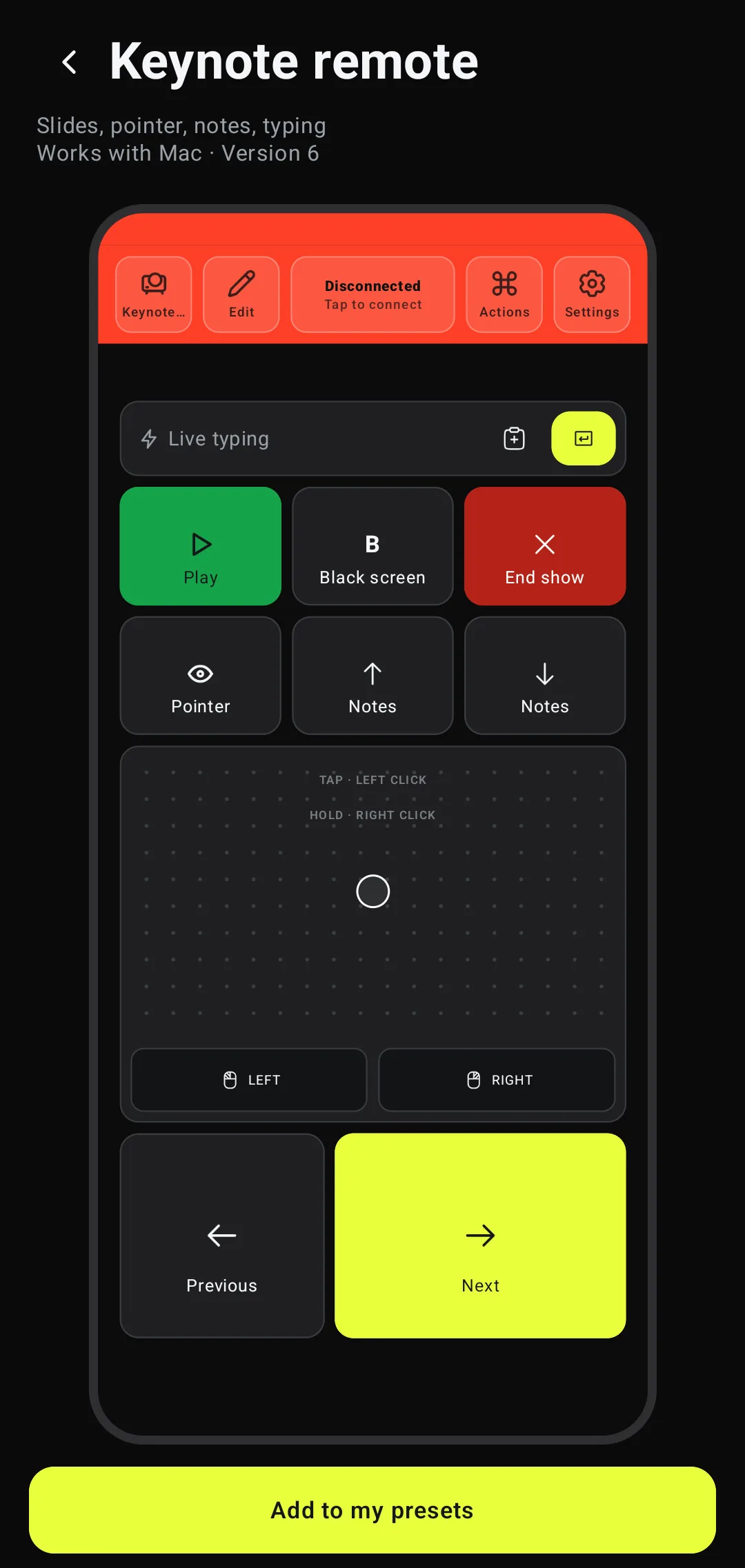
ثبّت Deck Pointer، واقرن الهاتف بالـ Mac عبر البلوتوث مرة واحدة، وأضف إعداد Keynote من كتالوج التطبيق (الخطوات أدناه). لا Wi-Fi ولا شيء يُثبَّت على الـ Mac. افتح عرضك في Keynote واضغط Play: يجب أن يكون Keynote التطبيق الأمامي، لأن المفاتيح تذهب إلى ما يملك التركيز. يقعان Next وPrevious في الأسفل تحت إبهامك؛ وكل ضغطة تنقلك خطوة بناء أو شريحة، كمفاتيح الأسهم.
النصيحة 2: انقر دون أن تنظر
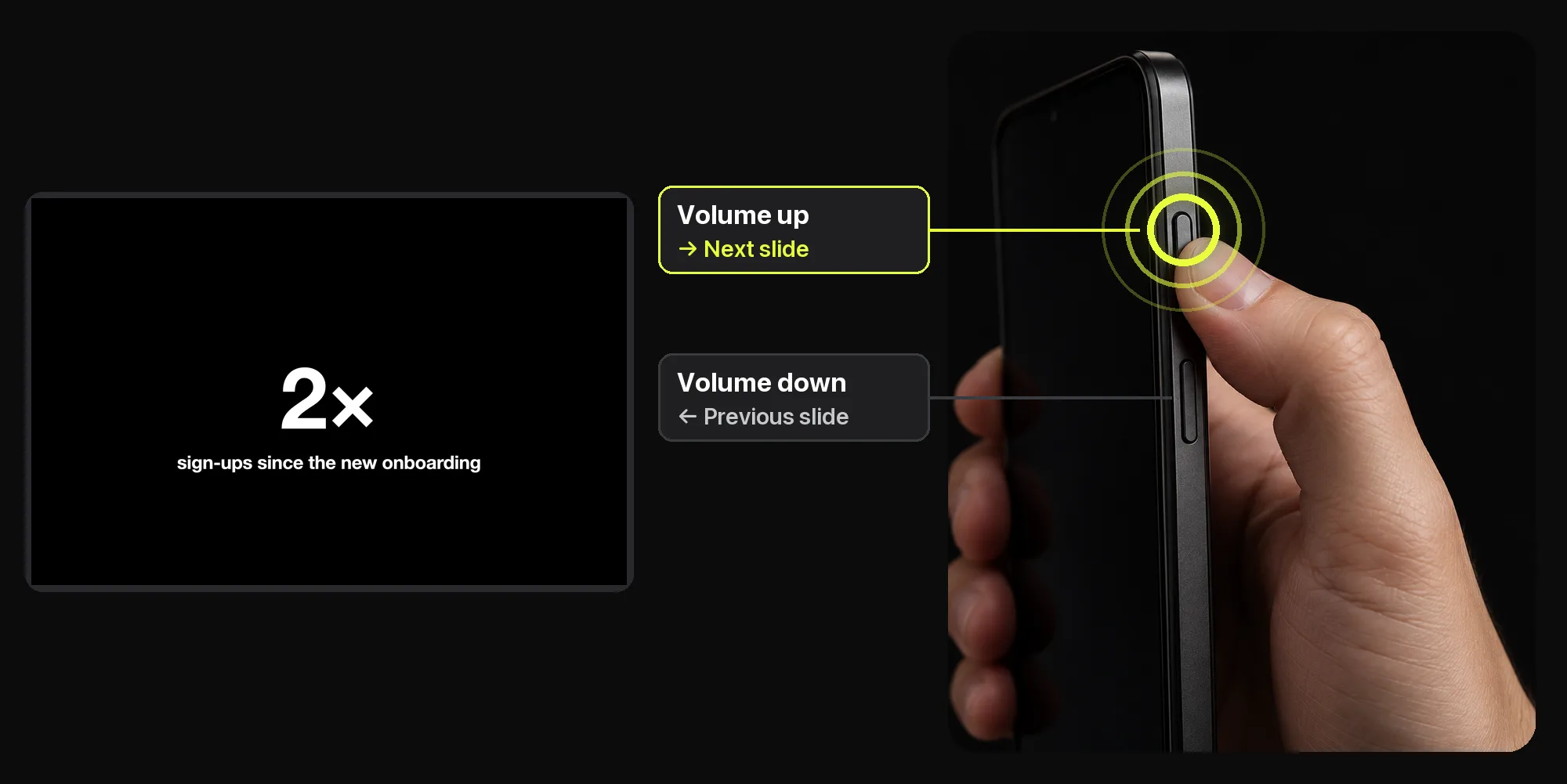
على أندرويد تعمل أزرار الصوت كـ Volume up الشريحة التالية وVolume down الشريحة السابقة، ما دام Deck Pointer مفتوحًا ومتصلًا. تبقى عيناك على القاعة لا على الهاتف. والسطر في أسفل شاشة الهاتف يقول ماذا تفعل.
النصيحة 3: أظلم الشاشة للأسئلة
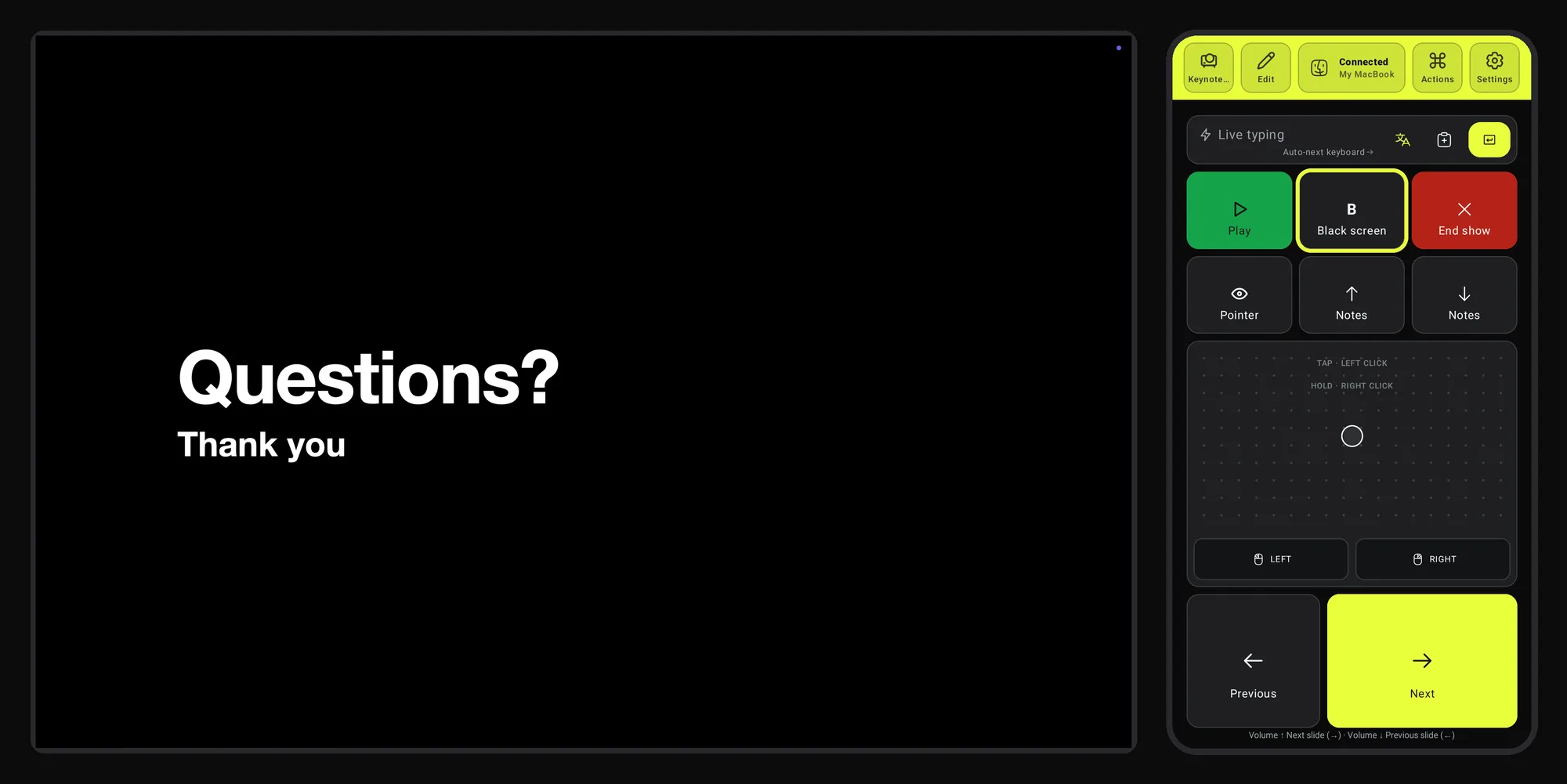
حين تبدأ الأسئلة اضغط BBlack screen. تظلم الشريحة فينظر الناس إليك لا إلى الجدار. ضغطة أخرى تعيدها.
النصيحة 4: أبقِ ملاحظاتك على شاشتك
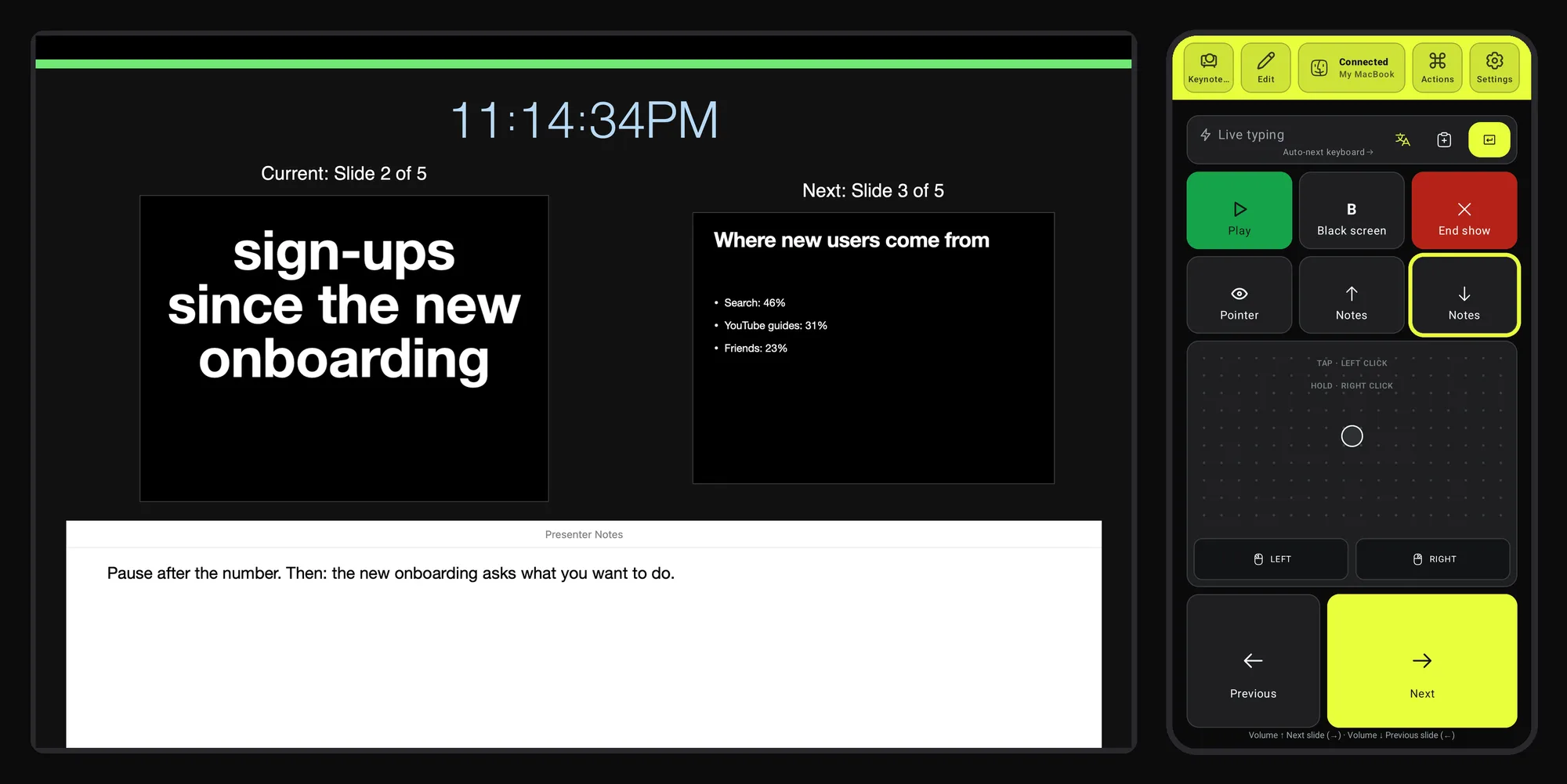
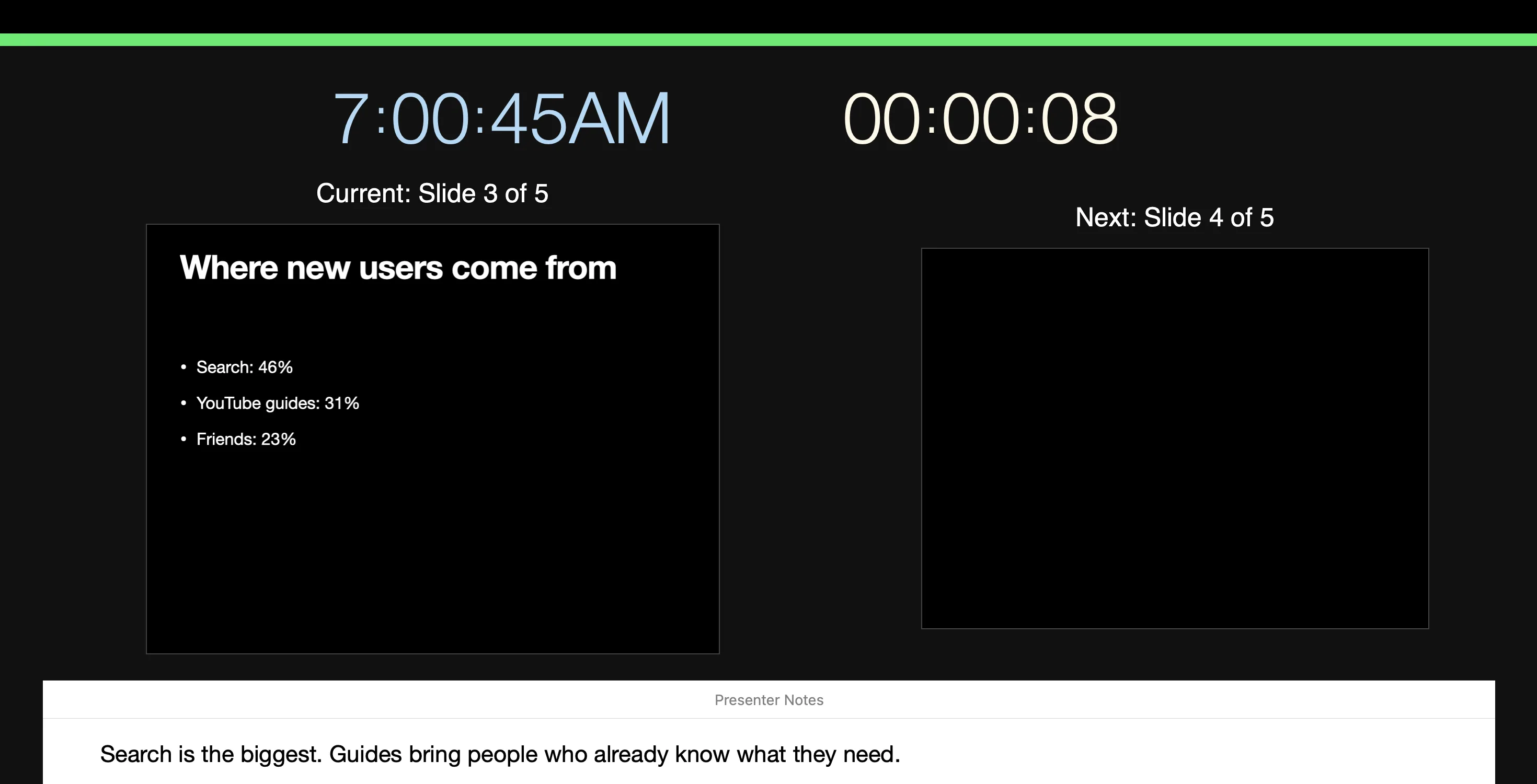
مع شاشة ثانية، تعرض شاشة المقدّم في Keynote الشريحة الحالية والتالية وملاحظاتك حيث تراها أنت وحدك. Notes وNotes يمرّران الملاحظات حين تطول.
النصيحة 5: أشِر إلى ما يهم
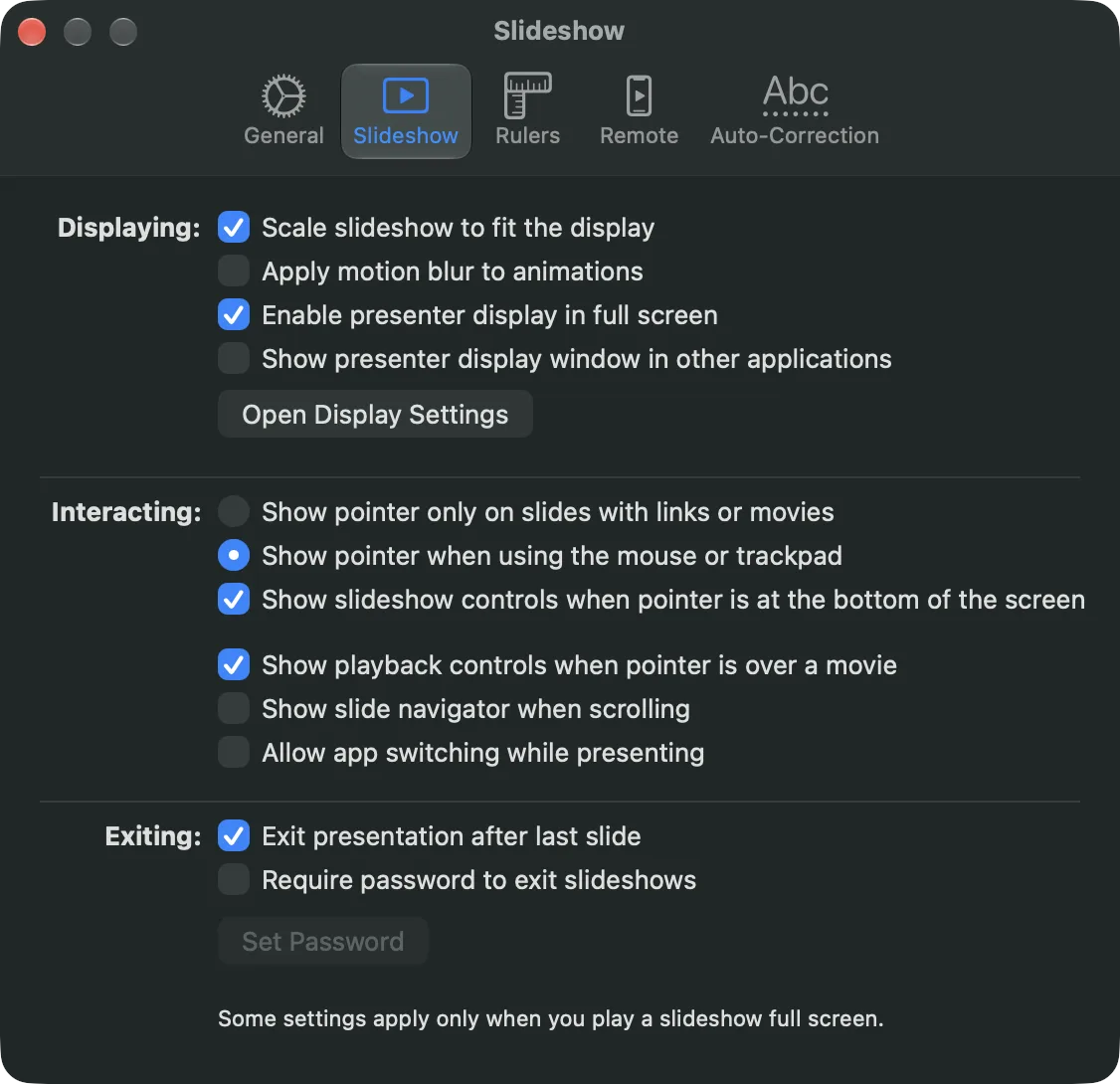
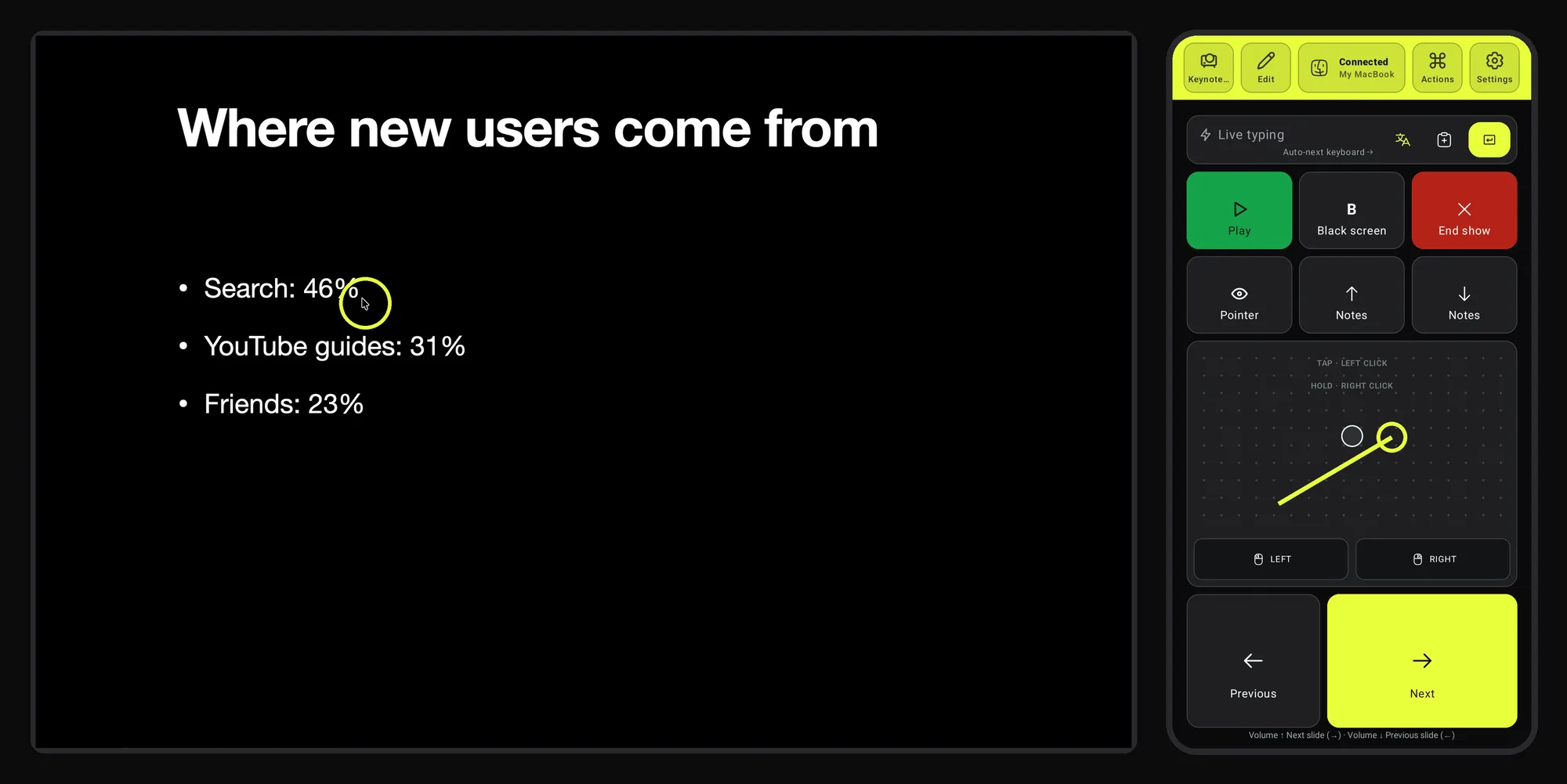
يُخفي Keynote المؤشر أثناء العرض ما لم تحوِ الشريحة رابطًا أو فيديو. فعّله مرة واحدة: Keynote ← Settings ← Slideshow ← Show pointer when using the mouse or trackpad. بعدها تحرّك لوحة اللمس في الهاتف مؤشر الـ Mac على شريحتك، وPointer يظهره أو يخفيه. على جهاز العرض يبدو المؤشر صغيرًا: System Settings ← Accessibility ← Display ← Pointer size يجعله سهل المتابعة.
النصيحة 6: تعطّل شيء؟ أصلحه من المنصة
نافذة منبثقة تغطي شريحتك، أو تطبيق يتجمد، والحاسوب في الطرف الآخر من المنصة. لا تمشِ إليه. اضغط End show، وأصلحه بلوحة اللمس من مكانك، ثم اضغط Play لتكمل. جهاز Apple يتحكم في Keynote فقط؛ أما الهاتف هنا فهو لوحة مفاتيح الـ Mac ولوحة لمسه.
النصيحة 7: راقب الوقت
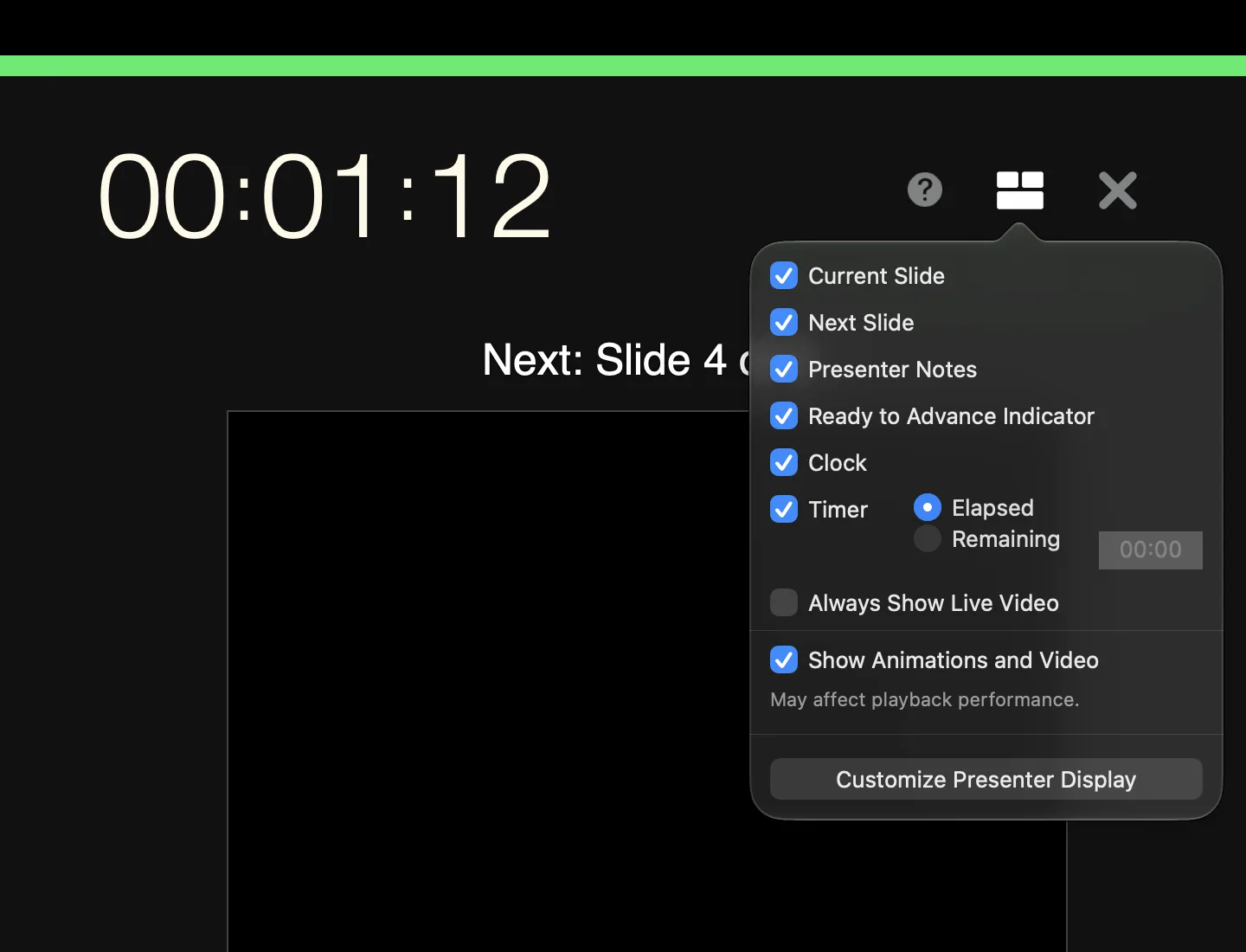
في شاشة المقدّم افتح قائمة التخطيط في أعلى اليمين وفعّل Timer. يبدأ العدّ مع نقرتك الأولى، لا حين يُفتح العرض. إن بدأت الكلام قبل نقرتك الأولى، أضف مفتاح Reset timer (R): ضغطة واحدة تعيد المؤقت إلى الصفر ويواصل العدّ من هناك. جرّبناه مع Keynote 15.4.
النصيحة 8: اقفز إلى أي شريحة
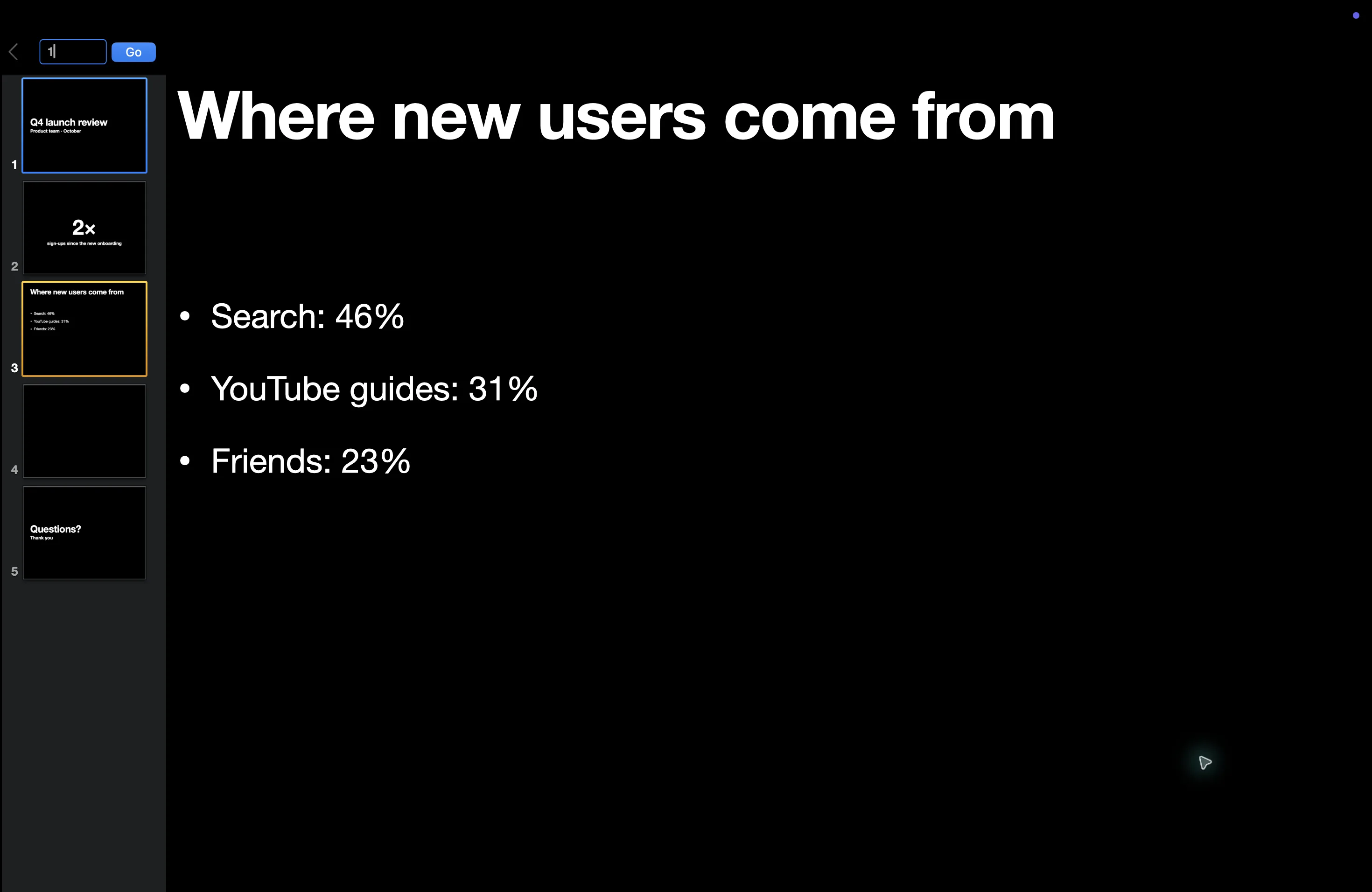
حين يسأل أحدهم عن شريحة سابقة، اكتب رقمها في Live typing وأرسل. يفتح Keynote متنقّل الشرائح وينتقل إليها.
إضافة: أضف المفتاح الذي تحتاجه
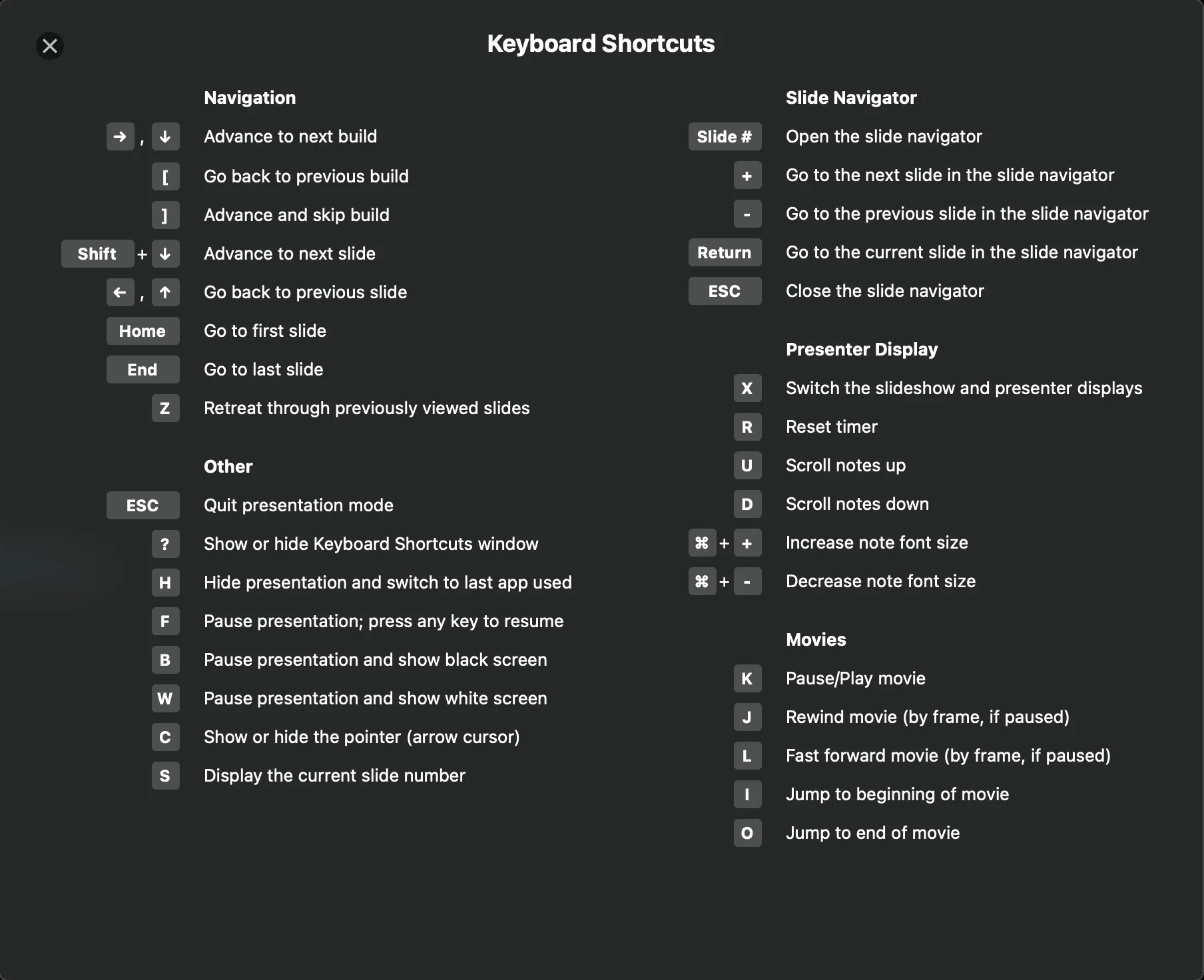
الإعداد نقطة بداية. اضغط Edit، وأضف مفتاحًا، واخترْه واحفظ: Reset timer (R)، وWhite screen (W)، وFirst slide وLast slide (Home وEnd)، وHide (H) للخروج إلى تطبيق آخر في عرض تجريبي. اضغط ? أثناء العرض لترى مفاتيح Keynote. ويمكن لأزرار الصوت أن ترسل أي مفتاح أيضًا، من قلم الإعداد. تعديل التخطيطات وأزرار الصوت جزء من Deck Pointer Pro.
مفاتيح الحروف تحتاج إلى مصدر إدخال إنجليزي على الـ Mac: يقرأها Keynote بحسب الحرف، فمع تخطيط روسي أو غير لاتيني لا تعمل B وW وH بينما تبقى الأسهم تعمل. بدّل إلى ABC أو U.S. قبل العرض؛ وعلى الهاتف يريك Hotkeys not working? تحت التخطيط الطريقة.
جهّزه في دقيقتين
اقرن الهاتف بالـ Mac
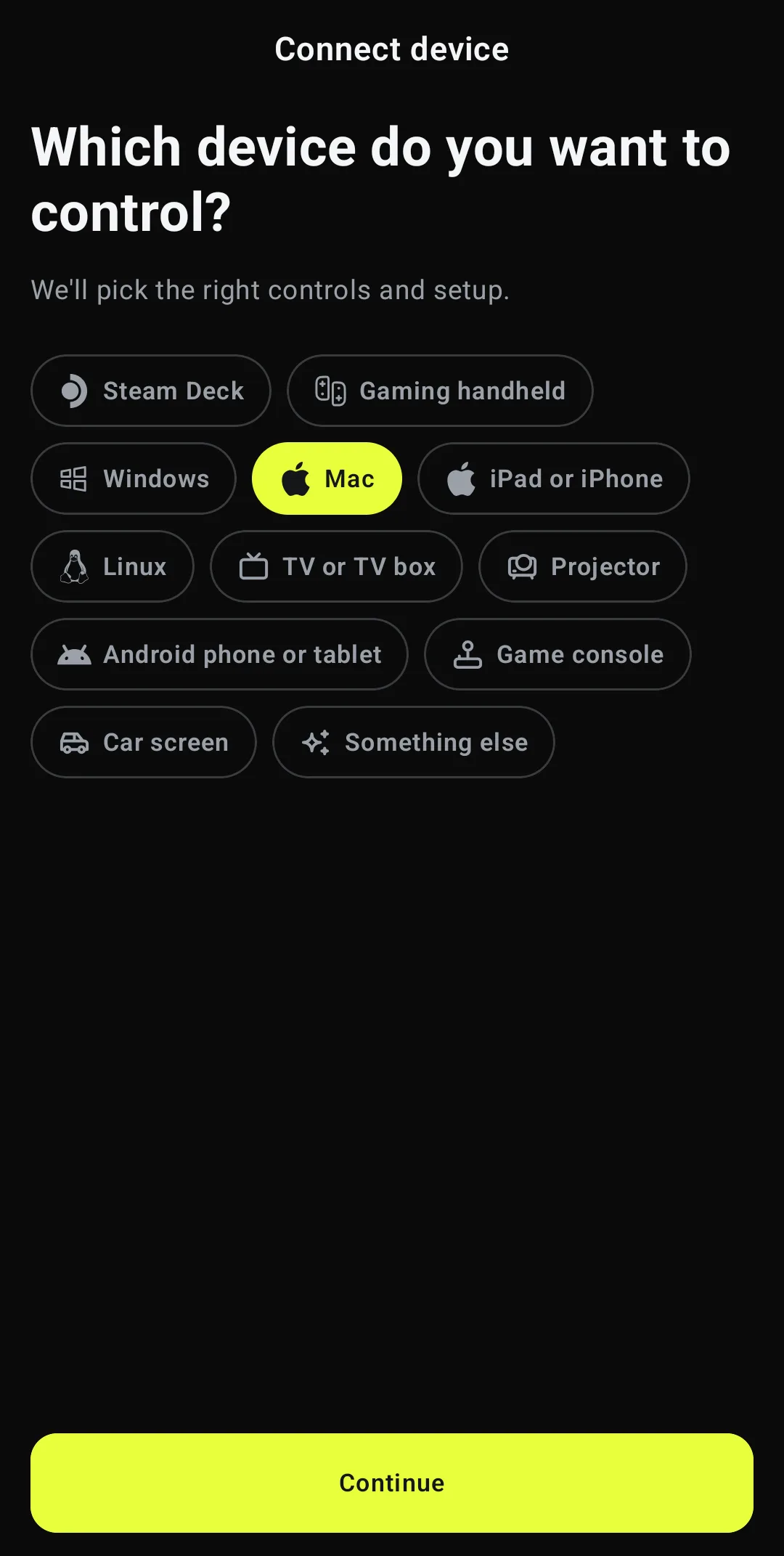
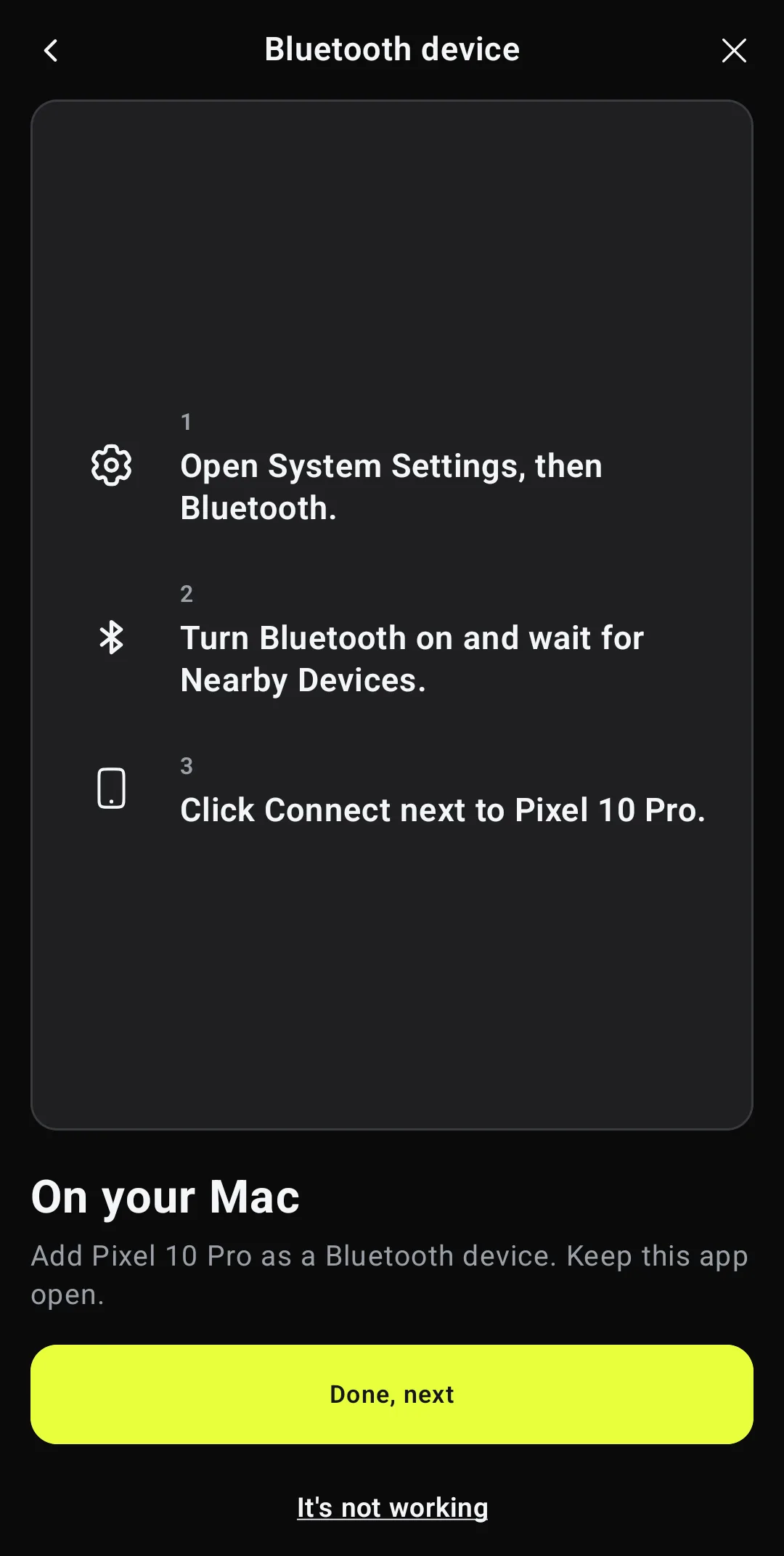
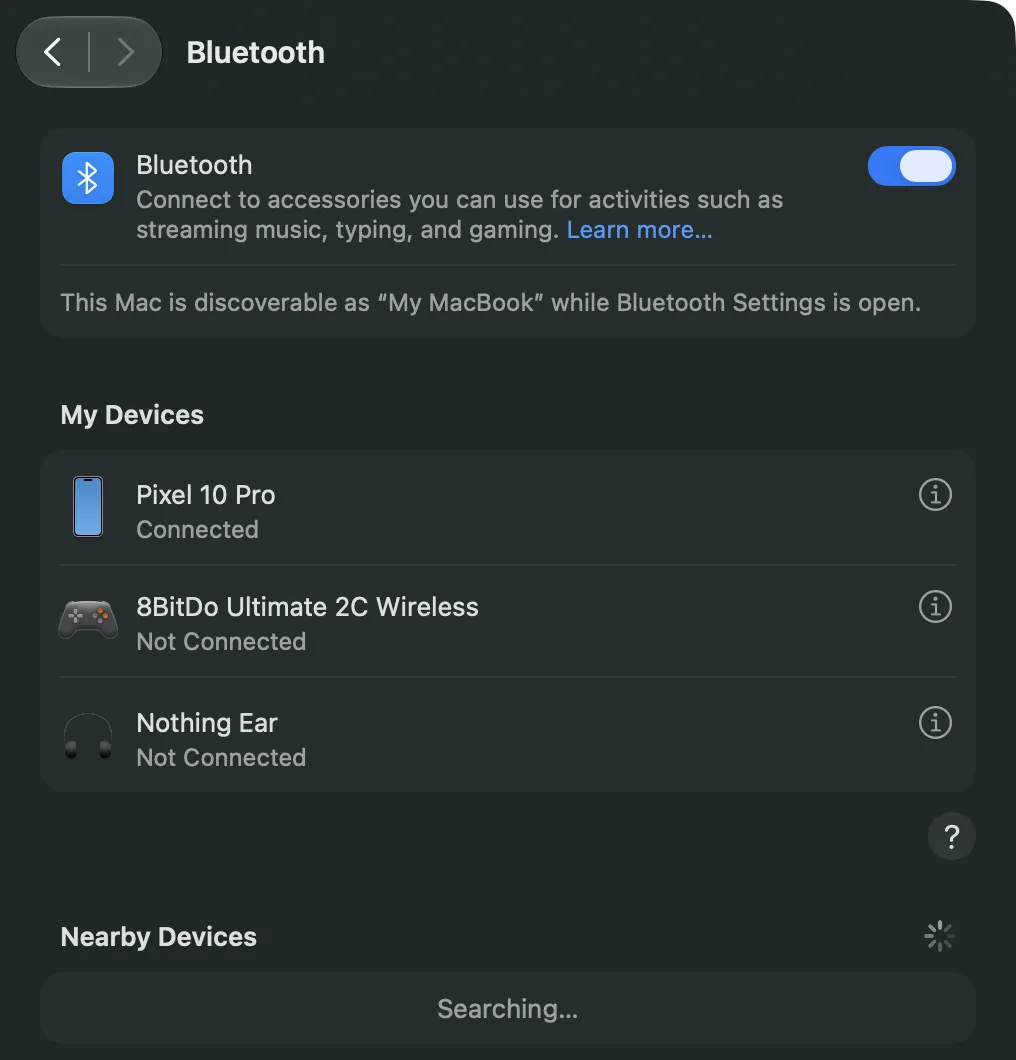
ثبّت Deck Pointer واضغط Connect a device. اختر Mac، ثم Switch slides، ثم Yes, this is the first time. اضغط Connect from the other device instead واسمح بجعل الهاتف مرئيًا. على الـ Mac افتح System Settings ← Bluetooth واضغط Connect بجانب اسم هاتفك، وهو Pixel 10 Pro في صورنا. إن طلب الـ Mac التعرّف على لوحة المفاتيح، يعرض Deck Pointer أن يجيب عنك. تقترن مرة واحدة؛ وفي المرة القادمة اضغط Connect بجانب الـ Mac في التطبيق.
أضف إعداد Keynote
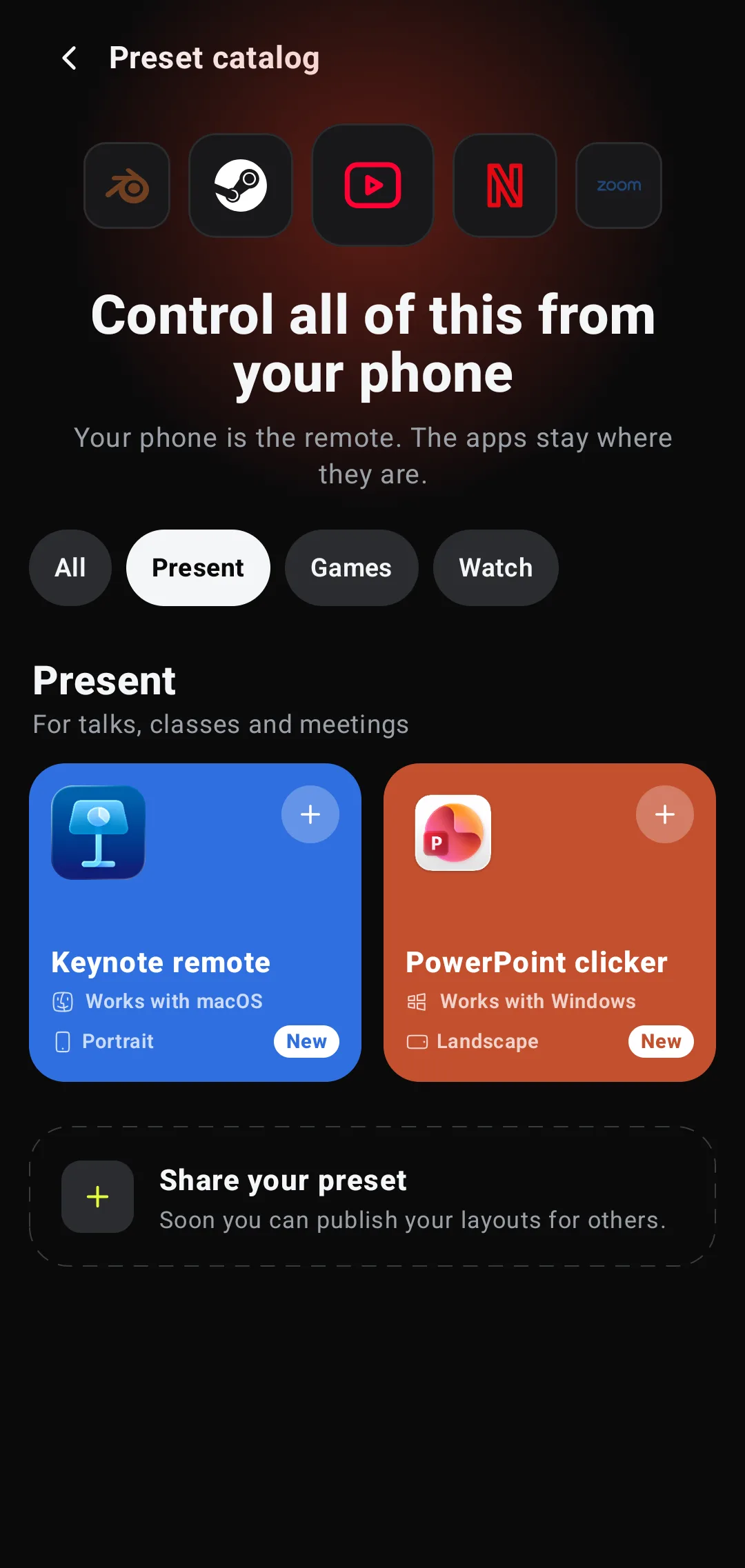
اضغط اسم الإعداد في أعلى اليسار، ثم Browse more presets. تحت Present افتح Keynote واضغط Add to my presets. يفتح فورًا.
فعّل المؤشر في Keynote مرة واحدة
يُخفي Keynote المؤشر أثناء العرض ما لم تحوِ الشريحة رابطًا أو فيديو. على الـ Mac افتح Keynote ← Settings ← Slideshow واختر Show pointer when using the mouse or trackpad. الآن تستطيع لوحة اللمس في الهاتف أن تشير إلى شرائحك.
أسئلة
هل يوجد Keynote Remote لأندرويد؟
لا. Keynote Remote جزء من Keynote، وKeynote يعمل على iPhone وiPad وMac فقط. من هاتف أندرويد، استخدم الهاتف كلوحة مفاتيح ولوحة لمس بلوتوث للـ Mac: يرسل إعداد Keynote في Deck Pointer مفاتيح العرض الأصلية في Keynote.
هل أحتاج إلى Wi-Fi؟
لا. يتصل الهاتف بالـ Mac عبر البلوتوث، فلا فرق إن كانت شبكة القاعة أو شبكة الضيوف أو لا شبكة إطلاقًا. أما Keynote Remote من Apple على iPhone فيحتاج إلى Wi-Fi مفعّلًا.
هل أحتاج إلى تثبيت شيء على الـ Mac؟
لا. يرى الـ Mac لوحة مفاتيح ولوحة لمس بلوتوث عاديتين. تقرنهما مرة واحدة في System Settings ← Bluetooth.
لا يحدث شيء عند الضغط على Next. لماذا؟
تذهب المفاتيح إلى التطبيق الأمامي على الـ Mac. إن نقرت في نافذة أخرى فلم يعد Keynote في المقدمة: حرّك المؤشر فوق العرض واضغط لوحة اللمس، أو اضغط Play من جديد.
Black screen لا يفعل شيئًا لكن Next يعمل. لماذا؟
يقرأ Keynote اختصارات الحروف (B وW وH) بحسب الحرف نفسه. إن كان مصدر الإدخال على الـ Mac روسيًا أو غير لاتيني فلا تعمل، بينما تبقى مفاتيح الأسهم تعمل. بدّل الـ Mac إلى ABC أو U.S. قبل العرض؛ ورابط Hotkeys not working? في الهاتف يريك الطريقة.
هل أستطيع الرسم على الشريحة أو استخدام مؤشر ليزر؟
ليس في Keynote على Mac: ترك Apple الرسم والليزر في Keynote Remote على iPhone وiPad. مع الهاتف تحرّك مؤشر الـ Mac نفسه، ويمكنك تكبيره من System Settings ← Accessibility ← Display ← Pointer size.
هل تعمل أزرار الصوت على iPhone؟
لا. لا يسمح iOS للتطبيقات باستخدام أزرار الصوت، فعلى iPhone تضغط Next وPrevious على الشاشة.
هل يعمل هذا مع PowerPoint أو Google Slides؟
Next وPrevious وBlack screen هي المفاتيح نفسها هناك، فتتحرك الشرائح. أما مفاتيحهما الأخرى فتختلف، فاستخدم إعدادًا مصممًا لذلك التطبيق.


 Steam Deck