動画チュートリアル
PowerPointで発表するのに、ノートPCは演台に置いたまま?スマホ1台がパワーポイント用のリモコンになり、スライドショーを最後まで操作できる。スマホはパソコンやiPadとBluetoothマウスとキーボードとしてペアリングし、Deck PointerのPowerPointプリセットが、本物のレーザーポインタとペンも含めたスライドショー用のキーを親指の下に並べる。8つのコツのあとに、プラットフォームごとのPowerPointのキーをすべて載せる。
コツ1:スマホをクリッカーにする
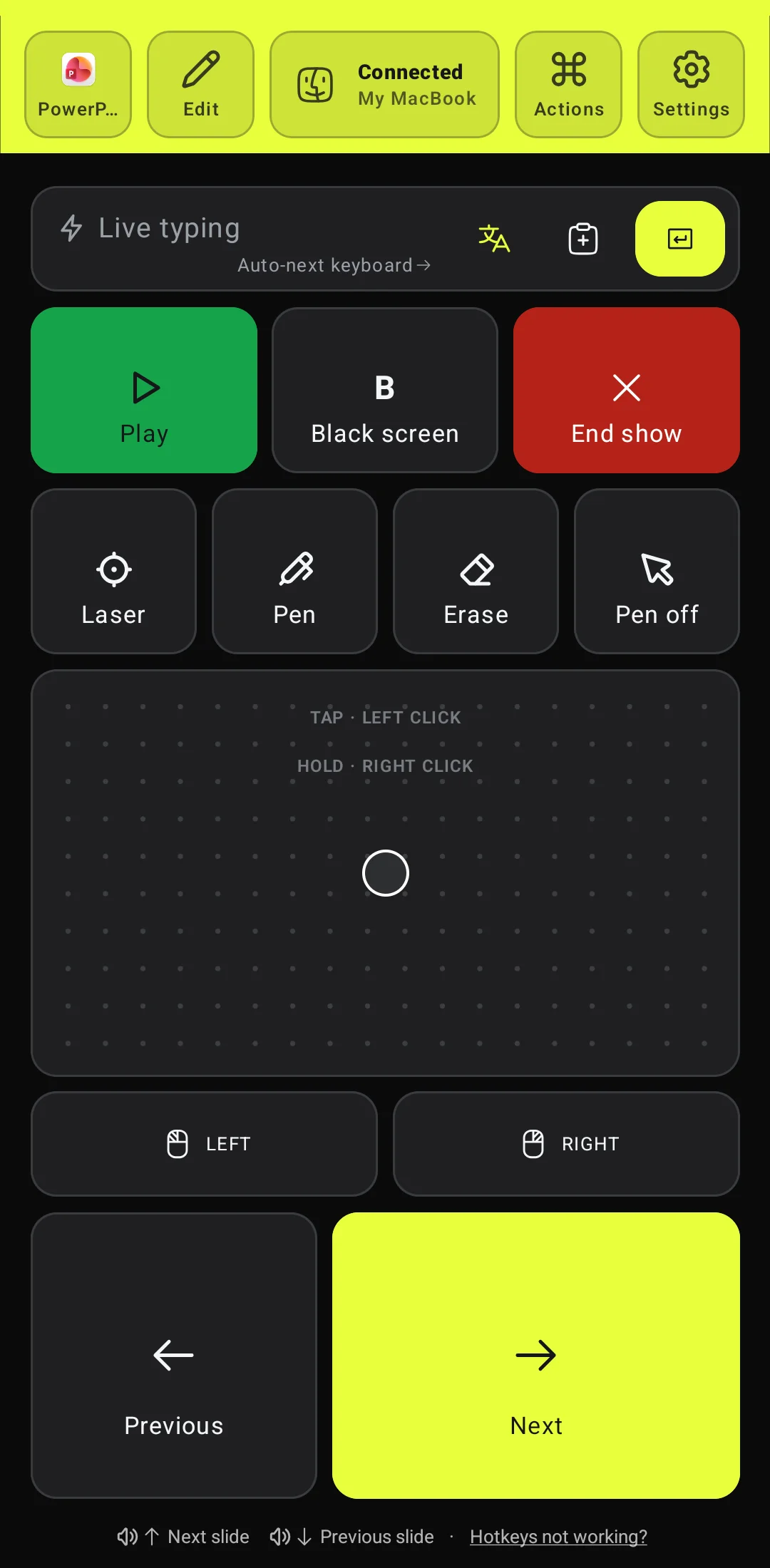
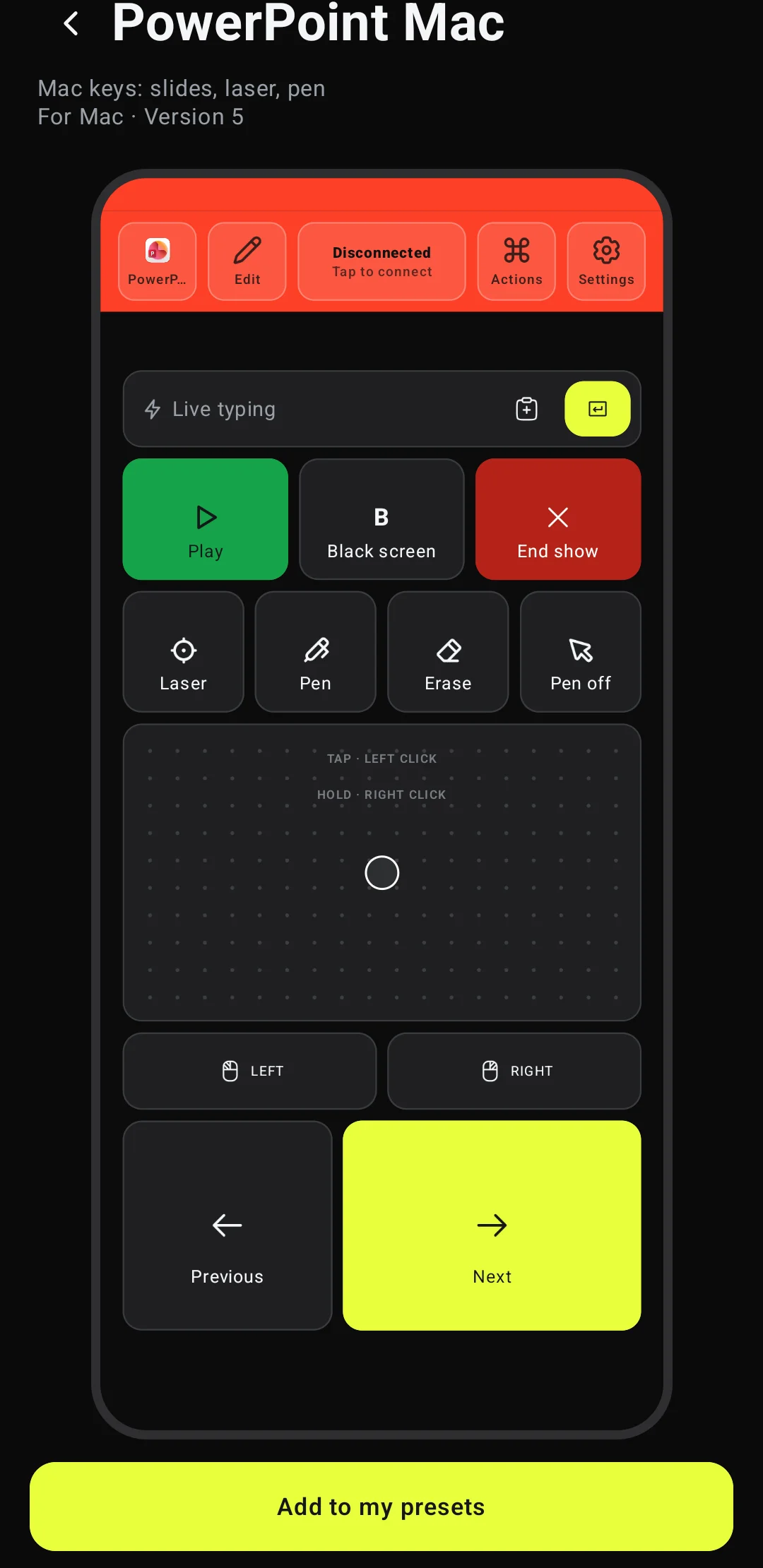
Deck Pointerをインストールし、スマホを1回ペアリングして、発表する環境用のPowerPointプリセットを追加する(手順は下にある)。Wi-Fiは不要で、パソコンに入れるものもない。デッキを開いてPlayをタップすると、選んでいるスライドからスライドショーが始まる。NextとPreviousは画面の下、親指の位置にあり、1回押すごとにアニメーション1つかスライド1枚が進む。
プリセットはPowerPoint Win、PowerPoint Mac、PowerPoint Web、PowerPoint iPadの4つ。見た目が似ているので、このコツはどれにもそのまま当てはまる。ボタンの裏にあるキーは、それぞれのプラットフォーム専用だ。
コツ2:手元を見ずにクリックする
Androidでは、Deck Pointerを開いて接続している間、音量ボタンがVolume upで次のスライド、Volume downで前のスライドになる。視線はスマホではなく会場に向けたままでいい。スマホ画面の下の行に、ボタンの動作が書かれている。
コツ3:質問タイムは画面を暗くする
質問が始まったらBBlack screenをタップする。スライドが真っ黒になり、みんなの視線は壁ではなくあなたに向く。もう一度タップすれば戻る。
コツ4:本物のレーザーで指す
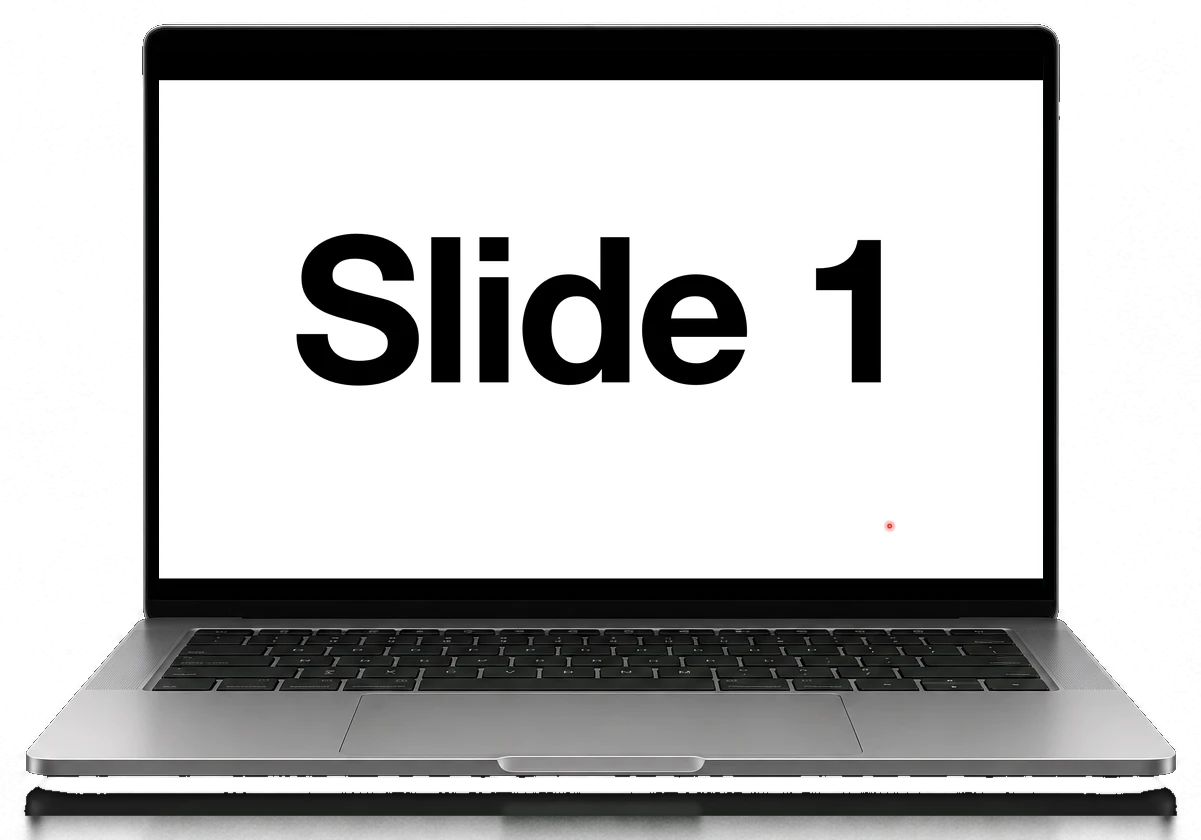
PowerPointには専用のレーザーポインタがある。Laserをタップするとスライドに赤い点が現れ、スマホ画面で指を滑らせると動く。しまうときは、もう一度LaserかPen offをタップする。レーザーはサインインしていなくても、どのPowerPointでも使える。
コツ5:スライドに書き込む
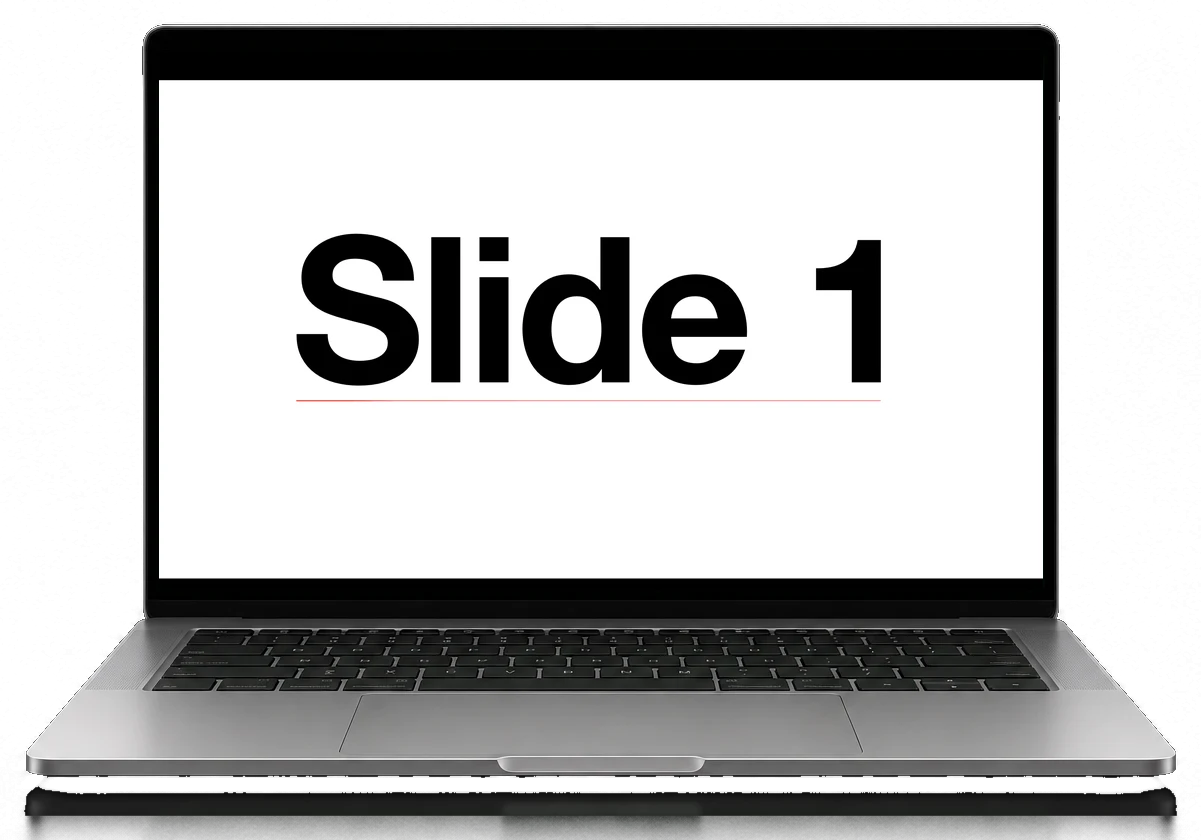
Penをタップし、1本の指でマウスエリア下のLEFTを押したまま、別の指でマウスエリアを滑らせる:ポインタの通ったところにPowerPointが赤い線を引く。数字に下線を引いたり、言葉を丸で囲んだりできる。Eraseでスライドのインクがすべて消え、Pen offで普通のポインタに戻るので、次のクリックでまたスライドが進む。
ペンには編集できるPowerPointが必要だ。Microsoft 365の有効なサブスクリプションがないとPowerPointはファイルを読み取り専用で開き、スライドショーのペン、蛍光ペン、消しゴムはグレーアウトする。レーザーは使える。
コツ6:どのスライドにも飛ぶ
前のスライドについて質問されたら、Live typingにスライド番号を入力して送信する。WindowsとMacのPowerPointは、そのスライドへ直接移動する。番号のあとにEnterを押すのが、PowerPoint自身のジャンプ方法だからだ。
コツ7:ノートは自分の画面に出す
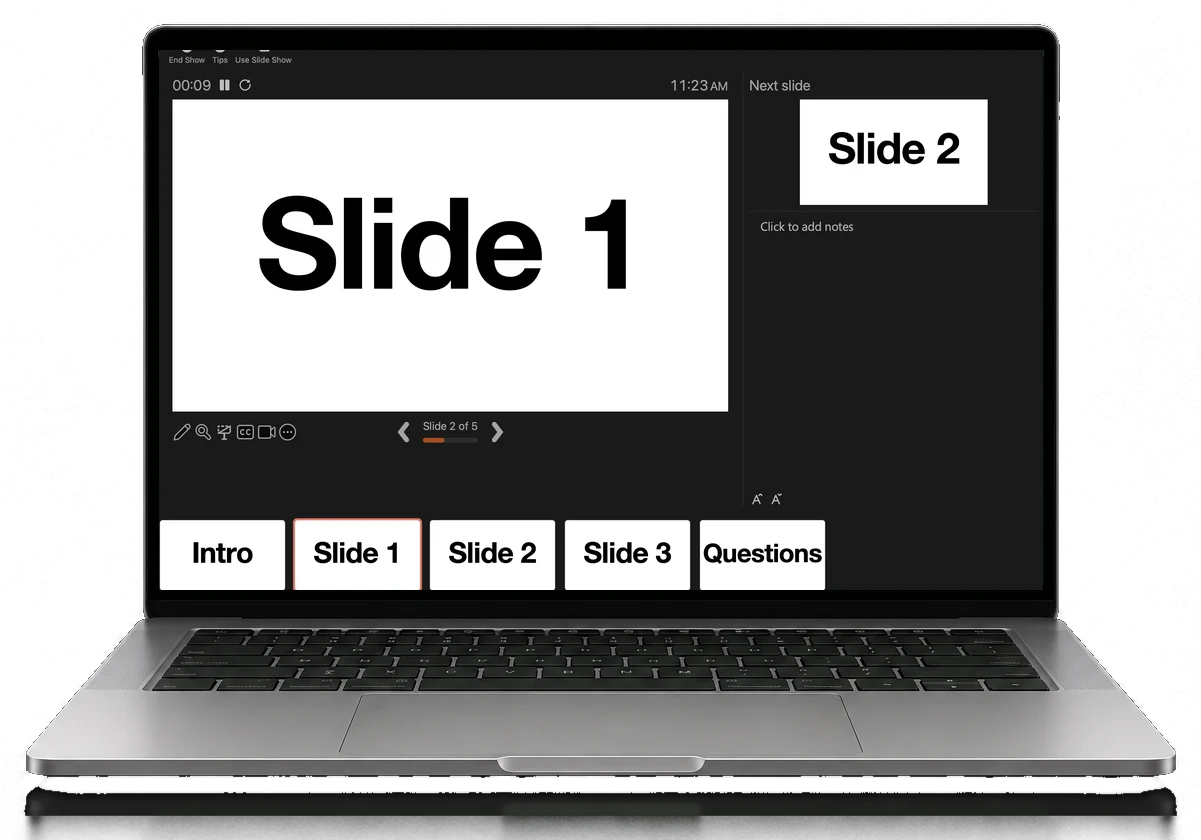
発表者ツール(Presenter View)では、ノートPCに現在のスライド、次のスライド、ノート、タイマーが表示され、聴衆はプロジェクターでスライドを見る。WindowsではAlt+F5、MacではOption+Returnでスライドショーを始めるか、スライドショーのメニューでUse Presenter Viewを選ぶ(コツ8)。スマホのキーはそこでも同じように効く。
コツ8:キーで足りなければマウスを使う
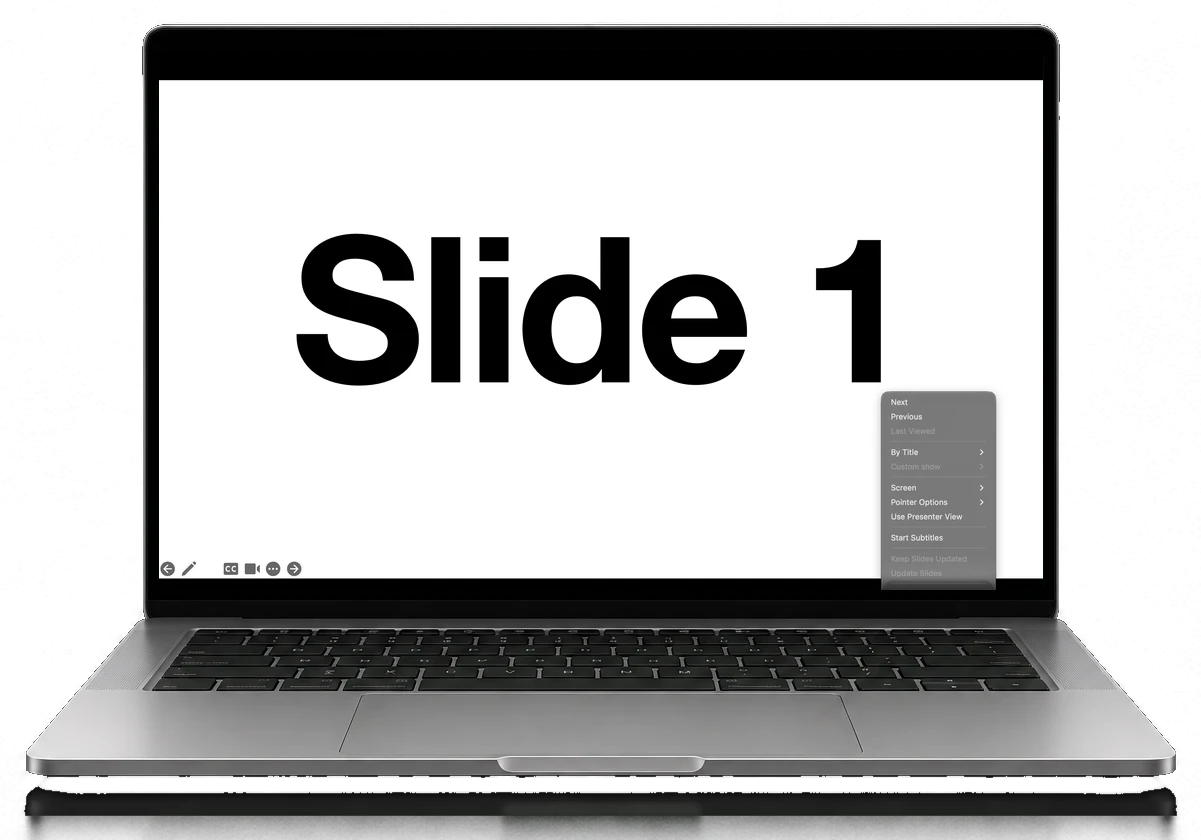
スマホはマウスでもあるので、PowerPointで手の届かないものはない。マウスに指を置いたままにすると右クリックになり、PowerPointがスライドショーのメニューを開く。そこでタイトルからスライドを選んで飛んだり、ペンの色を変えたり、字幕をオンにしたりできる。スライド上のポップアップ、キーのないボタン、フォーカスが外れたスライドショー:ポインタをそこへ動かしてタップし、あとはまたキーで続ける。
ブラウザとiPadのPowerPoint
PowerPoint for the webとPowerPoint for iPadで使えるキーは、デスクトップ版よりずっと少ない。Next、Previous、End showはどちらでも効き、iPadではBlack screenとWhite screenも効く。ブラウザは一部のキーを自分で使う:Ctrl+Lや⌘+Lはアドレスバー、Ctrl+Pや⌘+Pは印刷なので、デスクトップ版のLaserとPenのキーはそちらに取られてしまう。だからPowerPoint WebとPowerPoint iPadにはLaserとPenのキーがない。
代わりに、どちらにもマウスがある。Slide Showか▷をクリックして始め、レーザーとペンはPowerPointがスライドに表示するツールバーから使う。キーが効かないときは、たいていスライドショーのフォーカスが外れている。マウスでスライドをクリックすれば、またキーが効く。
プラットフォーム別、PowerPointのキー一覧
使えるとわかっているキーを、プラットフォームごとにすべて載せる。アプリでEditをタップすれば、どれでもプリセットに追加できる。レイアウトの編集はDeck Pointer Proの機能だ。
| 操作 | キー |
|---|---|
| 現在のスライドから開始(Play) | Shift+F5 |
| 最初から開始 | F5 |
| 次へ、前へ | → ← |
| 黒い画面、白い画面 | B W |
| スライドへ移動 | 番号を入力してEnter |
| レーザー | Ctrl+L |
| ペン | Ctrl+P |
| 矢印に戻す | Ctrl+A |
| 書き込みを消す | E |
| 最初のスライド、最後のスライド | Home End |
| 発表者ツール | Alt+F5 |
| スライドショーを終了 | Esc |
Microsoftの一覧より。まだWindows PCで試せていない。
| 操作 | キー |
|---|---|
| 現在のスライドから開始(Play) | ⌘+Return |
| 次へ、前へ | → ← |
| 黒い画面 | B |
| スライドへ移動 | 番号を入力してReturn |
| レーザー | ⌘+L |
| ペン | ⌘+P |
| 矢印に戻す | ⌘+A |
| 書き込みを消す | E |
| 最初のスライド、最後のスライド | Home End |
| 拡大、縮小 | = − |
| 発表者ツール | Option+Return |
| スライドショーを終了 | Esc |
スライドショー中に/を押すと、PowerPoint自身の一覧が出る。
| 操作 | キー |
|---|---|
| 現在のスライドから開始 | Macでは⌘+Shift+F5、WindowsではCtrl+Shift+F5 |
| 次へ、前へ | → ← |
| スライドショーを終了 | Esc |
| レーザー、ペン、黒・白の画面 | マウスで、スライドショーのツールバーから |
| 操作 | キー |
|---|---|
| スライドショーを開始 | マウスで▷ボタン |
| 次へ、前へ | → Space ← |
| 黒い画面、白い画面 | B W |
| レーザー、ペン | マウスで、スライドショーのツールバーから |
| スライドショーを終了 | Esc |
2分でセットアップ
スマホをパソコンかiPadとペアリングする
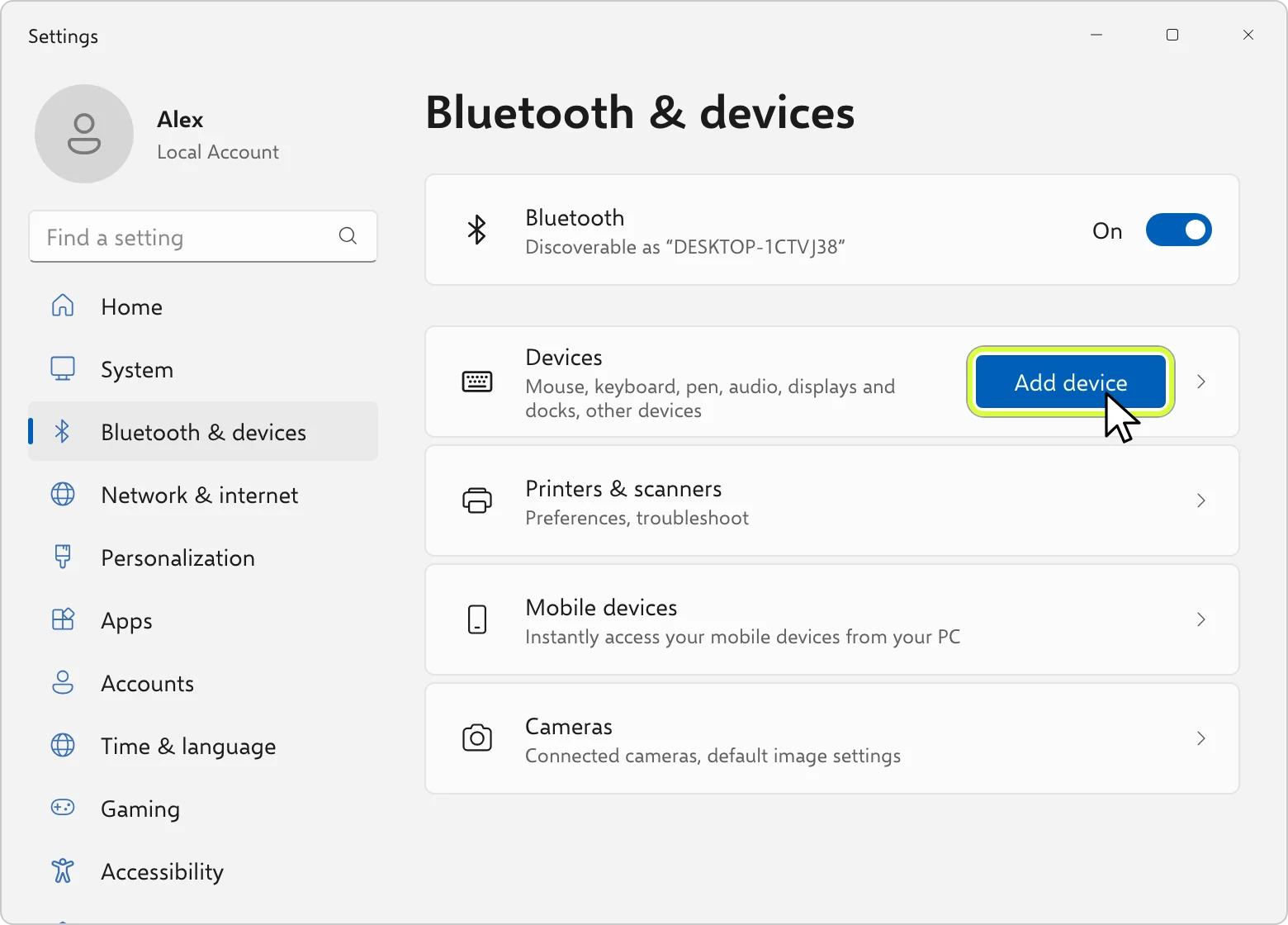
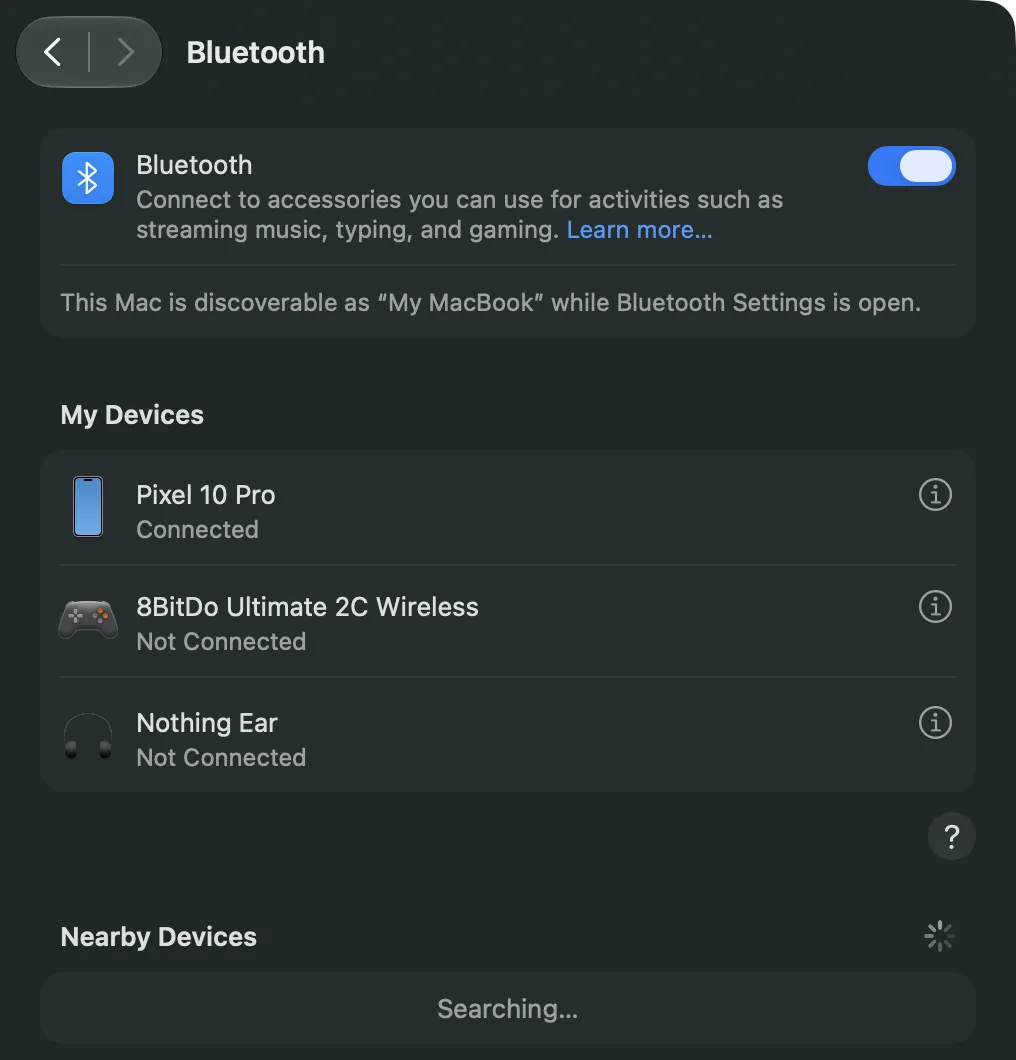
Deck Pointerをインストールし、Connect a deviceをタップする。Windows、Mac、iPadのどれかを選び、Switch slides、Yes, this is the first timeの順に選んで、画面の案内に従う。WindowsではSettings → Bluetooth & devices → Add device、MacではSystem Settings → Bluetoothで仕上げる。ペアリングは最初の1回だけ。次回はアプリでその機器の横のConnectをタップする。
発表する環境に合ったPowerPointプリセットを追加する
左上のプリセット名をタップし、Browse more presetsを選ぶ。Presentの中に4つある:PowerPoint Win、PowerPoint Mac、どのブラウザでも使えるPowerPoint Web、そしてPowerPoint iPad。見た目は似ているが、それぞれそのプラットフォームで効くキーだけが入っている。
デッキを開いてスライドショーを始める
PowerPointを最前面にしておく:キーはフォーカスのあるアプリに届く。WindowsとMacではスマホのPlayをタップする。ブラウザとiPadでは、スマホのマウスでPowerPointのSlide Showか▷ボタンをクリックする。
よくある質問
スマホにPowerPointのアプリは必要?
要らない。スマホはパソコンやiPadのBluetoothキーボードとマウスとして動き、PowerPointにはキーボードと同じキーが届く。パソコンにも何もインストールしない。
Wi-Fiは必要?
要らない。スマホとパソコンはBluetoothでつながるので、会場のWi-Fiやゲスト用ネットワークがあっても、ネットワークがまったくなくても関係ない。PowerPoint for the webは、いつもどおりパソコンがオンラインである必要がある。
なぜプラットフォームごとにプリセットがあるの?
PowerPointのキーが違うからだ。WindowsはCtrl、MacはCommandで、Playのキーもそれぞれ違い、ブラウザとiPadで使えるキーはずっと少ない。プリセットの見た目は同じで、それぞれ発表する環境で効くキーだけが入っている。
ブラウザのPowerPoint Onlineもスマホで操作できる?
できる。Next、Previous、End showはキーボードで動く。ブラウザは一部のキーを自分で使う(CtrlかCommand+Lはアドレスバー、+Pは印刷)ので、スライドショーの開始、レーザー、ペンは、スマホのマウスでPowerPoint自身のボタンを押して使う。
iPadのPowerPointをスマホで操作できる?
できる。iPhoneでもAndroidスマホでもいい。スマホはiPadとマウスとキーボードとしてペアリングし、スライドショーではNext、Previous、Black screen、White screen、End showが効く。スライドショーは▷ボタンで始める。
レーザーは効くのにペンが効かないのはなぜ?
Microsoft 365の有効なサブスクリプションがないPowerPointは、ファイルを読み取り専用で開き(バーにSubscription Required to Edit and Saveと出る)、スライドショーのペン、蛍光ペン、消しゴムをオフにする。レーザー、黒・白の画面、スライド送りのキーは使える。PowerPointにサインインすればペンが戻る。
Black screenとEraseは効かないのにNextは効くのはなぜ?
PowerPointは文字キー(B、E、W)を入力された文字で判断する。パソコンの入力ソースがロシア語などラテン文字以外だと反応せず、矢印キーとCtrlやCommandのショートカットだけが効く。発表の前にパソコンを英語に切り替えておく。やり方はスマホのHotkeys not working?のリンクにある。
iPhoneでも使える?
使える。プリセットはiPhoneでも同じように動く。Android専用なのは音量ボタンだけ:iOSはアプリに音量ボタンを使わせないので、iPhoneでは画面のNextとPreviousをタップする。


 Steam Deck