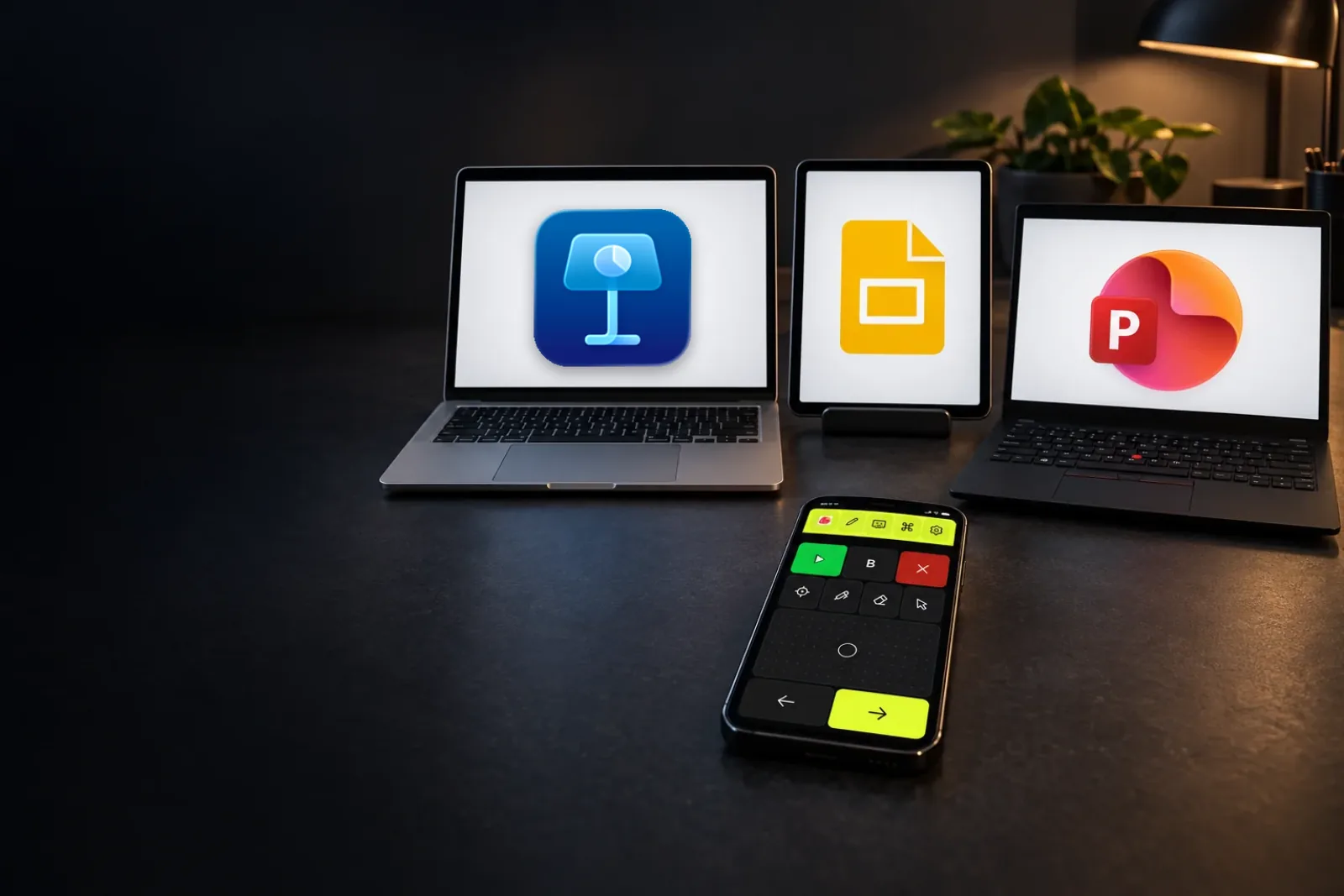
スマホはクリッカーとして使える?
使える。クリッカーは小さなキーボードだ:右矢印で次のスライド、左矢印で前のスライド、ときどきBで暗転。スマホも同じキーを送れる。Deck PointerはスマホをパソコンとBluetoothキーボードとマウスとしてペアリングし、プリセットが発表用アプリのキーを親指の下に並べる。
アプリ自身が用意しているもの:
 KeynoteにはKeynote Remoteがあるが、iPhoneとiPad専用で、Wi-Fiをオンにする必要がある。Android版のKeynoteはない。
 PowerPointのスマホ版は、スマホ内のファイルを発表できる。ノートPCで動いているPowerPointは操作できない。
 Google スライドにはスマホのリモコンがなく、よくある答えはパソコンへのブラウザ拡張機能だ。
アプリとパソコンを選ぶ
1台のスマホで、どれにも使える。キーが違う(WindowsはCtrl、MacはCommand、ブラウザはキーがずっと少ない)ので、アプリごとにガイドとプリセットがある。
| Windows | Mac | ブラウザ | iPad | |
|---|---|---|---|---|
| PowerPoint |
使える | 使える | 使える | 使える |
| Keynote |
Keynoteなし | 使える | 未確認 | 未確認 |
| Google スライド |
使える | 使える | 使える | 一部 |
スマホは Androidでも iPhoneでもいい。Keynoteのガイドは、iPhoneならAppleのKeynote Remoteもあるので、Android向けに書いてある。「使える」は、そのパソコンでプリセットを使って実際のデッキを動かして確認した、という意味だ。
発表中にスマホができること
- NextとPreviousは画面の下、親指の位置。Androidでは音量ボタンも同じ動きをするので、手元を見ずにクリックできる。
- 質問タイムはBBlack screen:みんなの視線は壁ではなくあなたに向く。
- WindowsとMacのPowerPointでは、レーザーポインタとペン。スマホのマウスで動かす。
- どのスライドにも飛べる:番号を入力して送信するだけ。PowerPointとKeynoteはそのスライドへ直接移動する。
- そのほかはマウスで:ポップアップ、動画の再生ボタン、フォーカスが外れたスライドショー。
スマホと本物のクリッカー、どちらがいい?
ハードウェアのクリッカーは操作感で勝つ:手探りで押せるボタン、本物のレーザー、ペアリング不要。スマホは、すでにポケットにあり、暗転、レーザー、ペン、スライド移動が1画面に揃っていて、無料な点で勝つ。両方持っていてもいい:クリッカーを前の演台に置き忘れた日のバックアップになる。
発表前のセットアップ
- スマホにDeck Pointerをインストールする。
- ノートPCかiPadと1回ペアリングする:アプリでConnect a deviceをタップし、画面の案内に従う。
- 使うアプリのプリセットを追加する:プリセット名をタップし、Browse more presets、Presentの順に選ぶ。
登壇の5分前ではなく、前日にやっておく。次回からは、1回のタップで接続する。





