Tutorial em vídeo
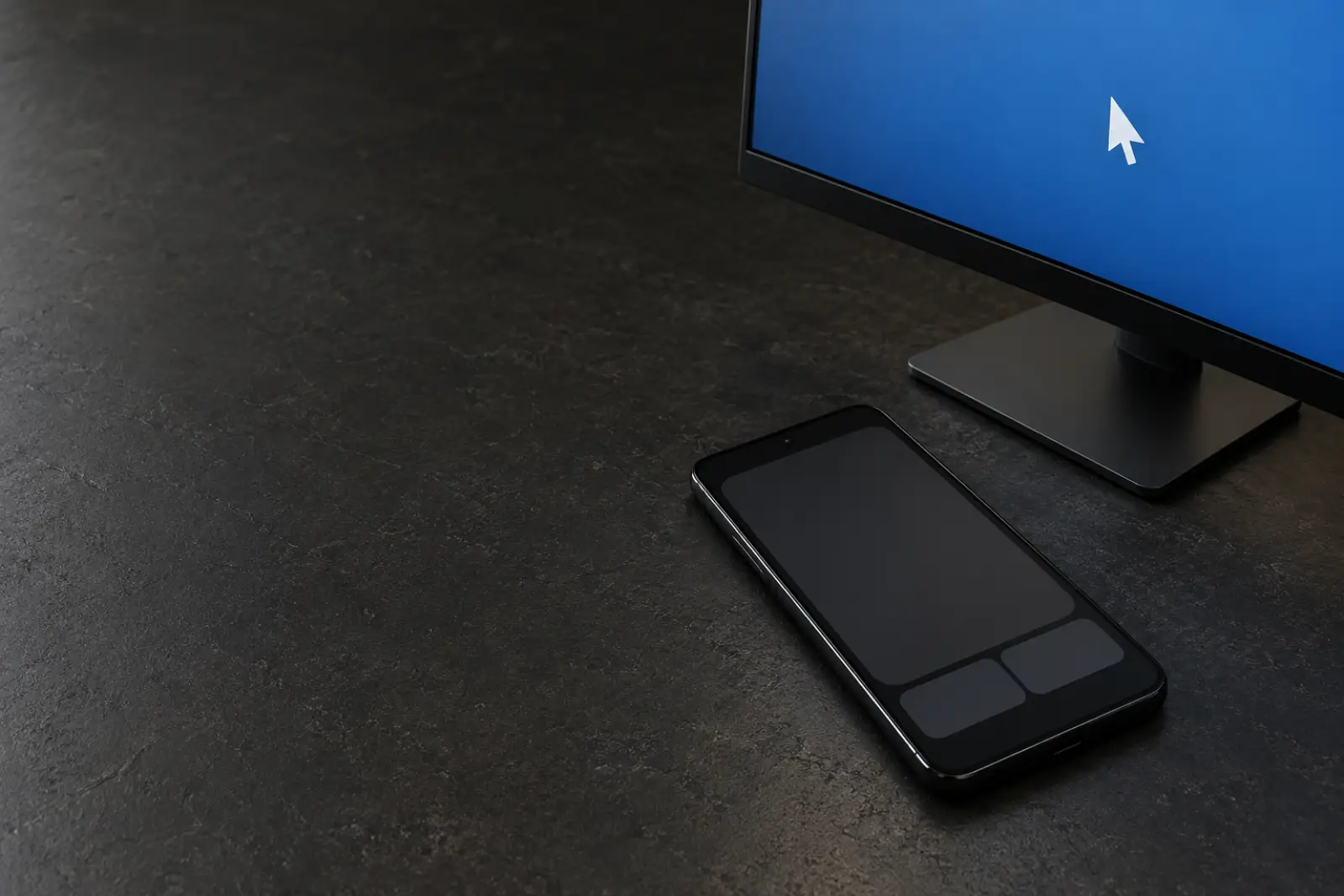
Vai apresentar no PowerPoint e o notebook fica preso no púlpito? O seu celular vira o controle remoto para apresentações e comanda tudo, do primeiro ao último slide. Ele se pareia com o computador ou o iPad como teclado e trackpad Bluetooth, e o preset PowerPoint do Deck Pointer coloca as teclas da apresentação sob o seu polegar, incluindo um apontador laser de verdade e uma caneta. São oito dicas e, depois, todas as teclas do PowerPoint em cada plataforma.
Dica 1: Faça do celular o seu passador de slides
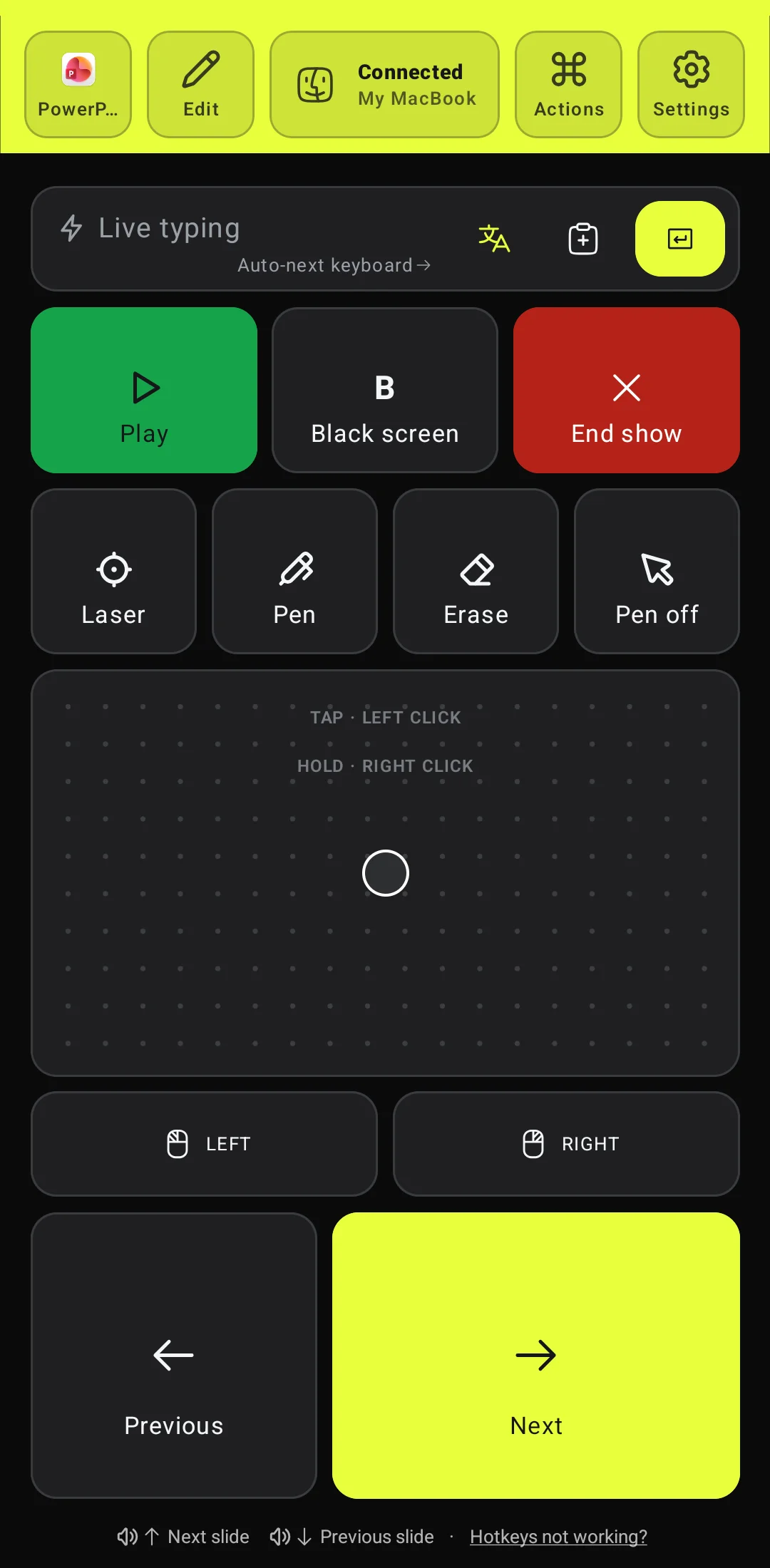
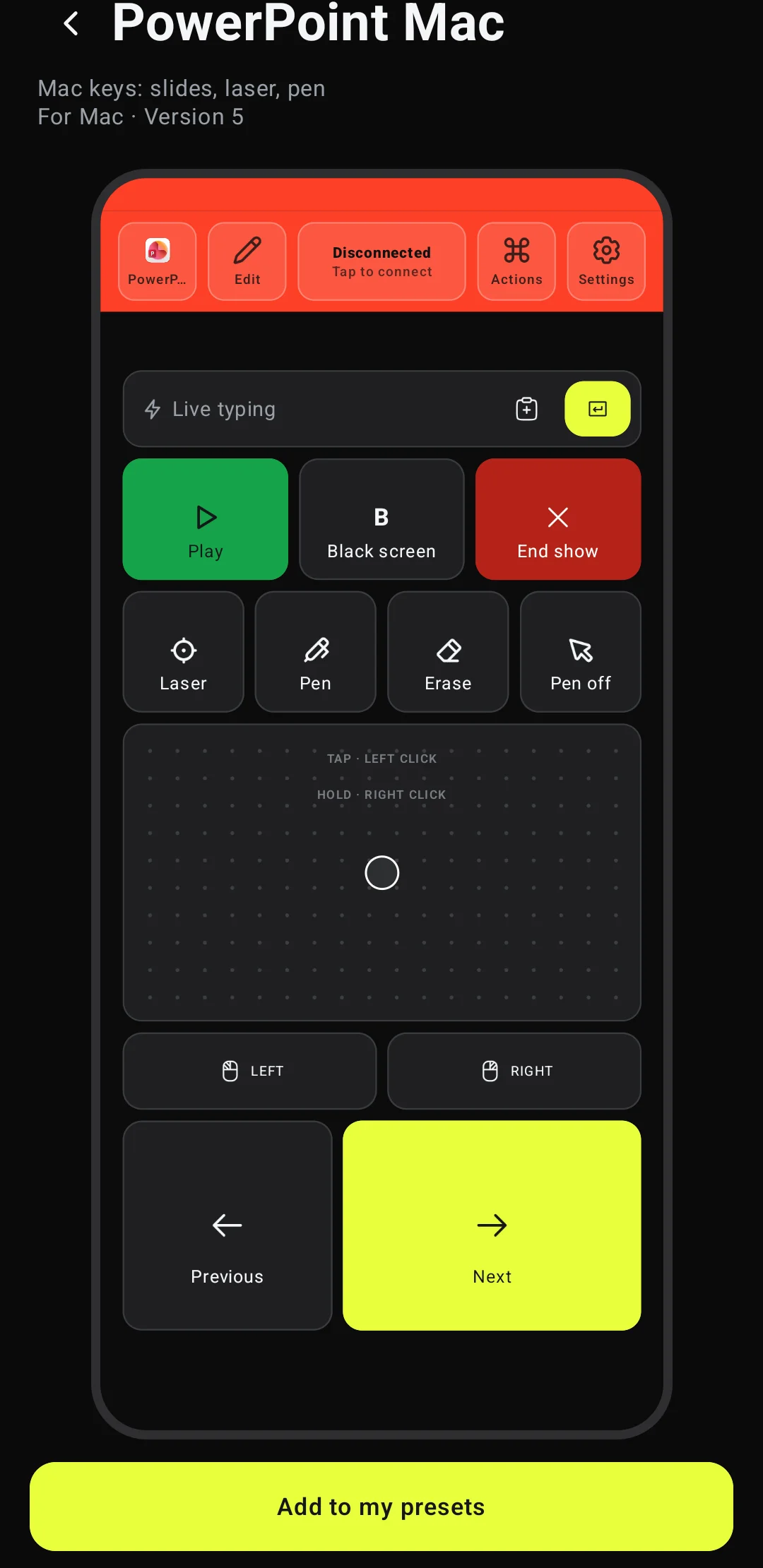
Instale o Deck Pointer, pareie o celular uma única vez e adicione o preset do PowerPoint para onde você apresenta (os passos estão abaixo). Sem Wi-Fi e sem instalar nada no computador. Abra o deck e toque em Play: a apresentação começa no slide selecionado. Next e Previous ficam embaixo, sob o polegar; cada toque avança uma animação ou um slide.
São quatro presets: PowerPoint Win, PowerPoint Mac, PowerPoint Web e PowerPoint iPad. Eles são parecidos, então as dicas valem para todos; as teclas por trás dos botões são as de cada plataforma.
Dica 2: Clique sem olhar
No Android, os botões de volume funcionam como Volume up próximo slide e Volume down slide anterior, com o Deck Pointer aberto e conectado. Seus olhos ficam na plateia, não no celular. A linha na parte de baixo da tela do celular diz o que cada um faz.
Dica 3: Apague a tela nas perguntas
Quando começarem as perguntas, toque em BBlack screen. O slide escurece e as pessoas olham para você, não para a parede. Mais um toque e ele volta.
Dica 4: Aponte com um laser de verdade
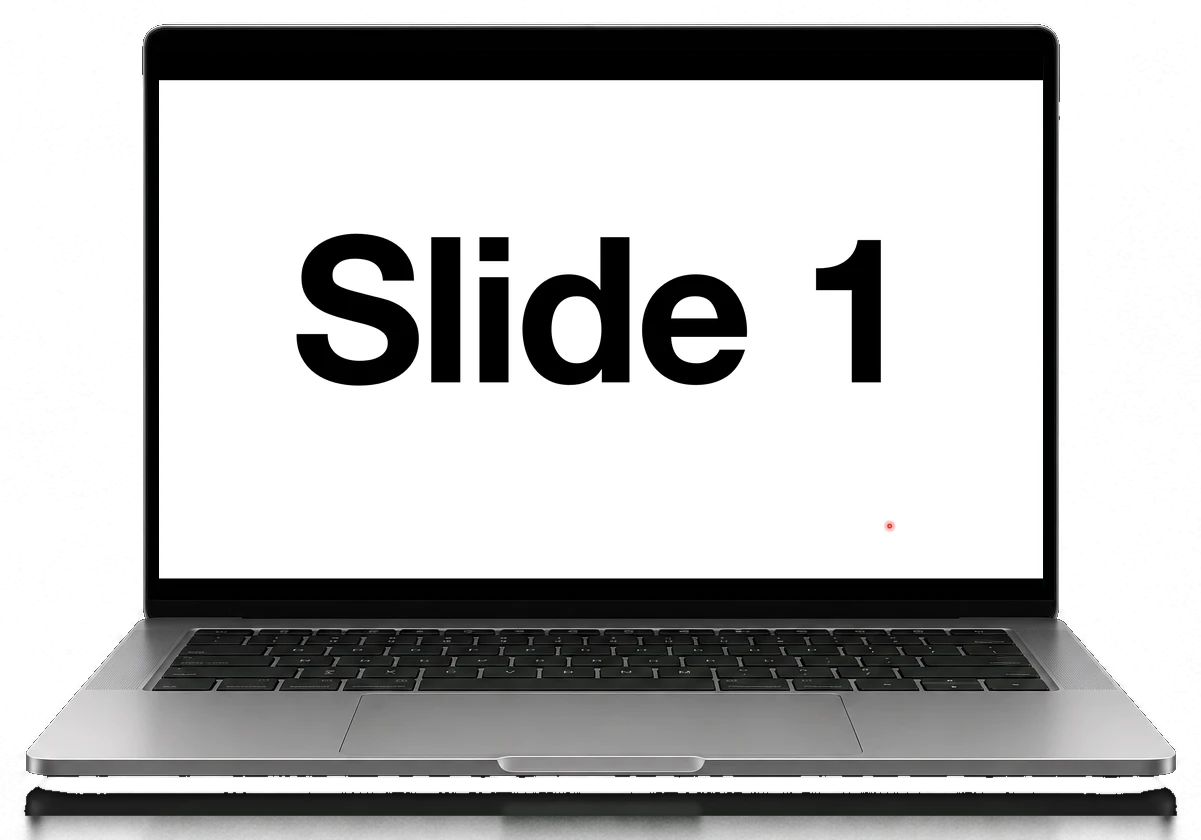
O PowerPoint tem o seu próprio apontador laser. Toque em Laser e um ponto vermelho aparece no slide; deslize o dedo no trackpad do celular para movê-lo. Toque em Laser de novo, ou em Pen off, para guardá-lo. O laser funciona em qualquer PowerPoint, com ou sem login.
Dica 5: Desenhe no slide
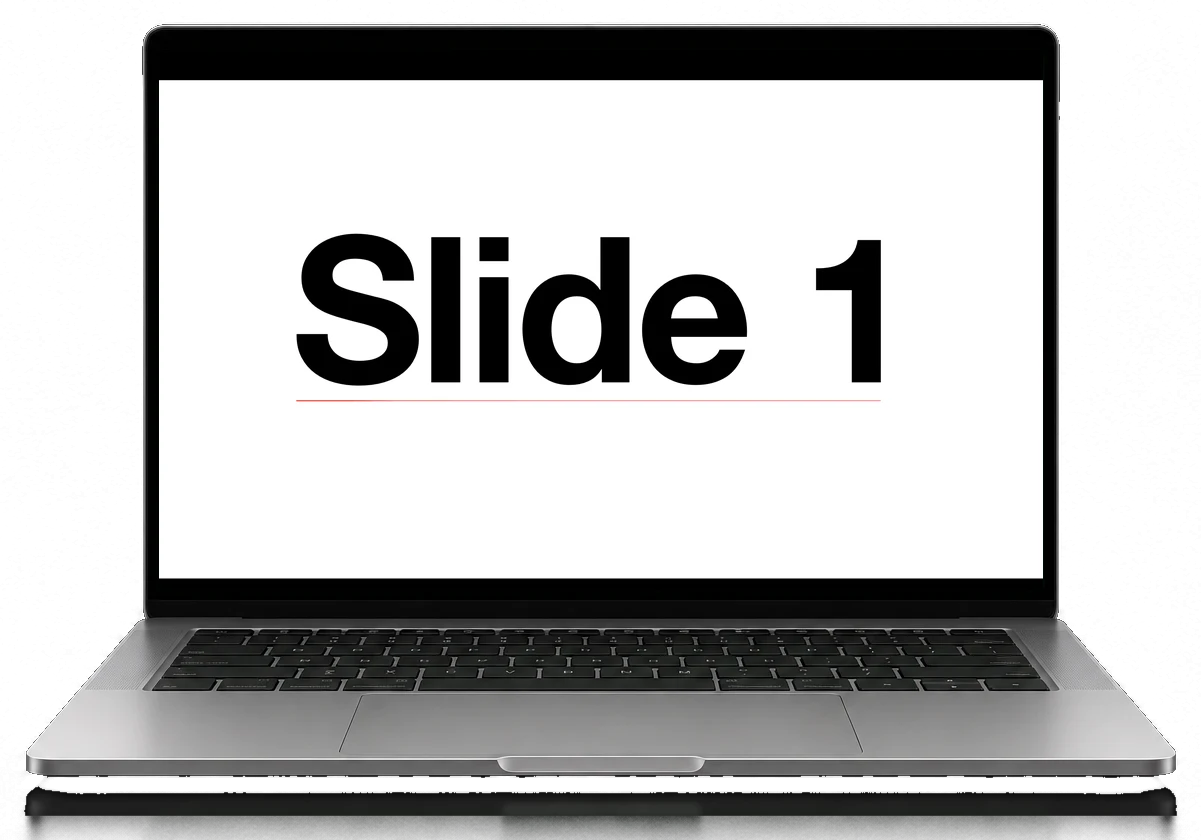
Toque em Pen, segure LEFT embaixo do trackpad com um dedo e deslize outro dedo no trackpad: o PowerPoint desenha uma linha vermelha por onde o ponteiro passa. Sublinhe um número, circule uma palavra. Erase apaga toda a tinta do slide, e Pen off devolve o ponteiro normal, para o próximo clique voltar a passar os slides.
A caneta precisa de um PowerPoint em que você possa editar. Sem uma assinatura ativa do Microsoft 365, o PowerPoint abre os arquivos só para leitura, e a caneta, o marca-texto e a borracha ficam desativados na apresentação. O laser continua funcionando.
Dica 6: Pule para qualquer slide
Quando alguém perguntar sobre um slide anterior, digite o número dele em Live typing e envie. O PowerPoint no Windows e no Mac vai direto para lá: um número seguido de Enter é o jeito dele de pular.
Dica 7: Deixe as notas na sua tela
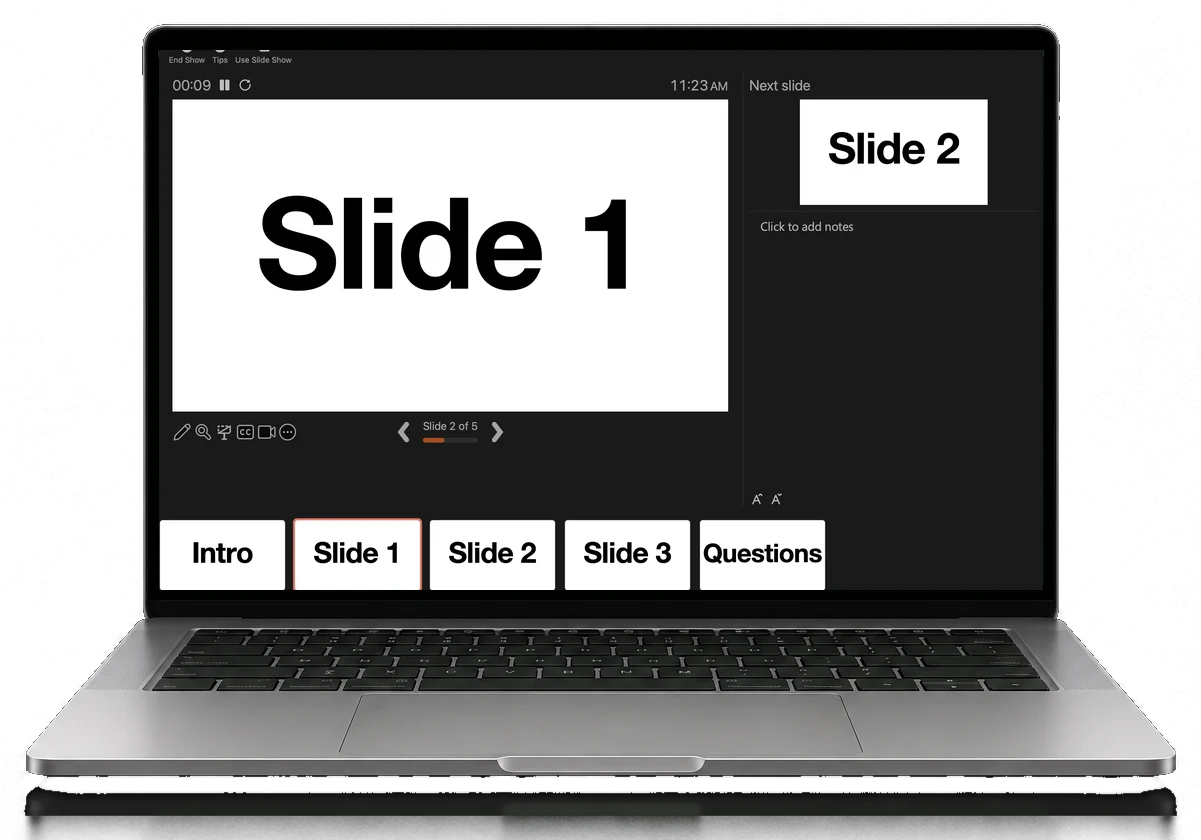
O modo de apresentador (Presenter View) mostra no notebook o slide atual, o próximo, as suas notas e um timer, enquanto a plateia vê o slide no projetor. Inicie a apresentação com Alt+F5 no Windows ou Option+Return no Mac, ou escolha Use Presenter View no menu da apresentação (dica 8). As teclas do celular funcionam lá do mesmo jeito.
Dica 8: Quando uma tecla não resolve, use o trackpad
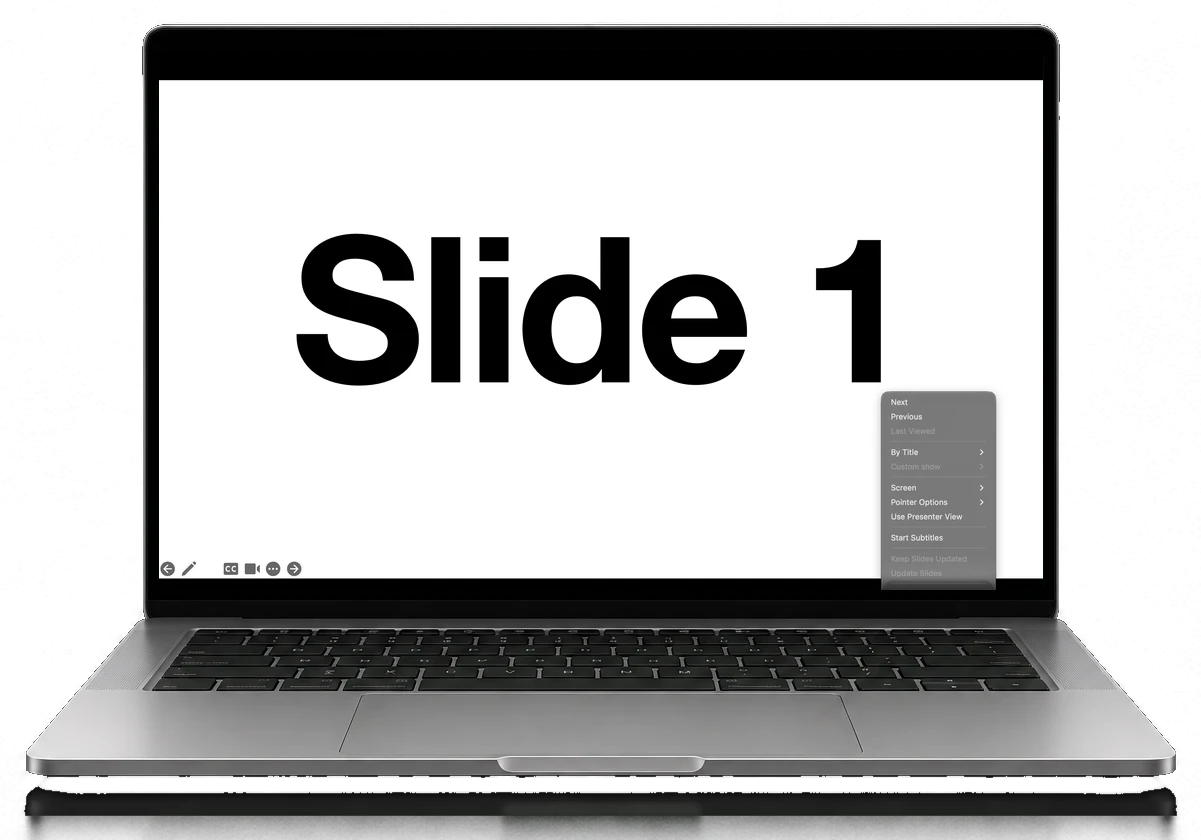
O celular também é um trackpad, então nada no PowerPoint fica fora de alcance. Segure um dedo nele: isso é um clique direito, e o PowerPoint abre o menu da apresentação, onde dá para pular para um slide pelo título, mudar a cor da caneta ou ligar as legendas. Um pop-up no slide, um botão sem tecla, uma apresentação que perdeu o foco: leve o ponteiro até lá e toque, depois siga com as teclas.
PowerPoint no navegador e no iPad
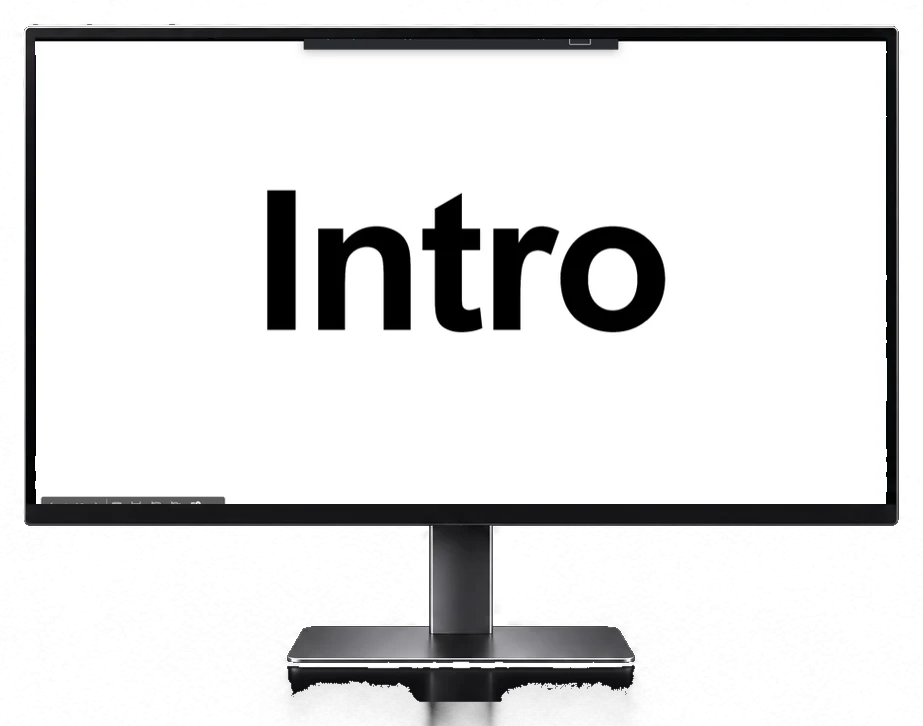
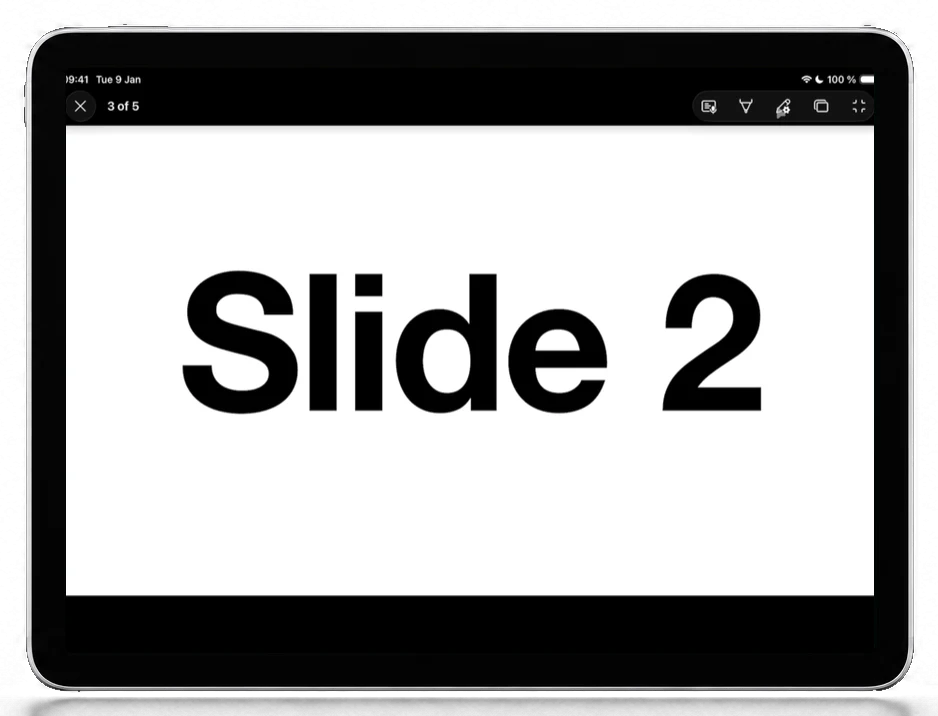
O PowerPoint para a web e o PowerPoint para iPad aceitam bem menos teclas que os apps de computador. Next, Previous e End show funcionam nos dois; o iPad também aceita Black screen e White screen. No navegador, o próprio navegador guarda algumas teclas para si: Ctrl+L ou ⌘+L é a barra de endereço e Ctrl+P ou ⌘+P é Imprimir, então as teclas de laser e caneta do computador cairiam ali. Por isso o PowerPoint Web e o PowerPoint iPad não têm as teclas Laser e Pen.
Os dois têm o trackpad no lugar delas. Clique em Slide Show ou ▷ para começar e use o laser e a caneta pela barra de ferramentas que o PowerPoint mostra no slide. Se uma tecla não fizer nada, a apresentação provavelmente perdeu o foco: clique no slide com o trackpad e as teclas voltam a funcionar.
Todas as teclas do PowerPoint, por plataforma
Todas as teclas que sabemos que funcionam, por plataforma. Toque em Edit no app para adicionar qualquer uma ao seu preset; editar layouts faz parte do Deck Pointer Pro.
| Ação | Teclas |
|---|---|
| Começar do slide atual (Play) | Shift+F5 |
| Começar do início | F5 |
| Próximo, anterior | → ← |
| Tela preta, tela branca | B W |
| Ir para um slide | o número dele, depois Enter |
| Laser | Ctrl+L |
| Caneta | Ctrl+P |
| Voltar à seta | Ctrl+A |
| Apagar o desenho | E |
| Primeiro slide, último slide | Home End |
| Modo de apresentador | Alt+F5 |
| Encerrar a apresentação | Esc |
Da lista da Microsoft: ainda não temos um PC com Windows para testá-las.
| Ação | Teclas |
|---|---|
| Começar do slide atual (Play) | ⌘+Return |
| Próximo, anterior | → ← |
| Tela preta | B |
| Ir para um slide | o número dele, depois Return |
| Laser | ⌘+L |
| Caneta | ⌘+P |
| Voltar à seta | ⌘+A |
| Apagar o desenho | E |
| Primeiro slide, último slide | Home End |
| Ampliar, reduzir | = − |
| Modo de apresentador | Option+Return |
| Encerrar a apresentação | Esc |
Pressione / durante a apresentação para ver a lista do próprio PowerPoint.
| Ação | Teclas |
|---|---|
| Começar do slide atual | ⌘+Shift+F5 no Mac, Ctrl+Shift+F5 no Windows |
| Próximo, anterior | → ← |
| Encerrar a apresentação | Esc |
| Laser, caneta, telas em branco | a barra da apresentação, com o trackpad |
| Ação | Teclas |
|---|---|
| Iniciar a apresentação | o botão ▷, com o trackpad |
| Próximo, anterior | → Space ← |
| Tela preta, tela branca | B W |
| Laser, caneta | a barra da apresentação, com o trackpad |
| Encerrar a apresentação | Esc |
Configure em dois minutos
Pareie o celular com o computador ou o iPad
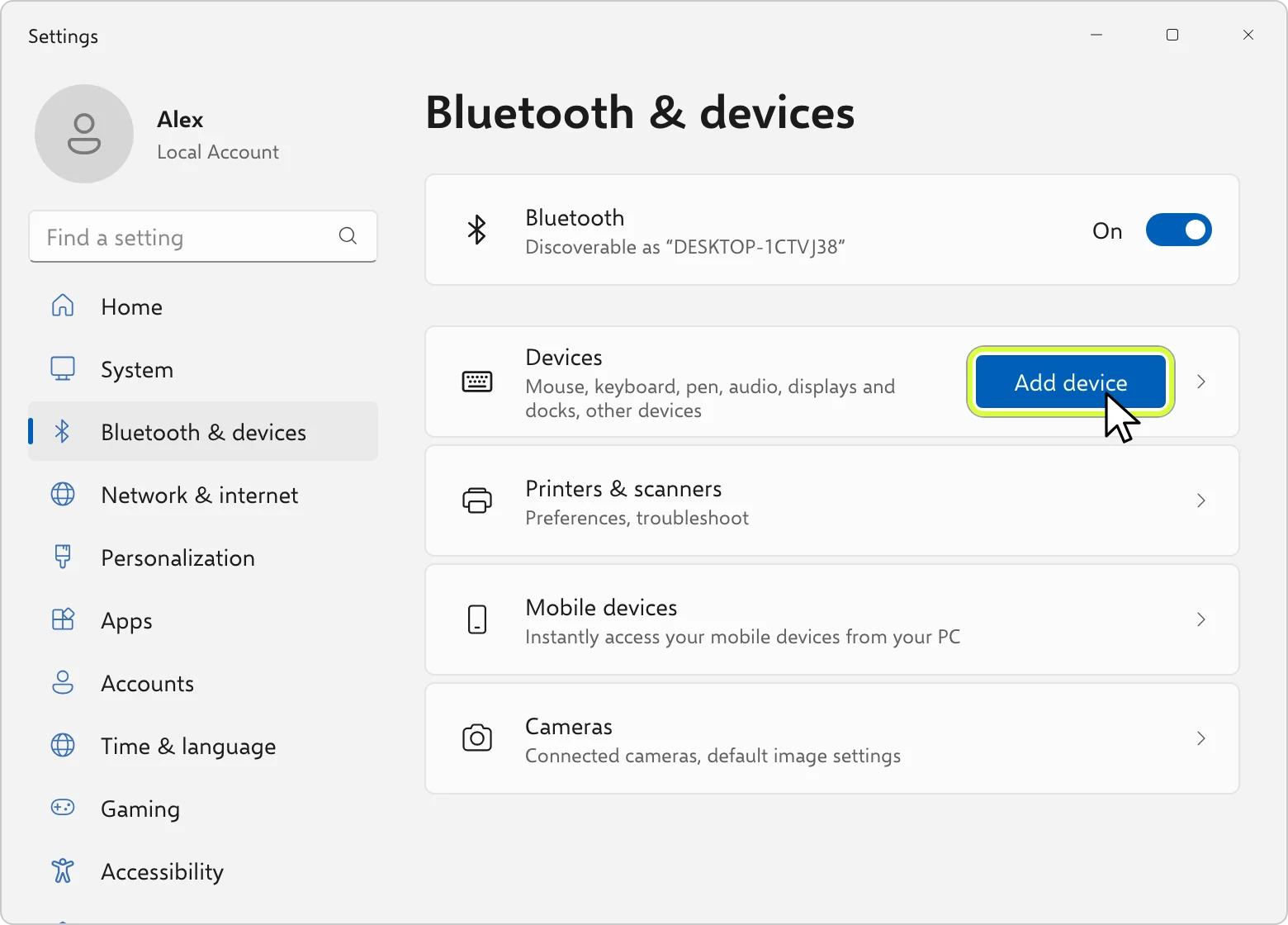
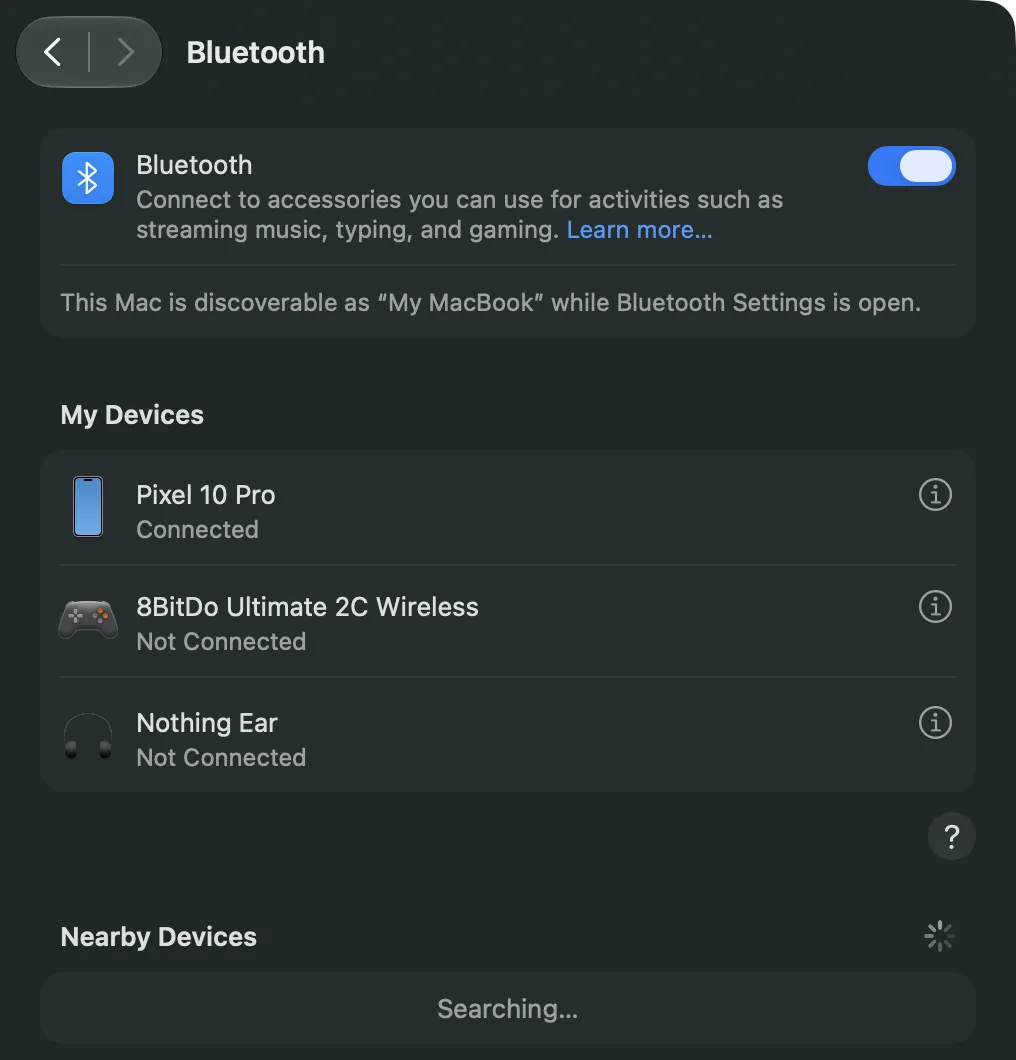
Instale o Deck Pointer e toque em Connect a device. Escolha Windows, Mac ou iPad, depois Switch slides e Yes, this is the first time, e siga as telas. No Windows, você termina em Settings → Bluetooth & devices → Add device; no Mac, em System Settings → Bluetooth. O pareamento é feito uma vez; da próxima, toque em Connect ao lado do dispositivo no app.
Adicione o preset do PowerPoint para onde você apresenta
Toque no nome do preset no canto superior esquerdo e depois em Browse more presets. Em Present há quatro: PowerPoint Win, PowerPoint Mac, PowerPoint Web para qualquer navegador e PowerPoint iPad. Eles são parecidos; cada um tem só as teclas que funcionam na sua plataforma.
Abra o deck e inicie a apresentação
Mantenha o PowerPoint na frente: as teclas vão para o app em foco. No Windows e no Mac, toque em Play no celular. No navegador e no iPad, clique no botão Slide Show ou ▷ do PowerPoint com o trackpad do celular.
Perguntas
Preciso de um app do PowerPoint no celular?
Não. O celular funciona como teclado e trackpad Bluetooth do computador ou do iPad, e o PowerPoint recebe as mesmas teclas que um teclado enviaria. Também não é preciso instalar nada no computador.
Preciso de Wi-Fi?
Não. O celular fala com o computador por Bluetooth, então tanto faz se o local tem Wi-Fi, rede de visitantes ou nenhuma rede. O PowerPoint para a web precisa do computador conectado à internet, como sempre.
Por que existe um preset para cada plataforma?
As teclas do PowerPoint mudam: Ctrl no Windows e Command no Mac, uma tecla diferente para iniciar a apresentação em cada um, e bem menos teclas no navegador e no iPad. Os presets são parecidos; cada um tem só as teclas que funcionam onde você apresenta.
Dá para controlar o PowerPoint Online, no navegador, pelo celular?
Sim. Next, Previous e End show funcionam pelo teclado. O navegador guarda algumas teclas para si (Ctrl ou Command+L é a barra de endereço, +P é Imprimir), então inicie a apresentação, o laser e a caneta com o trackpad do celular nos botões do próprio PowerPoint.
Dá para controlar o PowerPoint no iPad com o celular?
Sim, de um iPhone ou de um celular Android. O celular se pareia com o iPad como teclado e trackpad; Next, Previous, Black screen, White screen e End show funcionam na apresentação. Inicie a apresentação com o botão ▷.
A caneta não faz nada, mas o laser funciona. Por quê?
Sem uma assinatura ativa do Microsoft 365, o PowerPoint abre os arquivos só para leitura (a barra diz Subscription Required to Edit and Save) e desliga a caneta, o marca-texto e a borracha na apresentação. O laser, as telas em branco e as teclas de slide continuam funcionando. Entre na sua conta no PowerPoint e a caneta volta.
Black screen e Erase não fazem nada, mas Next funciona. Por quê?
O PowerPoint lê as teclas de letra (B, E, W) pelo caractere. Com o russo ou outro idioma de entrada não latino ativo no computador, elas não fazem nada, enquanto as setas e os atalhos com Ctrl ou Command continuam funcionando. Troque o computador para inglês antes da palestra; o link Hotkeys not working? no celular mostra como.
Funciona com iPhone?
Sim, os presets funcionam igual no iPhone. Só os botões de volume são exclusivos do Android: o iOS não deixa os apps usarem esses botões, então no iPhone você toca em Next e Previous na tela.


 Steam Deck