فيديو تعليمي
تقدّم عرض PowerPoint والحاسوب يبقى على المنصة؟ يستطيع هاتفك إدارة العرض كله. يقترن بالحاسوب أو الـ iPad كلوحة مفاتيح ولوحة لمس بلوتوث، ويضع إعداد PowerPoint في Deck Pointer مفاتيح العرض تحت إبهامك، ومنها مؤشر ليزر حقيقي وقلم. هذه ثماني نصائح، ثم كل مفاتيح PowerPoint على كل نظام.
النصيحة 1: اجعل هاتفك جهاز التحكم
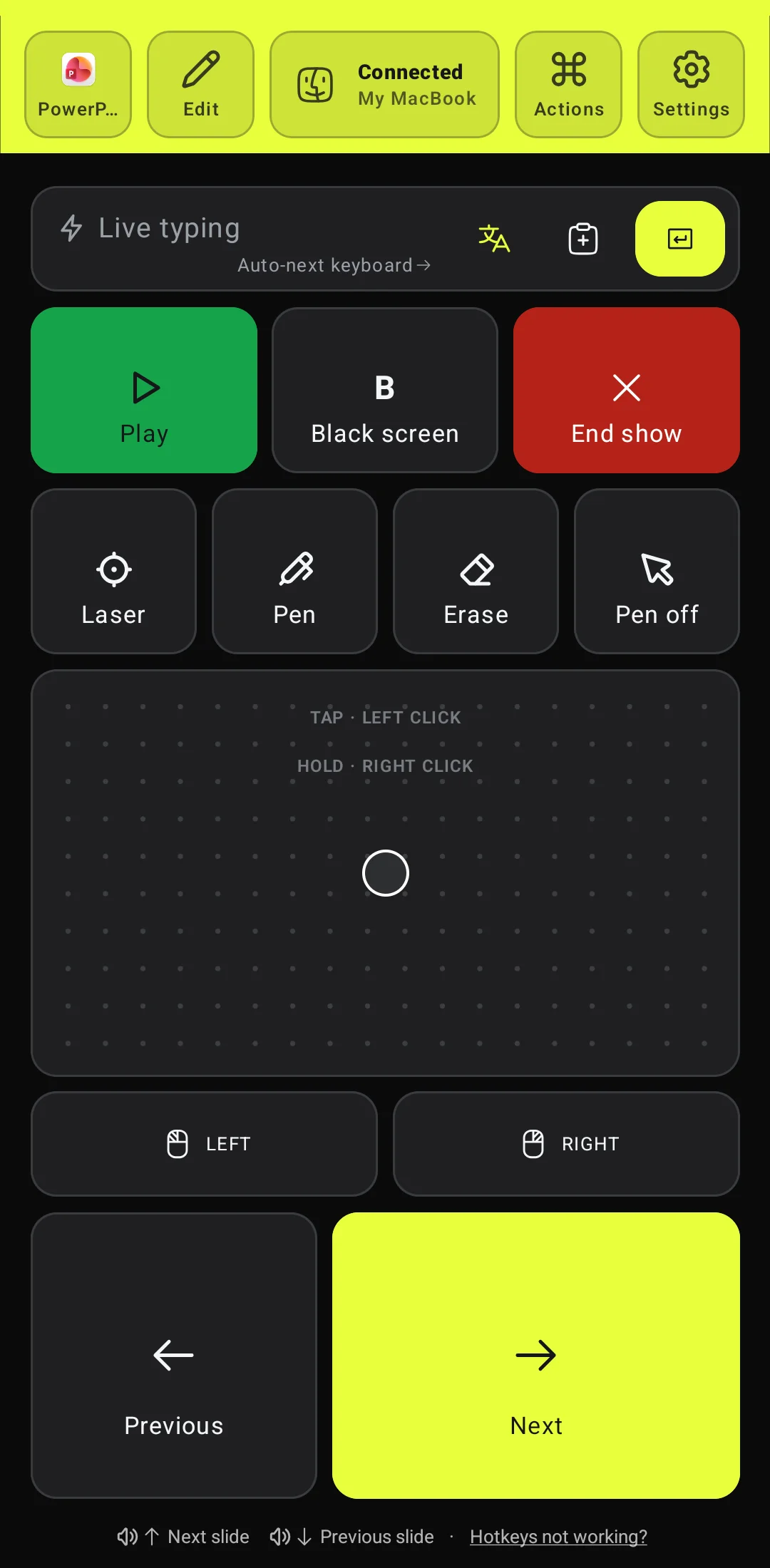
ثبّت Deck Pointer، واقرن الهاتف مرة واحدة، وأضف إعداد PowerPoint المناسب لمكان عرضك (الخطوات أدناه). لا Wi-Fi ولا شيء يُثبَّت على الحاسوب. افتح عرضك واضغط Play: يبدأ العرض من الشريحة المحددة. يقع Next وPrevious في الأسفل تحت إبهامك؛ وكل ضغطة تنقلك حركة واحدة أو شريحة واحدة.
هناك أربعة إعدادات: PowerPoint Win وPowerPoint Mac وPowerPoint Web وPowerPoint iPad. تبدو متشابهة، فتنطبق هذه النصائح على كل منها؛ أما المفاتيح خلف الأزرار فهي مفاتيح كل نظام.
النصيحة 2: انقر دون أن تنظر
على أندرويد تعمل أزرار الصوت كـ Volume up الشريحة التالية وVolume down الشريحة السابقة، ما دام Deck Pointer مفتوحًا ومتصلًا. تبقى عيناك على القاعة لا على الهاتف. والسطر في أسفل شاشة الهاتف يقول ماذا تفعل.
النصيحة 3: أظلم الشاشة للأسئلة
حين تبدأ الأسئلة اضغط BBlack screen. تسودّ الشريحة فينظر الناس إليك لا إلى الجدار. ضغطة أخرى تعيدها.
النصيحة 4: أشِر بليزر حقيقي
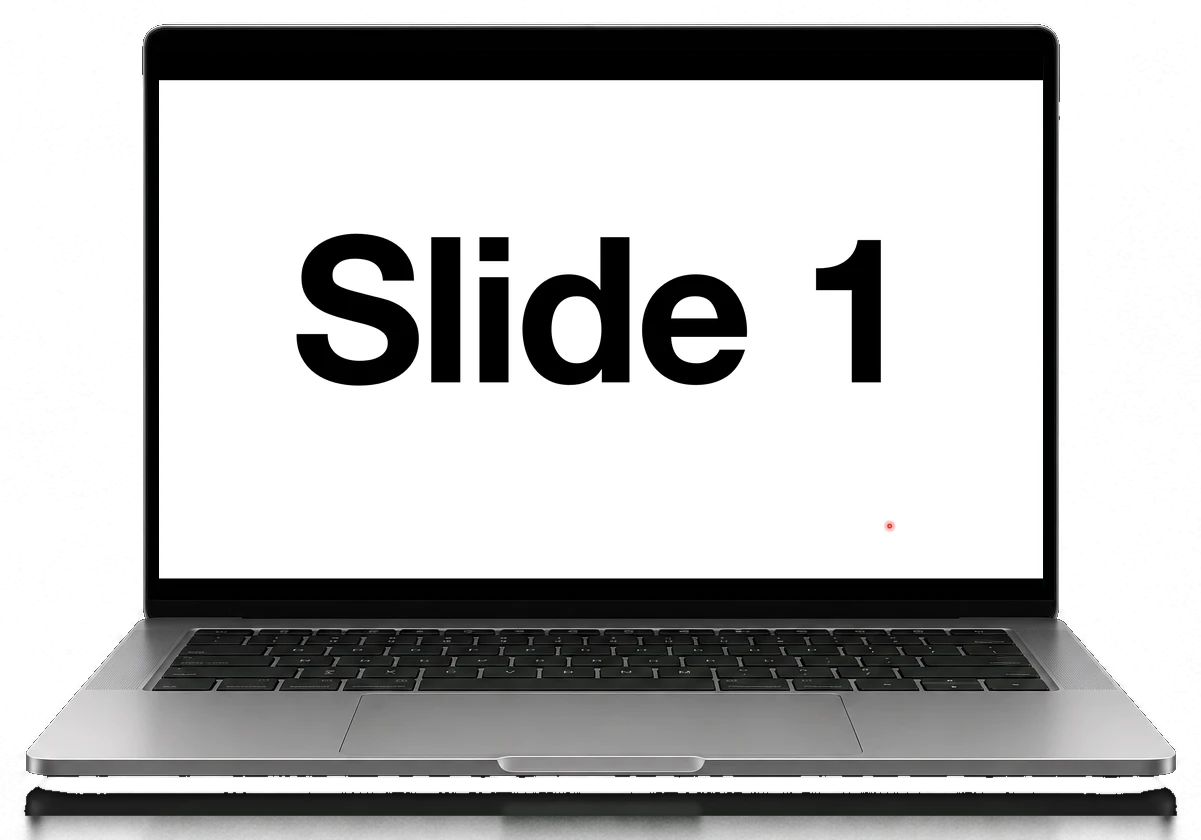
لـ PowerPoint مؤشر ليزر خاص به. اضغط Laser فتظهر نقطة حمراء على الشريحة؛ مرّر إصبعك على لوحة لمس الهاتف لتحريكها. اضغط Laser مرة أخرى، أو Pen off، لإخفائه. يعمل الليزر في أي PowerPoint، سواء سجّلت الدخول أم لا.
النصيحة 5: ارسم على الشريحة
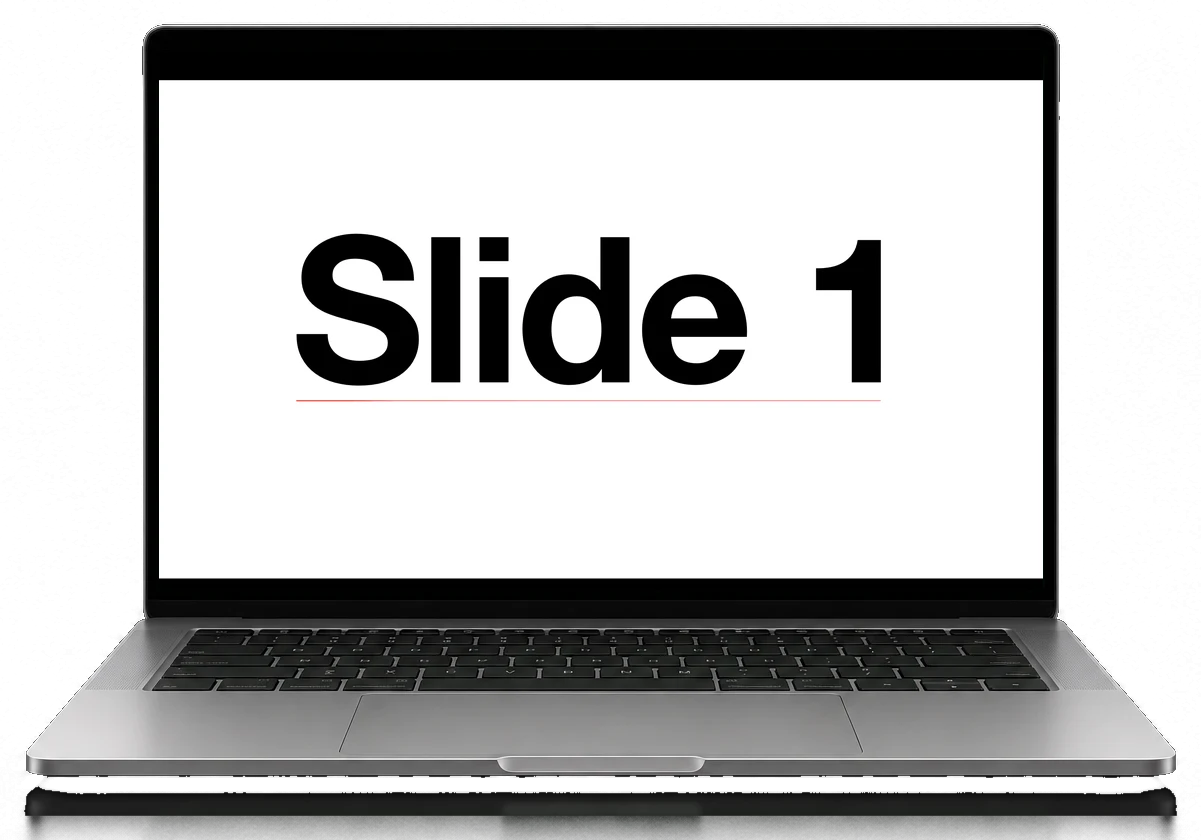
اضغط Pen، ثم اضغط مطولًا على LEFT تحت لوحة اللمس بإصبع ومرّر إصبعًا آخر على لوحة اللمس: يرسم PowerPoint خطًا أحمر حيث يمر المؤشر. ضع خطًا تحت رقم، أو دائرة حول كلمة. Erase يمسح كل الحبر عن الشريحة، وPen off يعيد المؤشر العادي، فتعود النقرة التالية لتحريك الشرائح.
القلم يحتاج إلى PowerPoint يمكنك التعديل فيه. بلا اشتراك Microsoft 365 فعّال يفتح PowerPoint الملفات للقراءة فقط، ويظهر القلم وقلم التمييز والممحاة معطّلة أثناء العرض. أما الليزر فيبقى يعمل.
النصيحة 6: اقفز إلى أي شريحة
حين يسأل أحدهم عن شريحة سابقة، اكتب رقمها في Live typing وأرسل. ينتقل PowerPoint على Windows وMac إليها مباشرة: الرقم متبوعًا بـ Enter هو طريقته الخاصة في القفز.
النصيحة 7: أبقِ ملاحظاتك على شاشتك
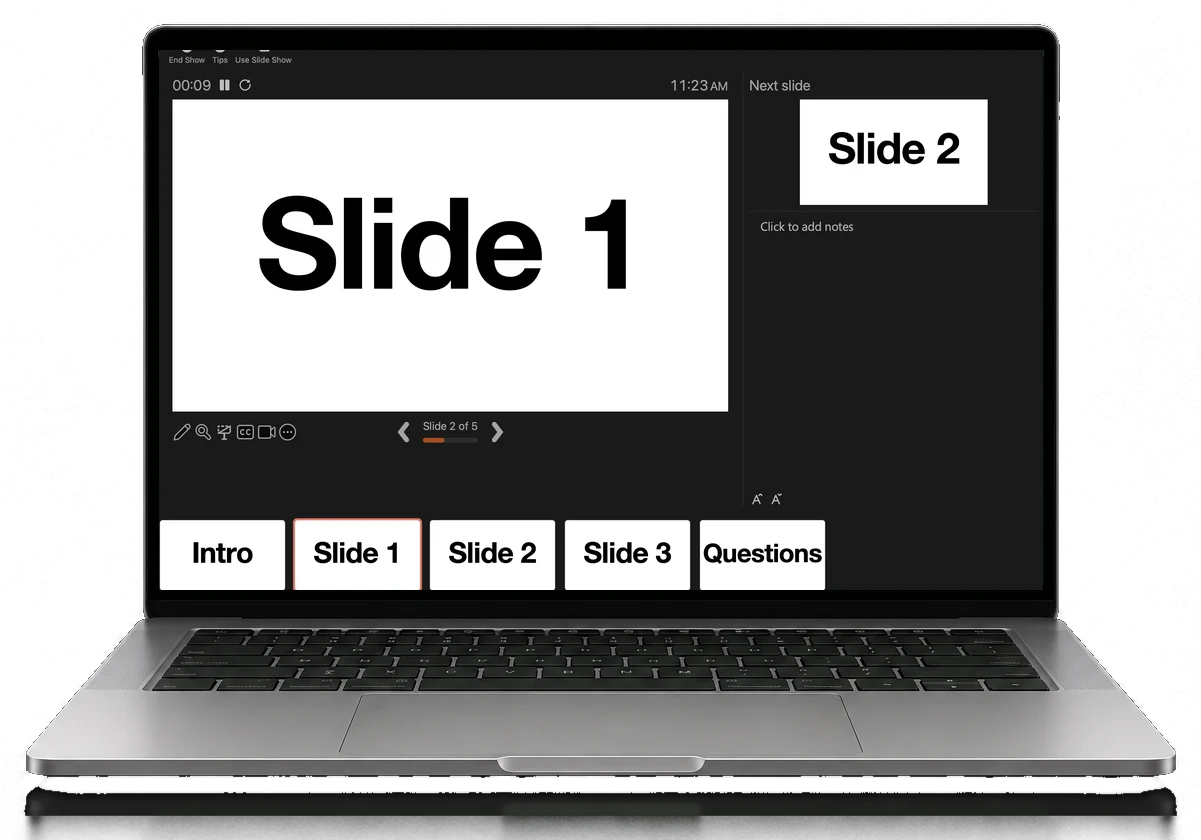
تعرض طريقة عرض المقدّم (Presenter View) على الحاسوب الشريحة الحالية والتالية وملاحظاتك ومؤقتًا، بينما يرى الجمهور الشريحة على جهاز العرض. ابدأ العرض بـ Alt+F5 على Windows أو Option+Return على Mac، أو اختر Use Presenter View من قائمة العرض (النصيحة 8). مفاتيح الهاتف تعمل هناك بالطريقة نفسها.
النصيحة 8: حين لا يكفي مفتاح، استخدم لوحة اللمس
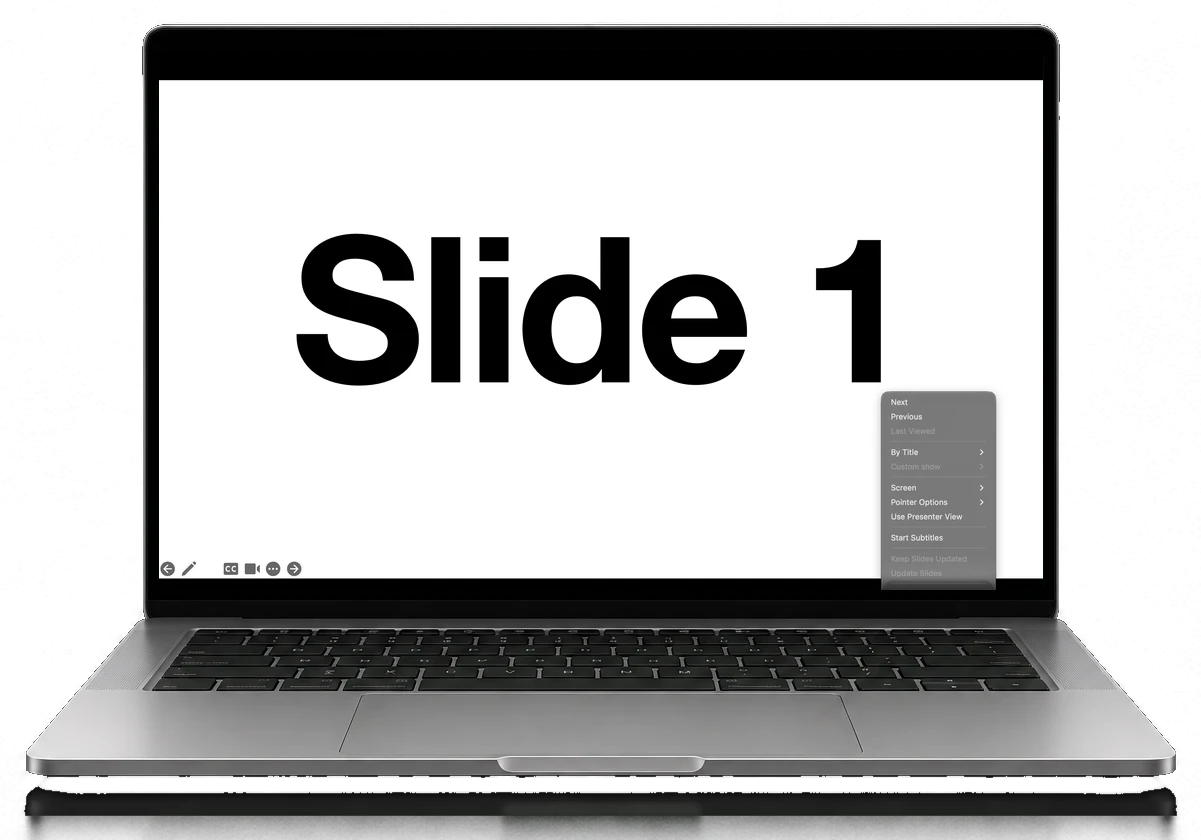
الهاتف لوحة لمس أيضًا، فلا شيء في PowerPoint بعيد المنال. أبقِ إصبعك عليها: هذه نقرة بالزر الأيمن، فيفتح PowerPoint قائمة العرض، حيث يمكنك القفز إلى شريحة بعنوانها، أو تغيير لون القلم، أو تشغيل الترجمة النصية. نافذة منبثقة على الشريحة، زر بلا مفتاح، عرض فقد التركيز: حرّك المؤشر إليه واضغط، ثم تابع بالمفاتيح.
PowerPoint في المتصفح وعلى iPad
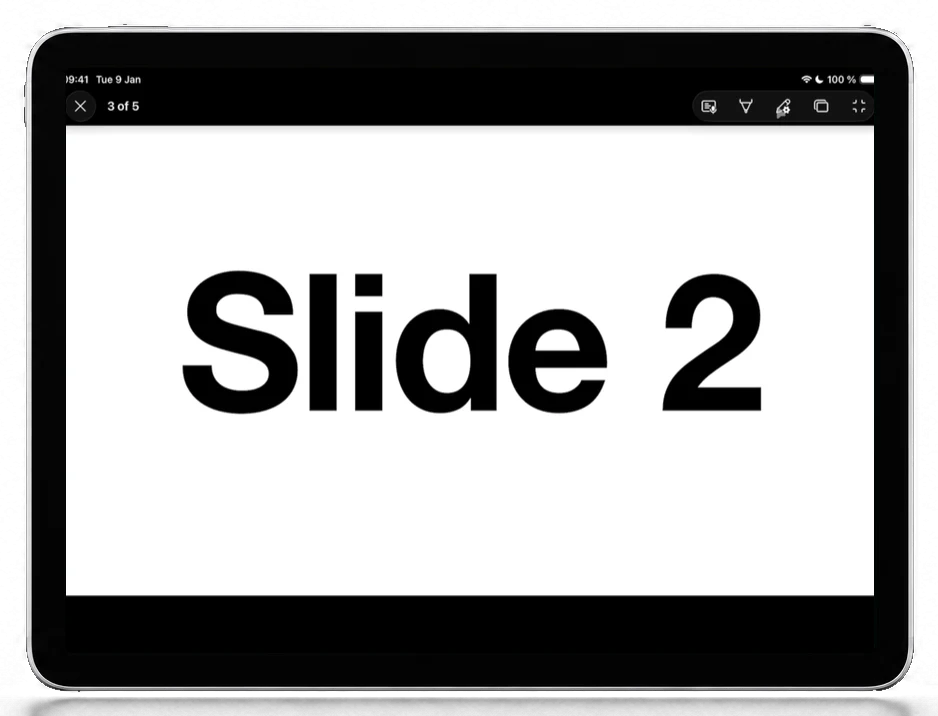
يتلقى PowerPoint للويب وPowerPoint لـ iPad مفاتيح أقل بكثير من تطبيقات سطح المكتب. تعمل Next وPrevious وEnd show في كليهما؛ ويقبل الـ iPad أيضًا Black screen وWhite screen. في المتصفح يحتفظ المتصفح ببعض المفاتيح لنفسه: Ctrl+L أو ⌘+L لشريط العنوان، وCtrl+P أو ⌘+P للطباعة، فستذهب مفاتيح Laser وPen الخاصة بسطح المكتب إلى هناك. لهذا لا توجد مفاتيح Laser وPen في PowerPoint Web وPowerPoint iPad.
في كليهما لوحة اللمس بدلًا منها. انقر Slide Show أو ▷ للبدء، واستخدم الليزر والقلم من شريط الأدوات الذي يعرضه PowerPoint على الشريحة. إن لم يفعل مفتاح شيئًا فالأرجح أن العرض فقد التركيز: انقر الشريحة بلوحة اللمس فتعود المفاتيح للعمل.
كل مفاتيح PowerPoint حسب النظام
كل مفتاح نعرف أنه يعمل، لكل نظام. اضغط Edit في التطبيق لتضيف أيًا منها إلى إعدادك؛ تعديل التخطيطات جزء من Deck Pointer Pro.
| الإجراء | المفاتيح |
|---|---|
| البدء من الشريحة الحالية (Play) | Shift+F5 |
| البدء من البداية | F5 |
| التالي، السابق | → ← |
| شاشة سوداء، شاشة بيضاء | B W |
| الانتقال إلى شريحة | رقمها، ثم Enter |
| الليزر | Ctrl+L |
| القلم | Ctrl+P |
| العودة إلى السهم | Ctrl+A |
| مسح الرسم | E |
| الشريحة الأولى، الشريحة الأخيرة | Home End |
| طريقة عرض المقدّم | Alt+F5 |
| إنهاء العرض | Esc |
من قائمة Microsoft: لا نملك بعد حاسوب Windows لتجربتها.
| الإجراء | المفاتيح |
|---|---|
| البدء من الشريحة الحالية (Play) | ⌘+Return |
| التالي، السابق | → ← |
| شاشة سوداء | B |
| الانتقال إلى شريحة | رقمها، ثم Return |
| الليزر | ⌘+L |
| القلم | ⌘+P |
| العودة إلى السهم | ⌘+A |
| مسح الرسم | E |
| الشريحة الأولى، الشريحة الأخيرة | Home End |
| تكبير، تصغير | = − |
| طريقة عرض المقدّم | Option+Return |
| إنهاء العرض | Esc |
اضغط / أثناء العرض لترى قائمة PowerPoint نفسه.
| الإجراء | المفاتيح |
|---|---|
| البدء من الشريحة الحالية | ⌘+Shift+F5 على Mac، وCtrl+Shift+F5 على Windows |
| التالي، السابق | → ← |
| إنهاء العرض | Esc |
| الليزر والقلم والشاشات الفارغة | شريط أدوات العرض، بلوحة اللمس |
| الإجراء | المفاتيح |
|---|---|
| بدء العرض | زر ▷، بلوحة اللمس |
| التالي، السابق | → Space ← |
| شاشة سوداء، شاشة بيضاء | B W |
| الليزر، القلم | شريط أدوات العرض، بلوحة اللمس |
| إنهاء العرض | Esc |
جهّزه في دقيقتين
اقرن الهاتف بالحاسوب أو الـ iPad
ثبّت Deck Pointer واضغط Connect a device. اختر Windows أو Mac أو iPad، ثم Switch slides، ثم Yes, this is the first time، واتبع الشاشات. على Windows تُنهي الاقتران في Settings ← Bluetooth & devices ← Add device، وعلى الـ Mac في System Settings ← Bluetooth. تقترن مرة واحدة؛ وفي المرة القادمة اضغط Connect بجانب الجهاز في التطبيق.
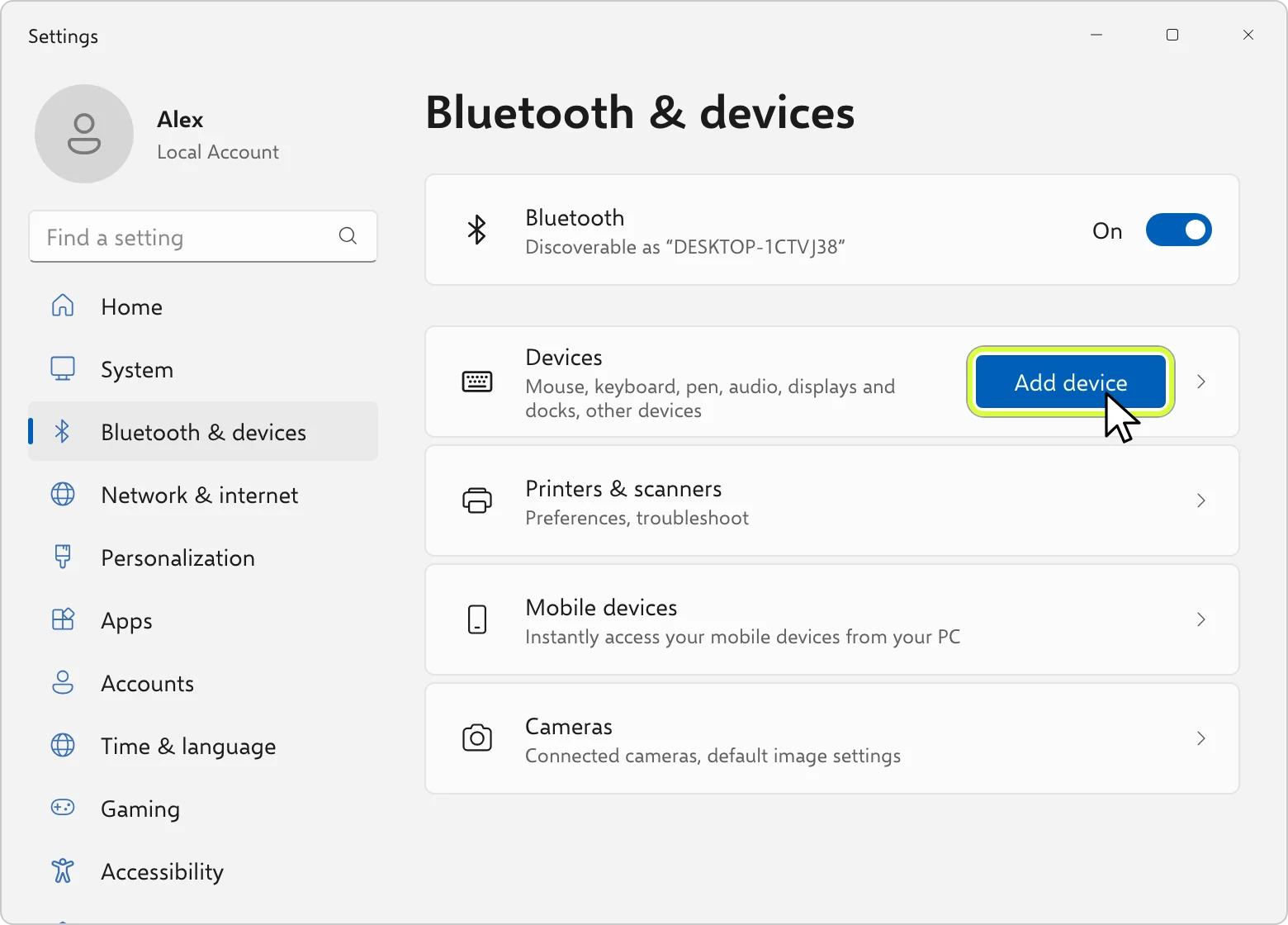
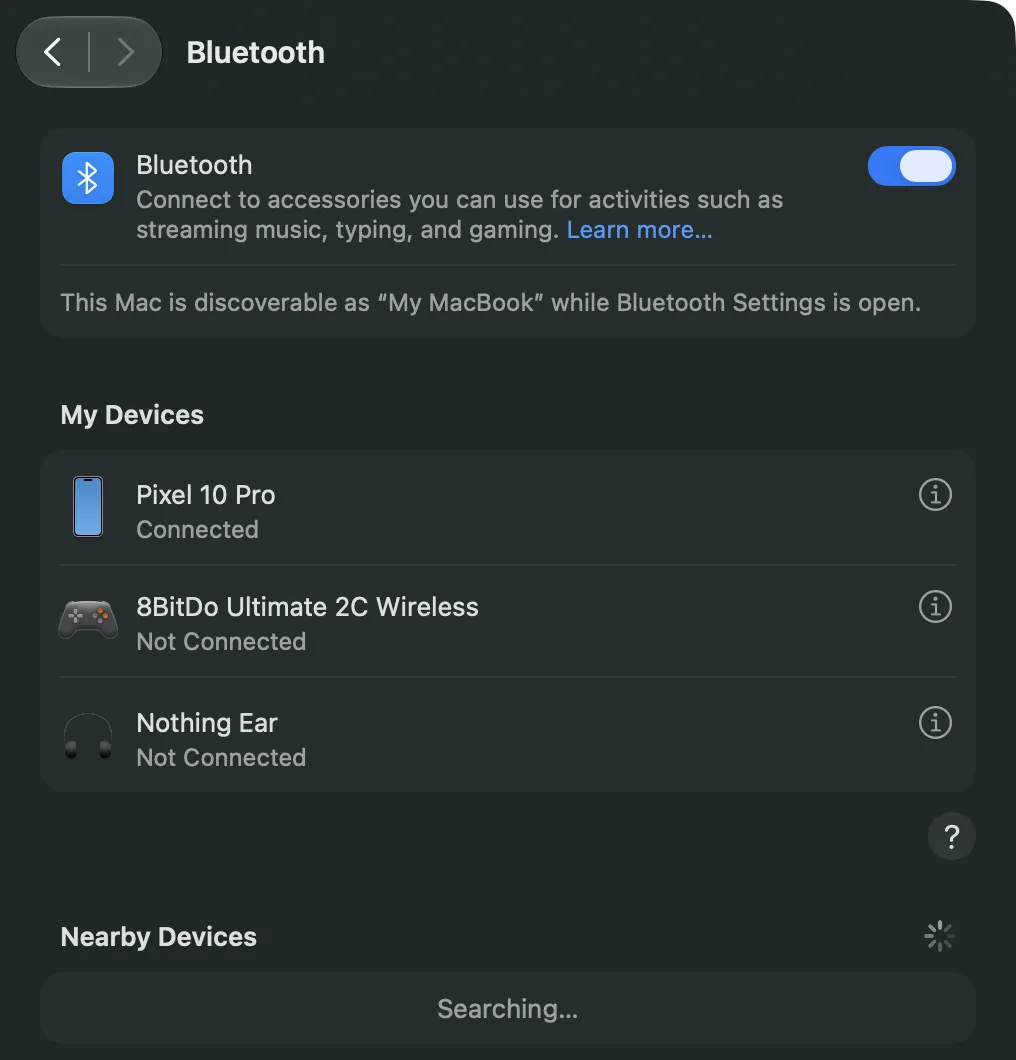
أضف إعداد PowerPoint المناسب لمكان عرضك
اضغط اسم الإعداد في أعلى اليسار، ثم Browse more presets. تحت Present توجد أربعة: PowerPoint Win وPowerPoint Mac وPowerPoint Web لأي متصفح وPowerPoint iPad. تبدو متشابهة، وكل منها يحوي فقط المفاتيح التي تعمل على نظامه.
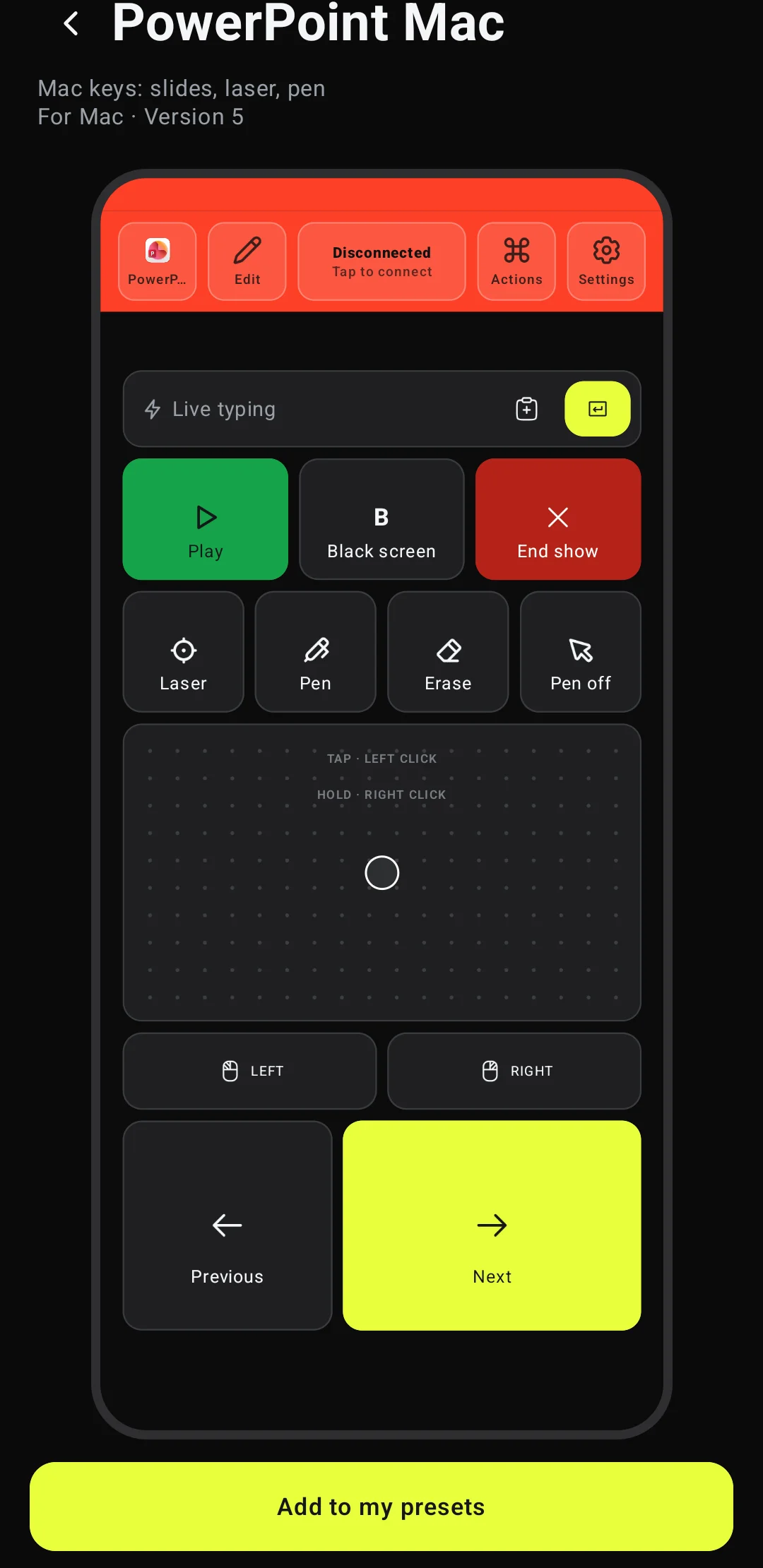
افتح عرضك وابدأ التقديم
أبقِ PowerPoint في المقدمة: تذهب المفاتيح إلى التطبيق الذي يملك التركيز. على Windows وMac اضغط Play على الهاتف. في المتصفح وعلى الـ iPad انقر زر Slide Show أو ▷ في PowerPoint بلوحة لمس الهاتف.
أسئلة
هل أحتاج إلى تطبيق PowerPoint على الهاتف؟
لا. يعمل الهاتف كلوحة مفاتيح ولوحة لمس بلوتوث للحاسوب أو الـ iPad، ويتلقى PowerPoint المفاتيح نفسها التي ترسلها لوحة المفاتيح. ولا يُثبَّت شيء على الحاسوب أيضًا.
هل أحتاج إلى Wi-Fi؟
لا. يتصل الهاتف بالحاسوب عبر البلوتوث، فلا فرق إن كانت شبكة القاعة أو شبكة الضيوف أو لا شبكة إطلاقًا. أما PowerPoint للويب فيحتاج كالعادة إلى حاسوب متصل بالإنترنت.
لماذا يوجد إعداد لكل نظام؟
مفاتيح PowerPoint تختلف: Ctrl على Windows وCommand على Mac، ومفتاح Play مختلف في كل منهما، ومفاتيح أقل بكثير في المتصفح وعلى الـ iPad. تبدو الإعدادات متشابهة، وكل منها يحوي فقط المفاتيح التي تعمل حيث تقدّم.
هل أستطيع التحكم في PowerPoint Online في المتصفح من هاتفي؟
نعم. تعمل Next وPrevious وEnd show من لوحة المفاتيح. يحتفظ المتصفح ببعض المفاتيح لنفسه (Ctrl أو Command+L لشريط العنوان، و+P للطباعة)، لذا ابدأ العرض واستخدم الليزر والقلم بلوحة لمس الهاتف على أزرار PowerPoint نفسه.
هل أستطيع التحكم في PowerPoint على iPad بهاتفي؟
نعم، من iPhone أو من هاتف أندرويد. يقترن الهاتف بالـ iPad كلوحة مفاتيح ولوحة لمس؛ وأثناء العرض تعمل Next وPrevious وBlack screen وWhite screen وEnd show. ابدأ العرض بزر ▷.
القلم لا يفعل شيئًا لكن الليزر يعمل. لماذا؟
يفتح PowerPoint بلا اشتراك Microsoft 365 فعّال الملفات للقراءة فقط (يقول الشريط Subscription Required to Edit and Save)، ويعطّل القلم وقلم التمييز والممحاة أثناء العرض. أما الليزر والشاشات الفارغة ومفاتيح الشرائح فتبقى تعمل. سجّل الدخول إلى PowerPoint فيعود القلم.
Black screen وErase لا يفعلان شيئًا لكن Next يعمل. لماذا؟
يقرأ PowerPoint مفاتيح الحروف (B وE وW) بحسب الحرف نفسه. إن كان مصدر الإدخال على الحاسوب روسيًا أو غير لاتيني فلا تعمل، بينما تبقى مفاتيح الأسهم واختصارات Ctrl أو Command تعمل. بدّل الحاسوب إلى الإنجليزية قبل العرض؛ ورابط Hotkeys not working? في الهاتف يريك الطريقة.
هل يعمل من iPhone؟
نعم، تعمل الإعدادات بالطريقة نفسها على iPhone. أزرار الصوت وحدها لأندرويد فقط: لا يسمح iOS للتطبيقات باستخدامها، فعلى iPhone تضغط Next وPrevious على الشاشة.


 Steam Deck