Tutorial en video
¿Das una charla en PowerPoint y la laptop se queda en el atril? Tu celular puede ser el control remoto para diapositivas y manejar toda la presentación. Se empareja con la computadora o el iPad como teclado y trackpad Bluetooth, y el preset de PowerPoint de Deck Pointer deja las teclas de la presentación bajo tu pulgar, incluidos un puntero láser de verdad y una pluma. Aquí van ocho consejos y, después, todas las teclas de PowerPoint en cada plataforma.
Consejo 1: Convierte tu celular en el clicker
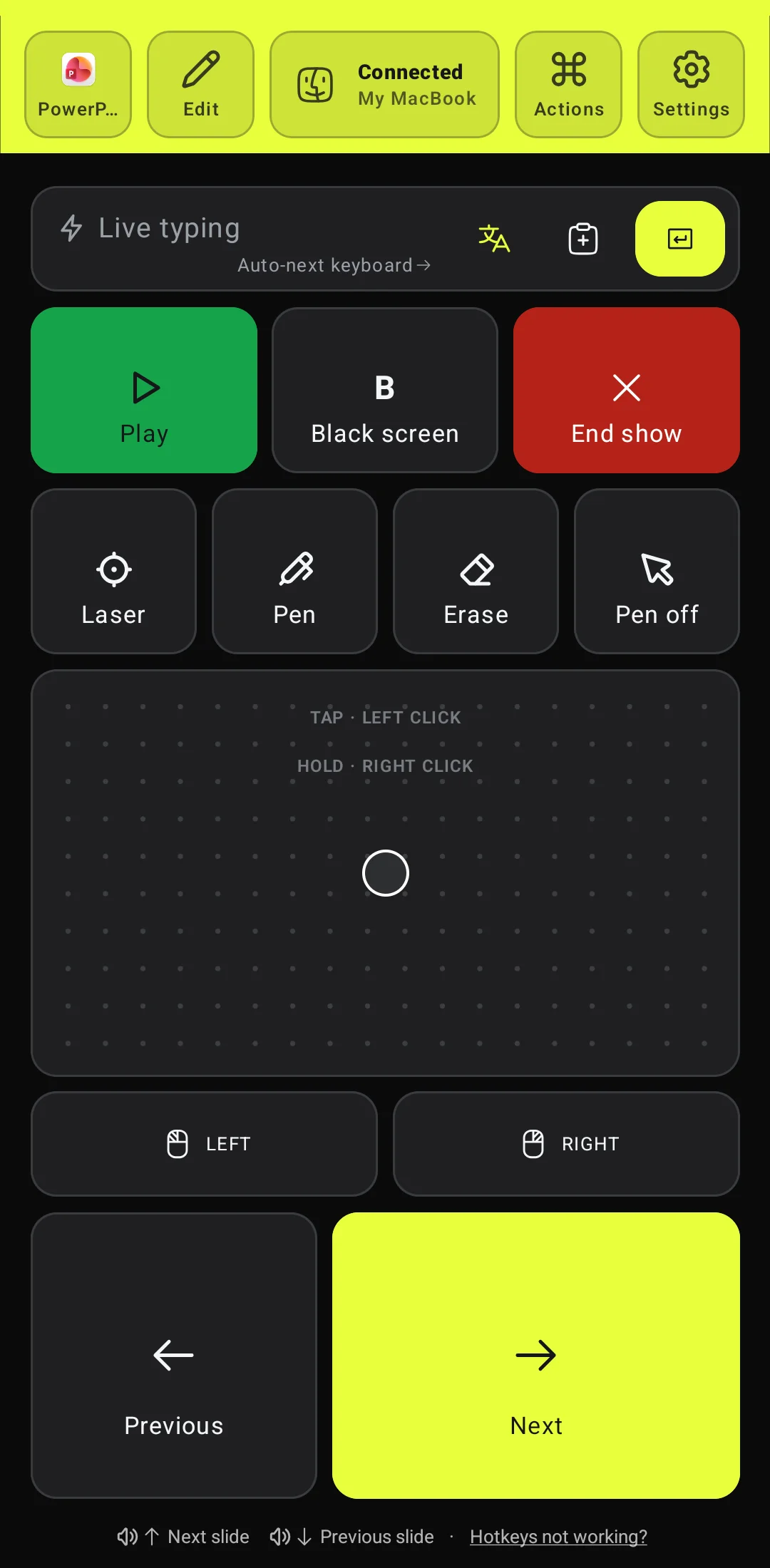
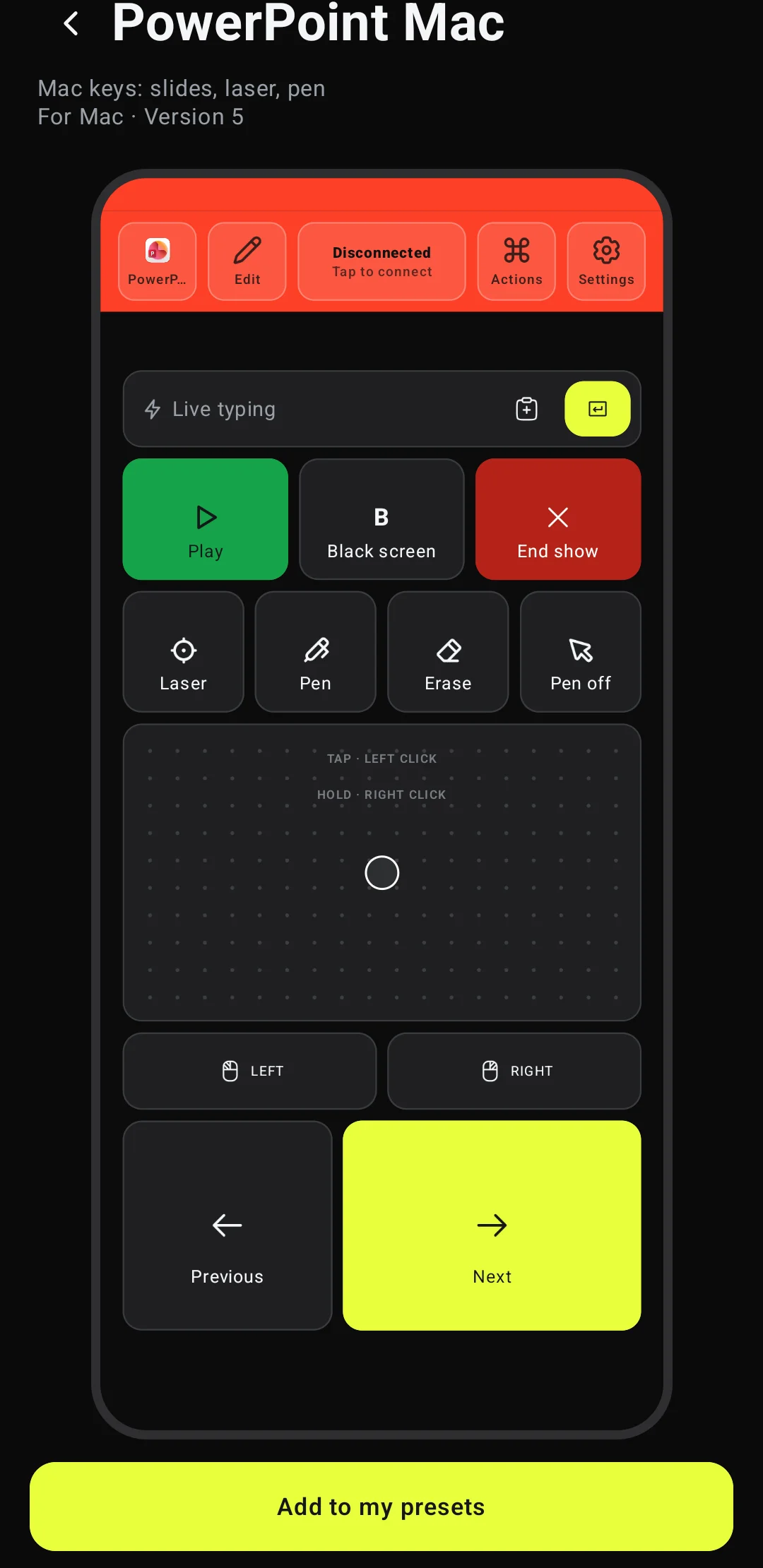
Instala Deck Pointer, empareja el celular una sola vez y agrega el preset de PowerPoint para donde presentas (los pasos están más abajo). Sin Wi-Fi y sin instalar nada en la computadora. Abre tu presentación y toca Play: la exposición empieza desde la diapositiva seleccionada. Next y Previous están abajo, bajo tu pulgar; cada toque avanza una animación o una diapositiva.
Hay cuatro presets: PowerPoint Win, PowerPoint Mac, PowerPoint Web y PowerPoint iPad. Se ven iguales, así que estos consejos sirven para todos; las teclas detrás de los botones son las de cada plataforma.
Consejo 2: Avanza sin mirar
En Android, los botones de volumen funcionan como Volume up diapositiva siguiente y Volume down diapositiva anterior, mientras Deck Pointer esté abierto y conectado. Tus ojos se quedan en la sala, no en el celular. La línea al pie de la pantalla del celular dice qué hace cada uno.
Consejo 3: Apaga la pantalla para las preguntas
Cuando empiecen las preguntas, toca BBlack screen. La diapositiva se oscurece y la gente te mira a ti, no a la pared. Otro toque la devuelve.
Consejo 4: Señala con un láser de verdad
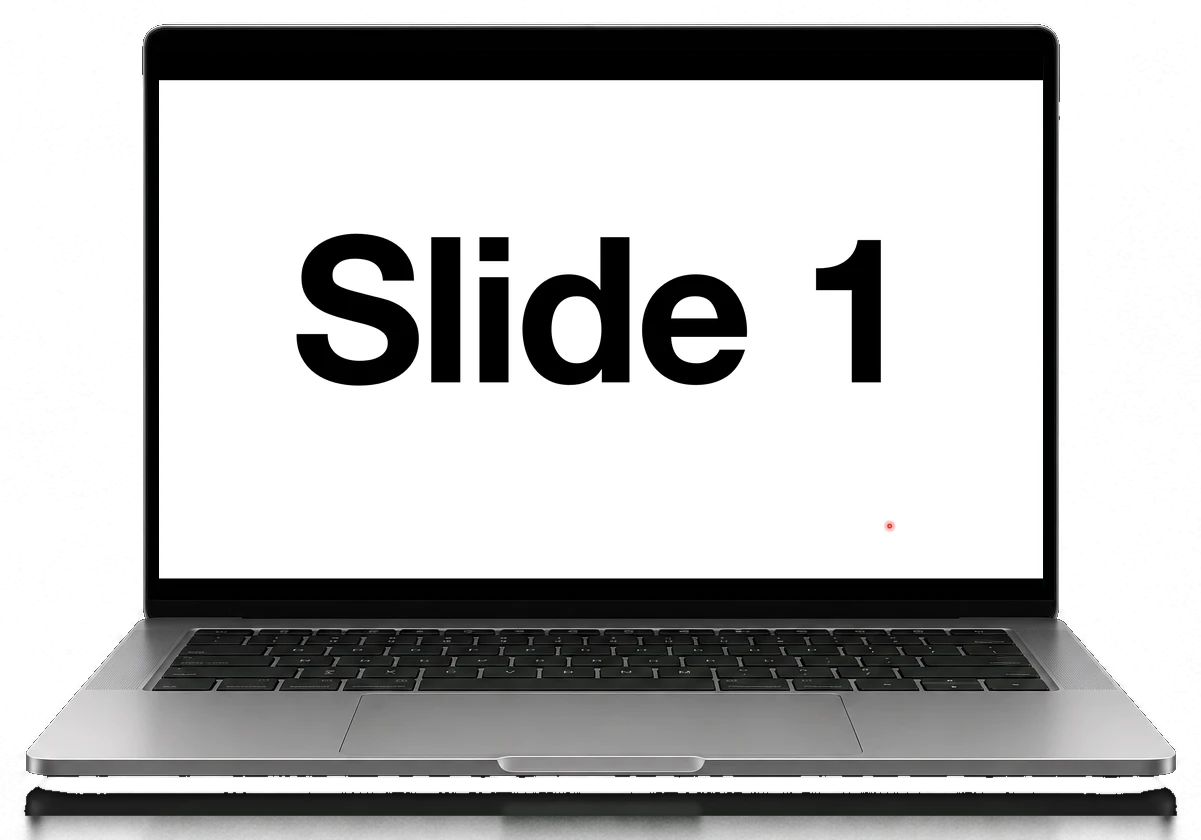
PowerPoint tiene su propio puntero láser. Toca Laser y aparece un punto rojo en la diapositiva; desliza un dedo en el trackpad del celular para moverlo. Toca Laser otra vez, o Pen off, para quitarlo. El láser funciona en cualquier PowerPoint, con sesión iniciada o sin ella.
Consejo 5: Dibuja sobre la diapositiva
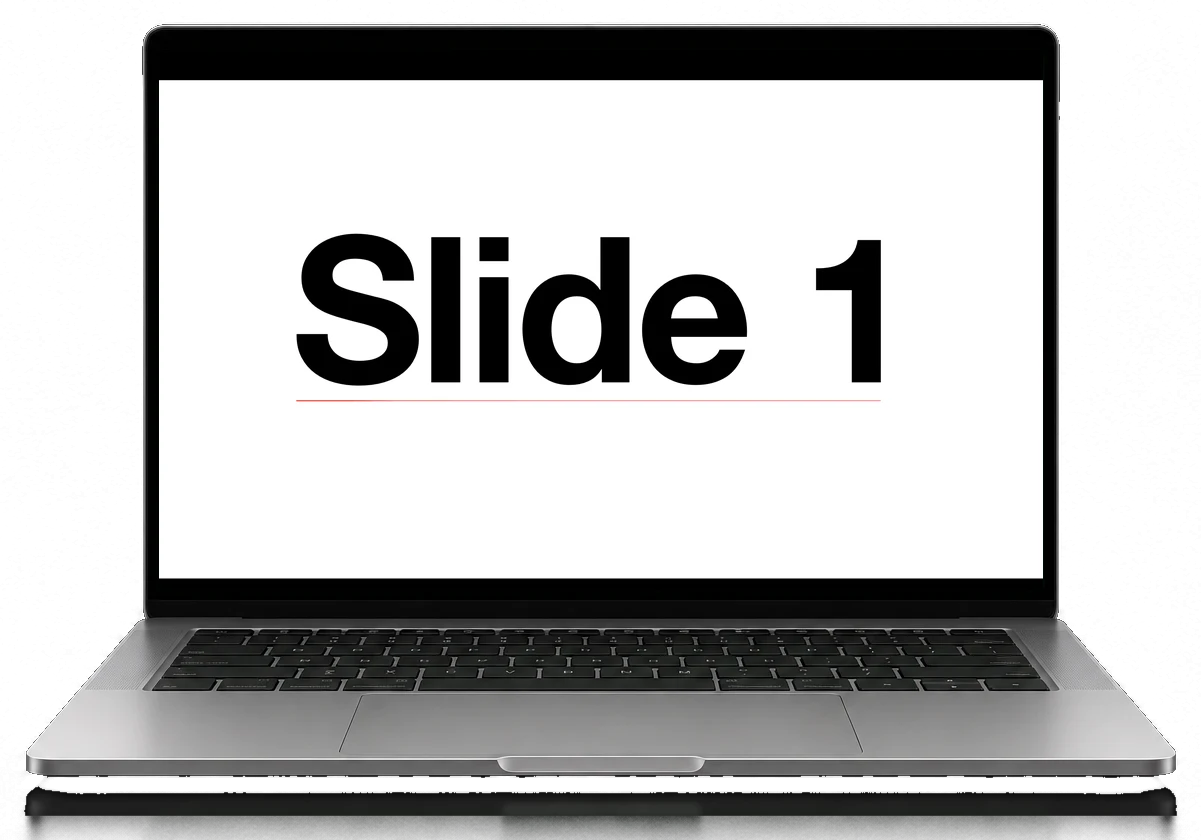
Toca Pen, mantén presionado LEFT bajo el trackpad con un dedo y desliza otro dedo por el trackpad: PowerPoint dibuja una línea roja por donde va el puntero. Subraya un número, encierra una palabra en un círculo. Erase borra toda la tinta de la diapositiva, y Pen off te devuelve el puntero normal, para que el siguiente clic vuelva a pasar las diapositivas.
La pluma necesita un PowerPoint en el que puedas editar. Sin una suscripción activa de Microsoft 365, PowerPoint abre los archivos en solo lectura, y la pluma, el resaltador y el borrador aparecen desactivados en la presentación. El láser sigue funcionando.
Consejo 6: Salta a cualquier diapositiva
Cuando alguien pregunte por una diapositiva anterior, escribe su número en Live typing y envíalo. PowerPoint en Windows y en una Mac va directo ahí: un número seguido de Enter es su propia forma de saltar.
Consejo 7: Ten tus notas en tu pantalla
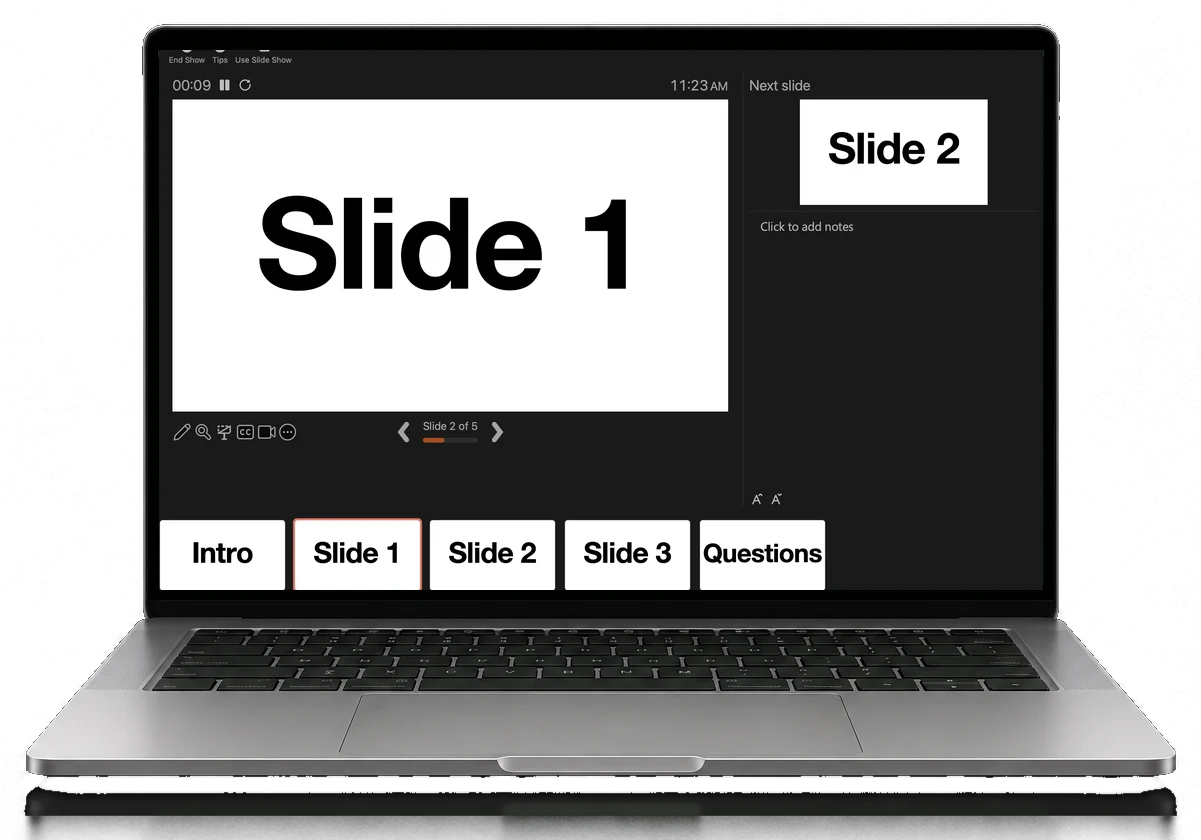
La vista del moderador (Presenter View) muestra en la laptop la diapositiva actual, la siguiente, tus notas y un temporizador, mientras el público ve la diapositiva en el proyector. Inicia la presentación con Alt+F5 en Windows o Option+Return en una Mac, o elige Use Presenter View en el menú de la presentación (consejo 8). Las teclas del celular funcionan ahí igual.
Consejo 8: Si una tecla no alcanza, usa el trackpad
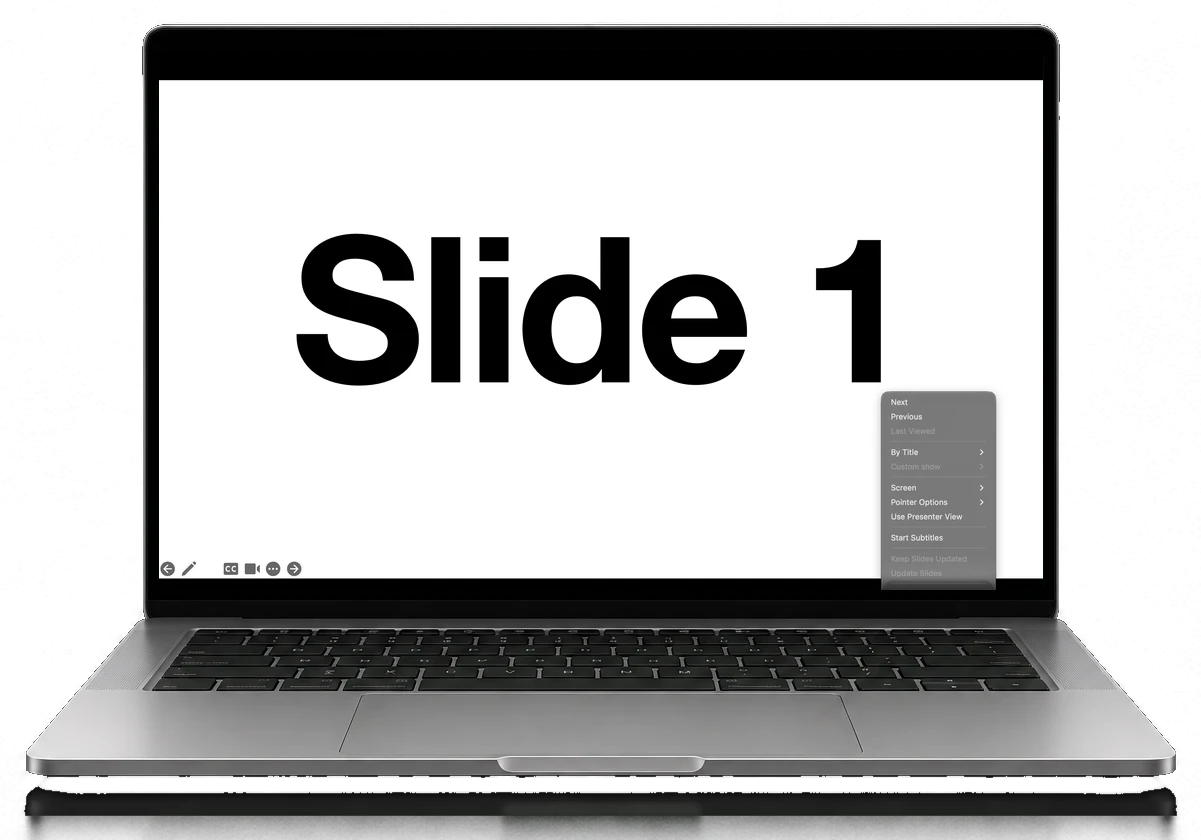
El celular también es un trackpad, así que nada en PowerPoint queda fuera de tu alcance. Mantén un dedo sobre él: eso es un clic derecho, y PowerPoint abre el menú de la presentación, donde puedes saltar a una diapositiva por su título, cambiar el color de la pluma o activar los subtítulos. Una ventana emergente en la diapositiva, un botón sin tecla, una presentación que perdió el foco: lleva el puntero ahí y toca, y luego sigue con las teclas.
PowerPoint en el navegador y en un iPad
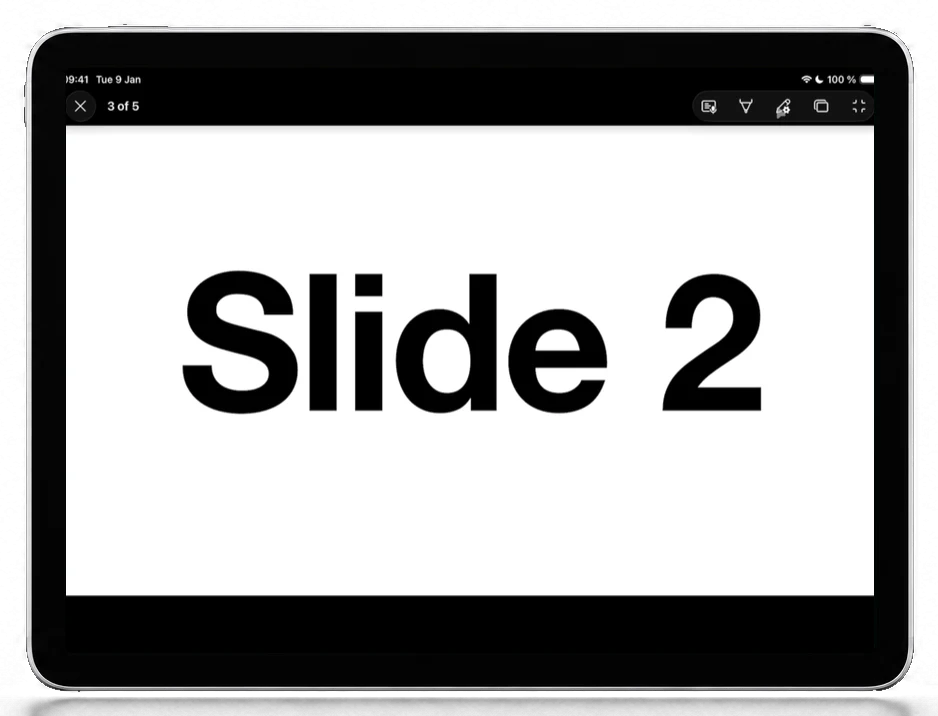
PowerPoint para la web y PowerPoint para iPad aceptan muchas menos teclas que las apps de escritorio. Next, Previous y End show funcionan en ambos; el iPad también acepta Black screen y White screen. En el navegador, el propio navegador se queda con algunas teclas: Ctrl+L o ⌘+L es su barra de direcciones y Ctrl+P o ⌘+P es Imprimir, así que las teclas de láser y pluma del escritorio terminarían ahí. Por eso PowerPoint Web y PowerPoint iPad no tienen las teclas Laser y Pen.
En su lugar, ambos tienen el trackpad. Haz clic en Slide Show o ▷ para empezar, y usa el láser y la pluma desde la barra de herramientas que PowerPoint muestra en la diapositiva. Si una tecla no hace nada, probablemente la presentación perdió el foco: haz clic en la diapositiva con el trackpad y las teclas vuelven a funcionar.
Todas las teclas de PowerPoint, por plataforma
Todas las teclas que sabemos que funcionan, por plataforma. Toca Edit en la app para agregar cualquiera a tu preset; editar layouts es parte de Deck Pointer Pro.
| Acción | Teclas |
|---|---|
| Empezar desde la diapositiva actual (Play) | Shift+F5 |
| Empezar desde el principio | F5 |
| Siguiente, anterior | → ← |
| Pantalla negra, pantalla blanca | B W |
| Ir a una diapositiva | su número, luego Enter |
| Láser | Ctrl+L |
| Pluma | Ctrl+P |
| Volver a la flecha | Ctrl+A |
| Borrar el dibujo | E |
| Primera diapositiva, última diapositiva | Home End |
| Vista del moderador | Alt+F5 |
| Terminar la presentación | Esc |
De la lista de Microsoft: todavía no tenemos una PC con Windows para probarlas.
| Acción | Teclas |
|---|---|
| Empezar desde la diapositiva actual (Play) | ⌘+Return |
| Siguiente, anterior | → ← |
| Pantalla negra | B |
| Ir a una diapositiva | su número, luego Return |
| Láser | ⌘+L |
| Pluma | ⌘+P |
| Volver a la flecha | ⌘+A |
| Borrar el dibujo | E |
| Primera diapositiva, última diapositiva | Home End |
| Acercar, alejar | = − |
| Vista del moderador | Option+Return |
| Terminar la presentación | Esc |
Presiona / durante la presentación para ver la lista del propio PowerPoint.
| Acción | Teclas |
|---|---|
| Empezar desde la diapositiva actual | ⌘+Shift+F5 en una Mac, Ctrl+Shift+F5 en Windows |
| Siguiente, anterior | → ← |
| Terminar la presentación | Esc |
| Láser, pluma, pantallas en blanco | la barra de la presentación, con el trackpad |
| Acción | Teclas |
|---|---|
| Iniciar la presentación | el botón ▷, con el trackpad |
| Siguiente, anterior | → Space ← |
| Pantalla negra, pantalla blanca | B W |
| Láser, pluma | la barra de la presentación, con el trackpad |
| Terminar la presentación | Esc |
Configúralo en dos minutos
Empareja el celular con tu computadora o iPad
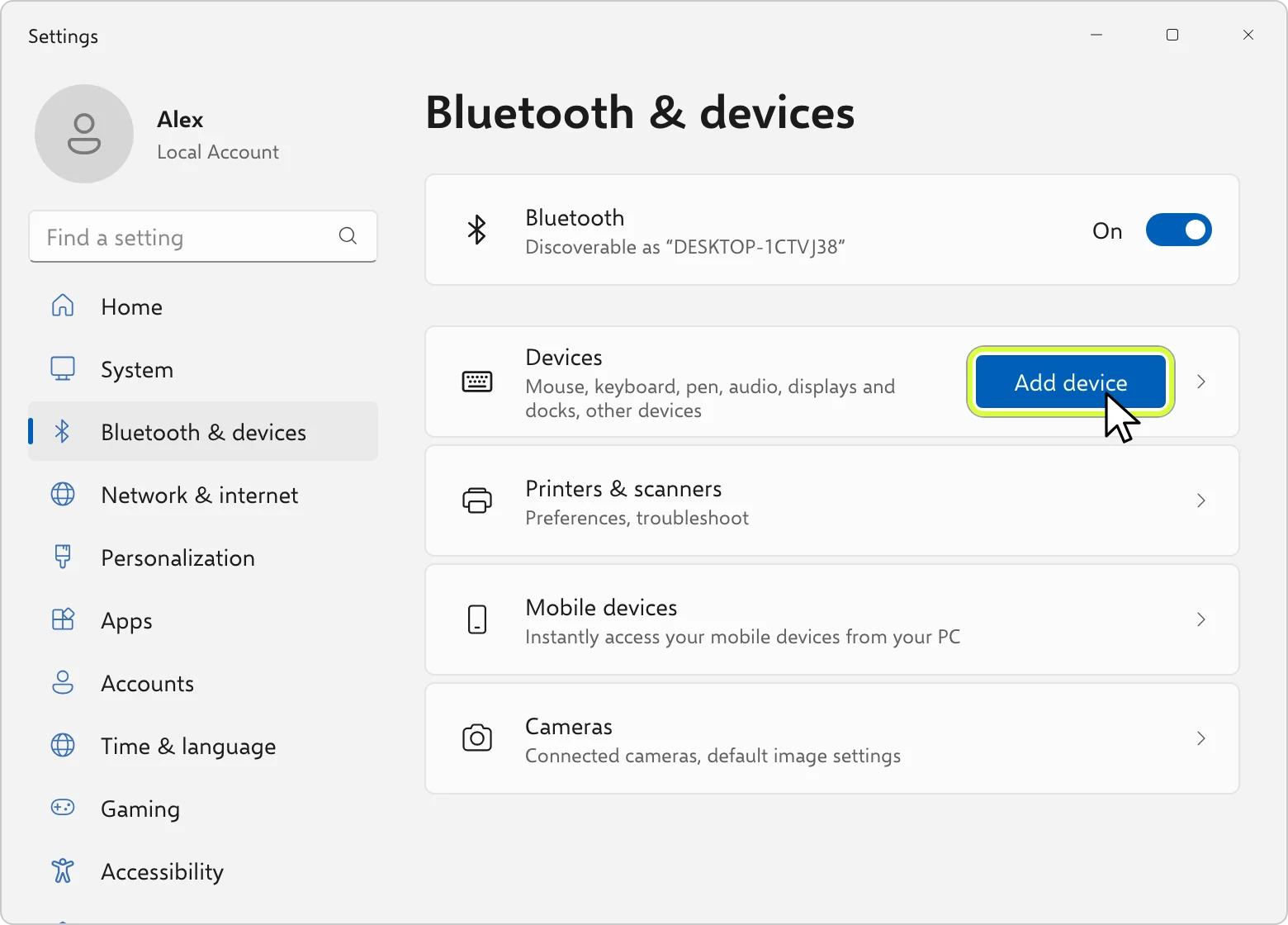
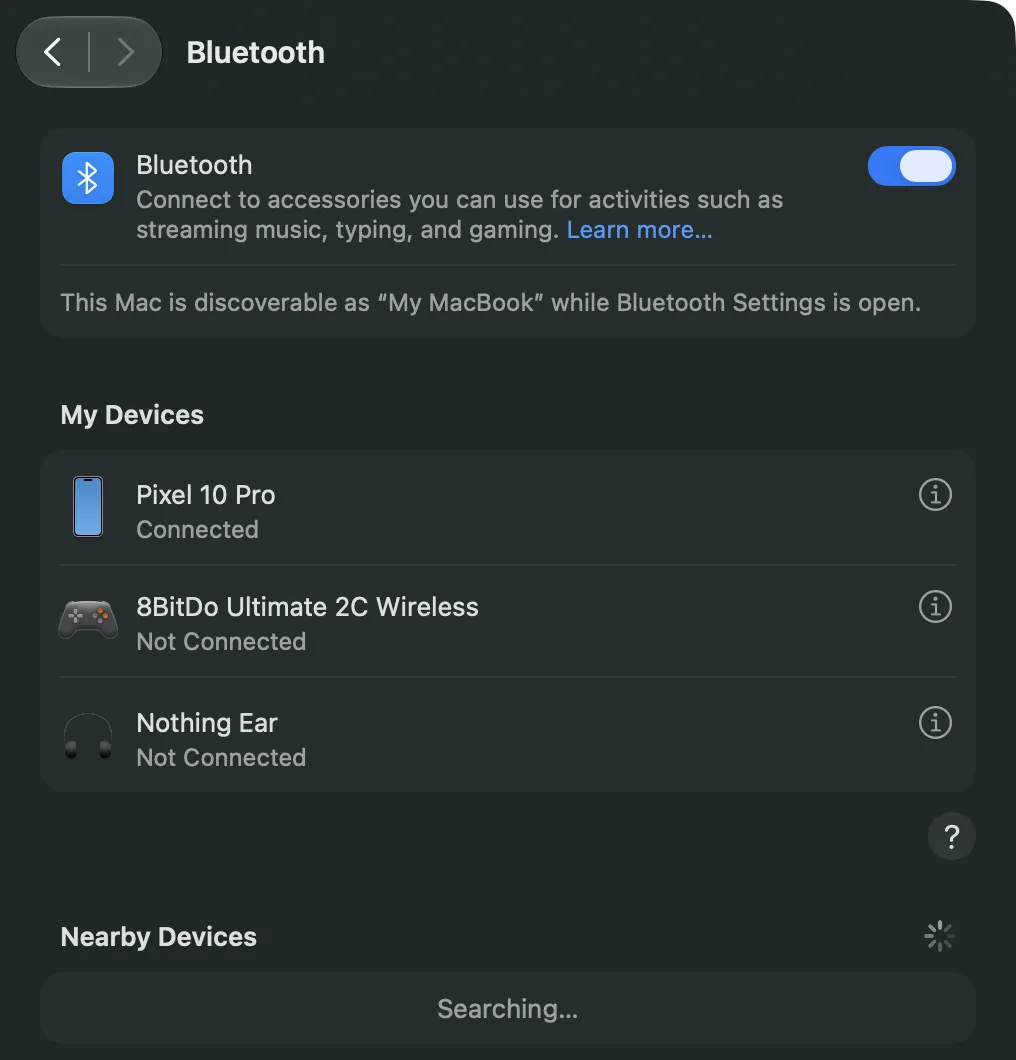
Instala Deck Pointer y toca Connect a device. Elige Windows, Mac o iPad, luego Switch slides y después Yes, this is the first time, y sigue las pantallas. En Windows terminas en Settings → Bluetooth & devices → Add device; en una Mac, en System Settings → Bluetooth. Se empareja una sola vez; la próxima, toca Connect junto al dispositivo en la app.
Agrega el preset de PowerPoint para donde presentas
Toca el nombre del preset arriba a la izquierda y luego Browse more presets. En Present hay cuatro: PowerPoint Win, PowerPoint Mac, PowerPoint Web para cualquier navegador y PowerPoint iPad. Se ven iguales; cada uno tiene solo las teclas que funcionan en su plataforma.
Abre tu presentación e inicia la exposición
Deja PowerPoint al frente: las teclas van a la app que tiene el foco. En Windows y en una Mac, toca Play en el celular. En el navegador y en un iPad, haz clic en el botón Slide Show o ▷ de PowerPoint con el trackpad del celular.
Preguntas
¿Necesito una app de PowerPoint en el celular?
No. El celular funciona como teclado y trackpad Bluetooth de la computadora o el iPad, y PowerPoint recibe las mismas teclas que enviaría un teclado. Tampoco hay que instalar nada en la computadora.
¿Necesito Wi-Fi?
No. El celular se comunica con la computadora por Bluetooth, así que da igual si el lugar tiene Wi-Fi, una red de invitados o ninguna red. PowerPoint para la web necesita que la computadora esté en línea, como siempre.
¿Por qué hay un preset para cada plataforma?
Las teclas de PowerPoint cambian: Ctrl en Windows y Command en una Mac, una tecla distinta para iniciar la presentación en cada una, y muchas menos teclas en el navegador y en un iPad. Los presets se ven iguales; cada uno tiene solo las teclas que funcionan donde presentas.
¿Puedo controlar PowerPoint Online, en el navegador, desde el celular?
Sí. Next, Previous y End show funcionan desde el teclado. El navegador se queda con algunas teclas (Ctrl o Command+L es su barra de direcciones, +P es Imprimir), así que inicia la presentación, el láser y la pluma con el trackpad del celular en los botones del propio PowerPoint.
¿Puedo controlar PowerPoint en un iPad con el celular?
Sí, desde un iPhone o un celular Android. El celular se empareja con el iPad como teclado y trackpad; Next, Previous, Black screen, White screen y End show funcionan en la presentación. Iníciala con el botón ▷.
La pluma no hace nada, pero el láser sí funciona. ¿Por qué?
PowerPoint sin una suscripción activa de Microsoft 365 abre los archivos en solo lectura (la barra dice Subscription Required to Edit and Save) y desactiva la pluma, el resaltador y el borrador en la presentación. El láser, las pantallas en blanco y las teclas de diapositivas siguen funcionando. Inicia sesión en PowerPoint y la pluma vuelve.
Black screen y Erase no hacen nada, pero Next sí funciona. ¿Por qué?
PowerPoint lee las teclas de letras (B, E, W) por el carácter. Con el ruso u otra fuente de entrada no latina activa en la computadora, no hacen nada, aunque las flechas y los atajos con Ctrl o Command siguen funcionando. Cambia la computadora a inglés antes de la charla; el enlace Hotkeys not working? del celular te muestra cómo.
¿Funciona desde un iPhone?
Sí, los presets funcionan igual en iPhone. Solo los botones de volumen son exclusivos de Android: iOS no deja que las apps los usen, así que en un iPhone tocas Next y Previous en la pantalla.


 Steam Deck