Видеоинструкция
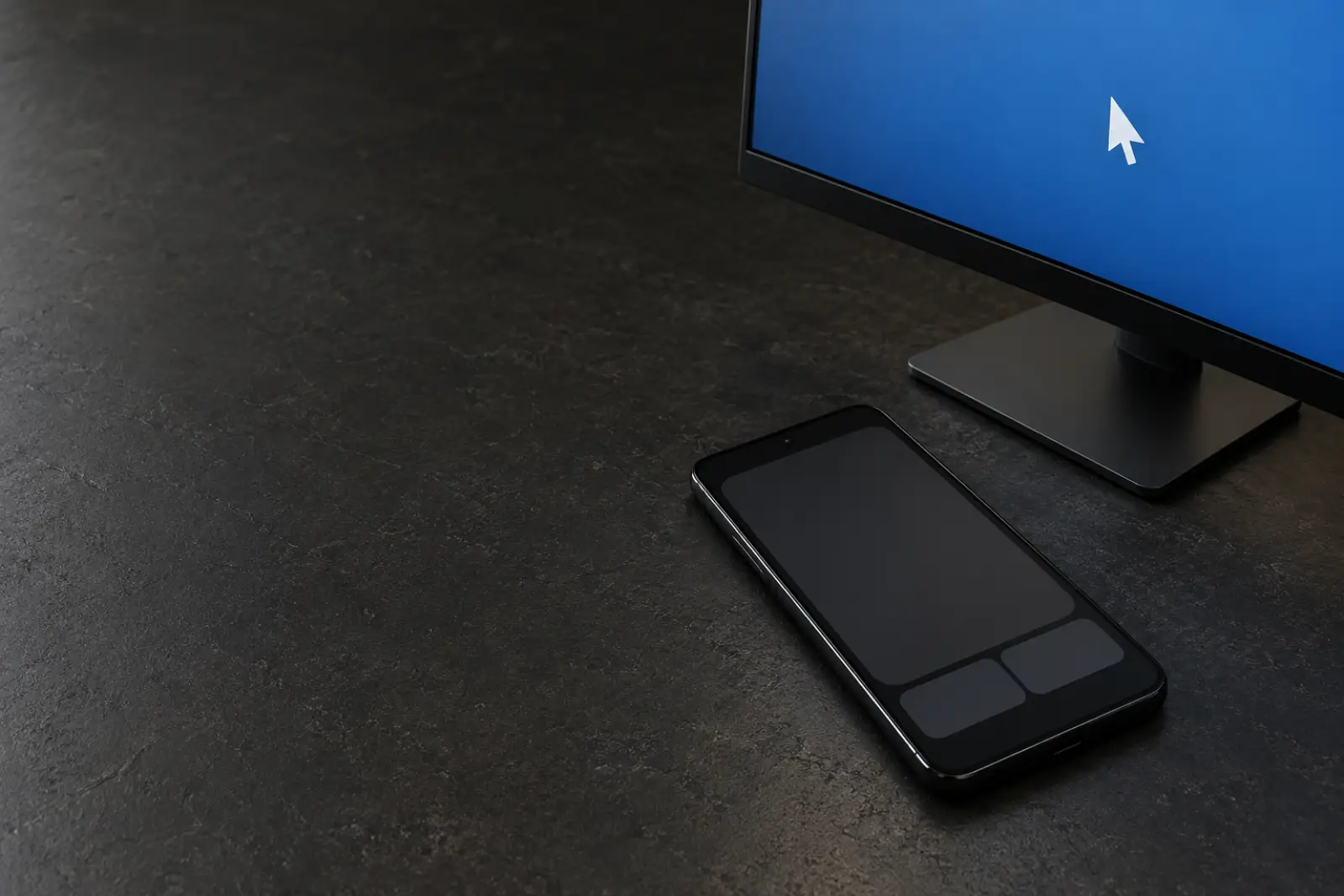
Выступаешь с PowerPoint, а ноутбук остаётся на кафедре? Телефон может вести весь показ как пульт для слайдов. Он сопрягается с компьютером или iPad как Bluetooth-клавиатура и тачпад, а пресет PowerPoint в Deck Pointer кладёт клавиши показа под большой палец, включая настоящую лазерную указку и перо. Вот восемь советов, а за ними все клавиши PowerPoint для каждой платформы.
Совет 1: Сделай телефон пультом
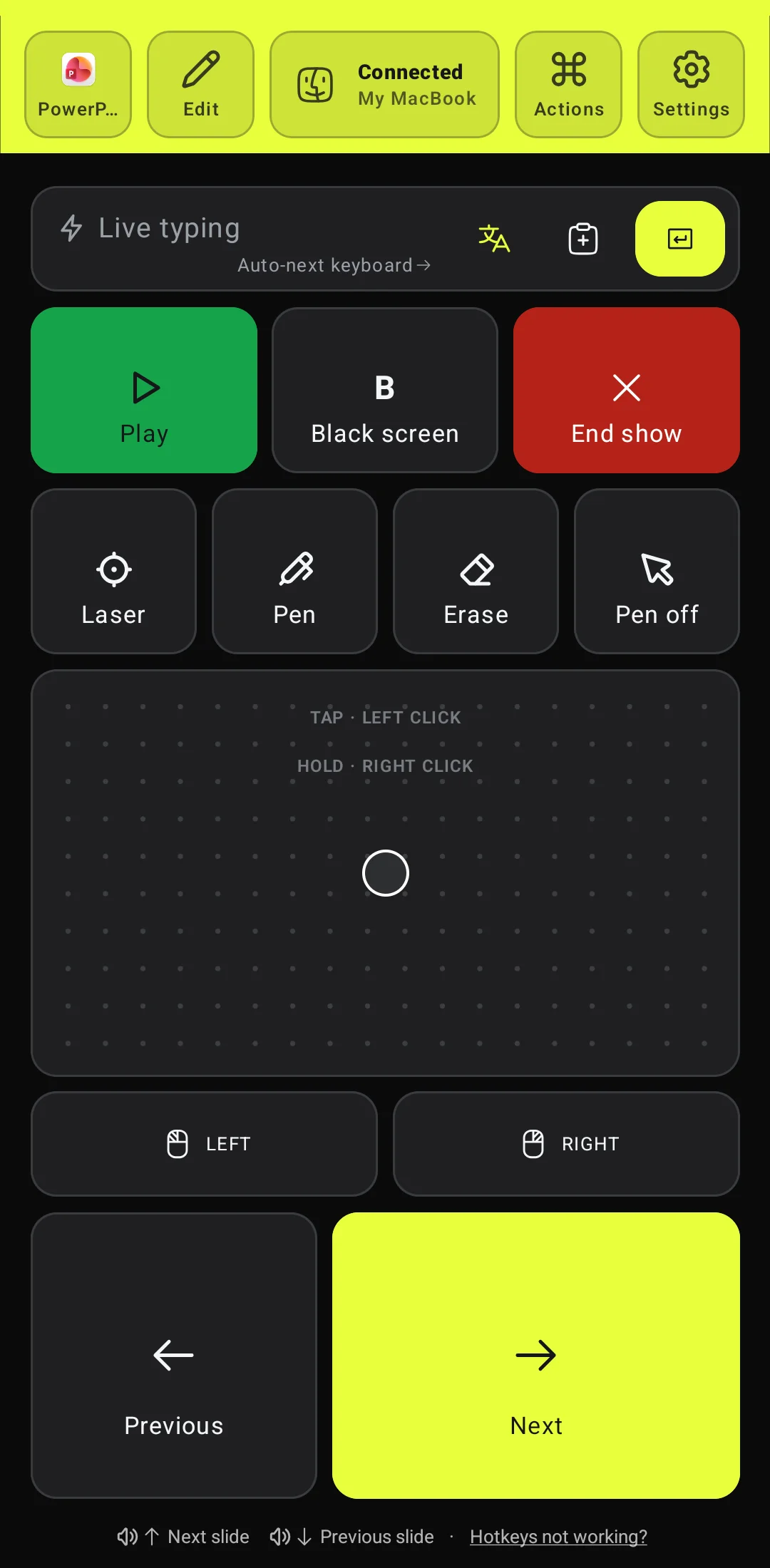
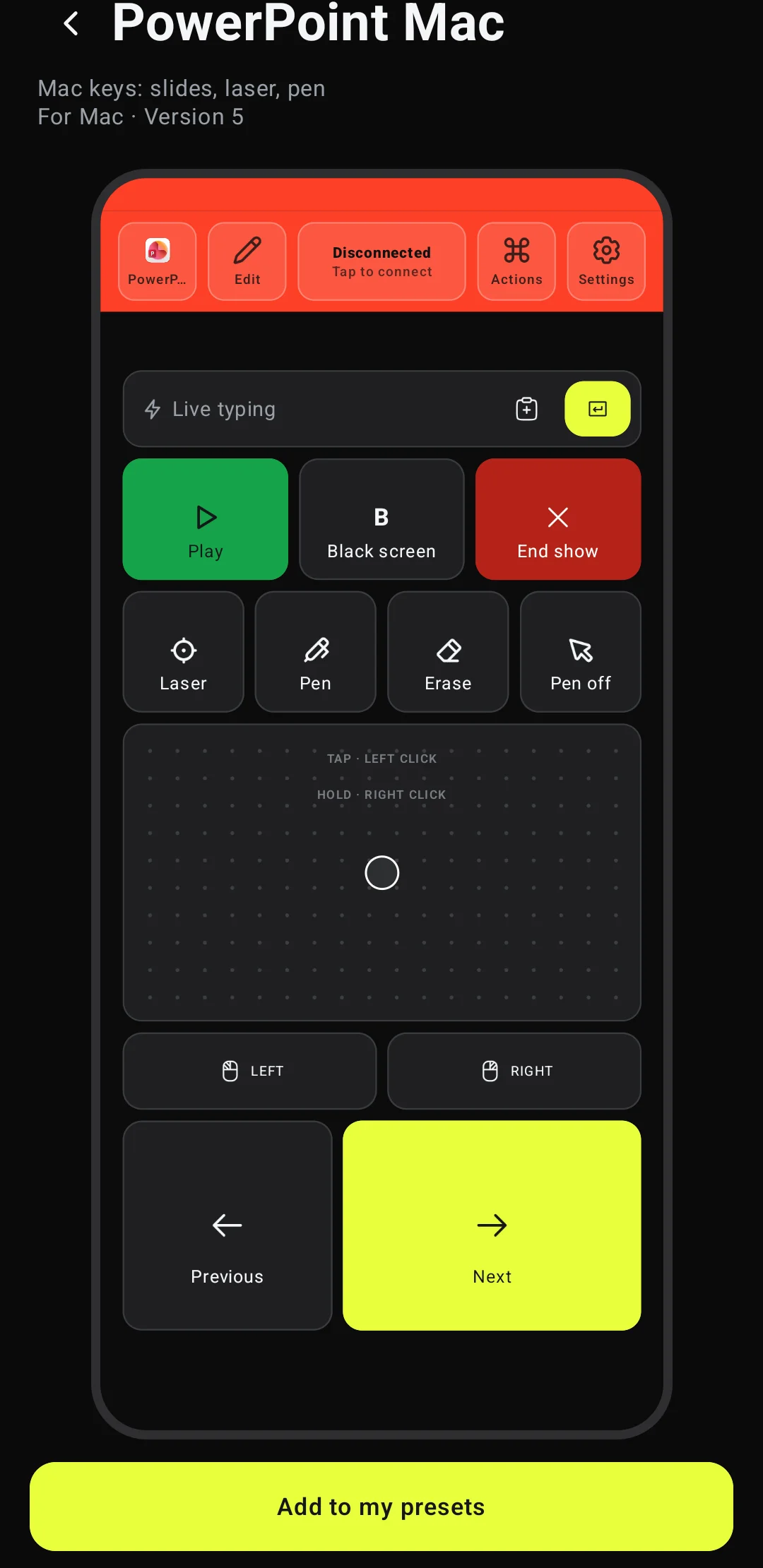
Установи Deck Pointer, один раз сопряги телефон и добавь пресет PowerPoint для своей платформы (шаги ниже). Wi-Fi не нужен, на компьютер ничего ставить не надо. Открой презентацию и нажми Play: показ начнётся с выбранного слайда. Next и Previous внизу, под большим пальцем; каждое нажатие — одна анимация или один слайд.
Пресетов четыре: PowerPoint Win, PowerPoint Mac, PowerPoint Web и PowerPoint iPad. Они выглядят одинаково, поэтому советы подходят к каждому; клавиши за кнопками у каждой платформы свои.
Совет 2: Листай не глядя
На Android кнопки громкости работают как Volume up следующий слайд и Volume down предыдущий слайд, пока Deck Pointer открыт и подключён. Взгляд остаётся в зале, а не на телефоне. Строка внизу экрана телефона подсказывает, что они делают.
Совет 3: Гаси экран на время вопросов
Когда начались вопросы, нажми BBlack screen. Слайд гаснет, и люди смотрят на тебя, а не на стену. Ещё одно нажатие возвращает его.
Совет 4: Показывай настоящим лазером
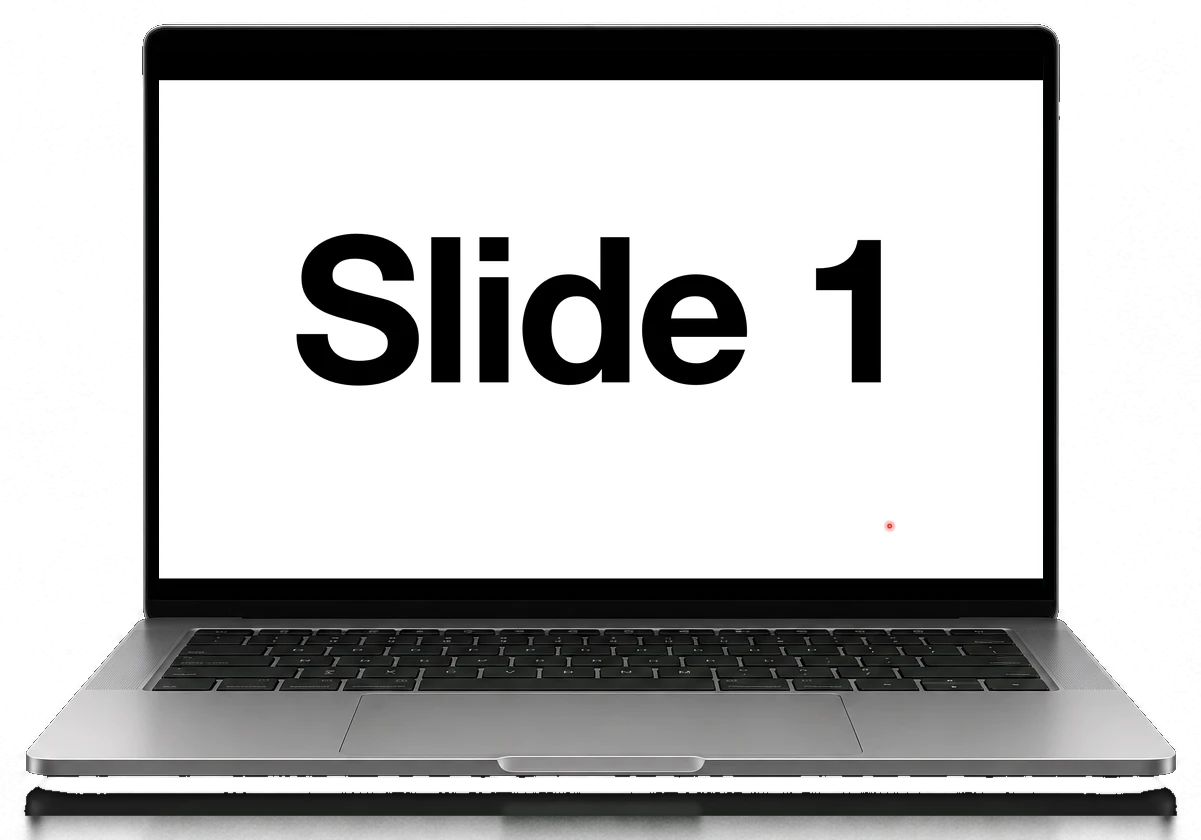
В PowerPoint есть своя лазерная указка. Нажми Laser, и на слайде появится красная точка; веди пальцем по тачпаду телефона, чтобы её двигать. Чтобы убрать её, снова нажми Laser или Pen off. Лазер работает в любом PowerPoint, со входом в учётную запись или без.
Совет 5: Рисуй на слайде
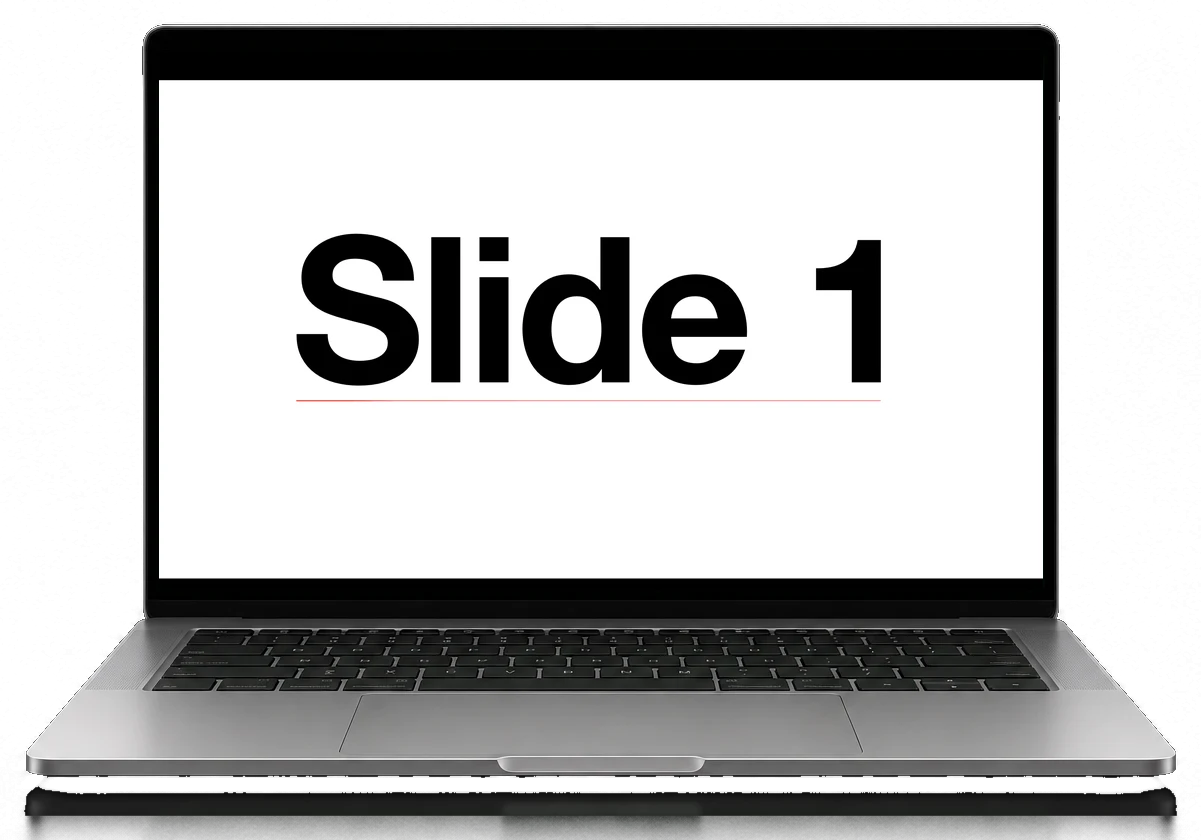
Нажми Pen, одним пальцем зажми LEFT под тачпадом, а другим веди по тачпаду: PowerPoint рисует красную линию там, где идёт указатель. Подчеркни цифру, обведи слово. Erase стирает всё нарисованное на слайде, а Pen off возвращает обычный указатель, и следующий клик снова переключает слайды.
Перу нужен PowerPoint, в котором можно редактировать. Без активной подписки Microsoft 365 PowerPoint открывает файлы только для чтения, и в показе перо, маркер и ластик неактивны. Лазер при этом работает.
Совет 6: Прыгай на любой слайд
Если кто-то спрашивает про один из прошлых слайдов, введи его номер в Live typing и отправь. PowerPoint на Windows и Mac сразу перейдёт туда: номер и Enter — его собственный способ перехода.
Совет 7: Держи заметки на своём экране
Режим докладчика (Presenter View) показывает на ноутбуке текущий слайд, следующий, твои заметки и таймер, а зал видит на проекторе только слайд. Запусти показ сочетанием Alt+F5 на Windows или Option+Return на Mac или выбери Use Presenter View в меню показа (совет 8). Клавиши телефона работают там так же.
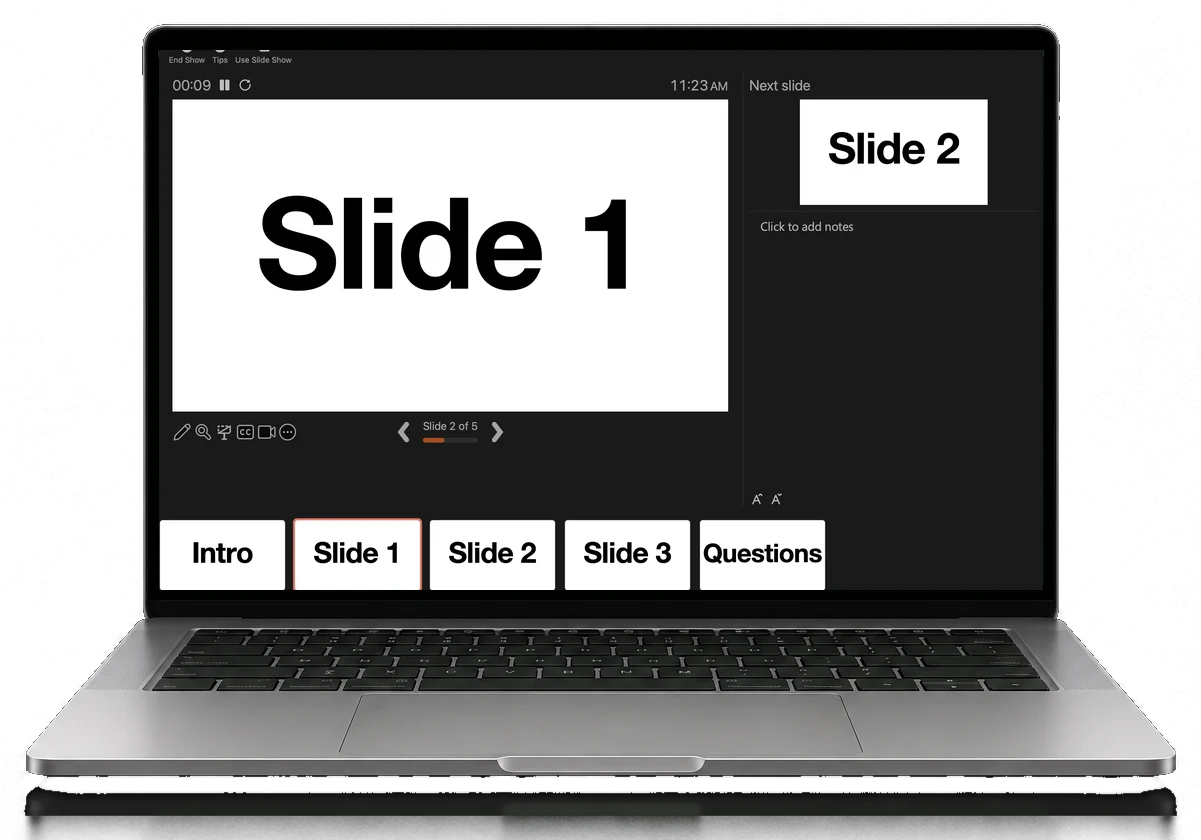
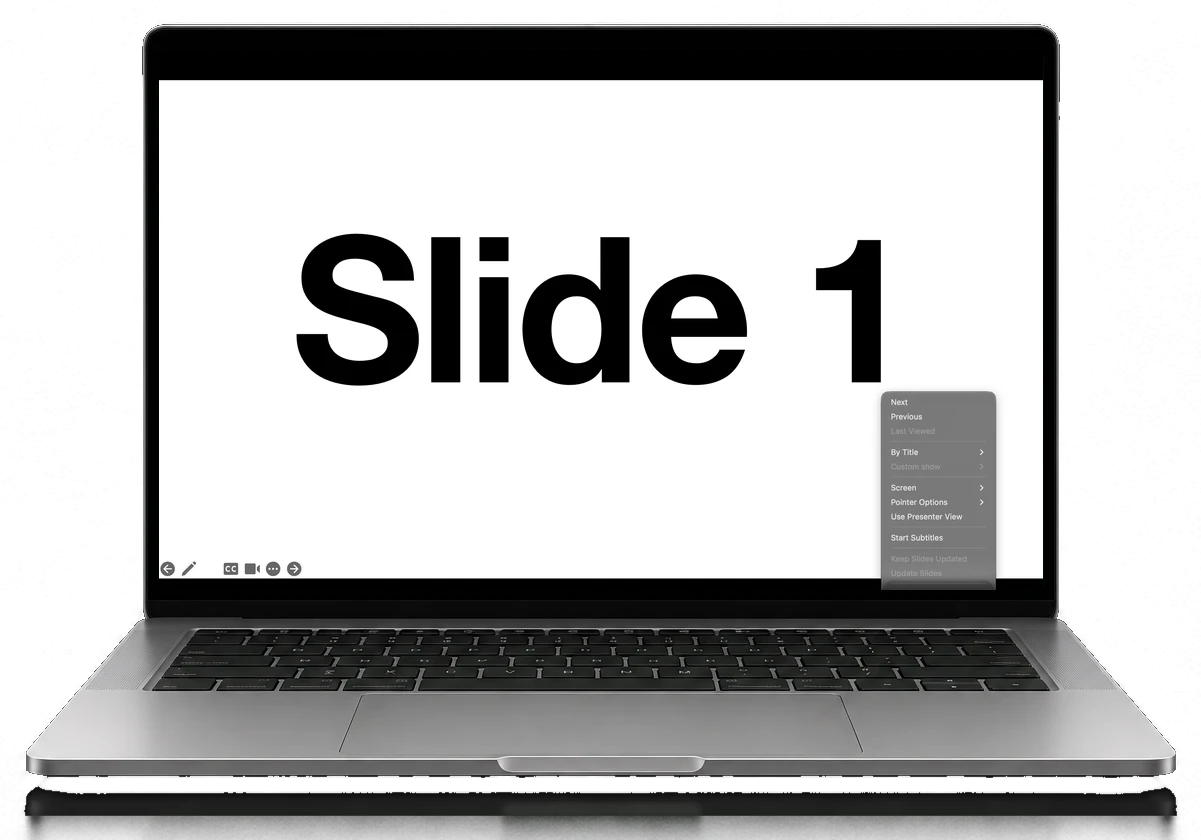
Совет 8: Не хватает клавиши? Есть тачпад
Телефон — ещё и тачпад, так что в PowerPoint тебе доступно всё. Подержи на нём палец: это правый клик, и PowerPoint откроет меню показа, где можно перейти к слайду по названию, сменить цвет пера или включить субтитры. Всплывающее окно на слайде, кнопка без клавиши, показ потерял фокус: наведи туда указатель, коснись тачпада и дальше снова работай клавишами.
PowerPoint в браузере и на iPad
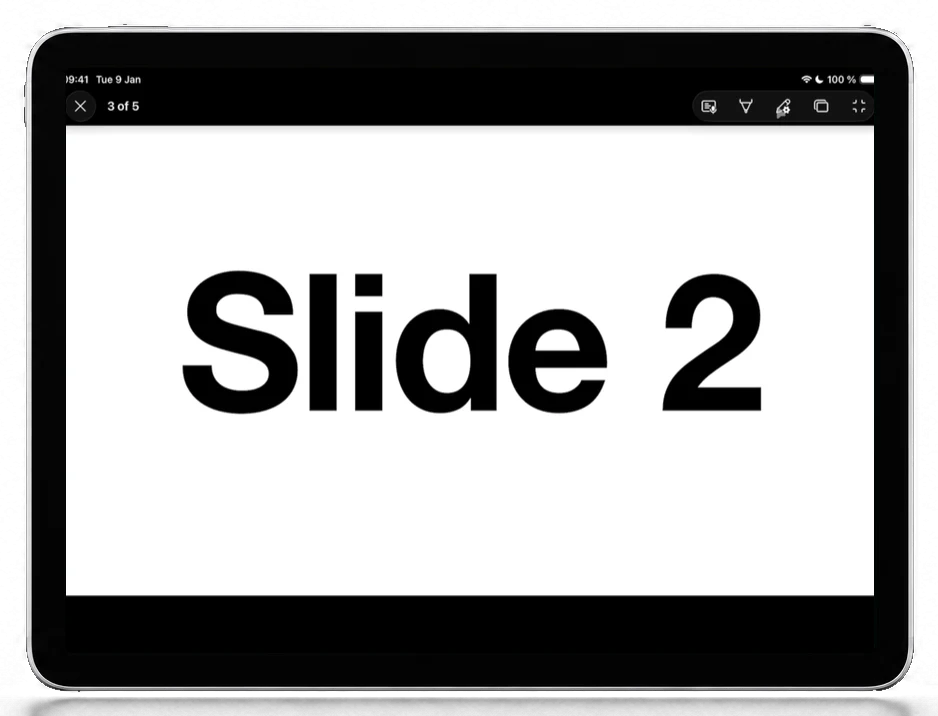
PowerPoint в браузере и PowerPoint для iPad понимают гораздо меньше клавиш, чем настольные версии. Next, Previous и End show работают в обоих; iPad понимает ещё Black screen и White screen. В браузере часть клавиш браузер забирает себе: Ctrl+L или ⌘+L — его адресная строка, а Ctrl+P или ⌘+P — печать, так что настольные клавиши лазера и пера попали бы туда. Поэтому в PowerPoint Web и PowerPoint iPad нет клавиш Laser и Pen.
Зато в обоих есть тачпад. Нажми Slide Show или ▷, чтобы начать, а лазер и перо бери с панели, которую PowerPoint показывает на слайде. Если клавиша ничего не делает, скорее всего, показ потерял фокус: кликни по слайду тачпадом, и клавиши снова заработают.
Все клавиши PowerPoint по платформам
Все клавиши, которые, как мы знаем, работают, для каждой платформы. Нажми Edit в приложении, чтобы добавить любую из них в свой пресет; редактирование раскладок входит в Deck Pointer Pro.
| Действие | Клавиши |
|---|---|
| Начать с текущего слайда (Play) | Shift+F5 |
| Начать с начала | F5 |
| Следующий, предыдущий | → ← |
| Чёрный экран, белый экран | B W |
| Перейти к слайду | его номер, затем Enter |
| Лазер | Ctrl+L |
| Перо | Ctrl+P |
| Снова стрелка | Ctrl+A |
| Стереть рисунок | E |
| Первый слайд, последний слайд | Home End |
| Режим докладчика | Alt+F5 |
| Завершить показ | Esc |
Из списка Microsoft: компьютера с Windows, чтобы их проверить, у нас пока нет.
| Действие | Клавиши |
|---|---|
| Начать с текущего слайда (Play) | ⌘+Return |
| Следующий, предыдущий | → ← |
| Чёрный экран | B |
| Перейти к слайду | его номер, затем Return |
| Лазер | ⌘+L |
| Перо | ⌘+P |
| Снова стрелка | ⌘+A |
| Стереть рисунок | E |
| Первый слайд, последний слайд | Home End |
| Увеличить, уменьшить | = − |
| Режим докладчика | Option+Return |
| Завершить показ | Esc |
Нажми / во время показа, чтобы увидеть список клавиш самого PowerPoint.
| Действие | Клавиши |
|---|---|
| Начать с текущего слайда | ⌘+Shift+F5 на Mac, Ctrl+Shift+F5 на Windows |
| Следующий, предыдущий | → ← |
| Завершить показ | Esc |
| Лазер, перо, пустые экраны | панель показа, тачпадом |
| Действие | Клавиши |
|---|---|
| Начать показ | кнопка ▷, тачпадом |
| Следующий, предыдущий | → Space ← |
| Чёрный экран, белый экран | B W |
| Лазер, перо | панель показа, тачпадом |
| Завершить показ | Esc |
Настройка за две минуты
Сопряги телефон с компьютером или iPad
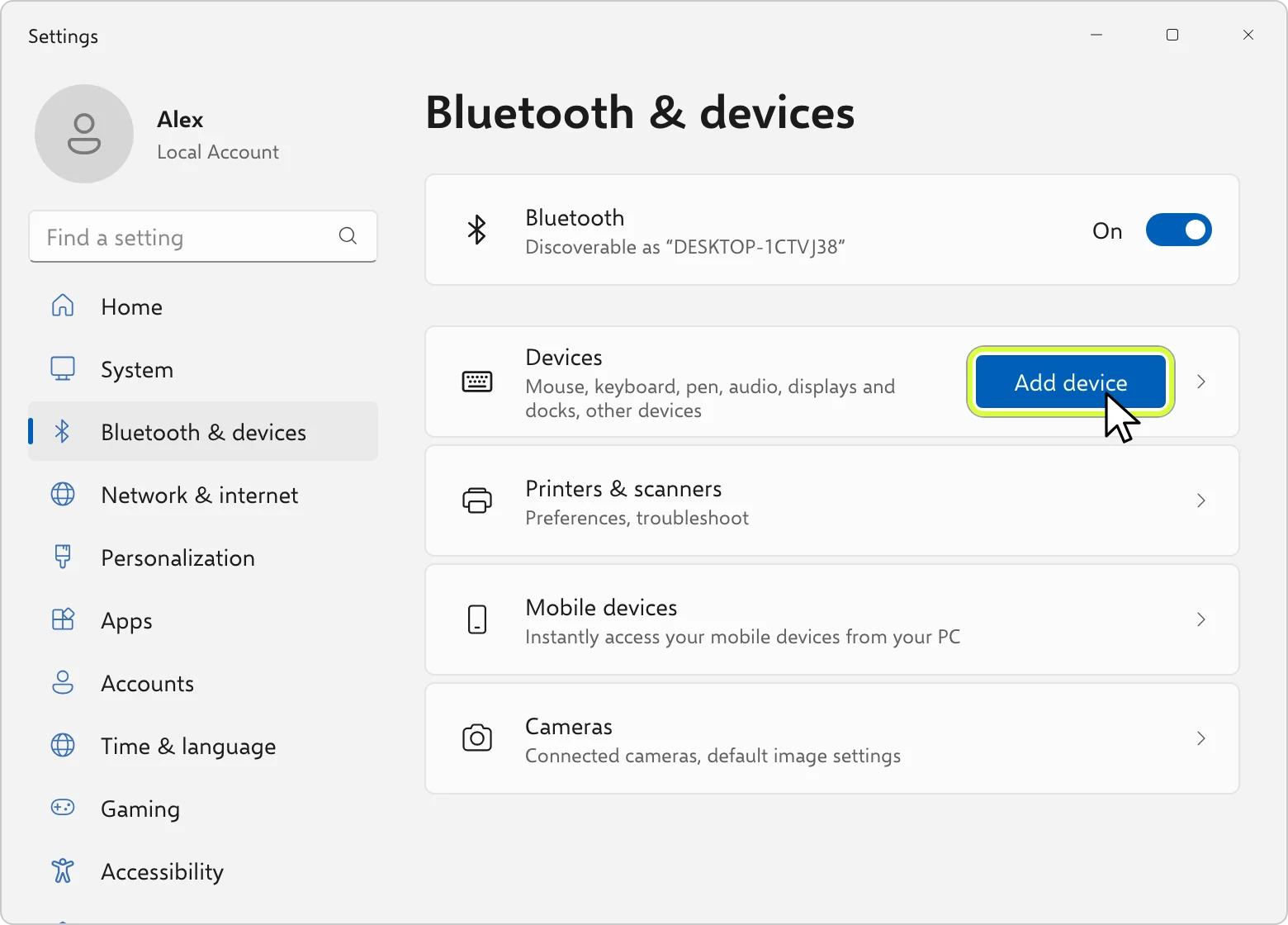
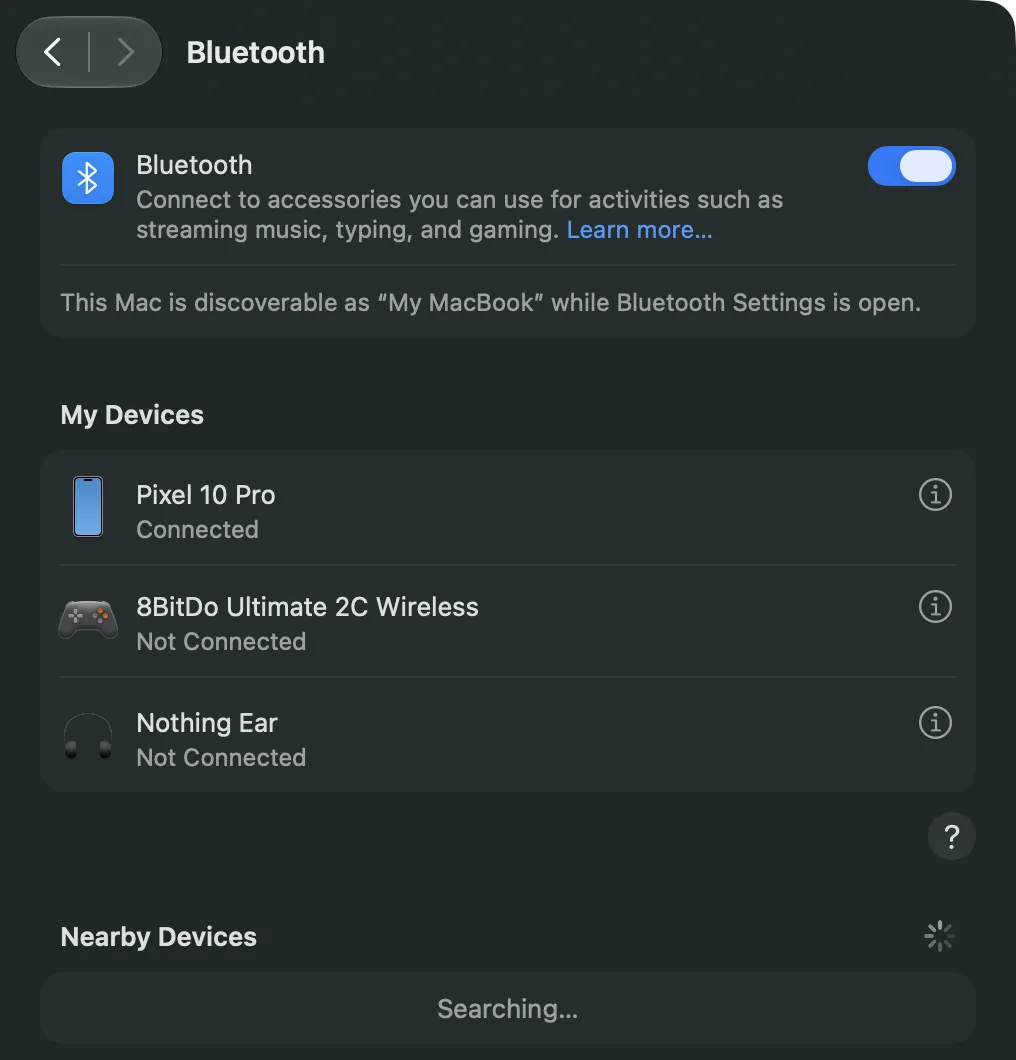
Установи Deck Pointer и нажми Connect a device. Выбери Windows, Mac или iPad, затем Switch slides, затем Yes, this is the first time, и следуй экранам. На Windows сопряжение завершается в Settings → Bluetooth & devices → Add device, на Mac — в System Settings → Bluetooth. Сопрягать нужно один раз; в следующий раз просто нажми Connect рядом с устройством в приложении.
Добавь пресет PowerPoint для своей платформы
Нажми на название пресета вверху слева, затем Browse more presets. В разделе Present их четыре: PowerPoint Win, PowerPoint Mac, PowerPoint Web для любого браузера и PowerPoint iPad. Выглядят они одинаково, но в каждом только те клавиши, что работают на его платформе.
Открой презентацию и начни показ
Держи PowerPoint на переднем плане: клавиши уходят в приложение, на котором фокус. На Windows и Mac нажми Play на телефоне. В браузере и на iPad нажми кнопку Slide Show или ▷ в PowerPoint тачпадом телефона.
Вопросы
Нужно ли приложение PowerPoint на телефоне?
Нет. Телефон работает как Bluetooth-клавиатура и тачпад для компьютера или iPad, и PowerPoint получает те же клавиши, что и от обычной клавиатуры. На компьютер тоже ничего ставить не надо.
Нужен ли Wi-Fi?
Нет. Телефон общается с компьютером по Bluetooth, поэтому Wi-Fi в зале, гостевая сеть или полное отсутствие сети ничего не меняют. PowerPoint в браузере, как всегда, требует, чтобы компьютер был в сети.
Зачем отдельный пресет для каждой платформы?
Клавиши PowerPoint различаются: Ctrl на Windows и Command на Mac, своя клавиша запуска показа на каждой, а в браузере и на iPad клавиш гораздо меньше. Пресеты выглядят одинаково, но в каждом только те клавиши, что работают там, где ты выступаешь.
Можно ли управлять PowerPoint Online в браузере с телефона?
Да. Next, Previous и End show работают с клавиатуры. Часть клавиш браузер забирает себе (Ctrl или Command+L — адресная строка, +P — печать), поэтому показ, лазер и перо включай тачпадом телефона на кнопках самого PowerPoint.
Можно ли управлять PowerPoint на iPad с телефона?
Да, и с iPhone, и с Android-телефона. Телефон сопрягается с iPad как клавиатура и тачпад; в показе работают Next, Previous, Black screen, White screen и End show. Показ запускай кнопкой ▷.
Перо не работает, а лазер работает. Почему?
PowerPoint без активной подписки Microsoft 365 открывает файлы только для чтения (в панели написано Subscription Required to Edit and Save) и в показе отключает перо, маркер и ластик. Лазер, пустые экраны и клавиши слайдов продолжают работать. Войди в PowerPoint, и перо вернётся.
Black screen и Erase не работают, а Next работает. Почему?
PowerPoint читает буквенные клавиши (B, E, W) по символу. Если на компьютере включена русская или другая нелатинская раскладка, они не срабатывают, а стрелки и сочетания с Ctrl или Command работают. Перед выступлением переключи компьютер на английскую раскладку; как это сделать, покажет ссылка Hotkeys not working? в приложении.
Работает ли это с iPhone?
Да, на iPhone пресеты работают так же. Только кнопки громкости — функция Android: iOS не даёт приложениям их использовать, поэтому на iPhone Next и Previous нажимаются на экране.


 Steam Deck