동영상 튜토리얼
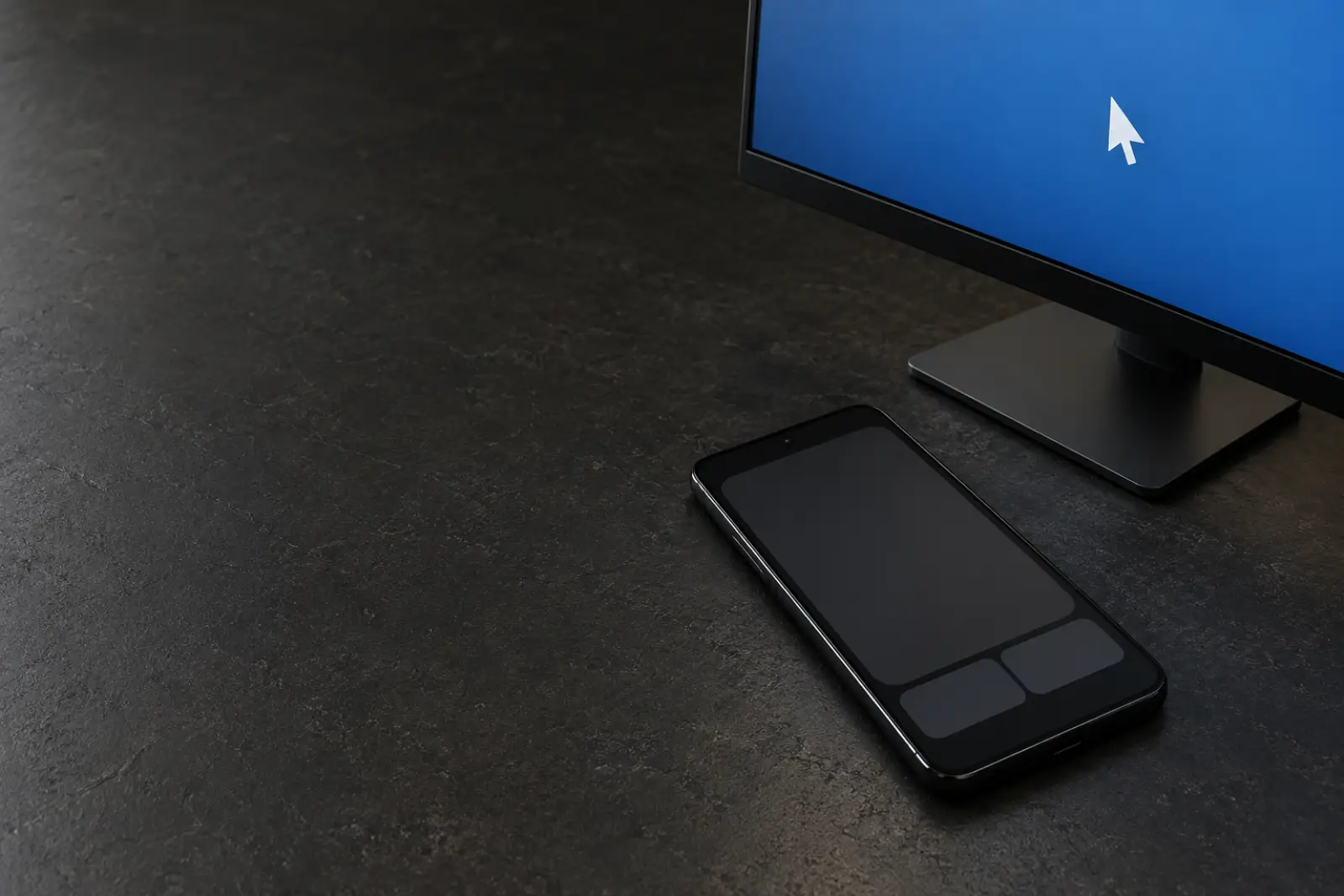
노트북은 연단에 둔 채 PowerPoint 발표를 한다면? 폰이 프레젠테이션 리모컨(발표 리모컨)이 되어 발표 전체를 이끈다. 폰이 컴퓨터나 iPad에 블루투스 키보드와 트랙패드로 페어링되고, Deck Pointer의 PowerPoint 프리셋이 진짜 레이저 포인터와 펜까지 포함한 슬라이드쇼 키를 엄지 아래에 놓아 준다. 팁 8가지를 소개하고, 이어서 플랫폼별 PowerPoint 키를 모두 정리한다.
팁 1: 폰을 클리커로 만들기
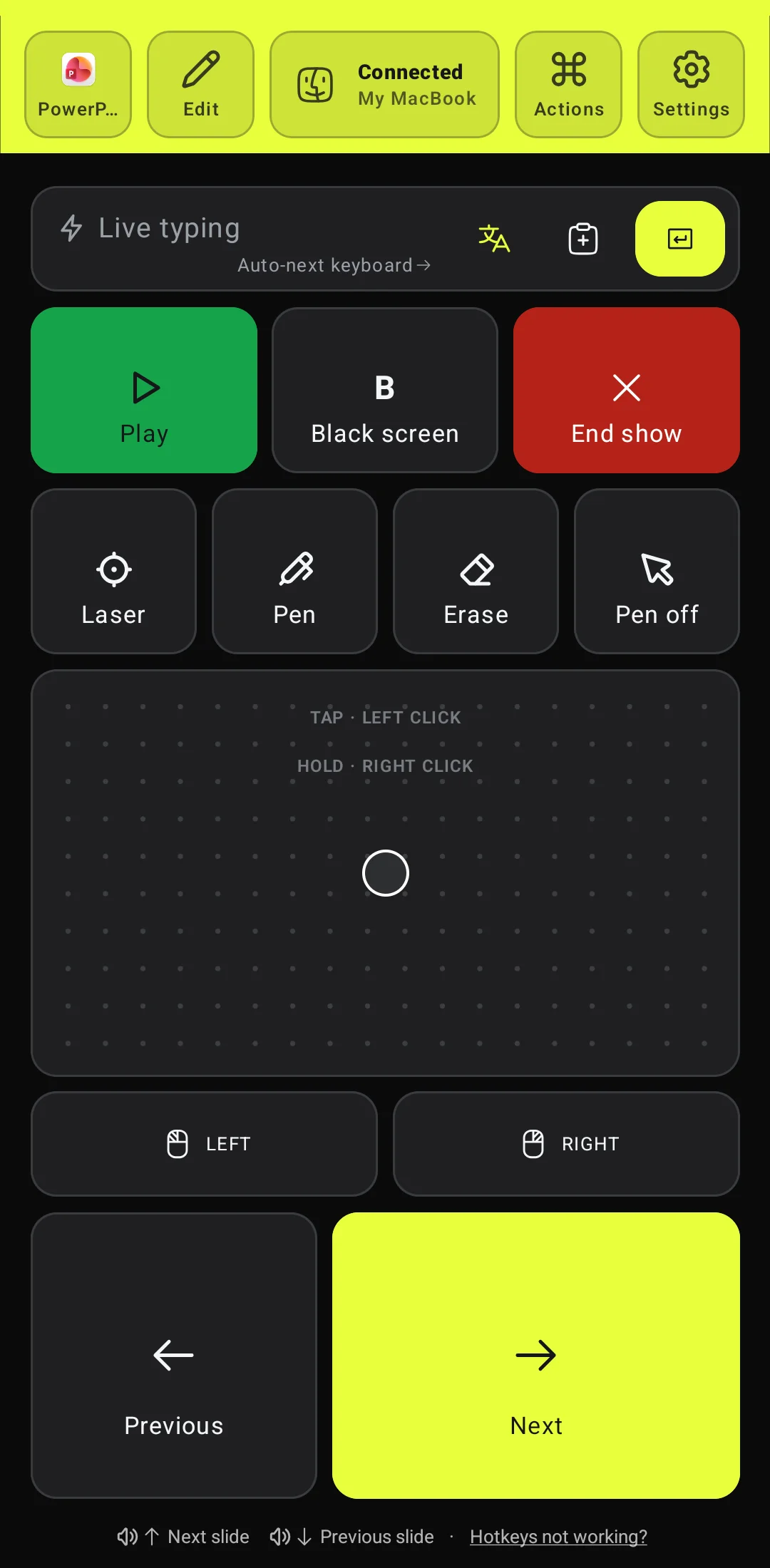
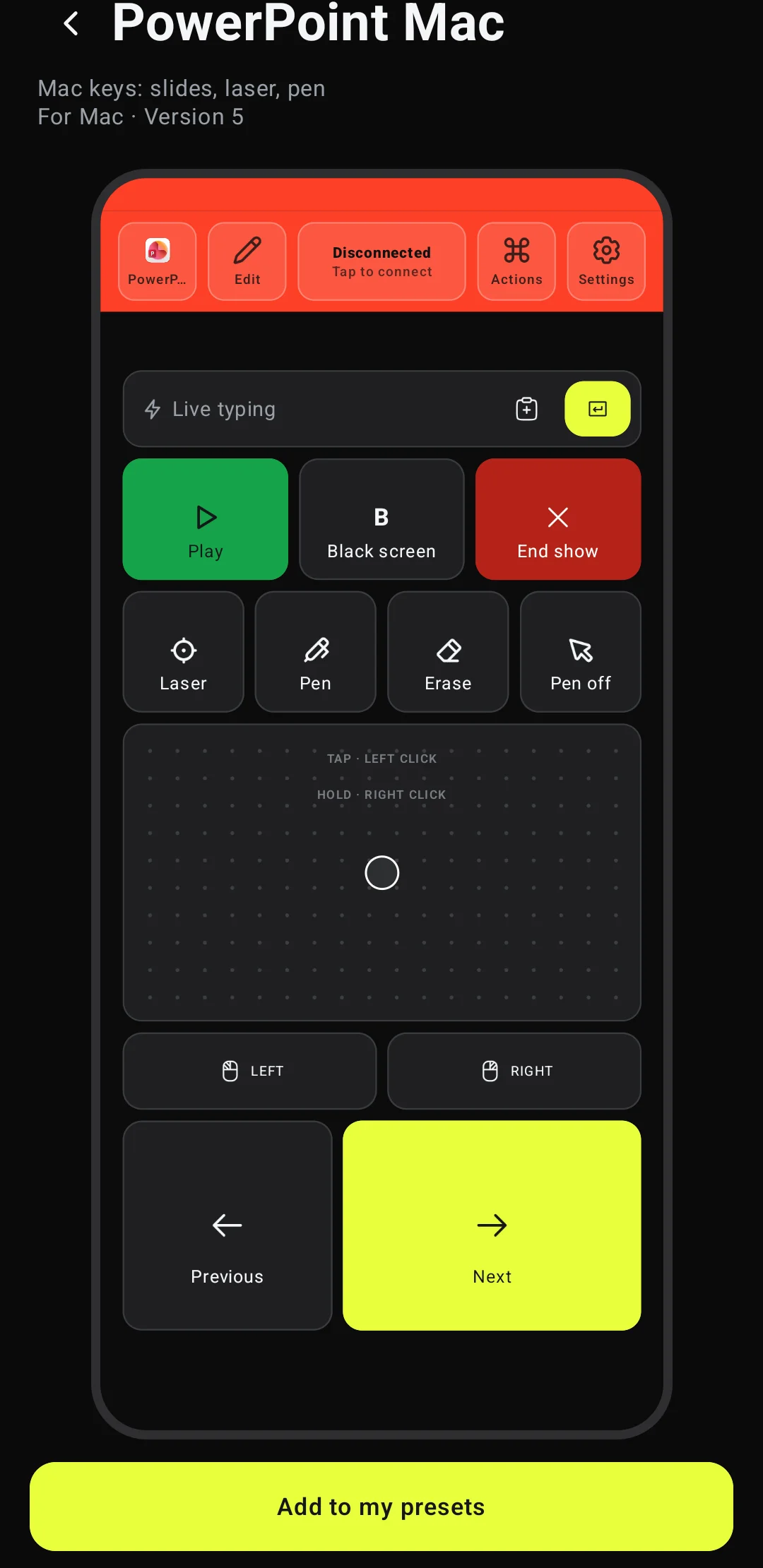
Deck Pointer를 설치하고, 폰을 한 번 페어링한 뒤, 발표 환경에 맞는 PowerPoint 프리셋을 추가한다(방법은 아래에 있다). Wi-Fi도, 컴퓨터에 설치할 것도 없다. 자료를 열고 Play을 탭하면 선택한 슬라이드부터 쇼가 시작된다. Next와 Previous는 엄지 아래 화면 맨 아래에 있고, 한 번 누를 때마다 애니메이션 하나 또는 슬라이드 하나가 넘어간다.
프리셋은 PowerPoint Win, PowerPoint Mac, PowerPoint Web, PowerPoint iPad 네 가지다. 생김새가 비슷해서 이 팁들은 어느 것에나 똑같이 통한다. 버튼 뒤의 키는 각 플랫폼 고유의 키다.
팁 2: 보지 않고 넘기기
안드로이드에서는 Deck Pointer가 열려 있고 연결된 동안 볼륨 버튼이 Volume up 다음 슬라이드, Volume down 이전 슬라이드로 동작한다. 시선은 폰이 아니라 청중에게 둘 수 있다. 버튼이 하는 일은 폰 화면 아래쪽 줄에 적혀 있다.
팁 3: 질문 시간에는 화면 끄기
질문이 시작되면 BBlack screen을 탭한다. 슬라이드가 검게 바뀌고 사람들이 벽이 아니라 발표자를 본다. 한 번 더 탭하면 돌아온다.
팁 4: 진짜 레이저로 가리키기
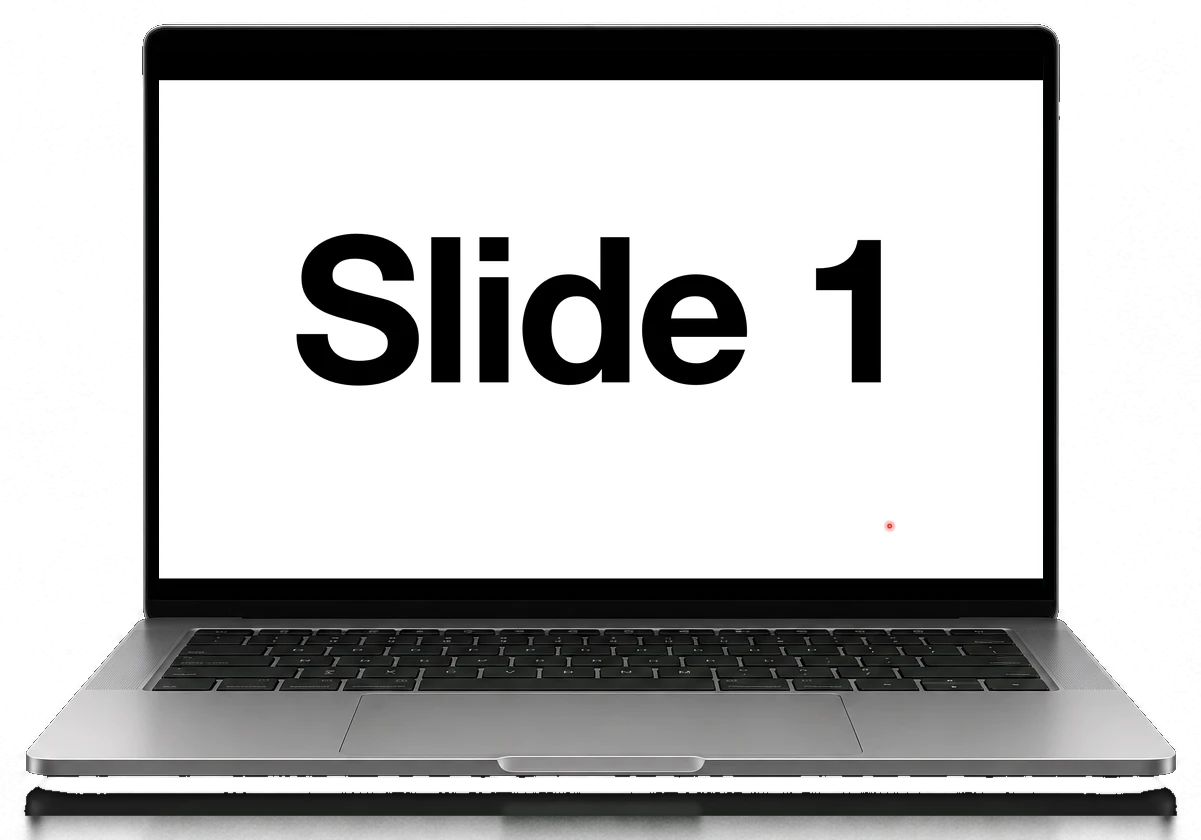
PowerPoint에는 자체 레이저 포인터가 있다. Laser를 탭하면 슬라이드에 빨간 점이 나타나고, 폰의 트랙패드에서 손가락을 밀면 움직인다. 치우려면 Laser를 다시 탭하거나 Pen off를 탭한다. 레이저는 로그인 여부와 상관없이 어떤 PowerPoint에서도 동작한다.
팁 5: 슬라이드에 그리기
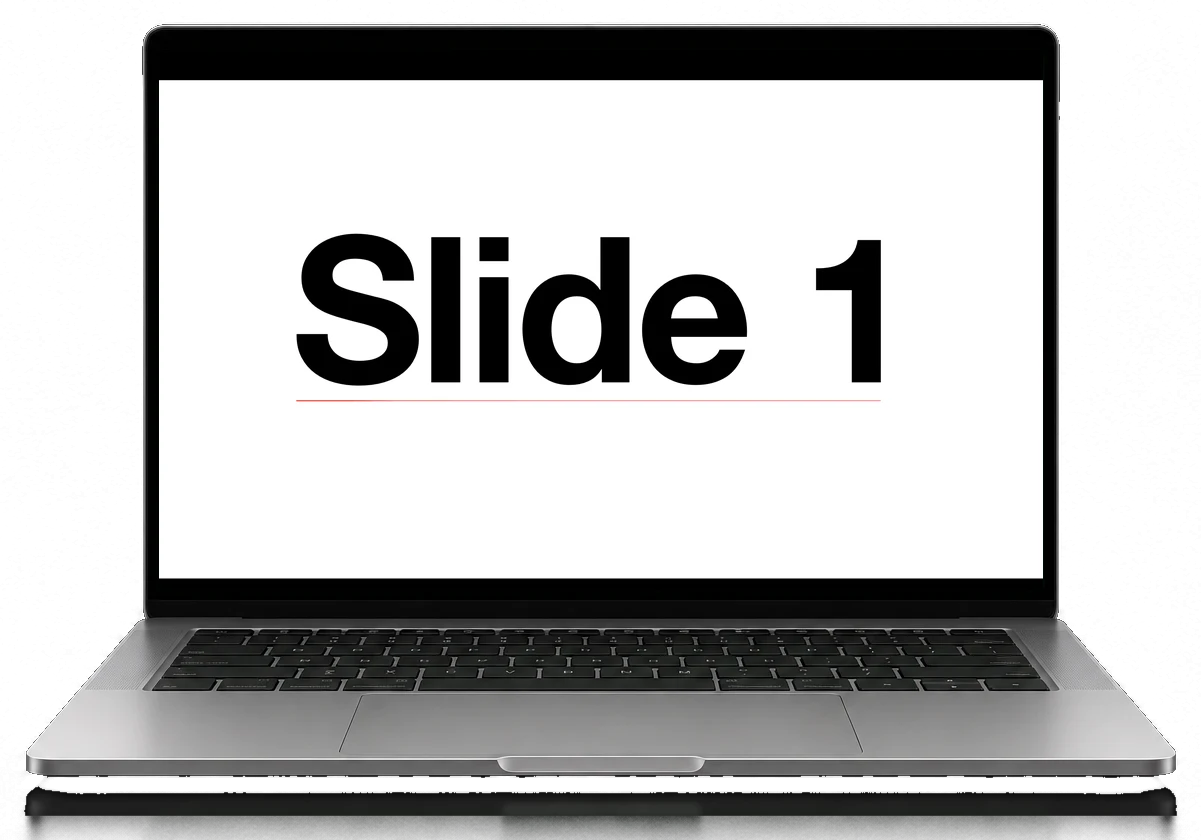
Pen을 탭하고, 한 손가락으로 트랙패드 아래의 LEFT를 누른 채 다른 손가락을 트랙패드에서 민다. 포인터가 지나간 자리에 PowerPoint가 빨간 선을 그린다. 숫자에 밑줄을 긋고, 단어에 동그라미를 친다. Erase는 슬라이드의 잉크를 모두 지우고, Pen off는 보통 포인터로 되돌려 다음 클릭에 다시 슬라이드가 넘어가게 한다.
펜을 쓰려면 편집할 수 있는 PowerPoint가 필요하다. 활성 Microsoft 365 구독이 없으면 PowerPoint는 파일을 읽기 전용으로 열고, 슬라이드쇼에서 펜, 형광펜, 지우개가 회색으로 비활성화된다. 레이저는 그래도 동작한다.
팁 6: 원하는 슬라이드로 바로 가기
누군가 앞의 슬라이드에 대해 물으면 Live typing에 그 번호를 입력하고 보낸다. 윈도우와 Mac의 PowerPoint는 바로 그 슬라이드로 간다. 번호 다음 Enter가 PowerPoint 고유의 이동 방법이기 때문이다.
팁 7: 노트는 내 화면에만
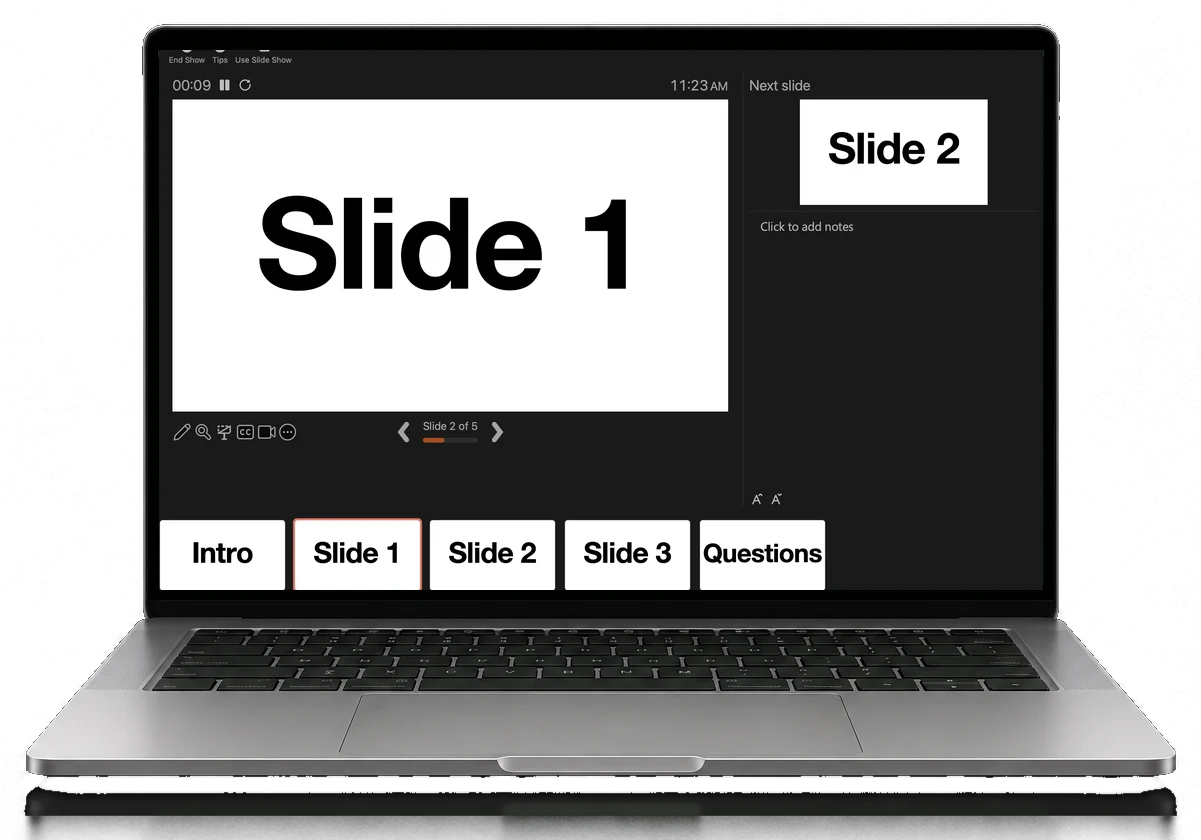
발표자 보기(Presenter View)는 노트북에 현재 슬라이드, 다음 슬라이드, 노트, 타이머를 보여 주고, 청중은 프로젝터로 슬라이드를 본다. 윈도우에서는 Alt+F5, Mac에서는 Option+Return으로 쇼를 시작하거나, 쇼 메뉴에서 Use Presenter View를 고른다(팁 8). 폰의 키는 거기서도 똑같이 동작한다.
팁 8: 키로 안 되면 트랙패드로
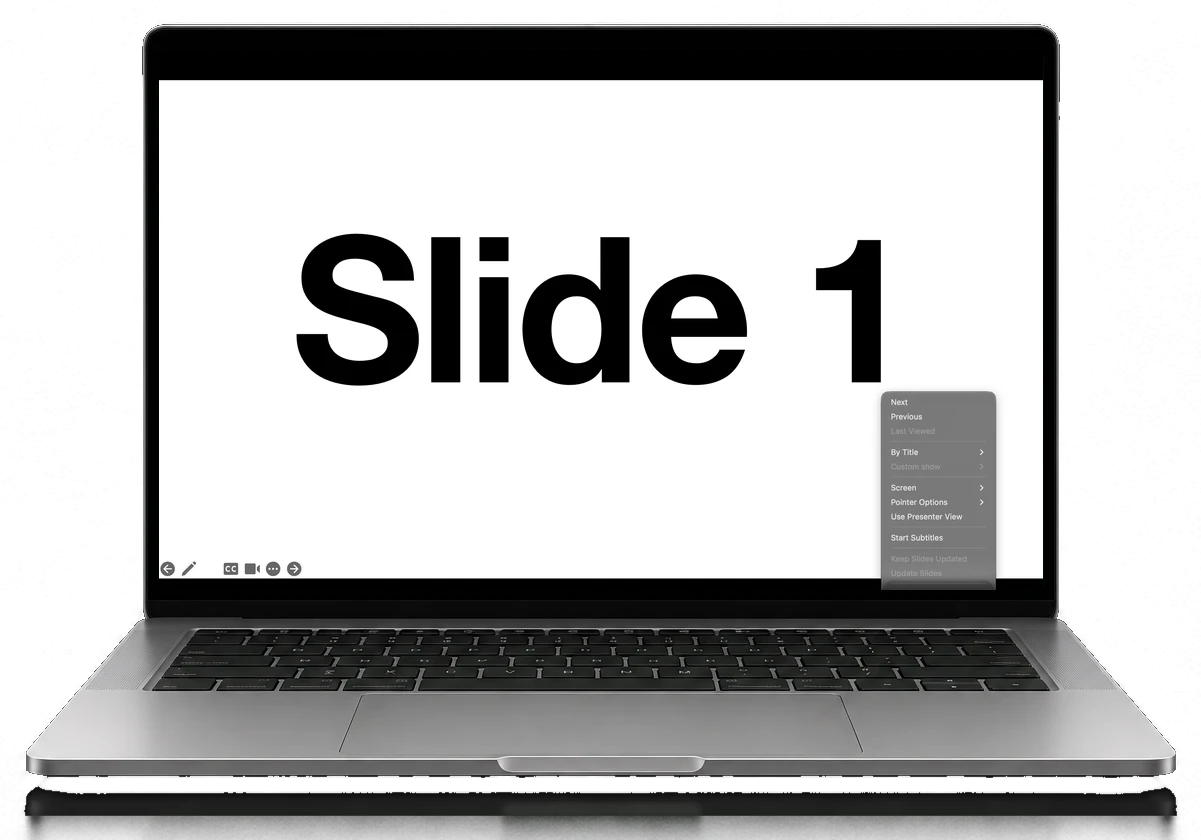
폰은 트랙패드이기도 해서 PowerPoint에서 닿지 않는 곳이 없다. 트랙패드에 손가락을 대고 있으면 오른쪽 클릭이 되고, PowerPoint가 슬라이드쇼 메뉴를 연다. 거기서 제목으로 슬라이드를 골라 이동하고, 펜 색을 바꾸고, 자막을 켤 수 있다. 슬라이드 위의 팝업, 키가 없는 버튼, 포커스를 잃은 쇼: 포인터를 그리로 옮겨 탭한 뒤 다시 키로 이어 간다.
브라우저와 iPad의 PowerPoint
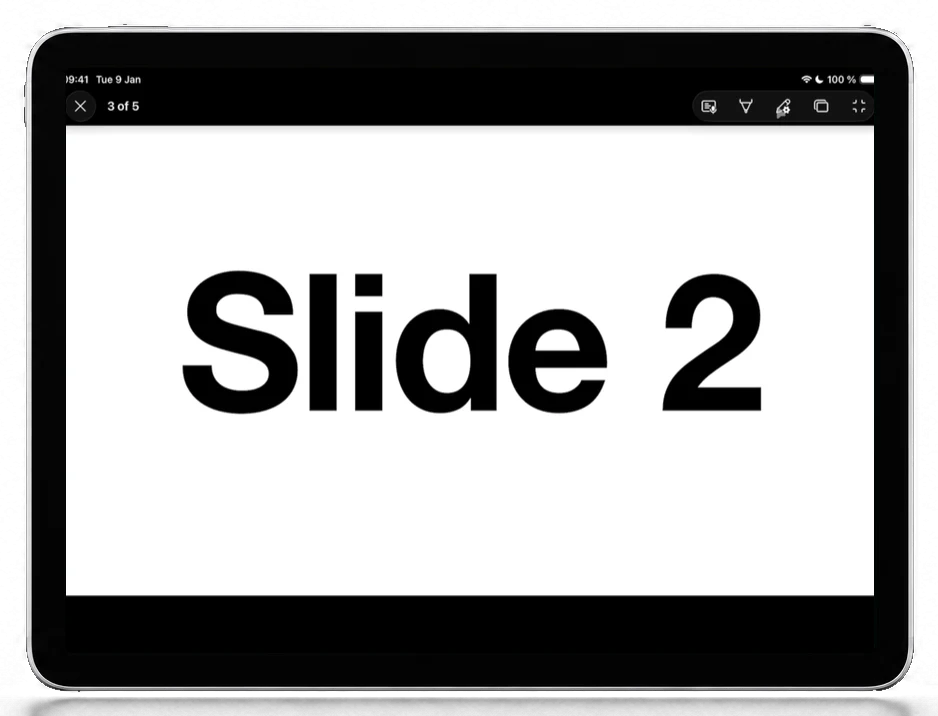
웹용 PowerPoint와 iPad용 PowerPoint는 데스크톱 앱보다 받는 키가 훨씬 적다. Next, Previous, End show는 둘 다에서 동작하고, iPad는 Black screen과 White screen도 받는다. 브라우저는 일부 키를 직접 쓴다. Ctrl+L이나 ⌘+L은 주소창, Ctrl+P나 ⌘+P는 인쇄라서, 데스크톱용 Laser와 Pen 키가 그쪽으로 간다. 그래서 PowerPoint Web과 PowerPoint iPad에는 Laser와 Pen 키가 없다.
대신 둘 다 트랙패드가 있다. Slide Show나 ▷를 클릭해 시작하고, 레이저와 펜은 PowerPoint가 슬라이드에 띄우는 도구 모음에서 쓴다. 키가 반응하지 않으면 쇼가 포커스를 잃었을 가능성이 크다. 트랙패드로 슬라이드를 클릭하면 키가 다시 동작한다.
플랫폼별 PowerPoint 키 전체
동작한다고 알려진 키를 플랫폼별로 모두 모았다. 앱에서 Edit을 탭하면 어느 것이든 프리셋에 추가할 수 있다. 레이아웃 편집은 Deck Pointer Pro 기능이다.
| 동작 | 키 |
|---|---|
| 현재 슬라이드부터 시작(Play) | Shift+F5 |
| 처음부터 시작 | F5 |
| 다음, 이전 | → ← |
| 검은 화면, 흰 화면 | B W |
| 슬라이드로 이동 | 번호, 그다음 Enter |
| 레이저 | Ctrl+L |
| 펜 | Ctrl+P |
| 화살표로 돌아가기 | Ctrl+A |
| 그림 지우기 | E |
| 첫 슬라이드, 마지막 슬라이드 | Home End |
| 발표자 보기 | Alt+F5 |
| 쇼 끝내기 | Esc |
Microsoft 목록 기준이다. 아직 직접 돌려 볼 윈도우 PC가 없다.
| 동작 | 키 |
|---|---|
| 현재 슬라이드부터 시작(Play) | ⌘+Return |
| 다음, 이전 | → ← |
| 검은 화면 | B |
| 슬라이드로 이동 | 번호, 그다음 Return |
| 레이저 | ⌘+L |
| 펜 | ⌘+P |
| 화살표로 돌아가기 | ⌘+A |
| 그림 지우기 | E |
| 첫 슬라이드, 마지막 슬라이드 | Home End |
| 확대, 축소 | = − |
| 발표자 보기 | Option+Return |
| 쇼 끝내기 | Esc |
슬라이드쇼에서 /를 누르면 PowerPoint 자체 목록이 나온다.
| 동작 | 키 |
|---|---|
| 현재 슬라이드부터 시작 | Mac에서는 ⌘+Shift+F5, 윈도우에서는 Ctrl+Shift+F5 |
| 다음, 이전 | → ← |
| 쇼 끝내기 | Esc |
| 레이저, 펜, 검은 화면과 흰 화면 | 트랙패드로 쇼 도구 모음에서 |
| 동작 | 키 |
|---|---|
| 쇼 시작 | 트랙패드로 ▷ 버튼 |
| 다음, 이전 | → Space ← |
| 검은 화면, 흰 화면 | B W |
| 레이저, 펜 | 트랙패드로 쇼 도구 모음에서 |
| 쇼 끝내기 | Esc |
2분이면 끝나는 설정
폰을 컴퓨터나 iPad와 페어링하기
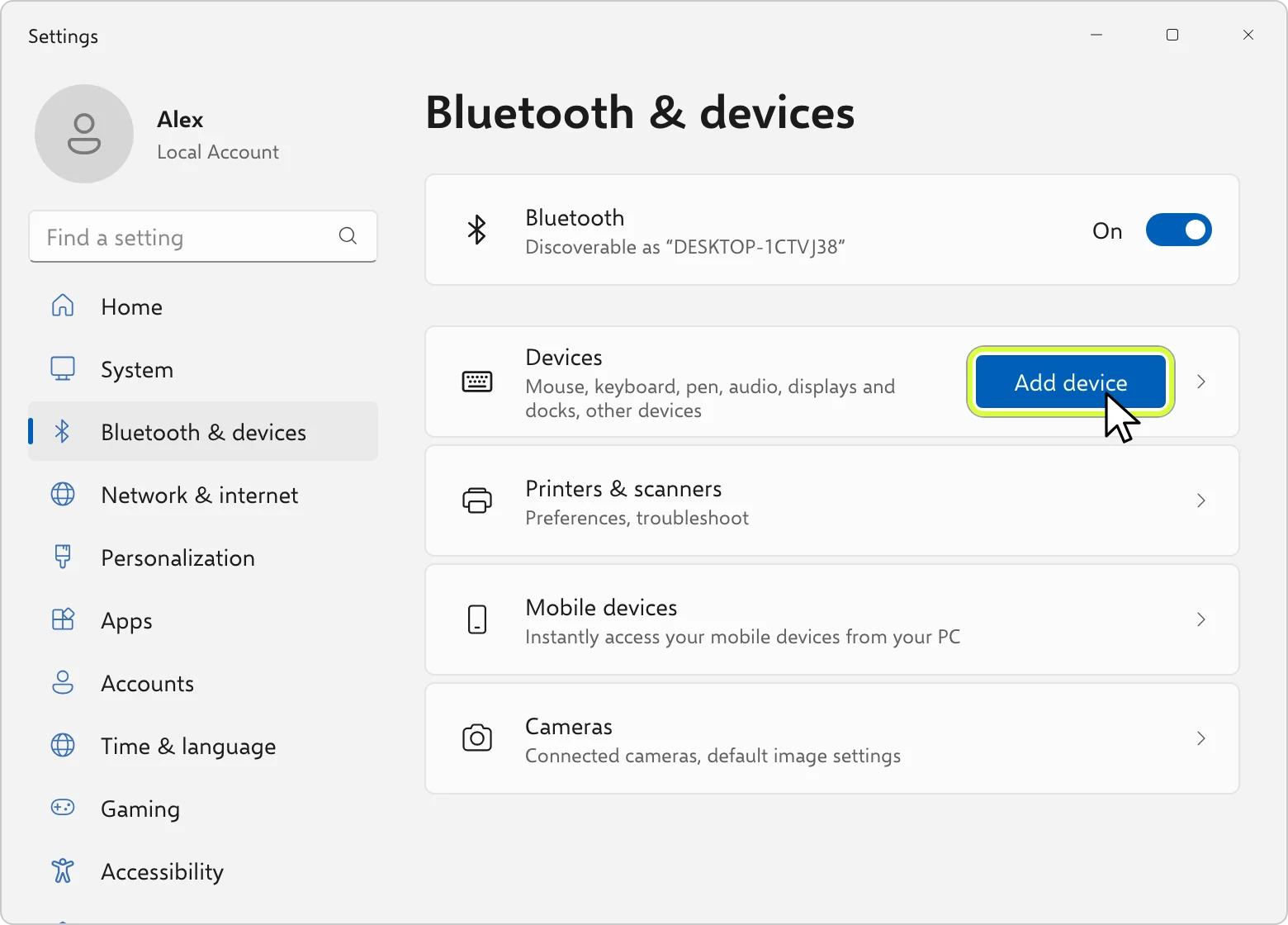
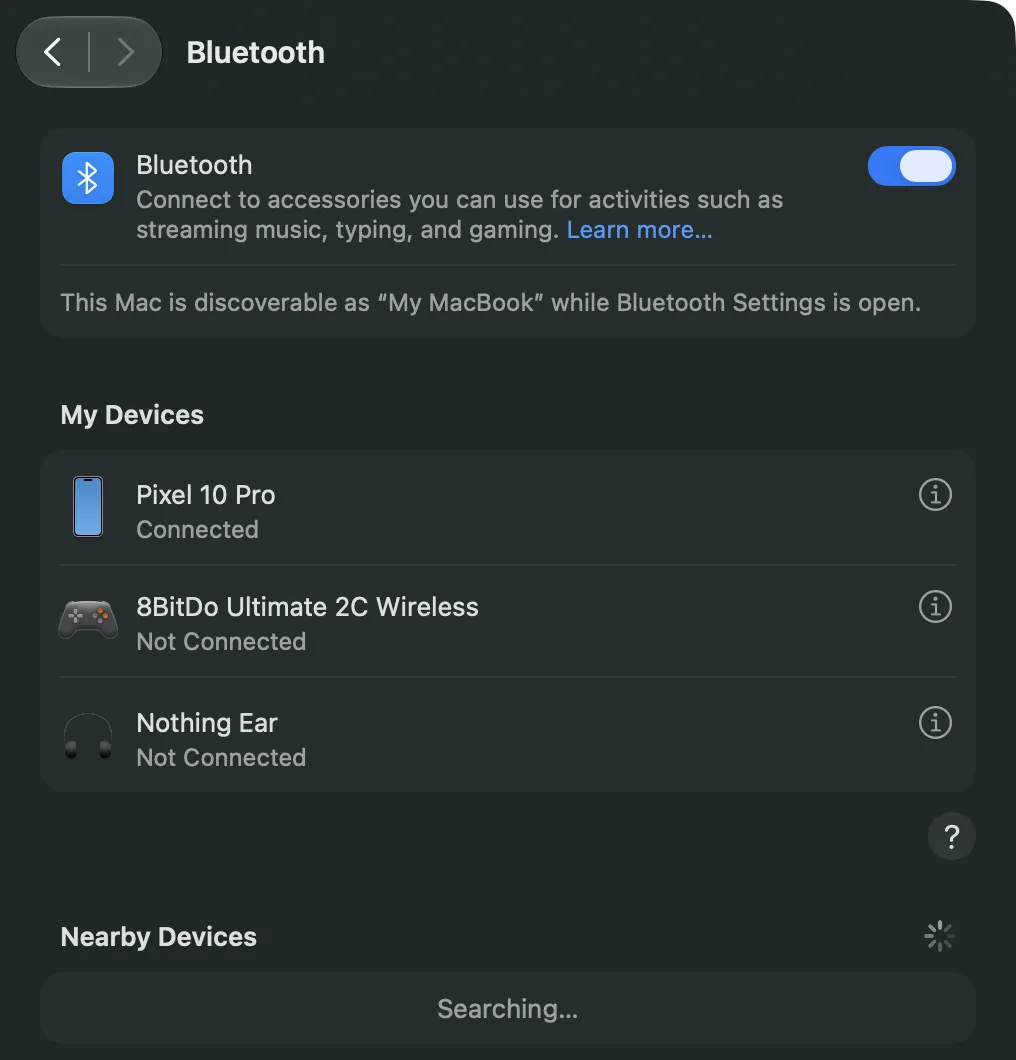
Deck Pointer를 설치하고 Connect a device를 탭한다. Windows, Mac, iPad 중 하나를 고르고, Switch slides, Yes, this is the first time을 차례로 고른 뒤 화면 안내를 따른다. 윈도우에서는 Settings → Bluetooth & devices → Add device에서, Mac에서는 System Settings → Bluetooth에서 마무리한다. 페어링은 한 번만 하면 된다. 다음부터는 앱에서 기기 옆의 Connect를 탭하면 된다.
발표 환경에 맞는 PowerPoint 프리셋 추가하기
왼쪽 위의 프리셋 이름을 탭하고 Browse more presets를 탭한다. Present 아래에 네 가지가 있다. PowerPoint Win, PowerPoint Mac, 어떤 브라우저에서든 쓰는 PowerPoint Web, 그리고 PowerPoint iPad다. 생김새는 비슷하지만, 각각 그 플랫폼에서 동작하는 키만 들어 있다.
자료를 열고 슬라이드쇼 시작하기
PowerPoint를 맨 앞에 둔다. 키는 포커스가 있는 앱으로 간다. 윈도우와 Mac에서는 폰의 Play를 탭한다. 브라우저와 iPad에서는 폰의 트랙패드로 PowerPoint의 Slide Show나 ▷ 버튼을 클릭한다.
자주 묻는 질문
폰에 PowerPoint 앱이 필요한가요?
필요 없다. 폰은 컴퓨터나 iPad의 블루투스 키보드와 트랙패드로 동작하고, PowerPoint는 키보드가 보내는 것과 같은 키를 받는다. 컴퓨터에도 설치할 것이 없다.
Wi-Fi가 필요한가요?
필요 없다. 폰은 블루투스로 컴퓨터와 통신하니 행사장 Wi-Fi든 게스트 네트워크든, 네트워크가 아예 없든 상관없다. 웹용 PowerPoint는 늘 그렇듯 컴퓨터가 온라인이어야 한다.
왜 플랫폼마다 프리셋이 따로 있나요?
PowerPoint의 키가 다르기 때문이다. 윈도우는 Ctrl, Mac은 Command이고, Play 키도 서로 다르며, 브라우저와 iPad에서 쓸 수 있는 키는 훨씬 적다. 프리셋은 생김새가 같고, 각각 발표하는 곳에서 동작하는 키만 들어 있다.
브라우저의 PowerPoint Online도 폰으로 조작할 수 있나요?
된다. Next, Previous, End show는 키보드로 동작한다. 브라우저가 일부 키를 직접 쓰므로(Ctrl 또는 Command+L은 주소창, +P는 인쇄), 쇼 시작, 레이저, 펜은 폰의 트랙패드로 PowerPoint 자체 버튼을 눌러 쓴다.
iPad의 PowerPoint를 폰으로 조작할 수 있나요?
된다. iPhone이든 안드로이드 폰이든 상관없다. 폰은 iPad에 키보드와 트랙패드로 페어링되고, 슬라이드쇼에서 Next, Previous, Black screen, White screen, End show가 동작한다. 쇼는 ▷ 버튼으로 시작한다.
레이저는 되는데 펜이 안 돼요. 왜 그런가요?
활성 Microsoft 365 구독이 없는 PowerPoint는 파일을 읽기 전용으로 열고(막대에 Subscription Required to Edit and Save가 뜬다), 슬라이드쇼에서 펜, 형광펜, 지우개를 끈다. 레이저, 검은 화면과 흰 화면, 슬라이드 키는 계속 동작한다. PowerPoint에 로그인하면 펜이 돌아온다.
Black screen과 Erase는 안 되는데 Next는 돼요. 왜 그런가요?
PowerPoint는 글자 키(B, E, W)를 문자로 읽는다. 컴퓨터의 입력 소스가 러시아어 같은 비라틴 문자면 이 키들은 동작하지 않고, 화살표 키와 Ctrl이나 Command 단축키만 동작한다. 발표 전에 컴퓨터를 영어로 바꿔 두자. 방법은 폰의 Hotkeys not working? 링크에 나온다.
iPhone에서도 되나요?
된다. 프리셋은 iPhone에서도 똑같이 동작한다. 볼륨 버튼만 안드로이드 전용이다. iOS는 앱이 볼륨 버튼을 쓰지 못하게 하니, iPhone에서는 화면의 Next와 Previous를 탭한다.


 Steam Deck