

Выступаешь с Google Slides, а ноутбук остаётся на кафедре? Телефон может вести показ. Он сопрягается с компьютером как Bluetooth-клавиатура и тачпад, а пресет Google Slides в Deck Pointer кладёт клавиши показа под большой палец: следующий слайд, чёрный экран, лазер и заметки докладчика. Ни расширения в браузере, ни программ на компьютере.
Совет 1: Сделай телефон пультом
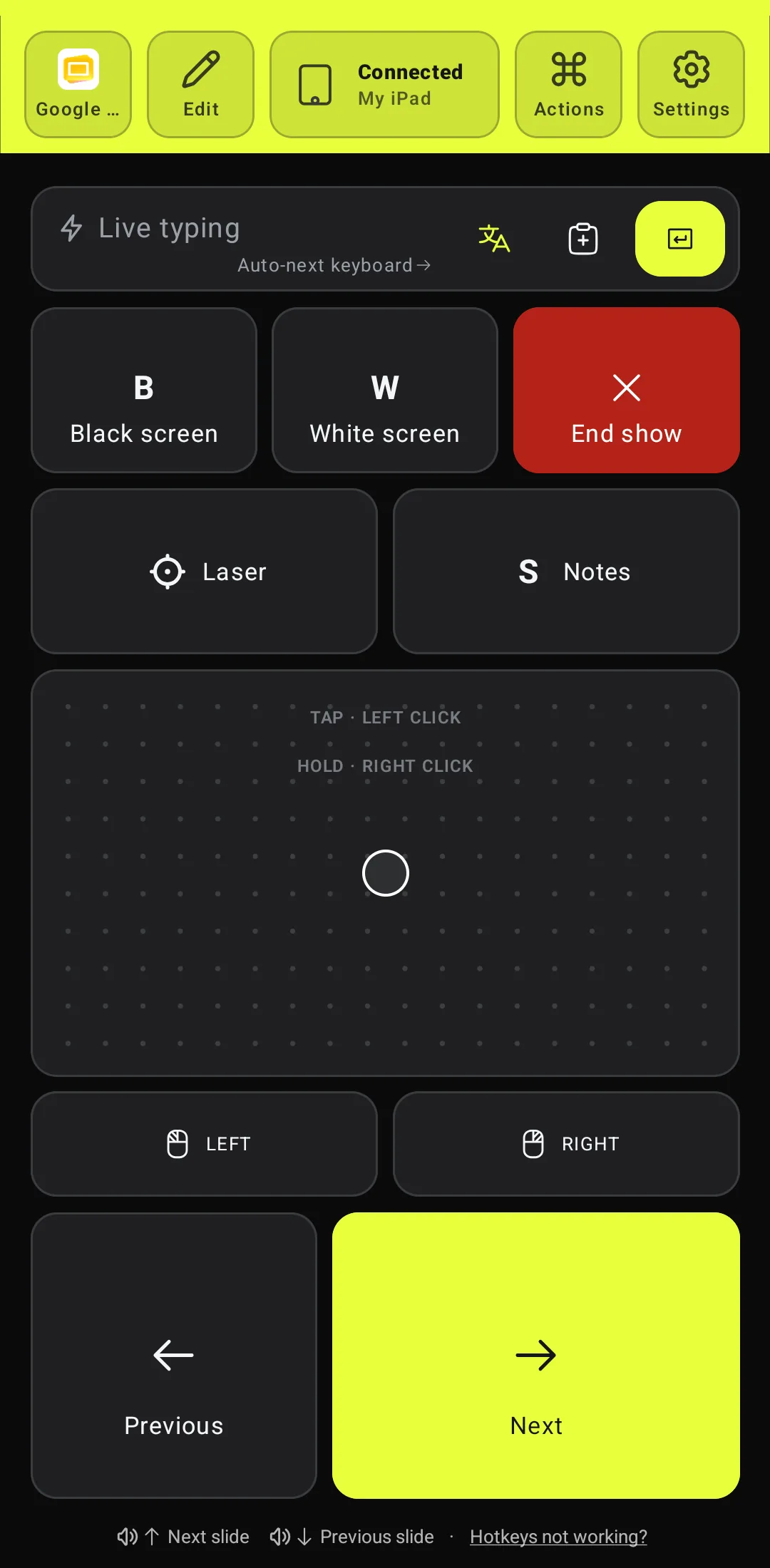
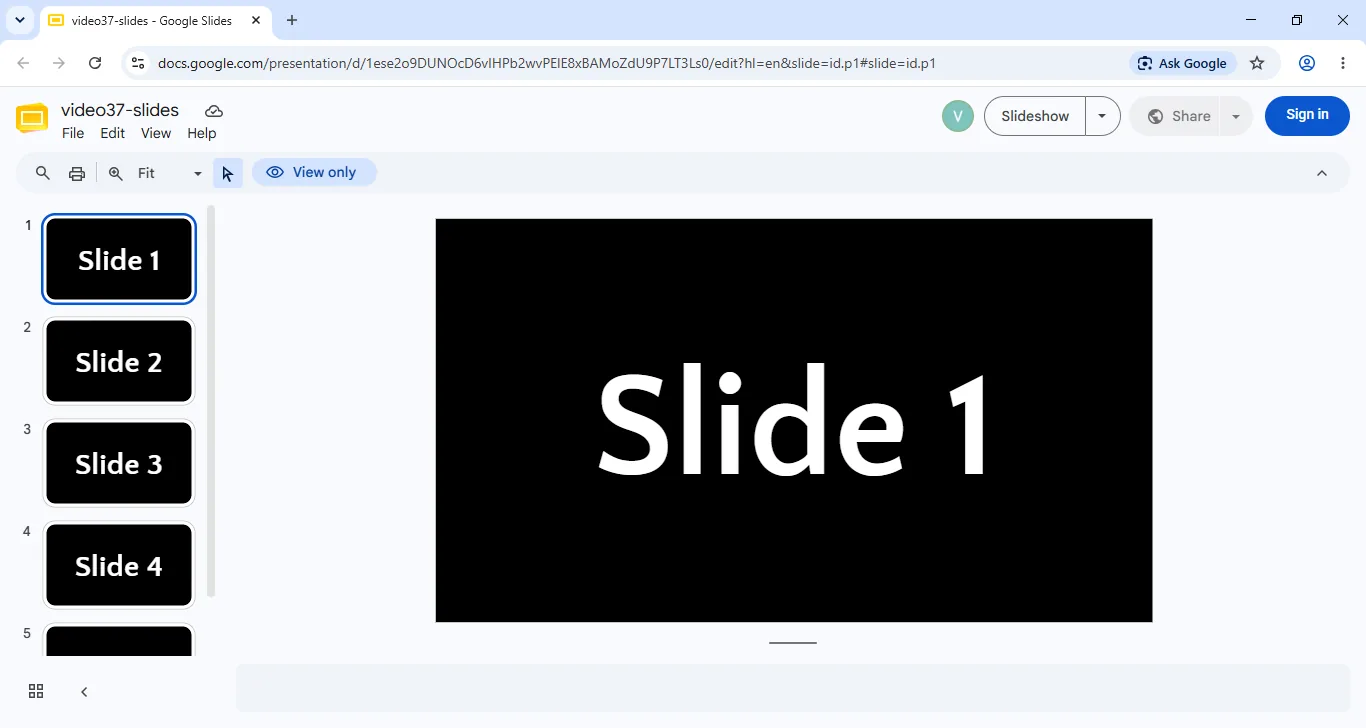
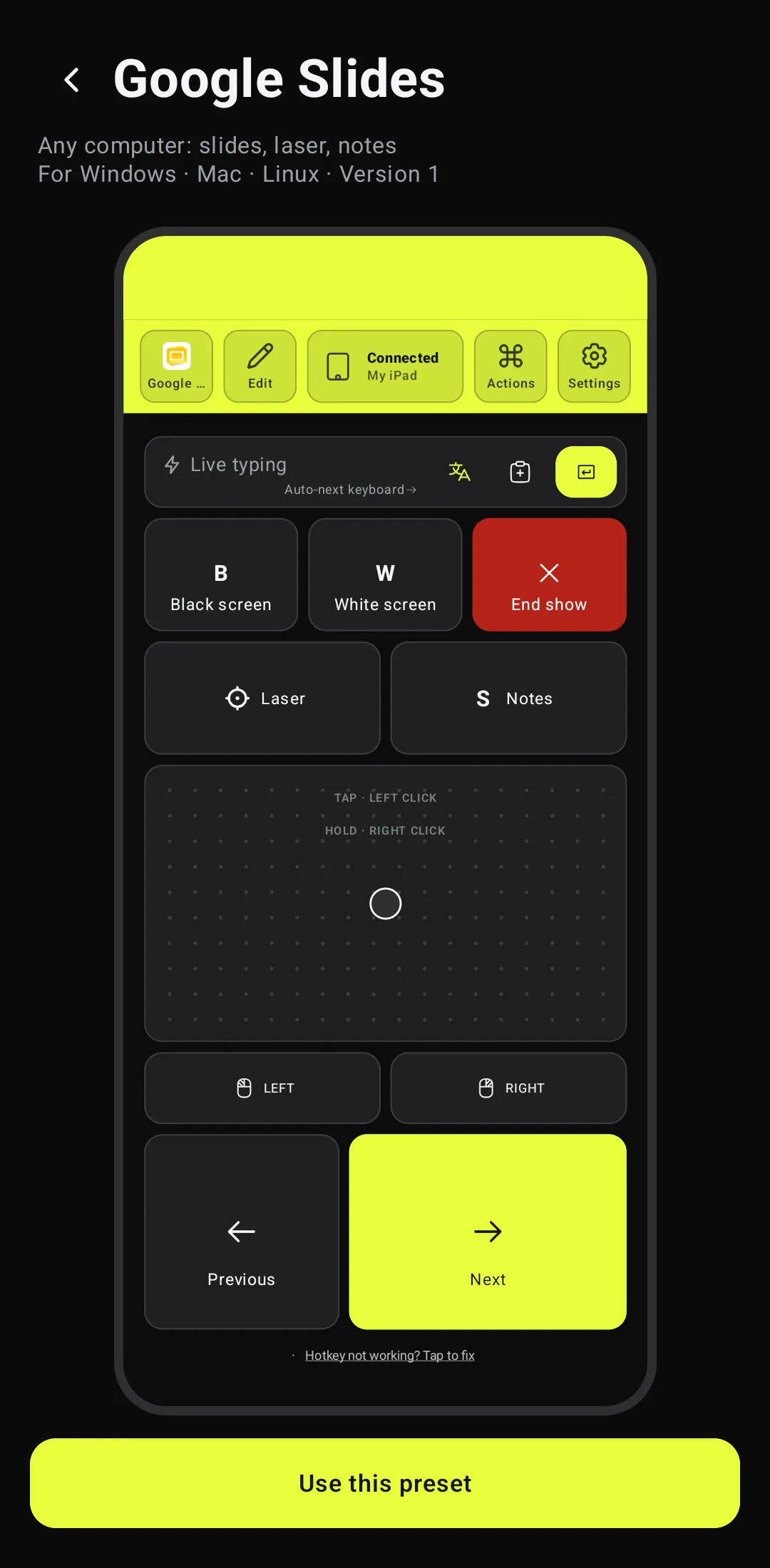
Один раз сопряги телефон и добавь пресет Google Slides (шаги ниже). Открой презентацию, кликни по слайду, затем нажми Slideshow тачпадом и LEFT. Next и Previous внизу, под большим пальцем.
Один пресет подходит любому компьютеру: в показе Google Slides понимает одни и те же клавиши на Windows и Mac. Запуск показа отличается, поэтому пресет оставляет его за кнопкой самих Slides.
Совет 2: Листай не глядя
На Android кнопки громкости работают как Volume up следующий слайд и Volume down предыдущий слайд, пока Deck Pointer открыт и подключён. Взгляд остаётся в зале.
Совет 3: Гаси экран на время вопросов
Нажми BBlack screen, и слайд гаснет: люди смотрят на тебя. WWhite screen делает то же самое белым. Ещё одно нажатие возвращает слайд.
Совет 4: Показывай лазером
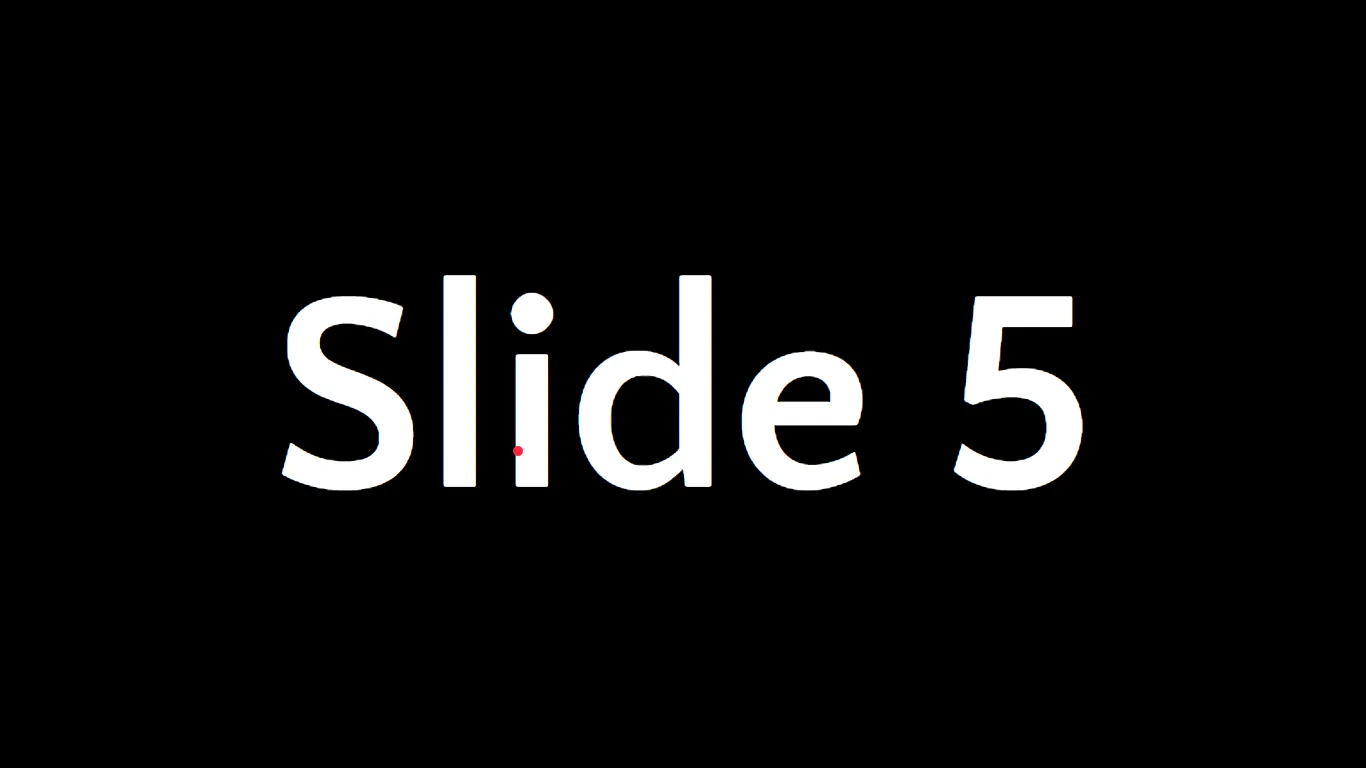
В Google Slides есть своя лазерная указка. Нажми Laser и веди пальцем по тачпаду телефона: красная точка следует за ним по слайду. Чтобы убрать её, снова нажми Laser.
Совет 5: Прыгай на любой слайд
Если кто-то спрашивает про один из прошлых слайдов, введи его номер в Live typing и сразу нажми Enter. Google Slides забывает набранный номер примерно через секунду, так что не делай пауз между цифрами.
Совет 6: Держи заметки на своём экране
Нажми SNotes, и Google Slides откроет режим докладчика в отдельном окне: таймер, текущий и предыдущий слайды и твои заметки. Оставь его на ноутбуке; клавиши телефона и оттуда переключают слайды.
Совет 7: Заверши показ
Нажми End show, чтобы выйти из показа. Это работает и из режима докладчика: окно закроется, и показ закончится.
Совет 8: Не хватает клавиши? Есть тачпад
Телефон — ещё и тачпад, так что в Google Slides доступно всё: кнопка воспроизведения видео, ссылка на слайде, показ потерял фокус. Наведи туда указатель и коснись, а дальше снова работай клавишами.
Google Slides на iPad
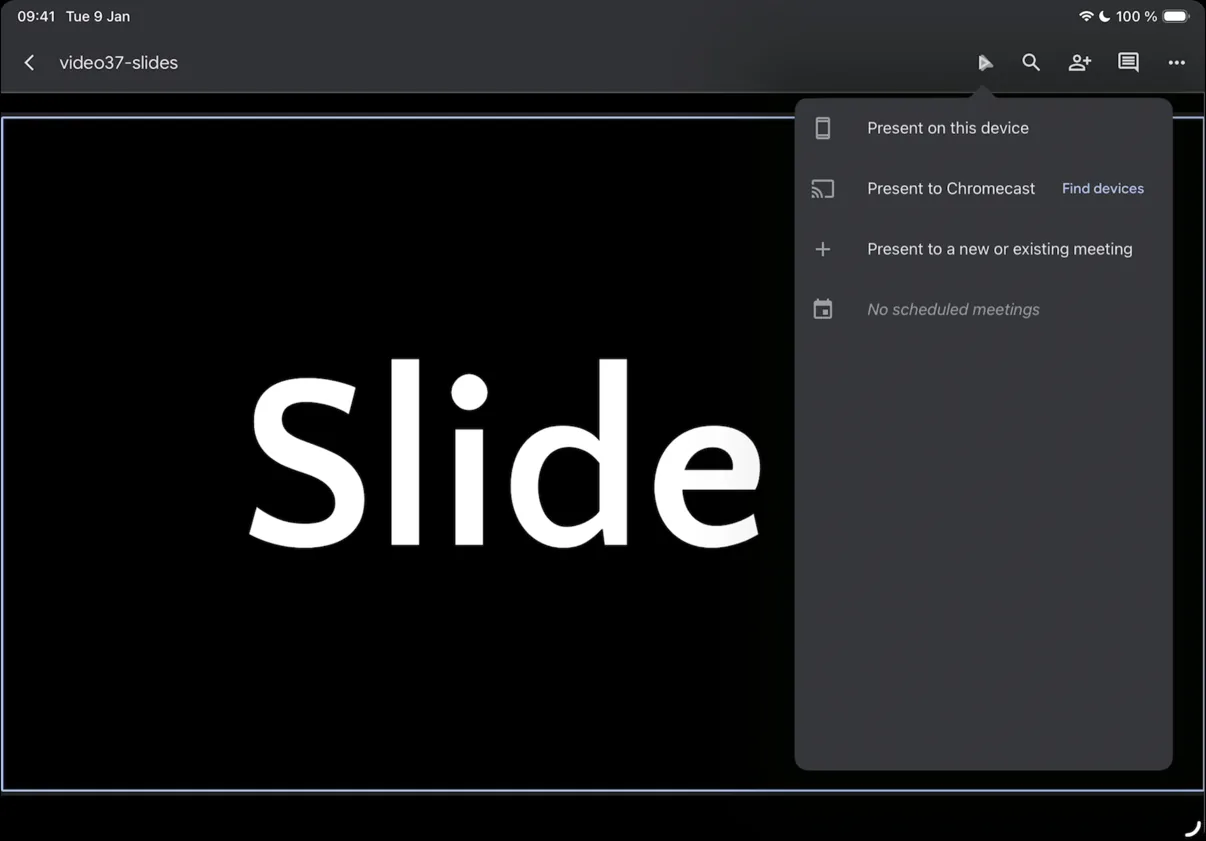
Приложение Google Slides на iPad понимает гораздо меньше клавиш: в показе работают только Next, Previous и End show. Запусти показ кнопкой ▷ вверху справа, затем Present on this device, оба раза тачпадом и LEFT. Не загоняй указатель в правый верхний угол iPad: там iPadOS открывает Control Center.
Все клавиши Google Slides
Клавиши, которые Google Slides понимает в показе. Нажми Edit в приложении, чтобы добавить любую из них в свой пресет; редактирование раскладок входит в Deck Pointer Pro.
| Действие | Клавиши |
|---|---|
| Начать показ | Ctrl+F5 на Windows, ⌘+Return на Mac или кнопка Slideshow |
| Следующий, предыдущий | → ← |
| Чёрный экран, белый экран | B W |
| Лазер | L |
| Заметки докладчика (режим докладчика) | S |
| Перейти к слайду | его номер, затем Enter в течение секунды |
| Первый слайд, последний слайд | Home End |
| Завершить показ | Esc |
Проверено на Windows 10 и macOS в Chrome с английской и русской раскладками. Приложение для iPad понимает только стрелки и Esc.
Настройка за две минуты
Сопряги телефон с компьютером
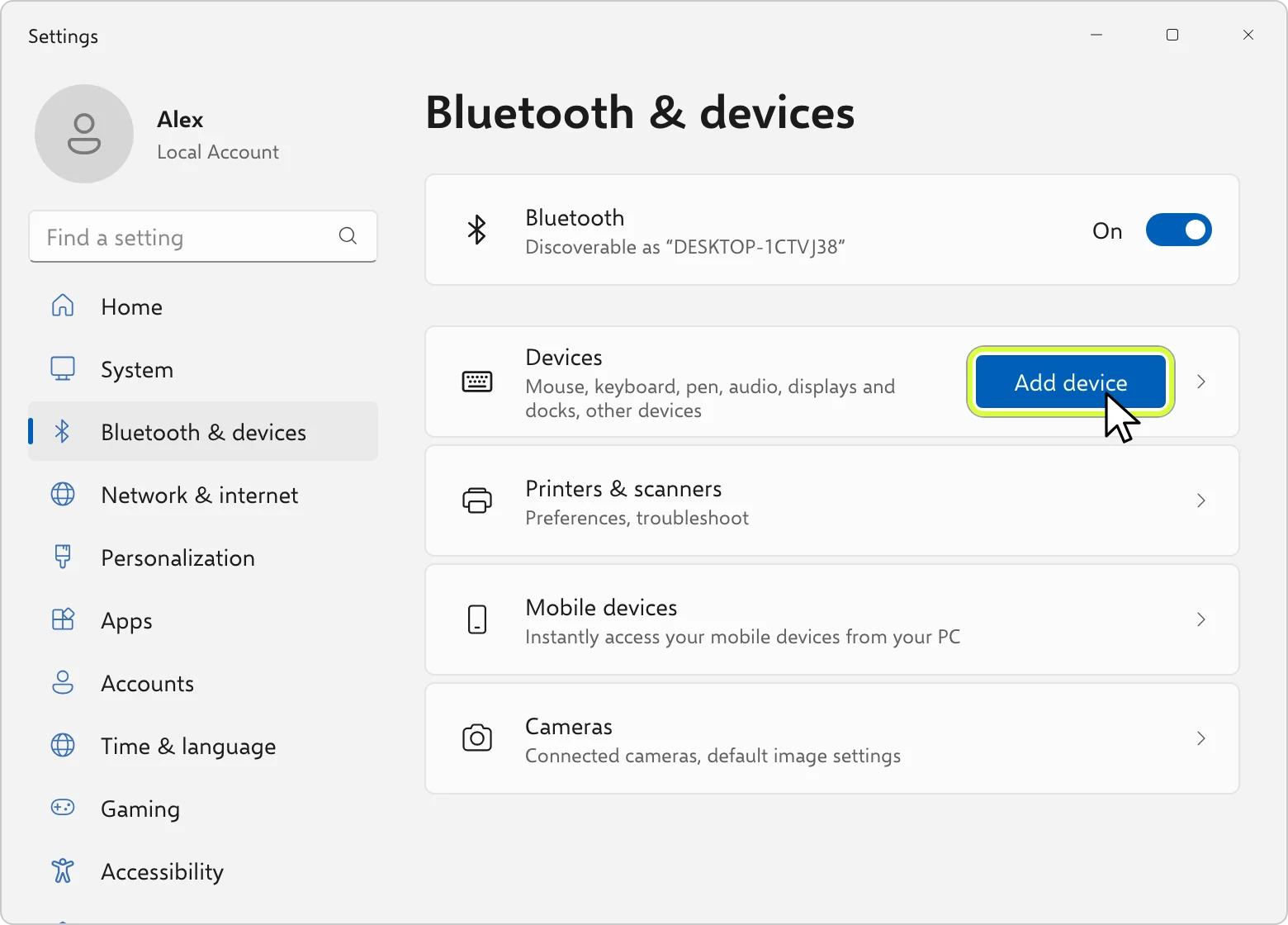
Установи Deck Pointer и нажми Connect a device. Выбери свой компьютер, затем Switch slides и следуй экранам. На Windows сопряжение завершается в Settings → Bluetooth & devices, на Mac — в System Settings → Bluetooth. Сопрягать нужно один раз; в следующий раз просто нажми Connect рядом с компьютером в приложении.
Добавь пресет Google Slides
Нажми на название пресета вверху слева, затем Browse more presets. В разделе Present открой Google Slides и нажми Add to my presets. Один пресет для всех компьютеров: в показе Google Slides понимает одни и те же клавиши на Windows и Mac.
Открой презентацию и начни показ
Открой презентацию в браузере и один раз кликни по слайду, чтобы клавиши дошли до Google Slides. Запусти показ кнопкой Slideshow тачпадом телефона и LEFT.
Вопросы
Нужно ли расширение или приложение на компьютере?
Нет. Телефон работает как Bluetooth-клавиатура и тачпад для компьютера, и Google Slides получает те же клавиши, что и от обычной клавиатуры. Ни расширения в браузере, ни программы, ни аккаунта на компьютере не нужно.
Нужен ли Wi-Fi?
Телефону нет. Он общается с компьютером по Bluetooth, поэтому гостевая или закрытая сеть ничего не меняют. Самому Google Slides, как всегда, нужен компьютер в сети.
Нажимаю Next, а ничего не происходит. Почему?
Клавиши уходят туда, где фокус. Сразу после открытия презентации его у Google Slides ещё нет: наведи указатель на слайд тачпадом и коснись один раз, и клавиши заработают.
Набрал номер слайда, а перехода нет. Почему?
Google Slides забывает набранный номер примерно через секунду. Набери номер в Live typing и сразу нажми его Enter.
Работает ли это на iPad?
Частично. В приложении Google Slides на iPad работают только Next, Previous и End show; остальные клавиши оно игнорирует. Запускай показ кнопкой ▷ и Present on this device тачпадом телефона и LEFT.
Работают ли буквенные клавиши с русской или другой раскладкой?
На Windows да: Black screen, White screen, лазер и заметки работали с русской раскладкой в Chrome.
Пресет бесплатный?
Да. Пресет Google Slides бесплатный. Редактирование раскладок входит в Deck Pointer Pro.


 Steam Deck



