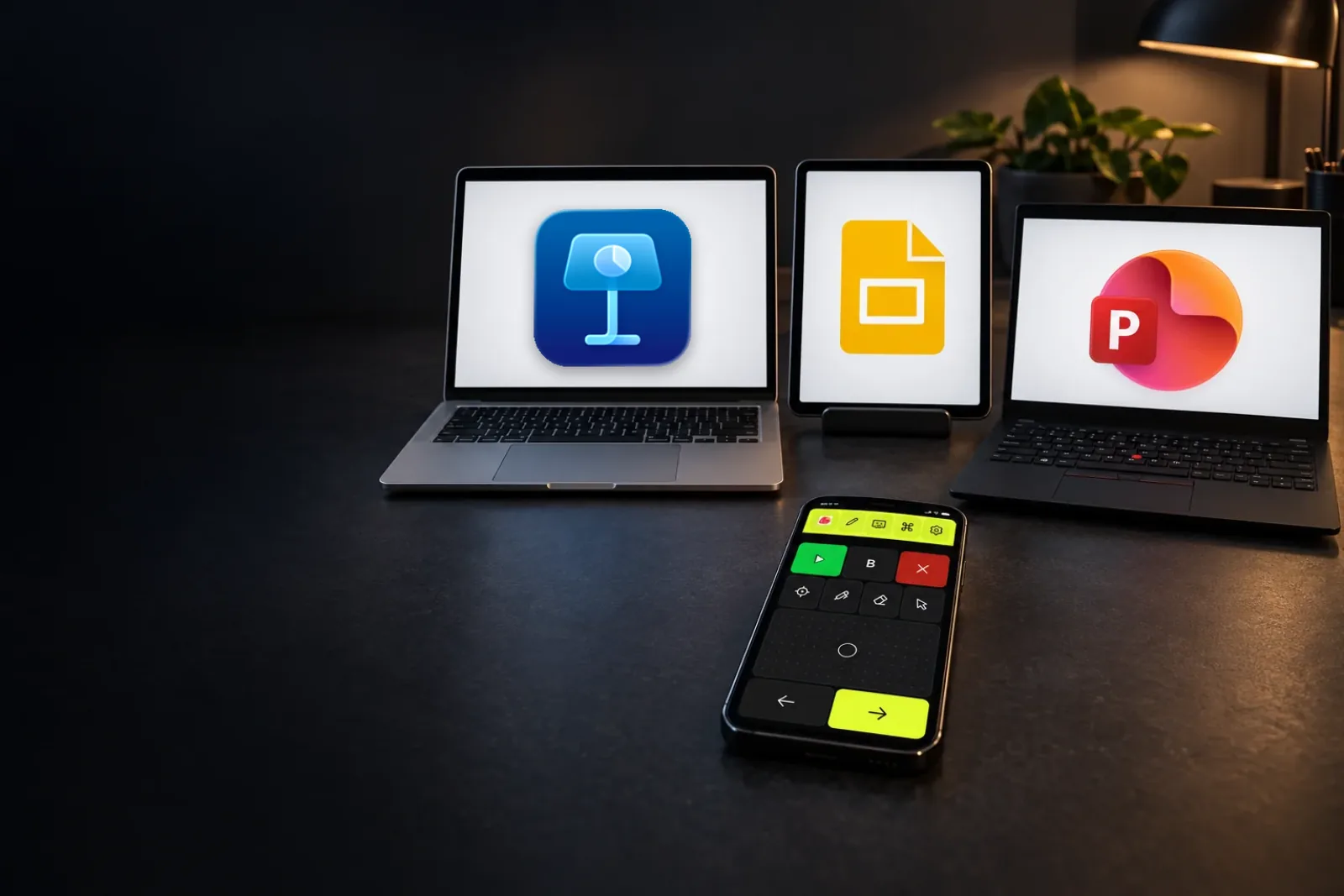
Можно ли использовать телефон как пульт?
Да. Пульт — это крошечная клавиатура: он нажимает стрелку вправо для следующего слайда, стрелку влево для предыдущего, а иногда B для чёрного экрана. Телефон может нажимать те же клавиши. Deck Pointer сопрягает его с компьютером как Bluetooth-клавиатуру и тачпад, а пресет кладёт клавиши твоего приложения для презентаций под большой палец.
Что приложения предлагают сами:
 Keynote имеет Keynote Remote, только для iPhone и iPad, и ему нужен включённый Wi-Fi. Keynote для Android нет.
 PowerPoint на телефоне может показывать файл с самого телефона. Управлять PowerPoint, запущенным на ноутбуке, он не умеет.
 Google Slides не имеет пульта для телефона; обычный ответ — расширение для браузера на компьютере.
Выбери приложение и компьютер
Один телефон работает со всеми. У каждого приложения своё руководство и свой пресет, потому что клавиши разные: Ctrl на Windows, Command на Mac и гораздо меньше клавиш в браузере.
| Windows | Mac | Браузер | iPad | |
|---|---|---|---|---|
| PowerPoint |
Да | Да | Да | Да |
| Keynote |
Keynote нет | Да | Не проверяли | Не проверяли |
| Google Slides |
Да | Да | Да | Частично |
Телефон может быть Android или iPhone. Руководство по Keynote написано для Android, потому что у iPhone есть и собственный Keynote Remote от Apple. «Да» значит, что мы прогнали настоящую презентацию на этом компьютере с пресетом, прежде чем написать это здесь.
Что телефон делает в показе
- Next и Previous внизу, под большим пальцем. На Android то же делают кнопки громкости, так что можно кликать не глядя.
- BBlack screen для вопросов: зал смотрит на тебя, а не на стену.
- Лазерная указка и перо в PowerPoint на Windows и Mac: ими управляет тачпад телефона.
- Переход к любому слайду: набери номер и отправь. PowerPoint и Keynote сразу переходят туда.
- Тачпад для всего остального: всплывающее окно, кнопка воспроизведения видео, показ потерял фокус.
Телефон или настоящий кликер?
Кликер выигрывает на ощупь: кнопки находишь не глядя, лазер настоящий, сопрягать не надо. Телефон выигрывает тем, что он уже в кармане, а чёрный экран, лазер, перо и переход к слайду собраны на одном экране, и всё бесплатно. Можно держать оба: телефон выручит в тот день, когда кликер остался на прошлой трибуне.
Настрой всё до выступления
- Установи Deck Pointer на телефон.
- Один раз сопряги его с ноутбуком или iPad: в приложении нажми Connect a device и следуй экранам.
- Добавь пресет для своего приложения: нажми на название пресета, затем Browse more presets, затем Present.
Сделай это накануне, а не за пять минут до выхода на сцену. В следующий раз телефон подключится одним нажатием.





