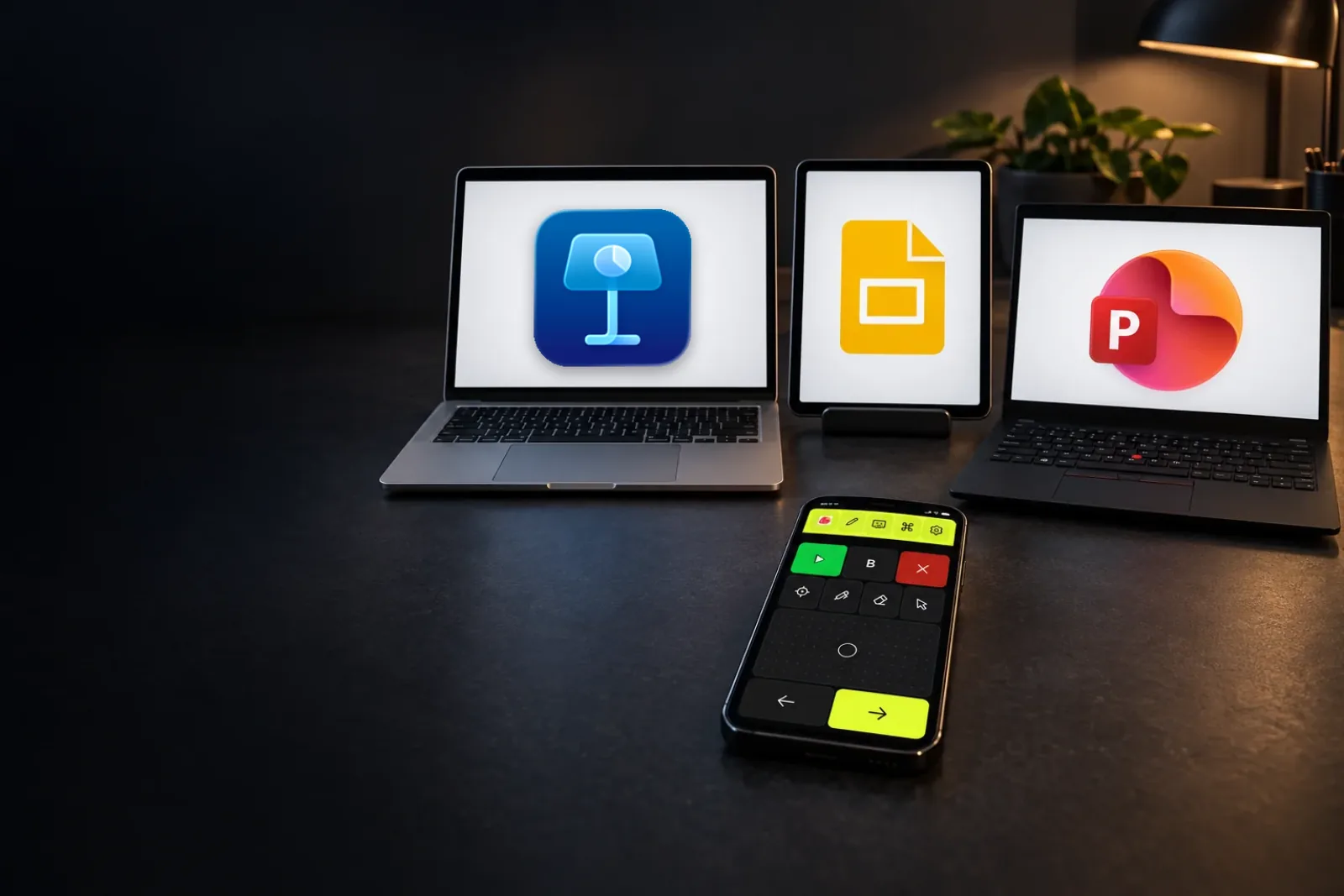
Dá para usar o celular como passador de slides?
Dá. Um passador de slides é um teclado minúsculo: aperta a seta para a direita para o próximo slide, a seta para a esquerda para o anterior e, às vezes, B para a tela preta. O celular pode apertar as mesmas teclas. O Deck Pointer o pareia com o computador como teclado e trackpad Bluetooth, e um preset coloca as teclas do seu app de apresentação sob o polegar.
O que os apps oferecem por conta própria:
 Keynote tem o Keynote Remote, só para iPhone ou iPad, e ele precisa do Wi-Fi ligado. Não existe Keynote para Android.
 PowerPoint no celular consegue apresentar um arquivo do próprio celular. Ele não controla o PowerPoint que roda no seu notebook.
 Google Slides não tem controle remoto para celular; a resposta de sempre é uma extensão do navegador no computador.
Escolha o seu app e o seu computador
Um celular funciona com todos. Cada app tem o seu guia e o seu preset, porque as teclas mudam: Ctrl no Windows, Command no Mac e bem menos teclas no navegador.
| Windows | Mac | Navegador | iPad | |
|---|---|---|---|---|
| PowerPoint |
Sim | Sim | Sim | Sim |
| Keynote |
Sem Keynote | Sim | Não testado | Não testado |
| Google Slides |
Sim | Sim | Sim | Em parte |
O celular pode ser Android ou iPhone. O guia do Keynote é escrito para Android, porque o iPhone também tem o Keynote Remote da Apple. “Sim” quer dizer que rodamos um deck de verdade naquele computador, com o preset, antes de escrever aqui.
O que o celular faz na apresentação
- Next e Previous embaixo, sob o polegar. No Android os botões de volume fazem o mesmo, então dá para clicar sem olhar.
- BBlack screen nas perguntas: a sala olha para você, não para a parede.
- Laser e caneta no PowerPoint, no Windows e no Mac: o trackpad do celular os move.
- Pule para qualquer slide: digite o número e envie. PowerPoint e Keynote vão direto para lá.
- O trackpad para o resto: um pop-up, o botão de play de um vídeo, uma apresentação que perdeu o foco.
Celular ou passador de slides de verdade?
O passador físico ganha no toque: botões que você acha sem olhar, laser de verdade, sem pareamento. O celular ganha por já estar no seu bolso, com tela preta, laser, caneta e pulo para um slide numa tela só, de graça. Pode ficar com os dois: o celular é o reserva para o dia em que o passador ficou no último púlpito.
Configure antes da palestra
- Instale o Deck Pointer no celular.
- Pareie uma vez com o notebook ou o iPad: no app, toque em Connect a device e siga as telas.
- Adicione o preset do seu app: toque no nome do preset, depois em Browse more presets e em Present.
Faça isso no dia anterior, não cinco minutos antes de subir ao palco. Da próxima vez, o celular conecta com um toque.





