

Vai apresentar no Google Slides e o notebook fica preso no púlpito? O seu celular comanda a apresentação. Ele se pareia com o computador como teclado e trackpad Bluetooth, e o preset do Google Slides do Deck Pointer coloca as teclas da apresentação sob o seu polegar: próximo slide, tela preta, laser e as notas do apresentador. Sem extensão no navegador e sem instalar nada no computador.
Dica 1: Faça do celular o seu passador de slides
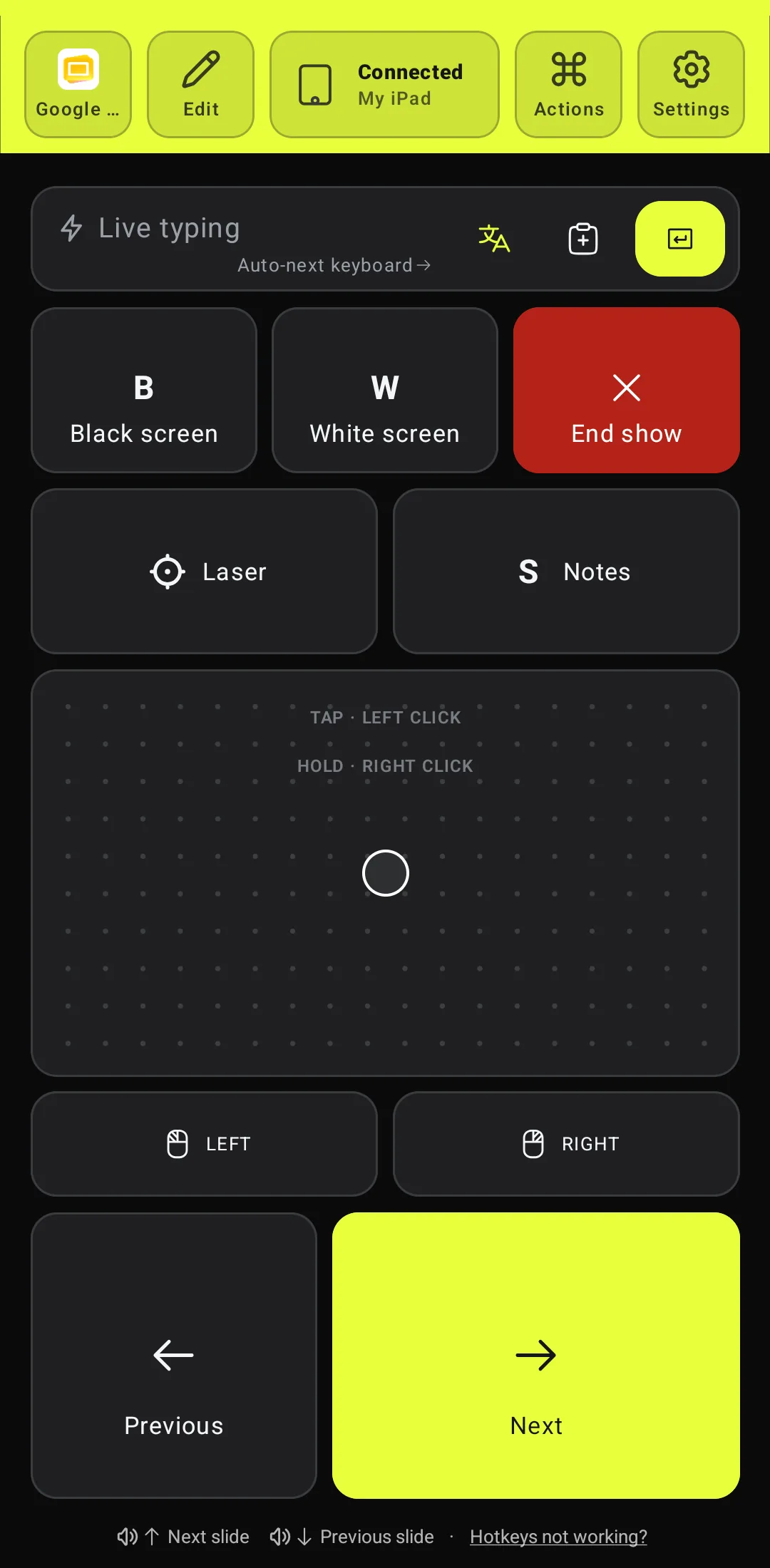
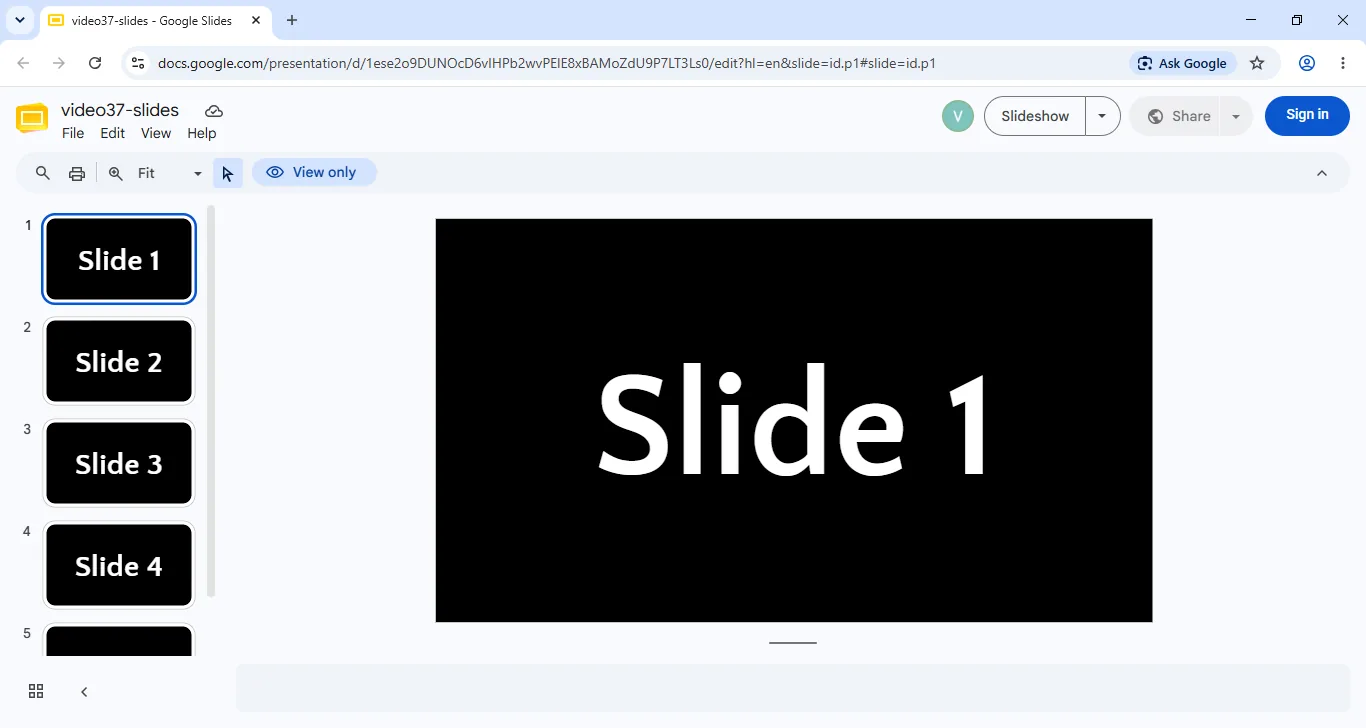
Pareie o celular uma única vez e adicione o preset do Google Slides (os passos estão abaixo). Abra o deck, clique uma vez no slide e depois em Slideshow, com o trackpad e LEFT. Next e Previous ficam embaixo, sob o polegar.
Um preset serve para qualquer computador: o Google usa as mesmas teclas de apresentação no Windows e no Mac. Só o início da apresentação muda, então o preset deixa isso para o botão do próprio Slides.
Dica 2: Clique sem olhar
No Android, os botões de volume funcionam como Volume up próximo slide e Volume down slide anterior, com o Deck Pointer aberto e conectado. Seus olhos ficam na plateia.
Dica 3: Apague a tela nas perguntas
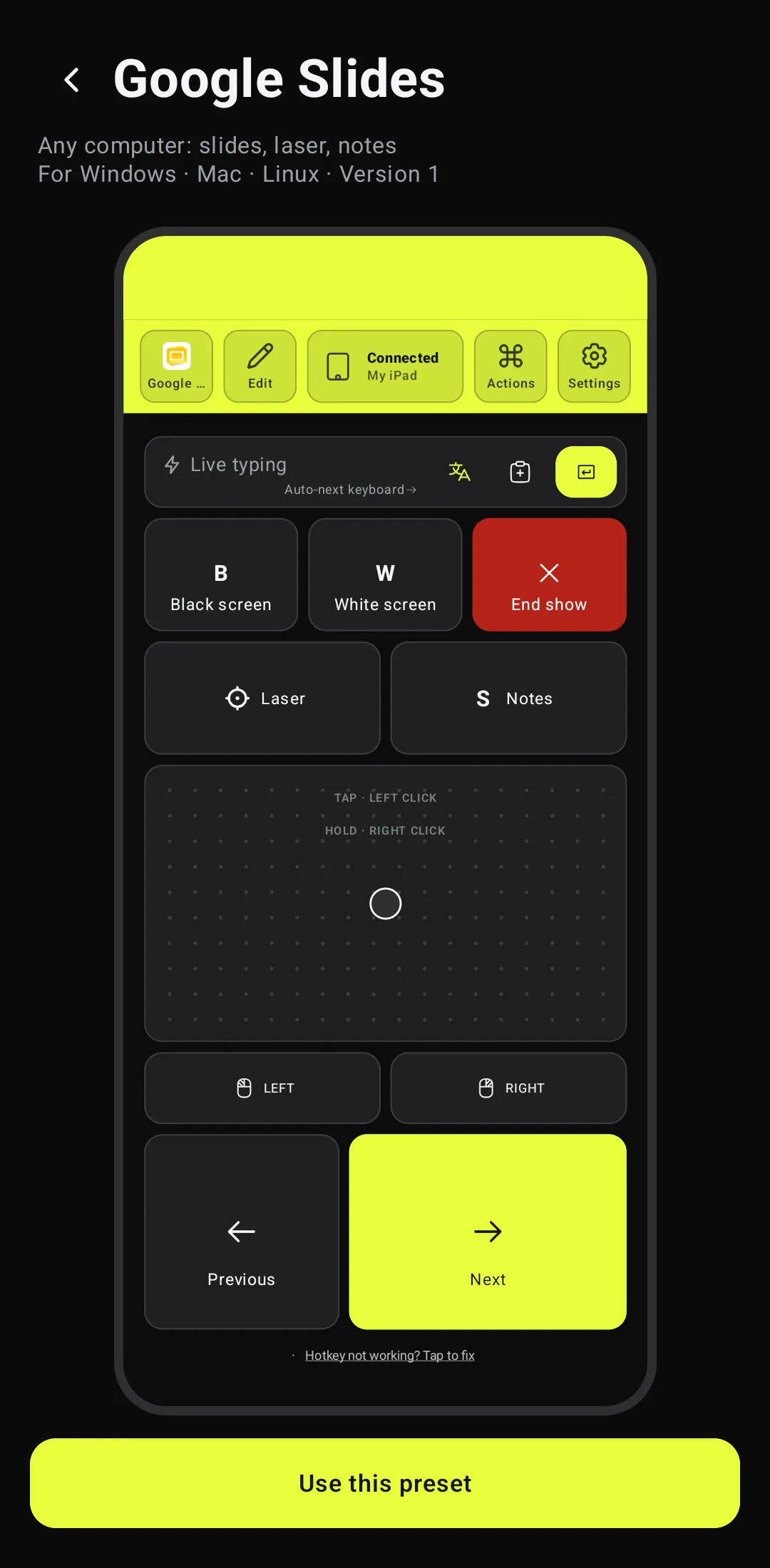
Toque em BBlack screen e o slide escurece, para que as pessoas olhem para você. WWhite screen faz o mesmo em branco. Mais um toque e o slide volta.
Dica 4: Aponte com o laser
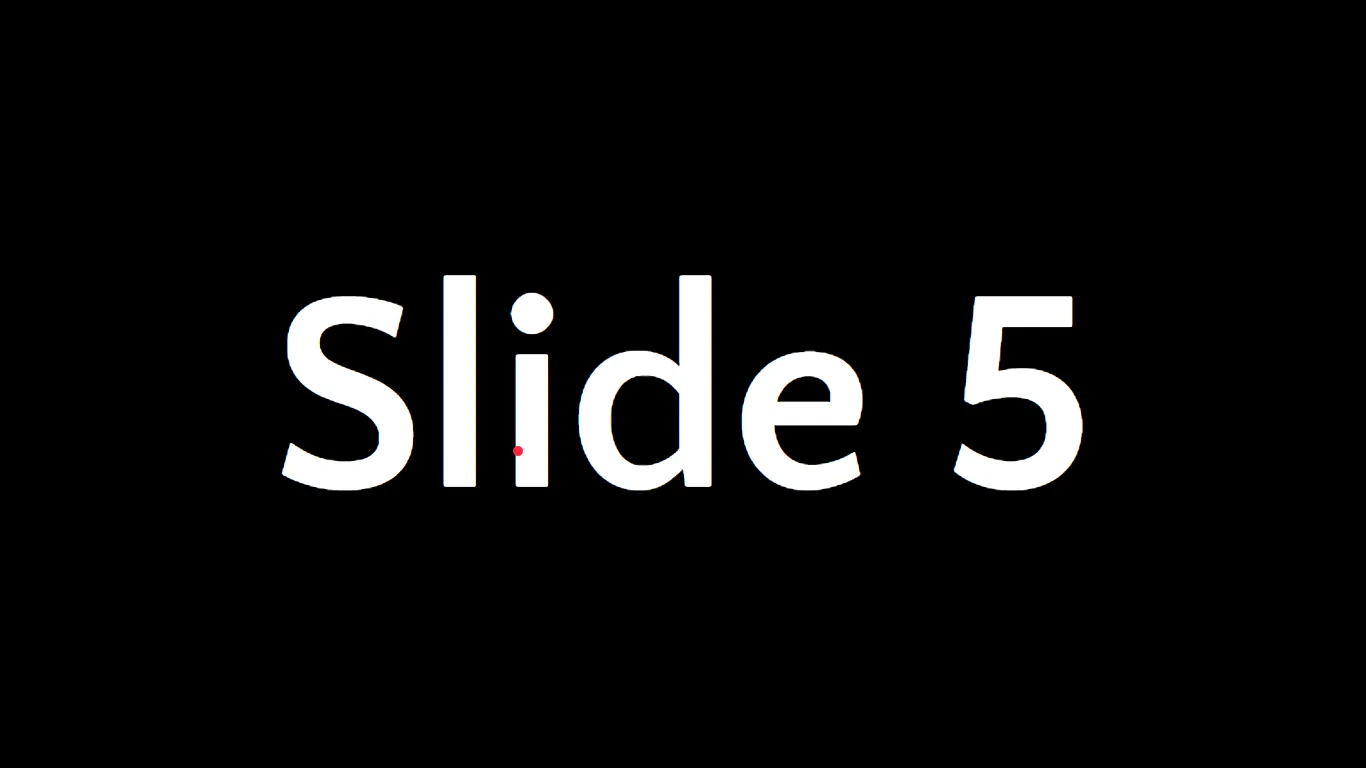
O Google Slides tem o seu próprio apontador laser. Toque em Laser e deslize o dedo no trackpad do celular: um ponto vermelho o segue no slide. Toque em Laser de novo para guardá-lo.
Dica 5: Pule para qualquer slide
Quando alguém perguntar sobre um slide anterior, digite o número dele em Live typing e toque em Enter logo em seguida. O Google Slides esquece o número digitado depois de cerca de um segundo, então não faça pausa entre os dígitos.
Dica 6: Deixe as notas na sua tela
Toque em SNotes e o Google Slides abre o modo de apresentador em uma janela própria: um timer, o slide atual e o anterior e as suas notas. Deixe-a no notebook; as teclas do celular continuam passando os slides de lá.
Dica 7: Encerre a apresentação
Toque em End show para sair da apresentação. Funciona também no modo de apresentador: ele fecha aquela janela e encerra a apresentação.
Dica 8: Quando uma tecla não resolve, use o trackpad
O celular também é um trackpad, então nada no Google Slides fica fora de alcance: o botão de play de um vídeo, um link no slide, uma apresentação que perdeu o foco. Leve o ponteiro até lá e toque, depois siga com as teclas.
Google Slides no iPad
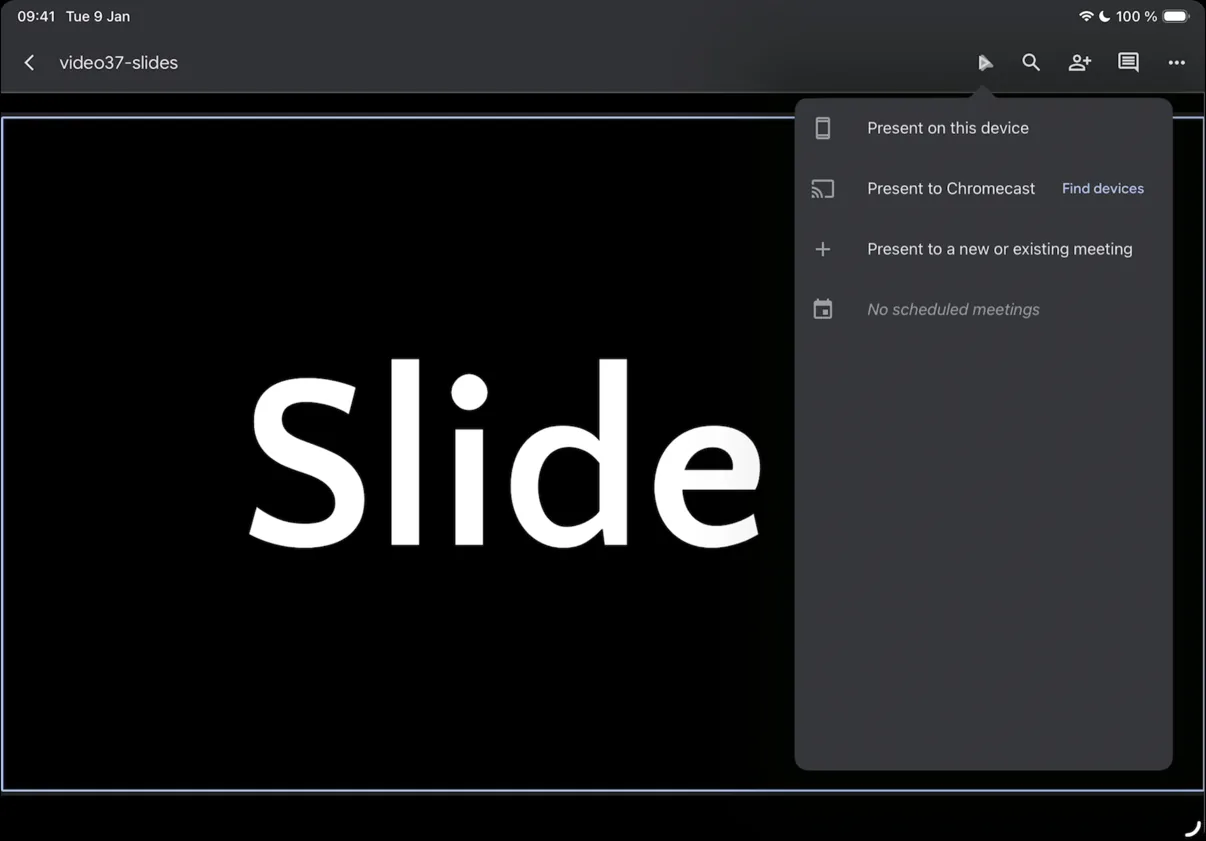
O app Google Slides do iPad aceita bem menos teclas: na apresentação, só funcionam Next, Previous e End. Inicie com o botão ▷ no canto superior direito e depois Present on this device, os dois com o trackpad e LEFT. Não leve o ponteiro ao canto superior direito do iPad: o iPadOS abre a Central de Controle ali.
Todas as teclas do Google Slides
As teclas que o Google Slides aceita na apresentação. Toque em Edit no app para adicionar qualquer uma ao seu preset; editar layouts faz parte do Deck Pointer Pro.
| Ação | Teclas |
|---|---|
| Iniciar a apresentação | Ctrl+F5 no Windows, ⌘+Return no Mac, ou o botão Slideshow |
| Próximo, anterior | → ← |
| Tela preta, tela branca | B W |
| Laser | L |
| Notas do apresentador (modo de apresentador) | S |
| Ir para um slide | o número dele e Enter em até um segundo |
| Primeiro slide, último slide | Home End |
| Encerrar a apresentação | Esc |
Testado no Windows 10 e no macOS com Chrome, com teclado em inglês e em russo. O app do iPad aceita só as setas e Esc.
Configure em dois minutos
Pareie o celular com o computador
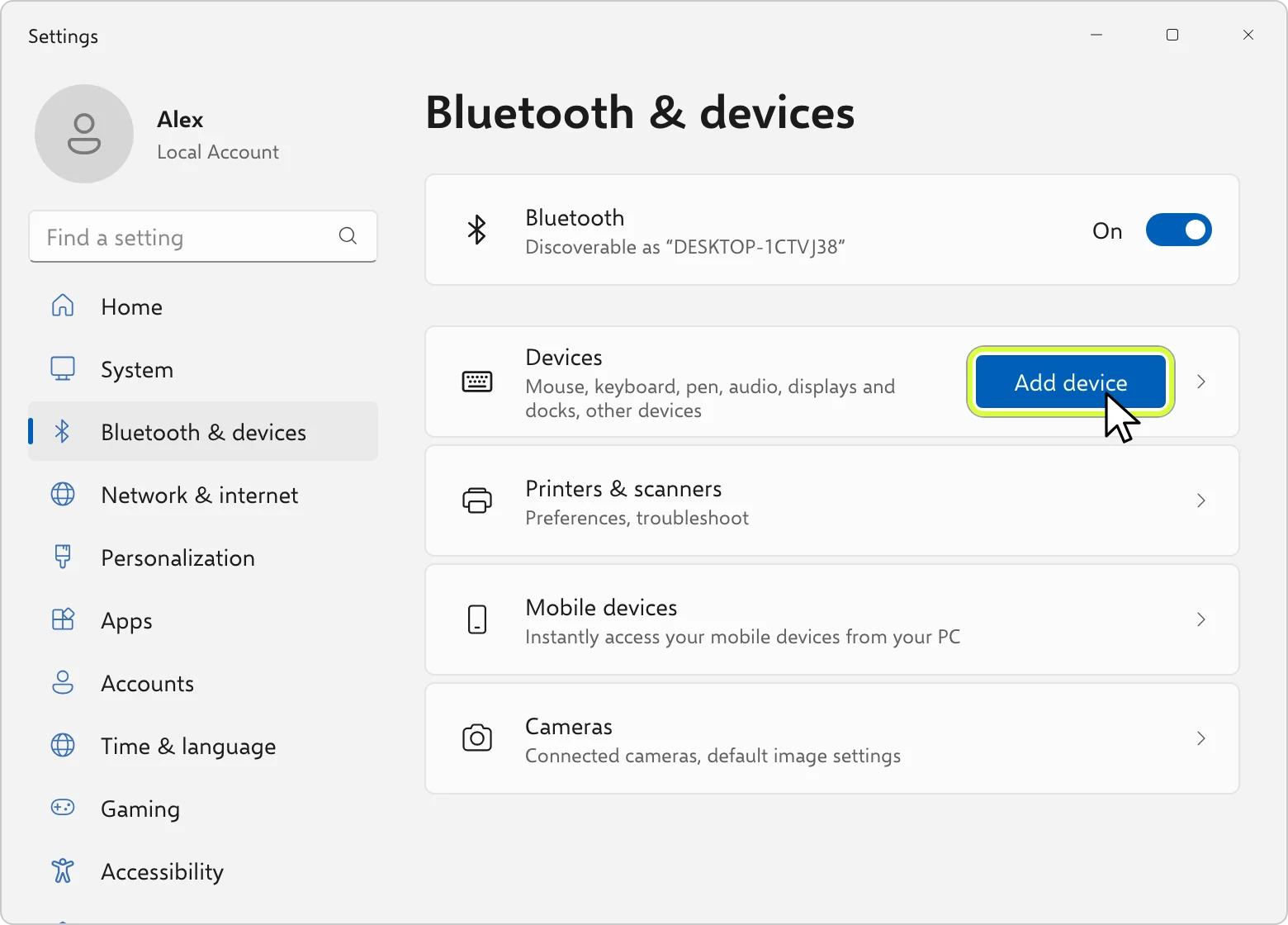
Instale o Deck Pointer e toque em Connect a device. Escolha o seu computador, depois Switch slides, e siga as telas. No Windows, você termina em Settings → Bluetooth & devices; no Mac, em System Settings → Bluetooth. O pareamento é feito uma vez; da próxima, toque em Connect ao lado do computador no app.
Adicione o preset do Google Slides
Toque no nome do preset no canto superior esquerdo e depois em Browse more presets. Em Present, abra Google Slides e toque em Add to my presets. Um preset para qualquer computador: o Google usa as mesmas teclas de apresentação no Windows e no Mac.
Abra o deck e inicie a apresentação
Abra o deck no navegador e clique uma vez no slide, para que as teclas cheguem ao Google Slides. Inicie a apresentação com o botão Slideshow, usando o trackpad do celular e LEFT.
Perguntas
Preciso de uma extensão ou de um app no computador?
Não. O celular funciona como teclado e trackpad Bluetooth do computador, e o Google Slides recebe as mesmas teclas que um teclado enviaria. Sem extensão no navegador, sem app e sem conta no computador.
Preciso de Wi-Fi?
Não para o celular. Ele fala com o computador por Bluetooth, então tanto faz se a rede é de visitantes ou bloqueada. O próprio Google Slides precisa do computador conectado à internet, como sempre.
Toco em Next e nada acontece. Por quê?
As teclas vão para o que está em foco. Logo depois de abrir o deck, o Google Slides ainda não está: leve o ponteiro até o slide com o trackpad e toque uma vez, e as teclas passam a funcionar.
Digitei o número de um slide e não pulou. Por quê?
O Google Slides esquece o número digitado depois de cerca de um segundo. Digite o número em Live typing e toque no Enter dele logo em seguida.
Funciona no iPad?
Em parte. No app Google Slides do iPad só funcionam Next, Previous e End show; o app ignora as outras teclas. Inicie a apresentação com o botão ▷ e Present on this device, usando o trackpad e LEFT.
As teclas de letra funcionam com teclado em russo ou outro idioma?
No Windows, sim: Black screen, White screen, o laser e as notas funcionaram com o teclado em russo no Chrome.
O preset é gratuito?
Sim. O preset do Google Slides é gratuito. Mudar um layout no editor faz parte do Deck Pointer Pro.


 Steam Deck



