

تقدّم عرض Google Slides والحاسوب يبقى على المنصة؟ يستطيع هاتفك إدارة العرض. يقترن بالحاسوب كلوحة مفاتيح ولوحة لمس بلوتوث، ويضع إعداد Google Slides في Deck Pointer مفاتيح العرض تحت إبهامك: الشريحة التالية، الشاشة السوداء، الليزر وملاحظات المقدّم. بلا إضافة متصفح ولا شيء يُثبَّت على الحاسوب.
النصيحة 1: اجعل هاتفك جهاز التحكم
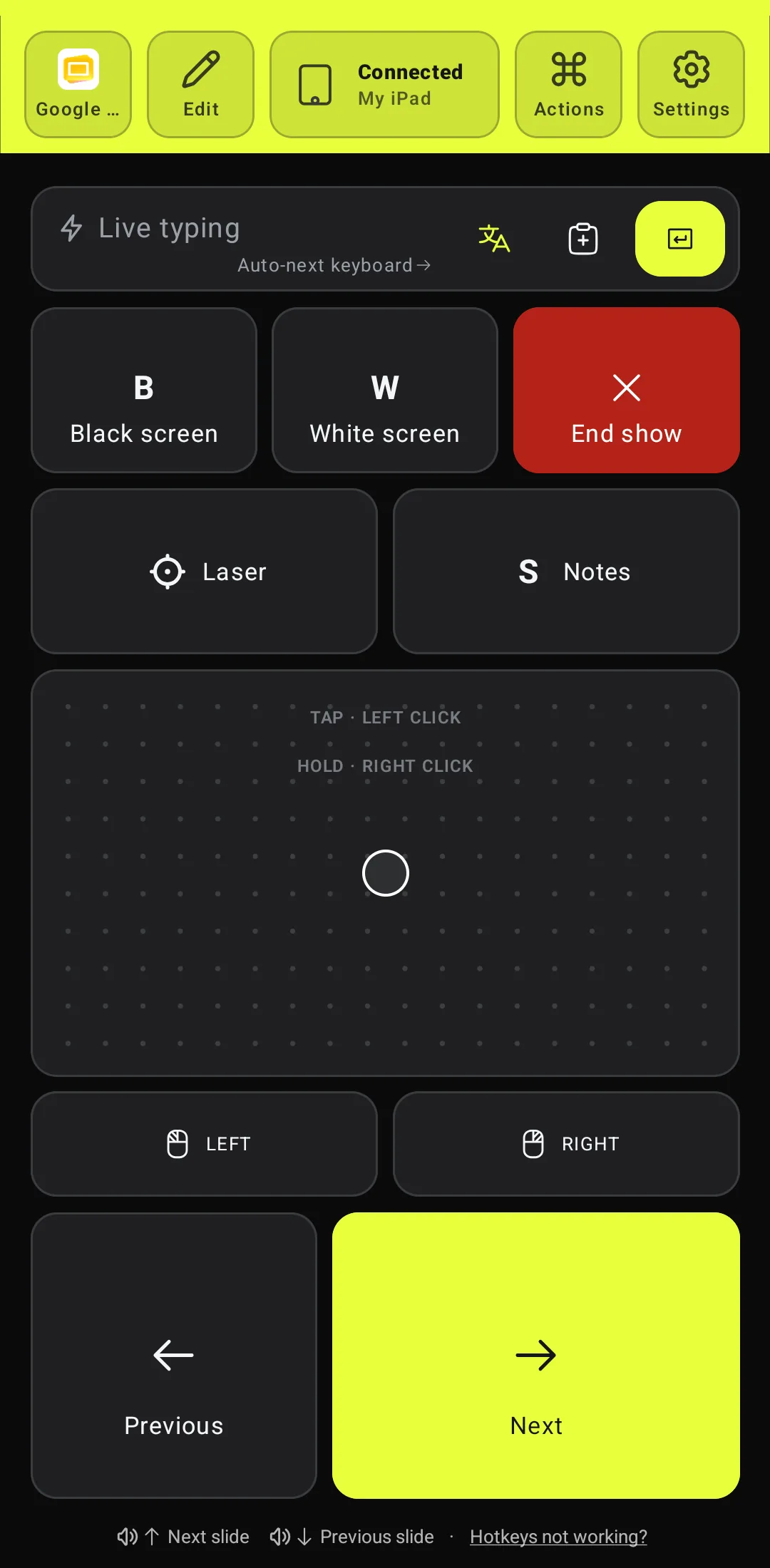
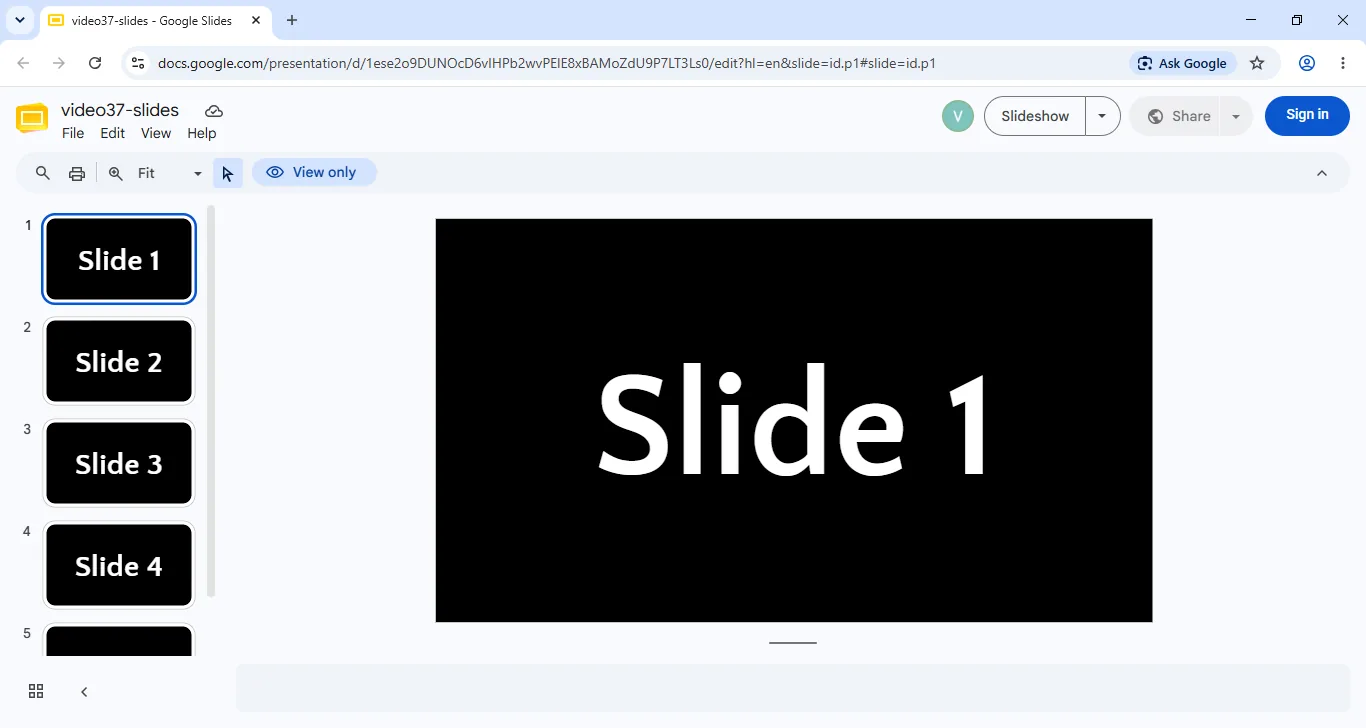
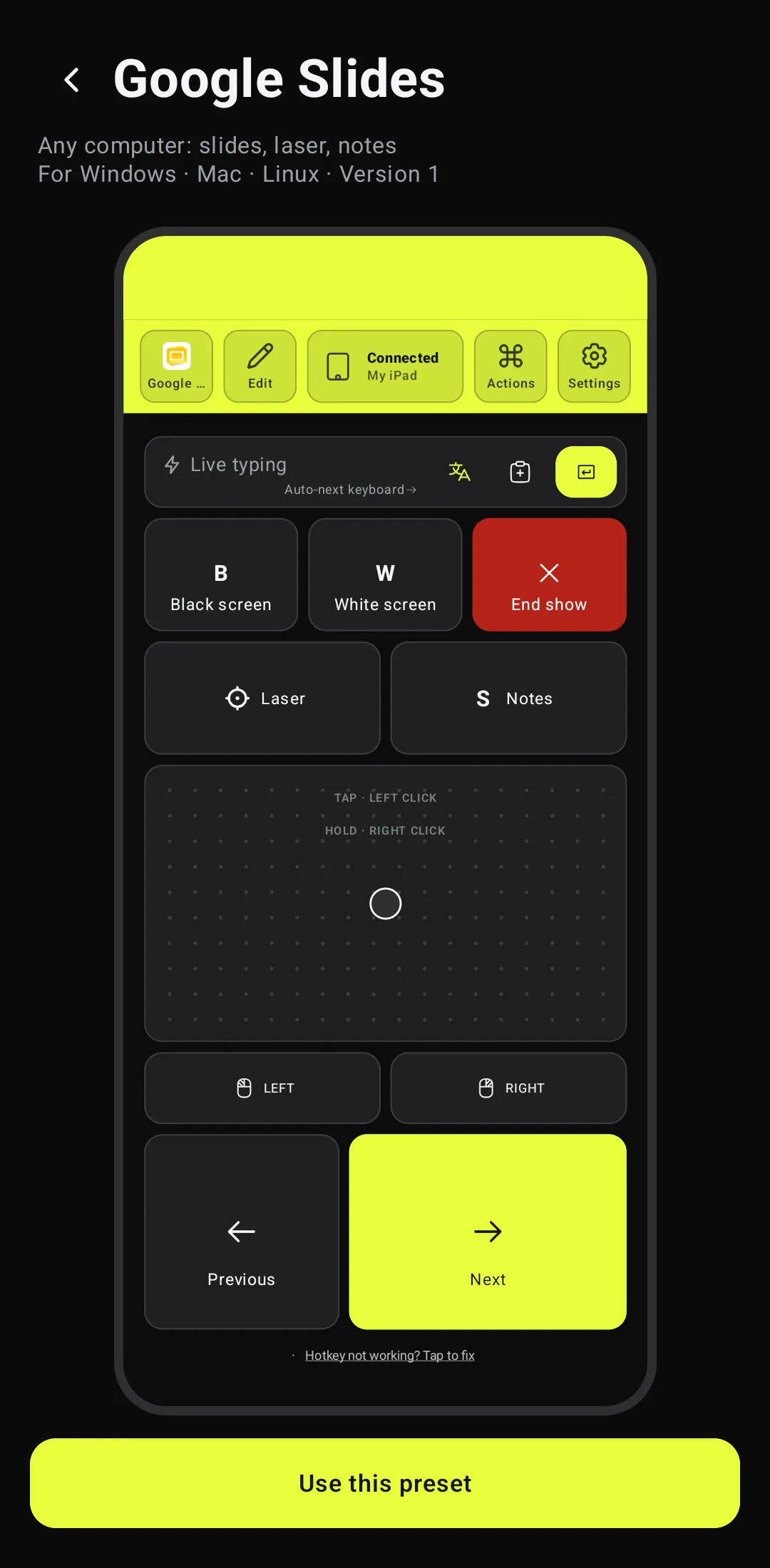
اقرن الهاتف مرة واحدة وأضف إعداد Google Slides (الخطوات أدناه). افتح العرض، وانقر الشريحة مرة، ثم انقر Slideshow بلوحة اللمس وLEFT. يقع Next وPrevious في الأسفل تحت إبهامك.
إعداد واحد يعمل على كل حاسوب: يقبل Google Slides مفاتيح العرض نفسها على Windows وMac. يختلف فقط بدء العرض، لذا يترك الإعداد ذلك لزر Slides نفسه.
النصيحة 2: انقر دون أن تنظر
على أندرويد تعمل أزرار الصوت كـ Volume up الشريحة التالية وVolume down الشريحة السابقة، ما دام Deck Pointer مفتوحًا ومتصلًا. تبقى عيناك على القاعة.
النصيحة 3: أظلم الشاشة للأسئلة
اضغط BBlack screen فتسودّ الشريحة وينظر الناس إليك. WWhite screen تفعل الشيء نفسه بالأبيض. ضغطة أخرى تعيد الشريحة.
النصيحة 4: أشِر بالليزر
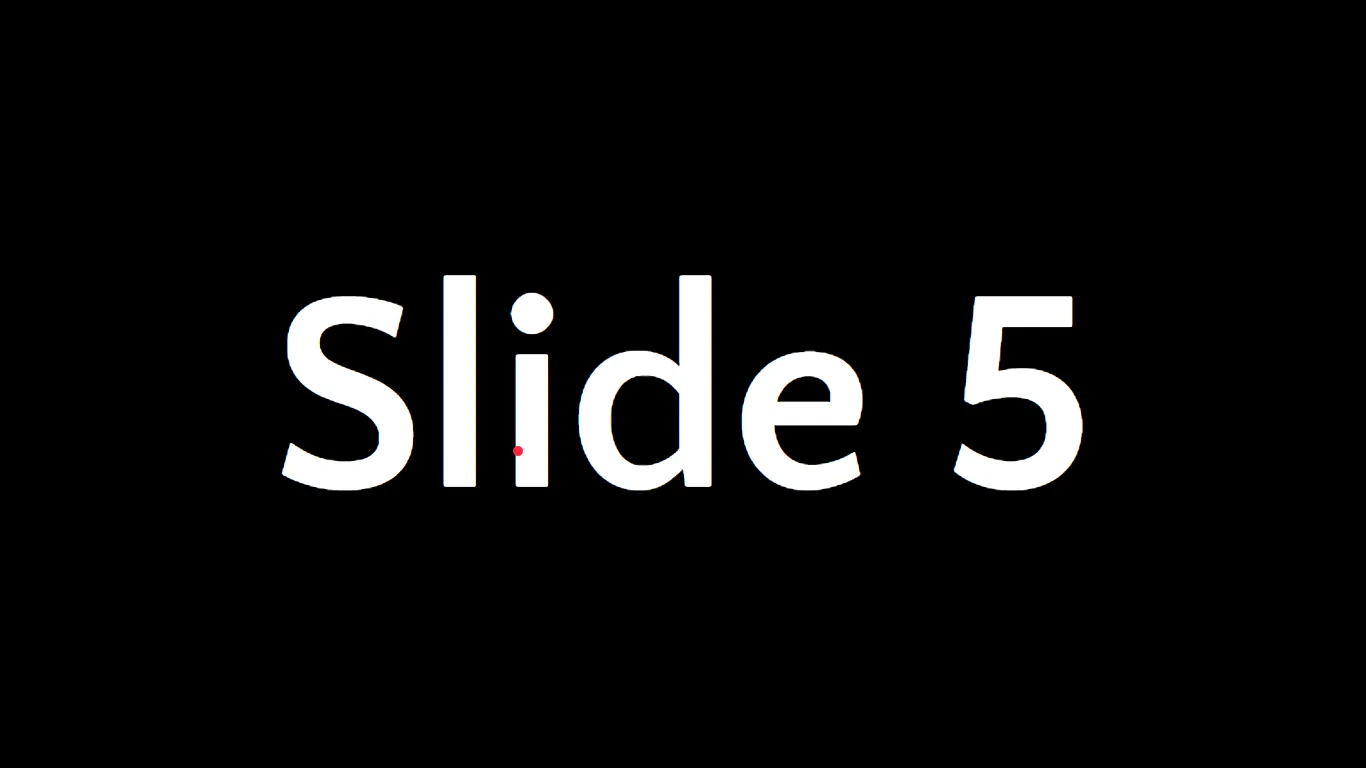
لـ Google Slides مؤشر ليزر خاص به. اضغط Laser ومرّر إصبعك على لوحة لمس الهاتف: تتبعه نقطة حمراء على الشريحة. اضغط Laser مرة أخرى لإخفائه.
النصيحة 5: اقفز إلى أي شريحة
حين يسأل أحدهم عن شريحة سابقة، اكتب رقمها في Live typing واضغط Enter فورًا. ينسى Google Slides الرقم المكتوب بعد نحو ثانية، فلا تتوقف بين الأرقام.
النصيحة 6: أبقِ ملاحظاتك على شاشتك
اضغط SNotes فيفتح Google Slides طريقة عرض المقدّم في نافذة مستقلة: مؤقت، والشريحة الحالية والسابقة، وملاحظاتك. أبقِها على الحاسوب؛ وتظل مفاتيح الهاتف تحرّك الشرائح من هناك.
النصيحة 7: أنهِ العرض
اضغط End show لتخرج من العرض. يعمل أيضًا من طريقة عرض المقدّم: يغلق تلك النافذة وينهي العرض.
النصيحة 8: حين لا يكفي مفتاح، استخدم لوحة اللمس
الهاتف لوحة لمس أيضًا، فلا شيء في Google Slides بعيد المنال: زر تشغيل فيديو، رابط في شريحة، عرض فقد التركيز. حرّك المؤشر إليه وانقر، ثم تابع بالمفاتيح.
Google Slides على iPad
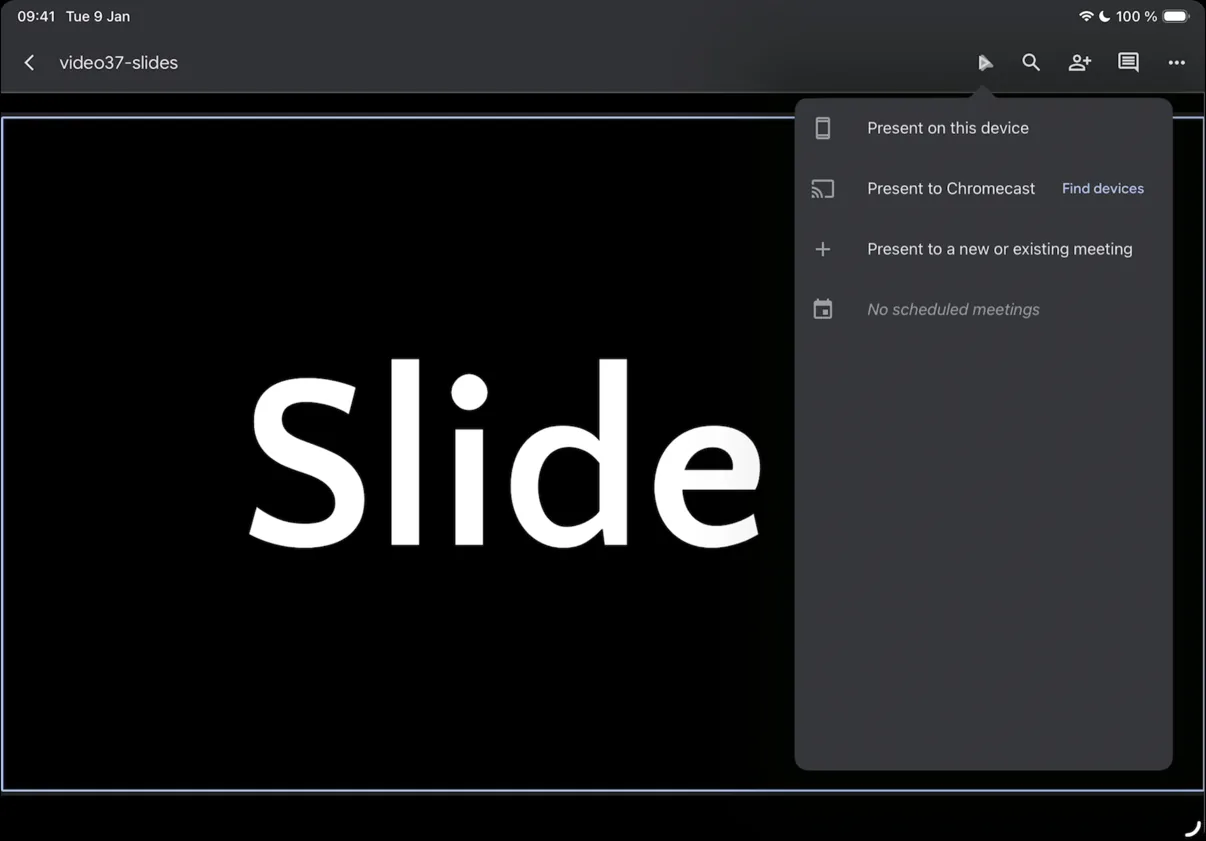
يتلقى تطبيق Google Slides على iPad مفاتيح أقل بكثير: أثناء العرض تعمل فقط Next وPrevious وEnd show. ابدأ العرض بزر ▷ في أعلى اليمين، ثم Present on this device، بلوحة اللمس وLEFT. لا تدفع المؤشر إلى الزاوية العلوية اليمنى من الـ iPad: يفتح iPadOS هناك Control Center.
كل مفاتيح Google Slides
المفاتيح التي يقبلها Google Slides في العرض. اضغط Edit في التطبيق لتضيف أيًا منها إلى إعدادك؛ تعديل التخطيطات جزء من Deck Pointer Pro.
| الإجراء | المفاتيح |
|---|---|
| بدء العرض | Ctrl+F5 على Windows، و⌘+Return على Mac، أو زر Slideshow |
| التالي، السابق | → ← |
| شاشة سوداء، شاشة بيضاء | B W |
| الليزر | L |
| ملاحظات المقدّم (طريقة عرض المقدّم) | S |
| الانتقال إلى شريحة | رقمها، ثم Enter خلال ثانية |
| الشريحة الأولى، الشريحة الأخيرة | Home End |
| إنهاء العرض | Esc |
جُرّبت على Windows 10 وmacOS مع Chrome، بتخطيط لوحة مفاتيح إنجليزي وروسي. يقبل تطبيق iPad الأسهم وEsc فقط.
جهّزه في دقيقتين
اقرن الهاتف بالحاسوب
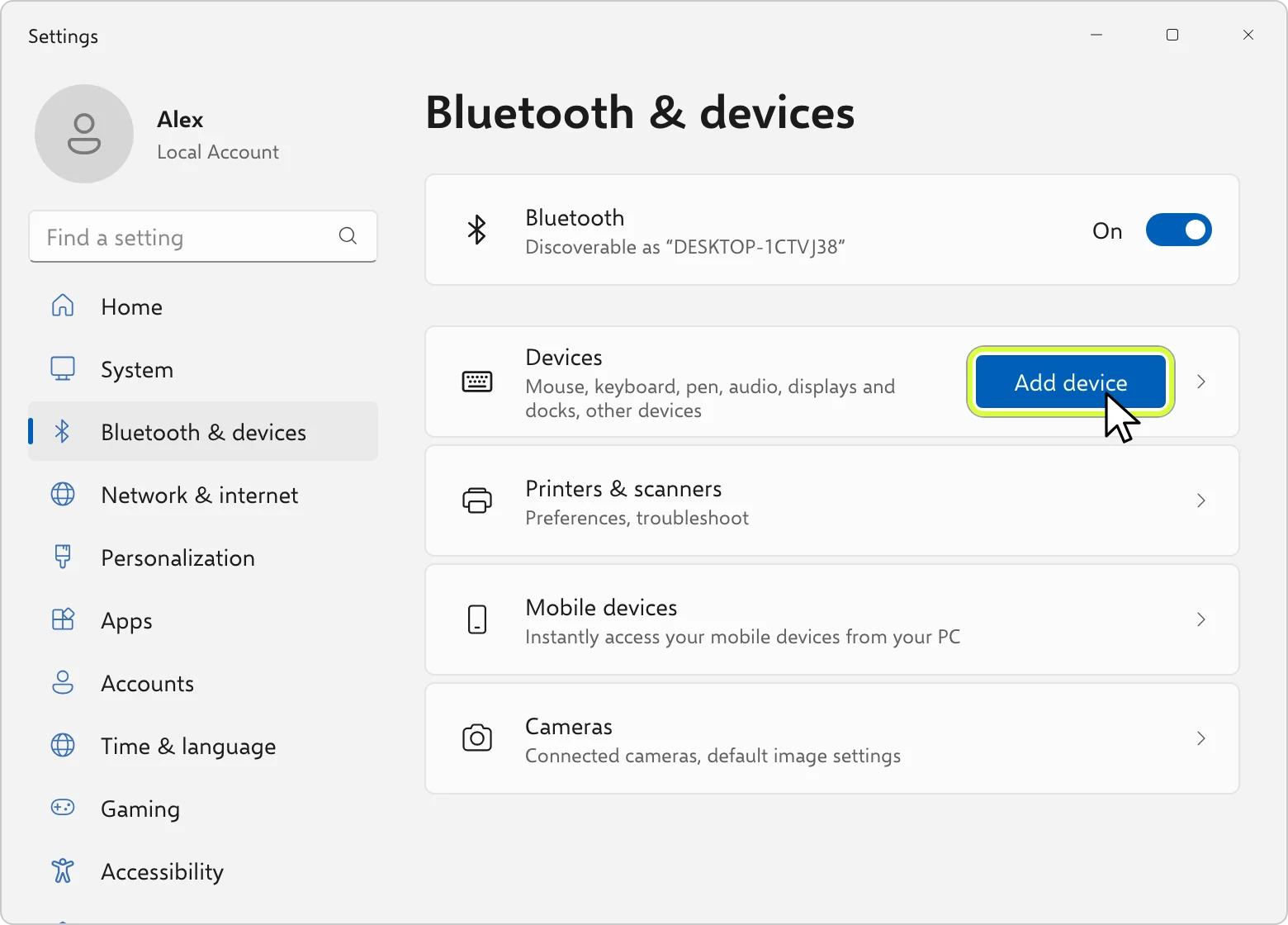
ثبّت Deck Pointer واضغط Connect a device. اختر حاسوبك، ثم Switch slides، واتبع الشاشات. على Windows تُنهي الاقتران في Settings ← Bluetooth & devices، وعلى الـ Mac في System Settings ← Bluetooth. تقترن مرة واحدة؛ وفي المرة القادمة اضغط Connect بجانب الحاسوب في التطبيق.
أضف إعداد Google Slides
اضغط اسم الإعداد في أعلى اليسار، ثم Browse more presets. تحت Present افتح Google Slides واضغط Add to my presets. إعداد واحد لكل الحواسيب: يقبل Google Slides مفاتيح العرض نفسها على Windows وMac.
افتح عرضك وابدأ التقديم
افتح العرض في المتصفح وانقر الشريحة مرة واحدة لتصل المفاتيح إلى Google Slides. ابدأ العرض بزر Slideshow بلوحة لمس الهاتف وLEFT.
أسئلة
هل أحتاج إلى إضافة متصفح أو تطبيق على الحاسوب؟
لا. يعمل الهاتف كلوحة مفاتيح ولوحة لمس بلوتوث للحاسوب، ويتلقى Google Slides المفاتيح نفسها التي ترسلها لوحة المفاتيح. لا إضافة متصفح ولا تطبيق ولا حساب على الحاسوب.
هل أحتاج إلى Wi-Fi؟
ليس للهاتف. يتصل بالحاسوب عبر البلوتوث، فلا فرق إن كانت الشبكة شبكة ضيوف أو محجوبة. أما Google Slides نفسه فيحتاج كالعادة إلى حاسوب متصل بالإنترنت.
أضغط Next ولا يحدث شيء. لماذا؟
تذهب المفاتيح إلى ما يملك التركيز، ولا يملكه Google Slides فور فتح العرض. حرّك المؤشر إلى الشريحة بلوحة اللمس وانقر مرة، فتعمل المفاتيح.
كتبت رقم شريحة ولم ينتقل العرض إليها. لماذا؟
ينسى Google Slides الرقم المكتوب بعد نحو ثانية. اكتب الرقم في Live typing واضغط Enter فيه فورًا.
هل يعمل على iPad؟
جزئيًا. في تطبيق Google Slides على iPad تعمل فقط Next وPrevious وEnd show؛ يتجاهل التطبيق بقية المفاتيح. ابدأ العرض بزر ▷ ثم Present on this device بلوحة لمس الهاتف وLEFT.
هل تعمل مفاتيح الحروف مع لوحة مفاتيح روسية أو لغة أخرى؟
على Windows نعم: عملت Black screen وWhite screen والليزر والملاحظات مع تخطيط روسي في Chrome.
هل الإعداد مجاني؟
نعم. إعداد Google Slides مجاني. أما تعديل التخطيط في المحرر فجزء من Deck Pointer Pro.


 Steam Deck



