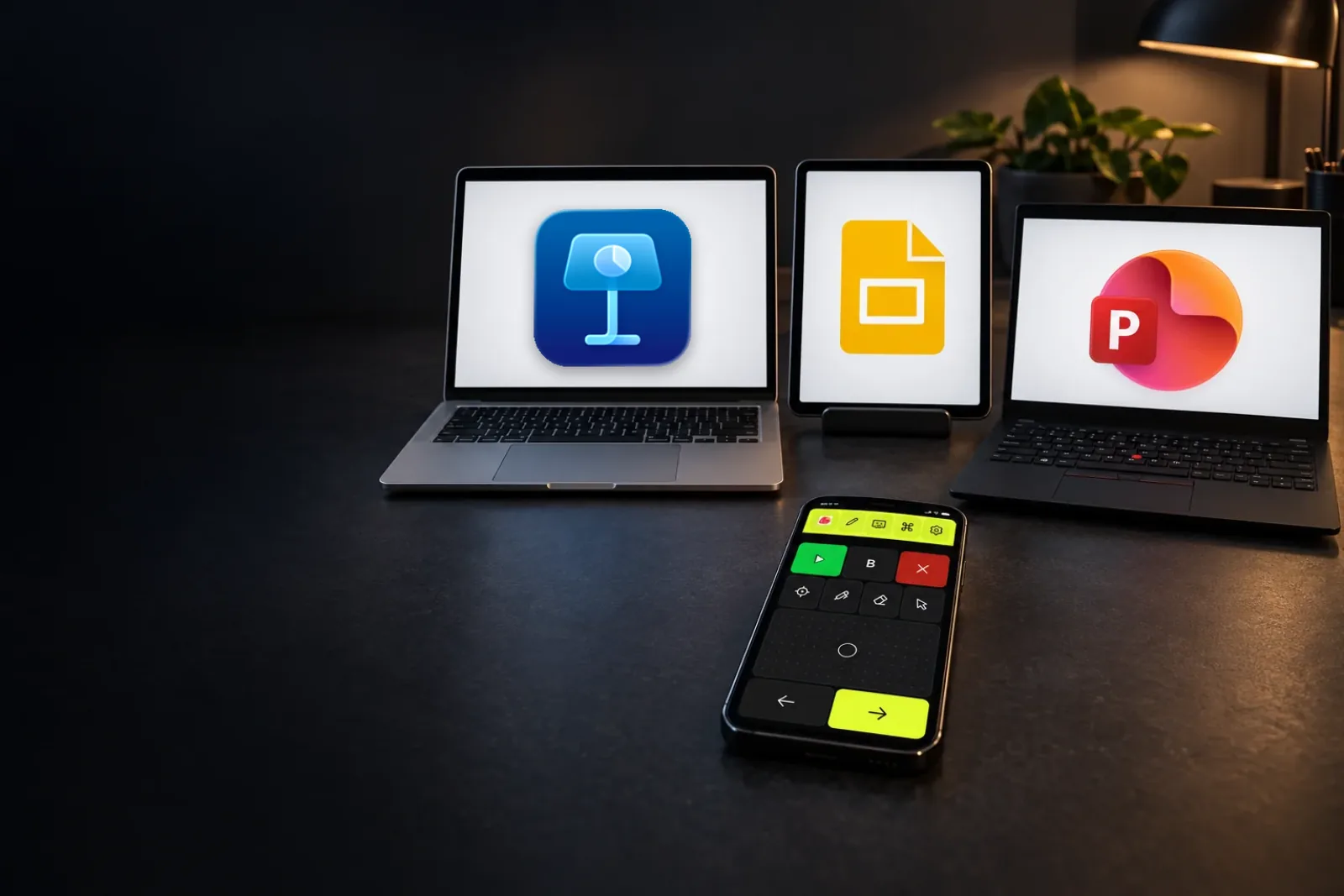
هل يمكنني استخدام هاتفي جهاز نقر؟
نعم. جهاز النقر لوحة مفاتيح صغيرة: يضغط السهم الأيمن للشريحة التالية، والأيسر للسابقة، وأحيانًا B للشاشة السوداء. يستطيع هاتفك ضغط المفاتيح نفسها. يقرنه Deck Pointer بالحاسوب كلوحة مفاتيح ولوحة لمس بلوتوث، ويضع الإعداد مفاتيح تطبيق العرض تحت إبهامك.
ما تقدمه التطبيقات وحدها:
 Keynote فيه Keynote Remote، على iPhone أو iPad فقط، ويحتاج إلى Wi-Fi مفعّل. ولا يوجد Keynote لأندرويد.
 PowerPoint على الهاتف يعرض ملفًا من الهاتف نفسه. ولا يتحكم في PowerPoint الذي يعمل على حاسوبك.
 Google Slides ليس له ريموت للهاتف؛ والحل المعتاد إضافة متصفح على الحاسوب.
اختر تطبيقك وحاسوبك
هاتف واحد يعمل مع كلها. لكل تطبيق دليله وإعداده، لأن المفاتيح تختلف: Ctrl على Windows وCommand على Mac، ومفاتيح أقل بكثير في المتصفح.
| Windows | Mac | المتصفح | iPad | |
|---|---|---|---|---|
| PowerPoint |
نعم | نعم | نعم | نعم |
| Keynote |
لا يوجد Keynote | نعم | لم يُجرَّب | لم يُجرَّب |
| Google Slides |
نعم | نعم | نعم | جزئيًا |
يمكن أن يكون الهاتف أندرويد أو iPhone. دليل Keynote مكتوب لأندرويد، لأن لـ iPhone أيضًا Keynote Remote من Apple. «نعم» تعني أننا شغّلنا عرضًا حقيقيًا على ذلك الحاسوب بالإعداد قبل أن نكتبها هنا.
ماذا يفعل الهاتف أثناء العرض
- Next وPrevious في الأسفل تحت إبهامك. وعلى أندرويد تفعل أزرار الصوت الشيء نفسه، فتنقر دون أن تنظر.
- BBlack screen للأسئلة: تنظر القاعة إليك لا إلى الجدار.
- ليزر وقلم في PowerPoint على Windows وMac: تحرّكهما لوحة لمس الهاتف.
- اقفز إلى أي شريحة: اكتب رقمها وأرسل. يذهب PowerPoint وKeynote إليها مباشرة.
- لوحة اللمس لكل ما عدا ذلك: نافذة منبثقة، زر تشغيل فيديو، عرض فقد التركيز.
الهاتف أم جهاز نقر حقيقي؟
يتفوق جهاز النقر الفعلي في الإحساس: أزرار تجدها دون أن تنظر، وليزر حقيقي، ولا اقتران. ويتفوق الهاتف بأنه في جيبك أصلًا، وفيه الشاشة السوداء والليزر والقلم والقفز إلى شريحة على شاشة واحدة، مجانًا. احتفظ بالاثنين إن شئت: الهاتف احتياطي ليوم يبقى فيه جهاز النقر على المنصة الأخيرة.
جهّزه قبل المحاضرة
- ثبّت Deck Pointer على الهاتف.
- اقرنه مرة واحدة بالحاسوب المحمول أو الـ iPad: في التطبيق اضغط Connect a device واتبع الشاشات.
- أضف إعداد تطبيقك: اضغط اسم الإعداد، ثم Browse more presets، ثم Present.
افعل ذلك قبل يوم، لا قبل صعودك إلى المنصة بخمس دقائق. وفي المرة القادمة يتصل الهاتف بضغطة واحدة.





