폰을 클리커로 쓸 수 있나요?
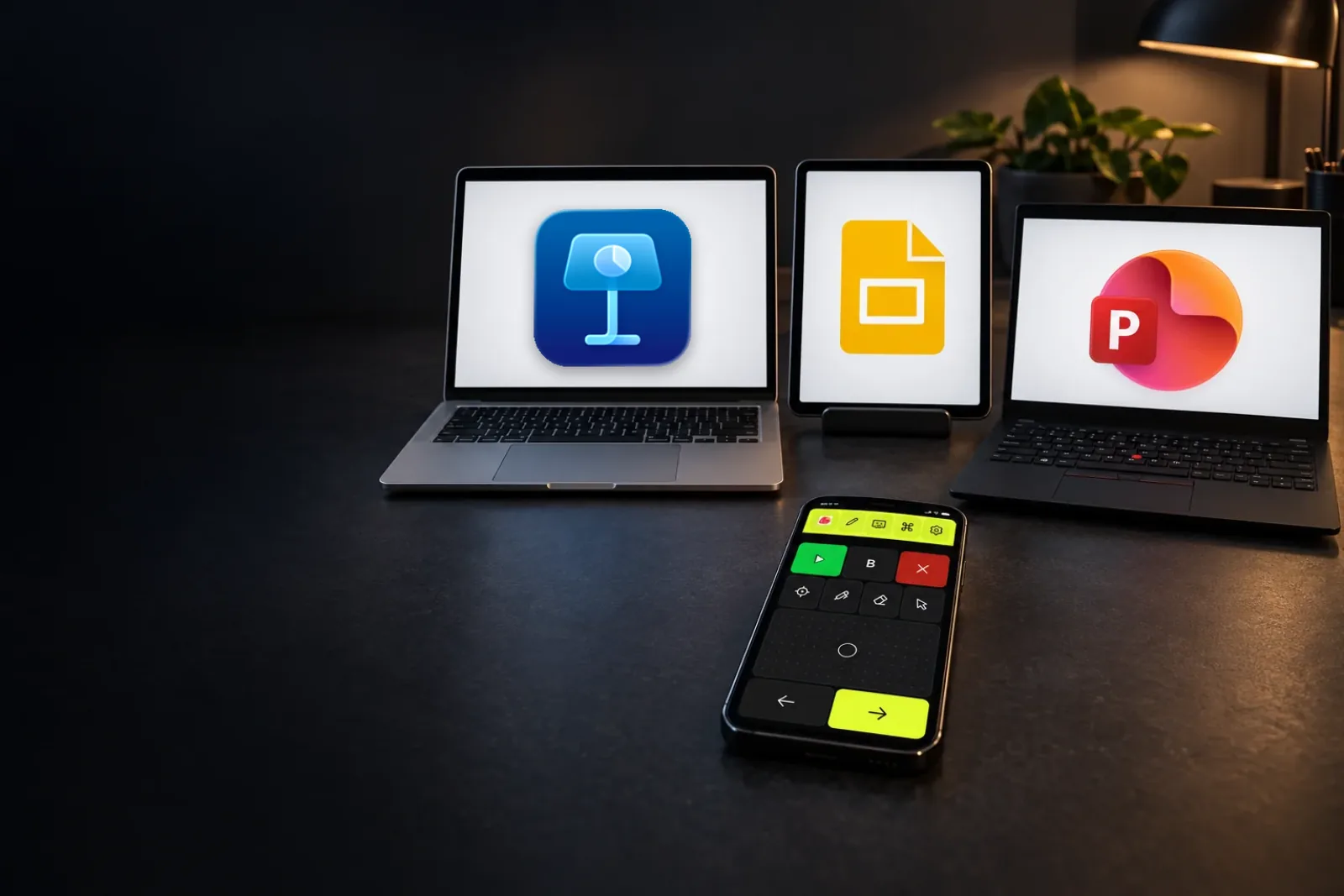
된다. 클리커는 아주 작은 키보드다. 오른쪽 화살표로 다음 슬라이드, 왼쪽 화살표로 이전 슬라이드, 가끔 B로 검은 화면을 띄운다. 폰도 같은 키를 누를 수 있다. Deck Pointer가 폰을 컴퓨터와 블루투스 키보드와 트랙패드로 페어링하고, 프리셋이 발표 앱의 키를 엄지 아래에 놓아 준다.
앱이 자체로 제공하는 것은 이렇다.
 Keynote에는 iPhone과 iPad 전용인 Keynote Remote가 있고, Wi-Fi를 켜 두어야 한다. 안드로이드용 Keynote는 없다.
 PowerPoint 폰 앱은 폰에 있는 파일을 직접 발표할 수 있다. 노트북에서 돌아가는 PowerPoint를 조종하지는 못한다.
 Google Slides에는 폰 리모컨이 없다. 보통은 컴퓨터에 브라우저 확장 프로그램을 설치하라고 한다.
앱과 컴퓨터 고르기
폰 하나로 모두 쓸 수 있다. 키가 다르니 앱마다 가이드와 프리셋이 따로 있다. Windows는 Ctrl, Mac은 Command이고, 브라우저에서는 키가 훨씬 적다.
| Windows | Mac | 브라우저 | iPad | |
|---|---|---|---|---|
| PowerPoint |
된다 | 된다 | 된다 | 된다 |
| Keynote |
Keynote 없음 | 된다 | 확인 전 | 확인 전 |
| Google Slides |
된다 | 된다 | 된다 | 일부 |
폰은 안드로이드든 iPhone이든 상관없다. iPhone에는 Apple의 Keynote Remote도 있어서 Keynote 가이드는 안드로이드 기준으로 썼다. “된다”는 프리셋으로 그 컴퓨터에서 실제 자료를 돌려 본 뒤에 적었다는 뜻이다.
발표 중에 폰이 하는 일
- Next와 Previous는 엄지 아래 맨 아래에 있다. 안드로이드에서는 볼륨 버튼도 같은 일을 해서 보지 않고 넘길 수 있다.
- 질문 시간에는 BBlack screen. 청중이 벽이 아니라 발표자를 본다.
- Windows와 Mac의 PowerPoint에서는 레이저 포인터와 펜. 폰의 트랙패드로 움직인다.
- 원하는 슬라이드로 바로 가기: 번호를 입력하고 보낸다. PowerPoint와 Keynote는 곧바로 이동한다.
- 나머지는 트랙패드로. 팝업, 동영상 재생 버튼, 포커스를 잃은 쇼도 해결된다.
폰이 나을까, 진짜 클리커가 나을까?
손맛은 하드웨어 클리커가 이긴다. 보지 않고 찾는 버튼, 진짜 레이저, 페어링이 필요 없다는 점이다. 폰은 이미 주머니에 있고, 검은 화면, 레이저, 펜, 슬라이드 이동이 한 화면에 모여 있으며, 무료라는 점이 강점이다. 둘 다 챙겨도 좋다. 클리커를 마지막 연단에 두고 온 날의 대비책이 폰이다.
발표 전에 설정하기
- 폰에 Deck Pointer를 설치한다.
- 노트북이나 iPad와 한 번 페어링한다. 앱에서 Connect a device를 탭하고 화면을 따라간다.
- 쓰는 앱의 프리셋을 추가한다. 프리셋 이름을 탭하고 Browse more presets, Present 순으로 간다.
무대에 오르기 5분 전이 아니라 전날 해 두자. 다음부터는 한 번 탭으로 연결된다.





