

¿Presentas en Google Slides y la laptop se queda en el atril? Tu celular puede manejar la exposición. Se empareja con la computadora como teclado y trackpad Bluetooth, y el preset de Google Slides de Deck Pointer deja las teclas de la presentación bajo tu pulgar: siguiente diapositiva, pantalla negra, el láser y tus notas del orador. Sin extensión del navegador y sin instalar nada en la computadora.
Consejo 1: Convierte tu celular en el clicker
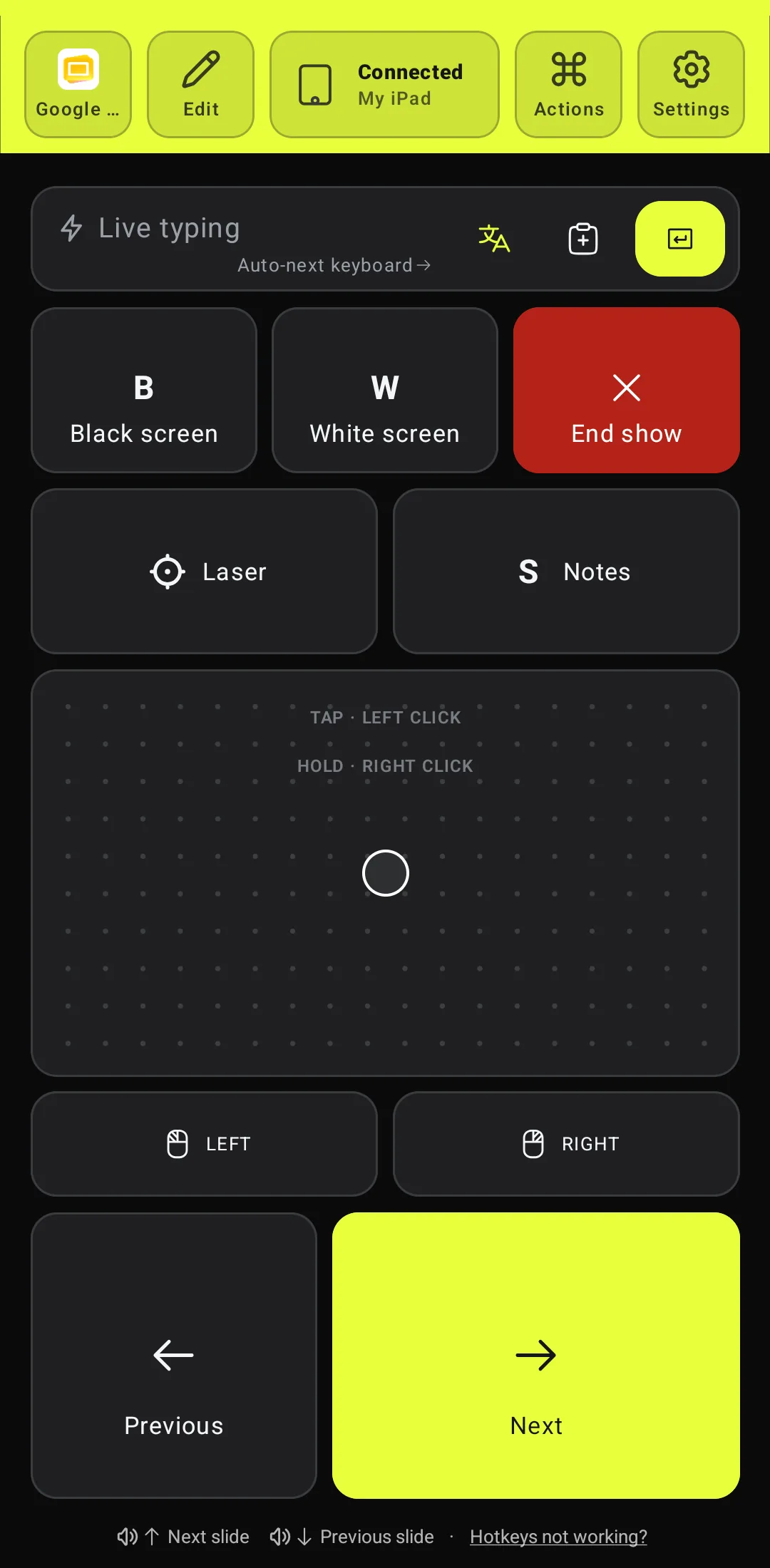
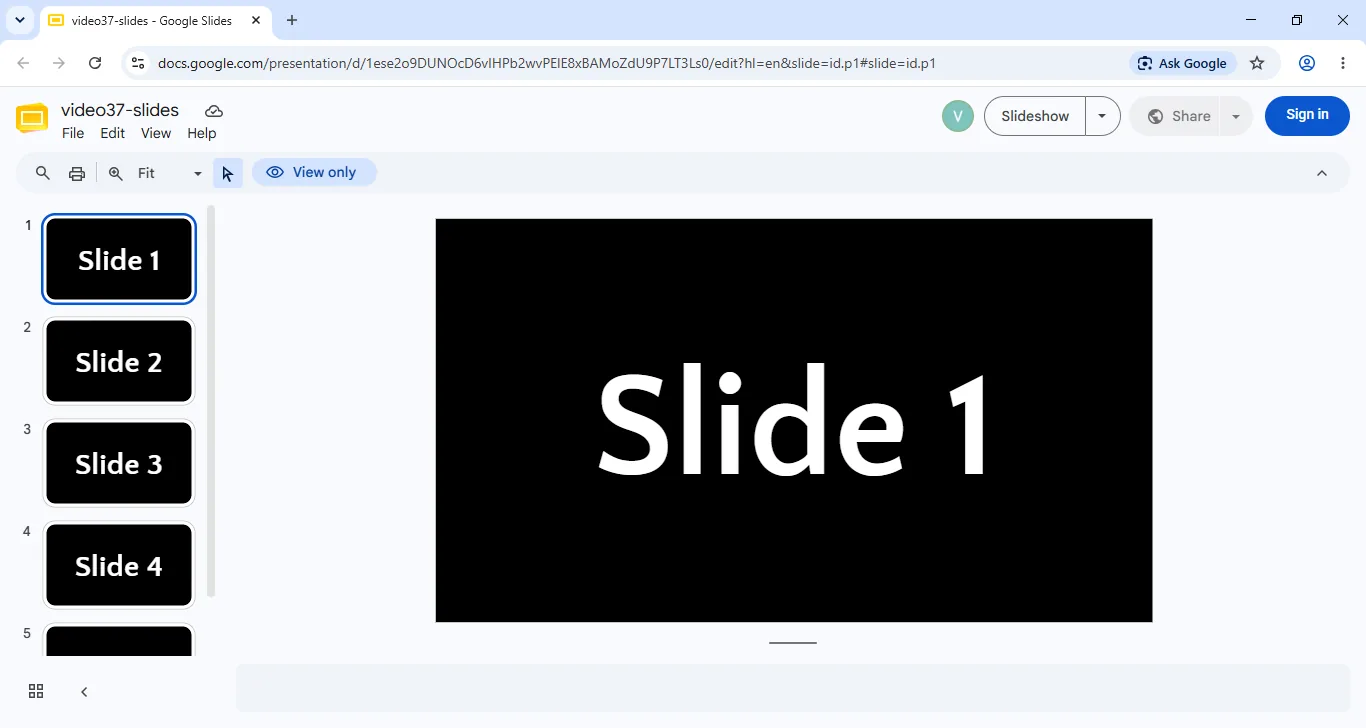
Empareja el celular una sola vez y agrega el preset de Google Slides (los pasos están más abajo). Abre la presentación, haz clic una vez en la diapositiva y luego en Slideshow con el trackpad y LEFT. Next y Previous están abajo, bajo tu pulgar.
Un solo preset sirve en cualquier computadora: Google usa las mismas teclas de presentación en Windows y en una Mac. Solo cambia cómo se inicia la exposición, así que el preset deja eso al botón propio de Slides.
Consejo 2: Avanza sin mirar
En Android, los botones de volumen funcionan como Volume up diapositiva siguiente y Volume down diapositiva anterior, mientras Deck Pointer esté abierto y conectado. Tus ojos se quedan en la sala.
Consejo 3: Oscurece la pantalla para las preguntas
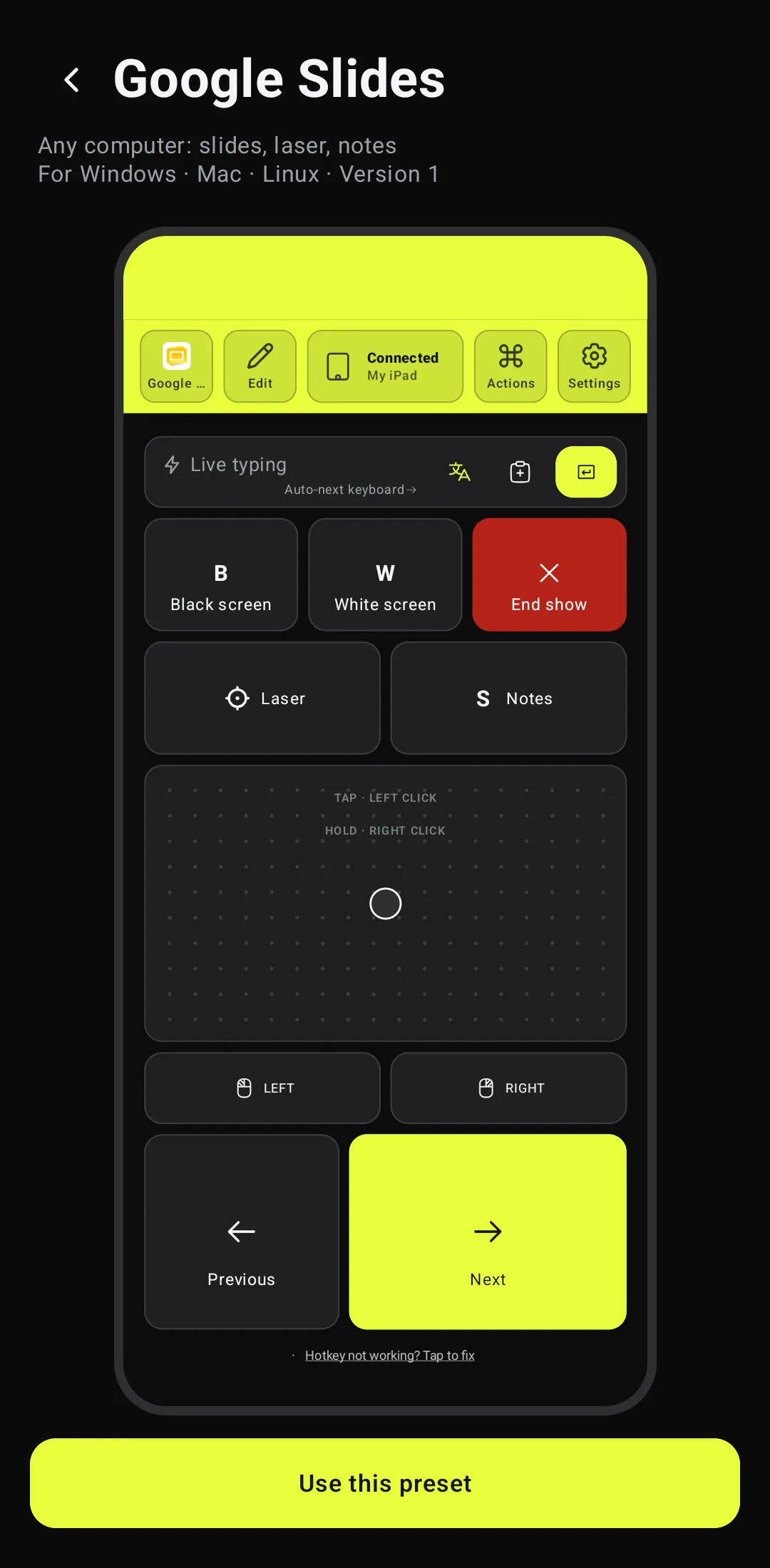
Toca BBlack screen y la diapositiva se oscurece, así que la gente te mira a ti. WWhite screen hace lo mismo en blanco. Otro toque devuelve la diapositiva.
Consejo 4: Señala con el láser
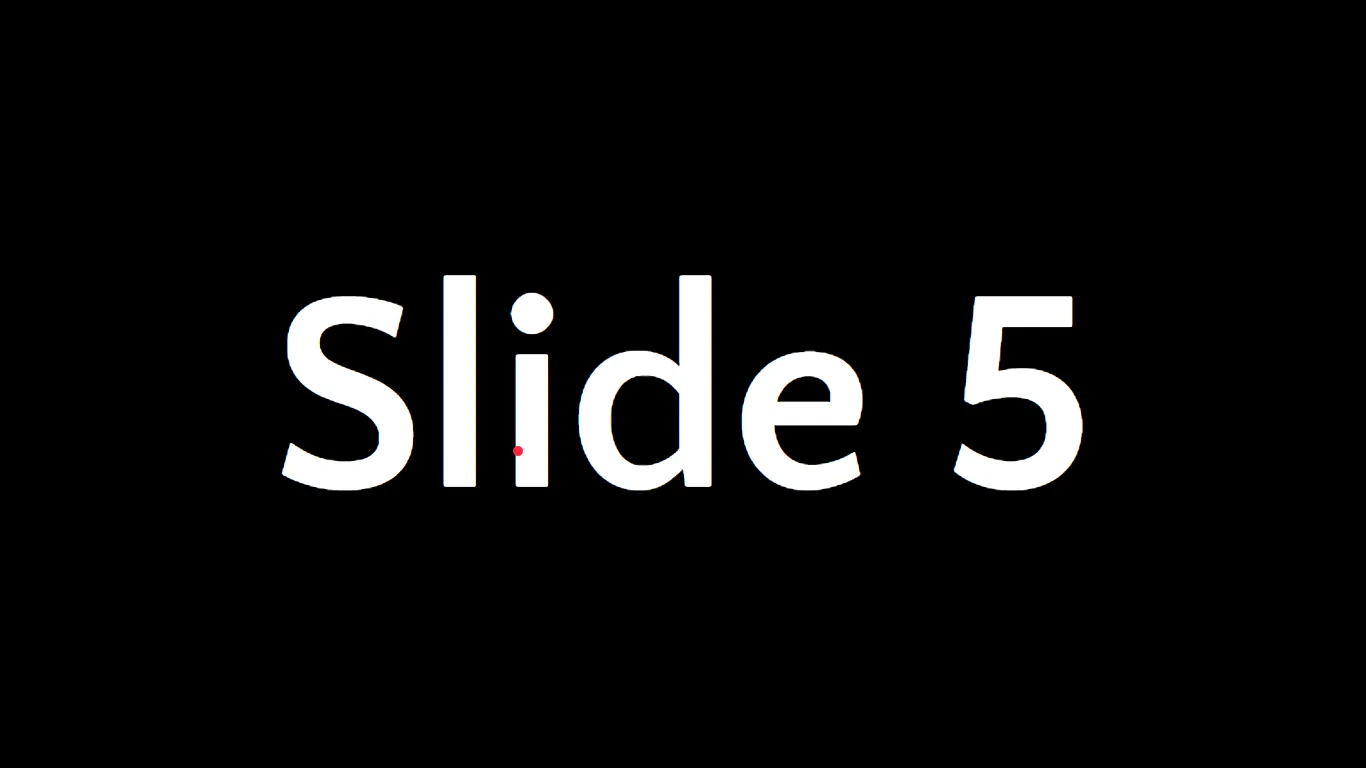
Google Slides tiene su propio puntero láser. Toca Laser y desliza un dedo por el trackpad del celular: un punto rojo lo sigue en la diapositiva. Toca Laser otra vez para quitarlo.
Consejo 5: Salta a cualquier diapositiva
Cuando alguien pregunte por una diapositiva anterior, escribe su número en Live typing y toca Enter enseguida. Google Slides olvida el número escrito después de un segundo, así que no hagas pausas entre los dígitos.
Consejo 6: Ten tus notas en tu pantalla
Toca SNotes y Google Slides abre su vista del moderador en una ventana aparte: un temporizador, la diapositiva actual y la anterior, y tus notas del orador. Déjala en la laptop; las teclas del celular siguen moviendo las diapositivas desde ahí.
Consejo 7: Termina la exposición
Toca End show para salir de la exposición. También funciona desde la vista del moderador: cierra esa ventana y termina la exposición.
Consejo 8: Si una tecla no alcanza, usa el trackpad
El celular también es un trackpad, así que nada en Google Slides queda fuera de tu alcance: el botón de reproducir de un video, un enlace en una diapositiva, una exposición que perdió el foco. Lleva el puntero ahí y toca, y luego sigue con las teclas.
Google Slides en un iPad
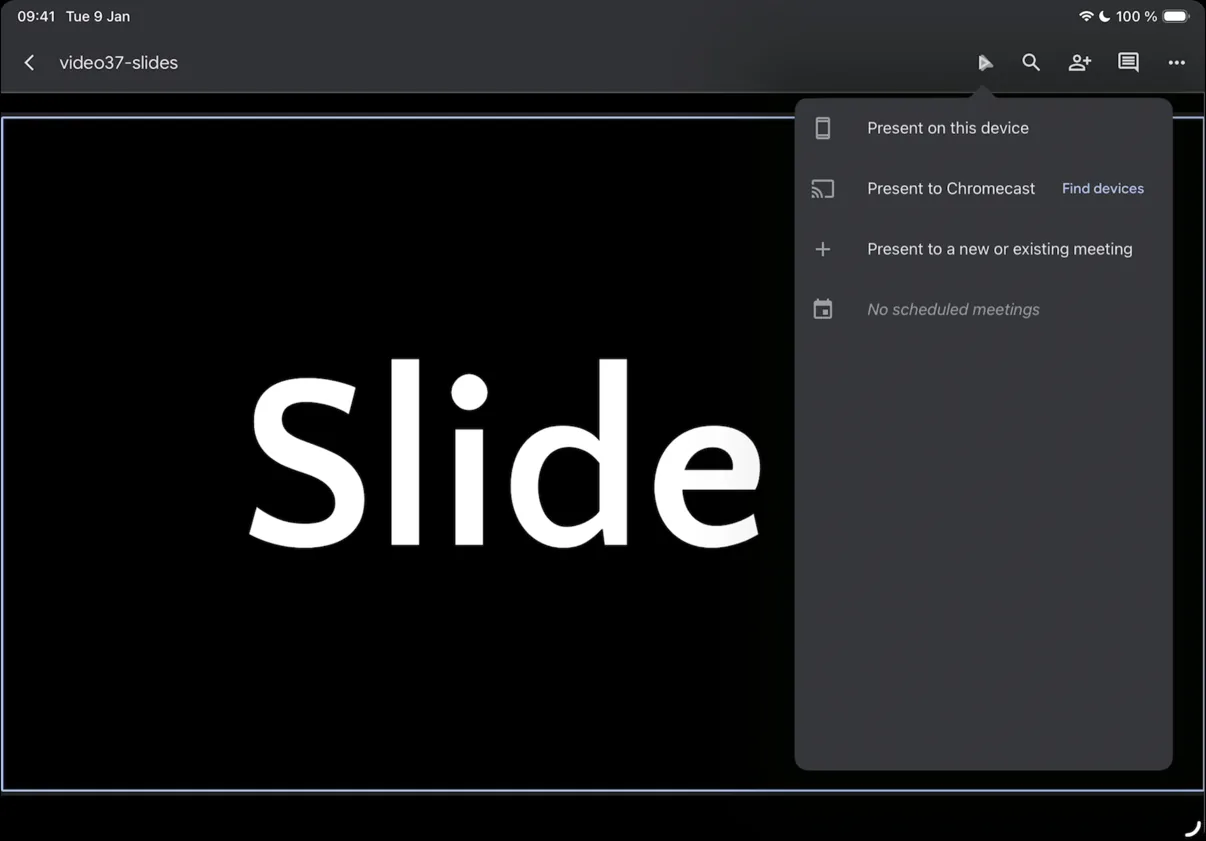
La app de Google Slides para iPad acepta muchas menos teclas: en una exposición solo funcionan Next, Previous y End show. Inícialas con el botón ▷ de arriba a la derecha y luego Present on this device, ambos con el trackpad y LEFT. No lleves el puntero a la esquina superior derecha del iPad: iPadOS abre ahí el Centro de control.
Todas las teclas de Google Slides
Las teclas que Google Slides acepta en una exposición. Toca Edit en la app para agregar cualquiera a tu preset; editar layouts es parte de Deck Pointer Pro.
| Acción | Teclas |
|---|---|
| Iniciar la exposición | Ctrl+F5 en Windows, ⌘+Return en una Mac, o el botón Slideshow |
| Siguiente, anterior | → ← |
| Pantalla negra, pantalla blanca | B W |
| Láser | L |
| Notas del orador (vista del moderador) | S |
| Ir a una diapositiva | su número, luego Enter en menos de un segundo |
| Primera diapositiva, última diapositiva | Home End |
| Terminar la exposición | Esc |
Probado en Windows 10 y macOS con Chrome, con el teclado en inglés y en ruso. La app para iPad solo acepta las flechas y Esc.
Configúralo en dos minutos
Empareja el celular con tu computadora
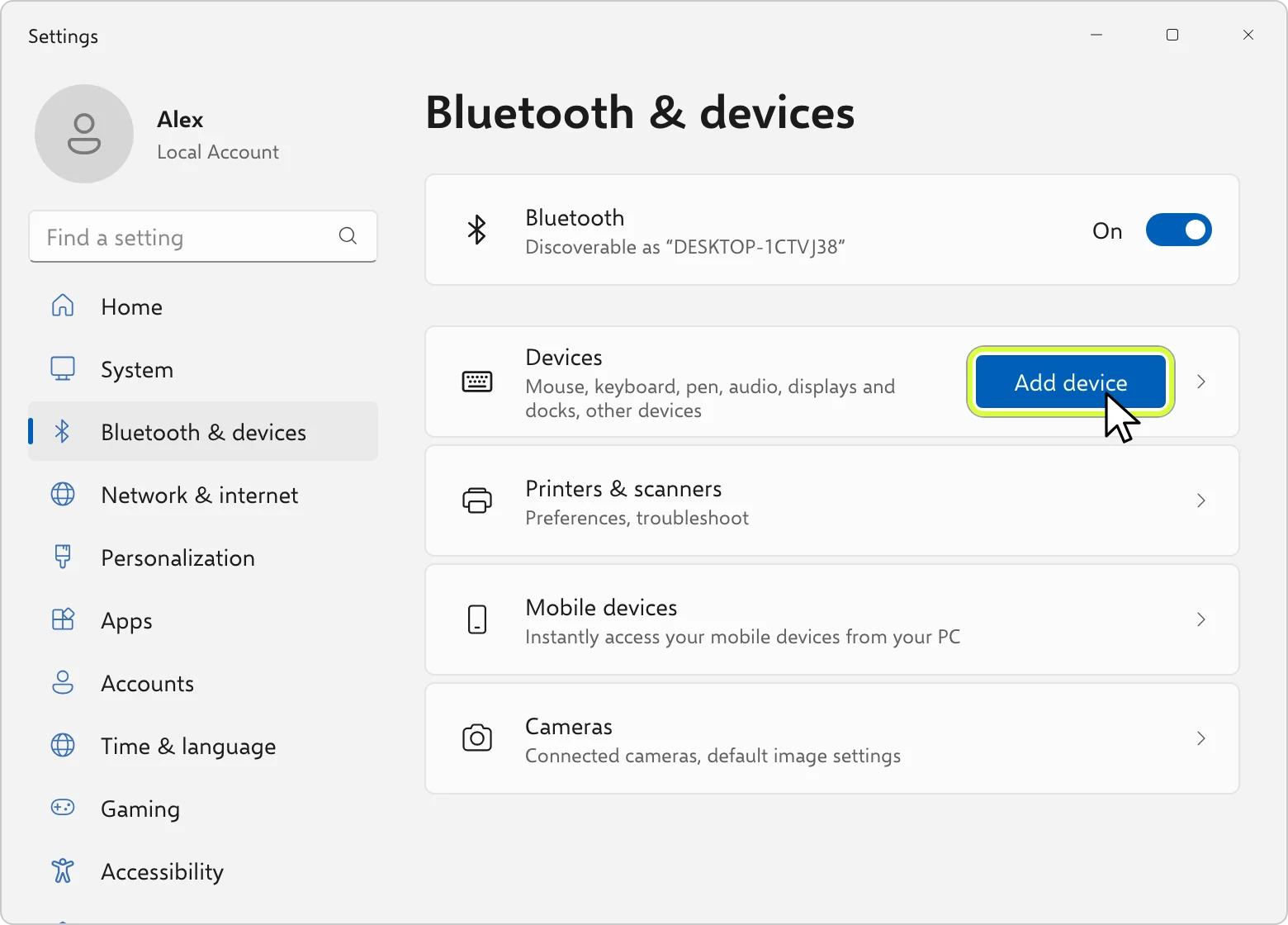
Instala Deck Pointer y toca Connect a device. Elige tu computadora, luego Switch slides, y sigue las pantallas. En Windows terminas en Settings → Bluetooth & devices; en una Mac, en System Settings → Bluetooth. Se empareja una sola vez; la próxima, toca Connect junto a la computadora en la app.
Agrega el preset de Google Slides
Toca el nombre del preset arriba a la izquierda y luego Browse more presets. En Present, abre Google Slides y toca Add to my presets. Un solo preset para todas las computadoras: Google usa las mismas teclas de presentación en Windows y en una Mac.
Abre tu presentación e inicia la exposición
Abre la presentación en el navegador y haz clic una vez en la diapositiva, para que las teclas lleguen a Google Slides. Inicia la exposición con el botón Slideshow, usando el trackpad del celular y LEFT.
Preguntas
¿Necesito una extensión o una app en la computadora?
No. El celular funciona como teclado y trackpad Bluetooth de la computadora, y Google Slides recibe las mismas teclas que enviaría un teclado. Sin extensión del navegador, sin app y sin cuenta en la computadora.
¿Necesito Wi-Fi?
Para el celular, no. Se comunica con la computadora por Bluetooth, así que da igual si la red es de invitados o está bloqueada. Google Slides en sí necesita que la computadora esté en línea, como siempre.
Toco Next y no pasa nada. ¿Por qué?
Las teclas van a lo que tenga el foco. Justo después de abrir la presentación, Google Slides aún no lo tiene: lleva el puntero a la diapositiva con el trackpad y toca una vez; después las teclas funcionan.
Escribí el número de una diapositiva y no saltó. ¿Por qué?
Google Slides olvida el número escrito después de más o menos un segundo. Escribe el número en Live typing y toca su Enter enseguida.
¿Funciona en un iPad?
En parte. En la app de Google Slides para iPad solo funcionan Next, Previous y End show; la app ignora las demás teclas. Inicia la exposición con el botón ▷ y Present on this device, usando el trackpad y LEFT.
¿Funcionan las teclas de letras con un teclado en ruso o en otro idioma?
En Windows, sí: Black screen, White screen, el láser y las notas funcionaron con el teclado en ruso en Chrome.
¿El preset es gratis?
Sí. El preset de Google Slides es gratis. Cambiar un layout en el editor es parte de Deck Pointer Pro.


 Steam Deck



