動画チュートリアル
ValveはMortal Kombat 11をSteam Deckで「動作確認済み」と評価しています。スマホがあってもなくても快適に動きます。
Mortal Kombat 11のフェイタリティのコマンドは、頭に入れておくのが大変です。キャラごとに2つほどあり、距離(Close、Mid、Far)もそれぞれ違い、技表は左側の立ち位置で書かれています。右側に立つと、前は後ろになります。把握した頃には、Finish Himは終わっています。
解決策は、PCやSteam Deckで、戦いをまるごとスマホのゲームパッドで進め、自分のキャラのページに切り替えて1回タップすることです。スマホがコマンドを最後まで入力します。以下で、プリセットの仕組み、各キーの役割、いくつかのコツを紹介します。
フェイタリティのコマンドが覚えにくい理由
キャラごとに2つほどあり、距離もそれぞれ違う
FINISH HIMのあと、数秒のうちにClose、Mid、Farのどれかの距離から、方向入力の列とボタン1つを入力します。ポーズメニューの技表に全部載っていて、Fatality Trainingならタイマーなしで練習できます。
技表は左側の立ち位置で書かれている
画面の右側に立つと、前は後ろになり、同じフェイタリティでも入力が変わります。Easy Fatalityのトークンならこれを避けられますが、トークンは使うたびに減り、ゲームが出してくれるのも、まだ解放していないフェイタリティだけです。
スマホで戦う
接続してプリセットを追加する
スマホをSteam DeckとBluetoothでペアリングするか、Steam経由でゲームを動かすWindows PCとペアリングします(Steamはスマホをコントローラーとして認識します)。Deck Pointerでプリセット名をタップし、Browse more presetsからMortal Kombat 11を追加します。DeckにもPCにも何もインストールしません。
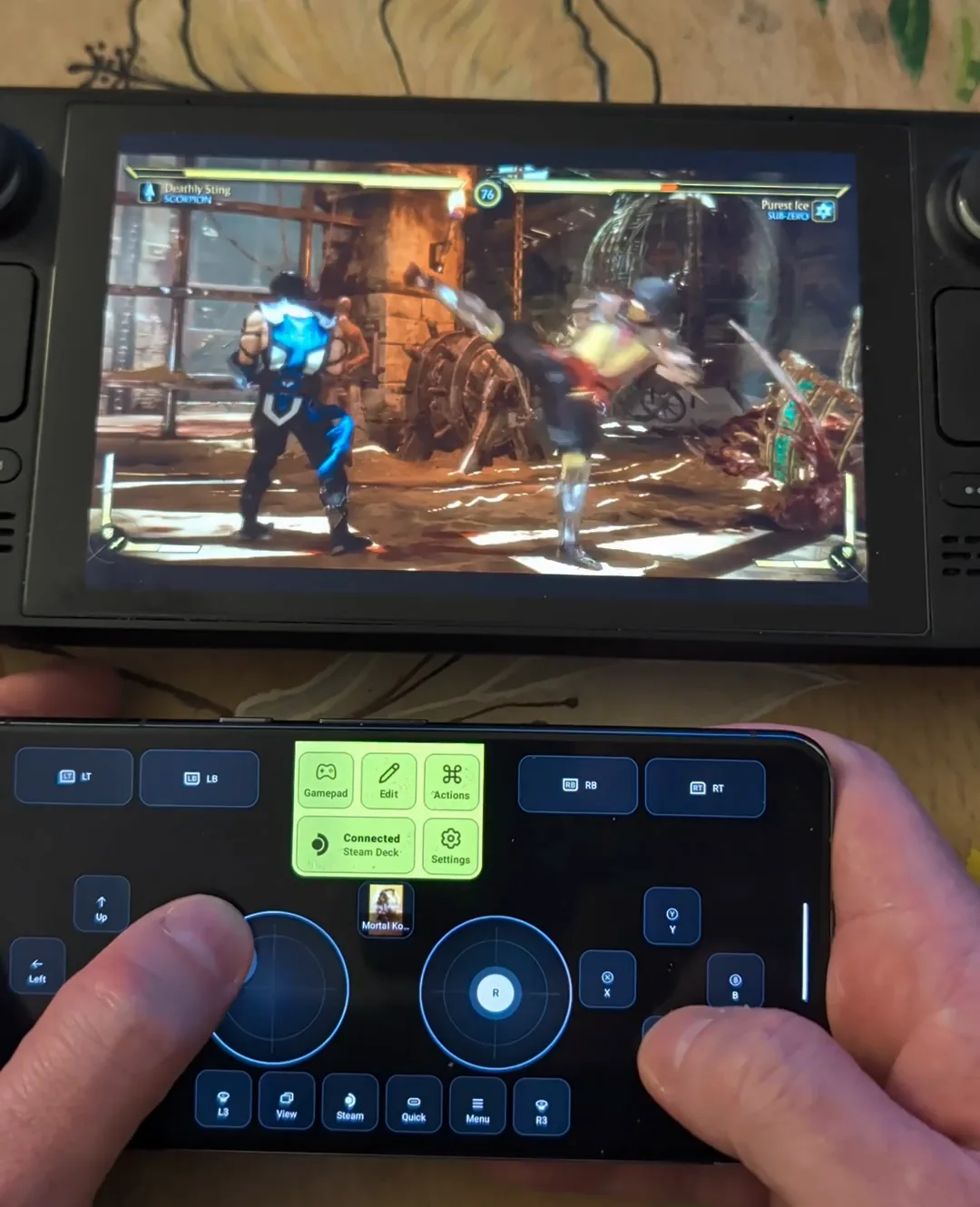
Gamepadキーがコントローラー丸ごとになる
スティック、D-pad、フェイスボタン、トリガーが揃ったフルゲームパッドが開きます。戦いもこれで進めれば、FINISH HIMの時にはもうスマホが手の中にあります。
ワンタップで決める
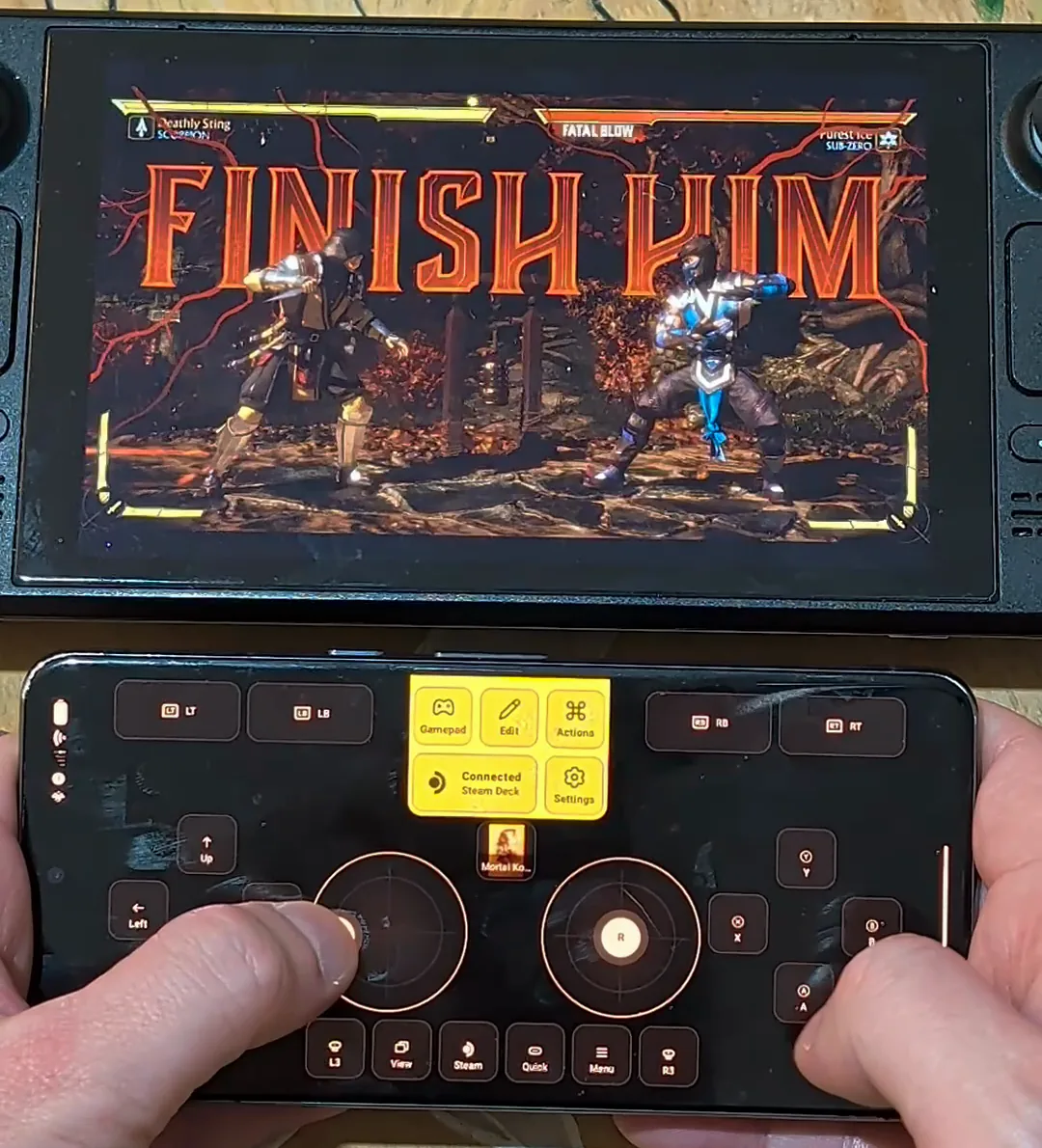
FINISH HIM:自分のキャラに切り替える
プリセット上部の自分のキャラのポートレートをタップし、キーに書かれた距離(Close、Mid、Far)まで歩いて近づきます。
1回タップする
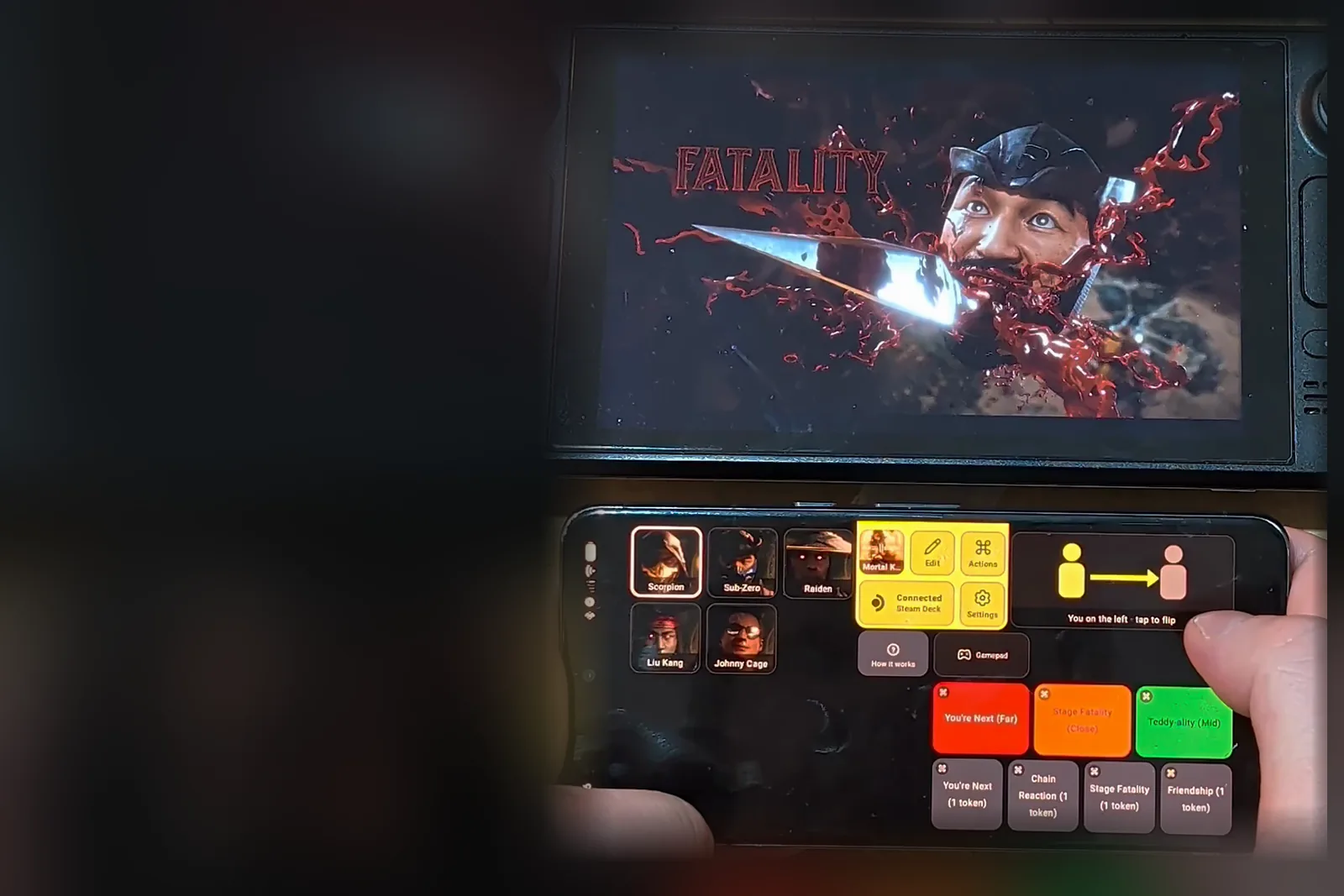
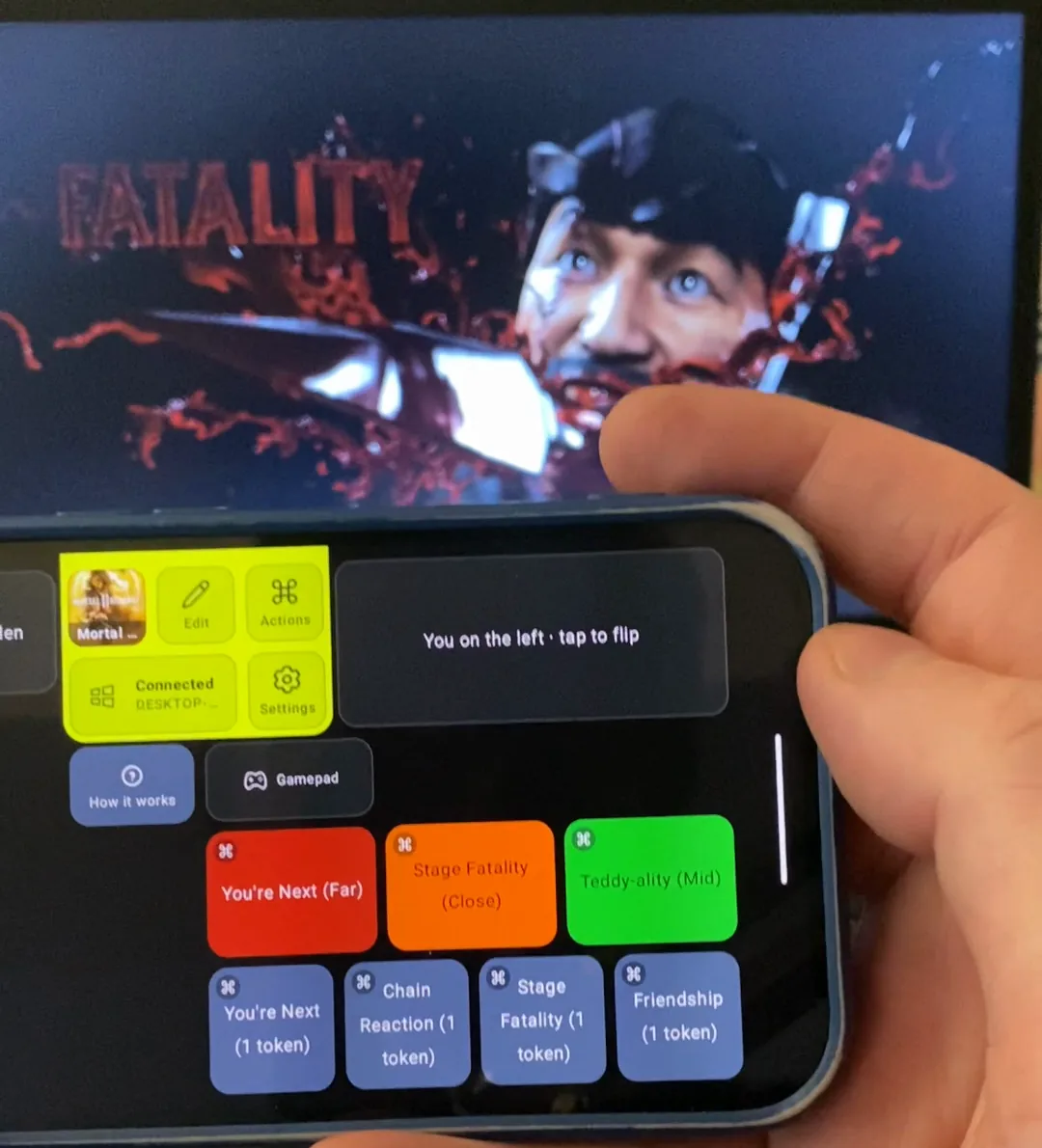
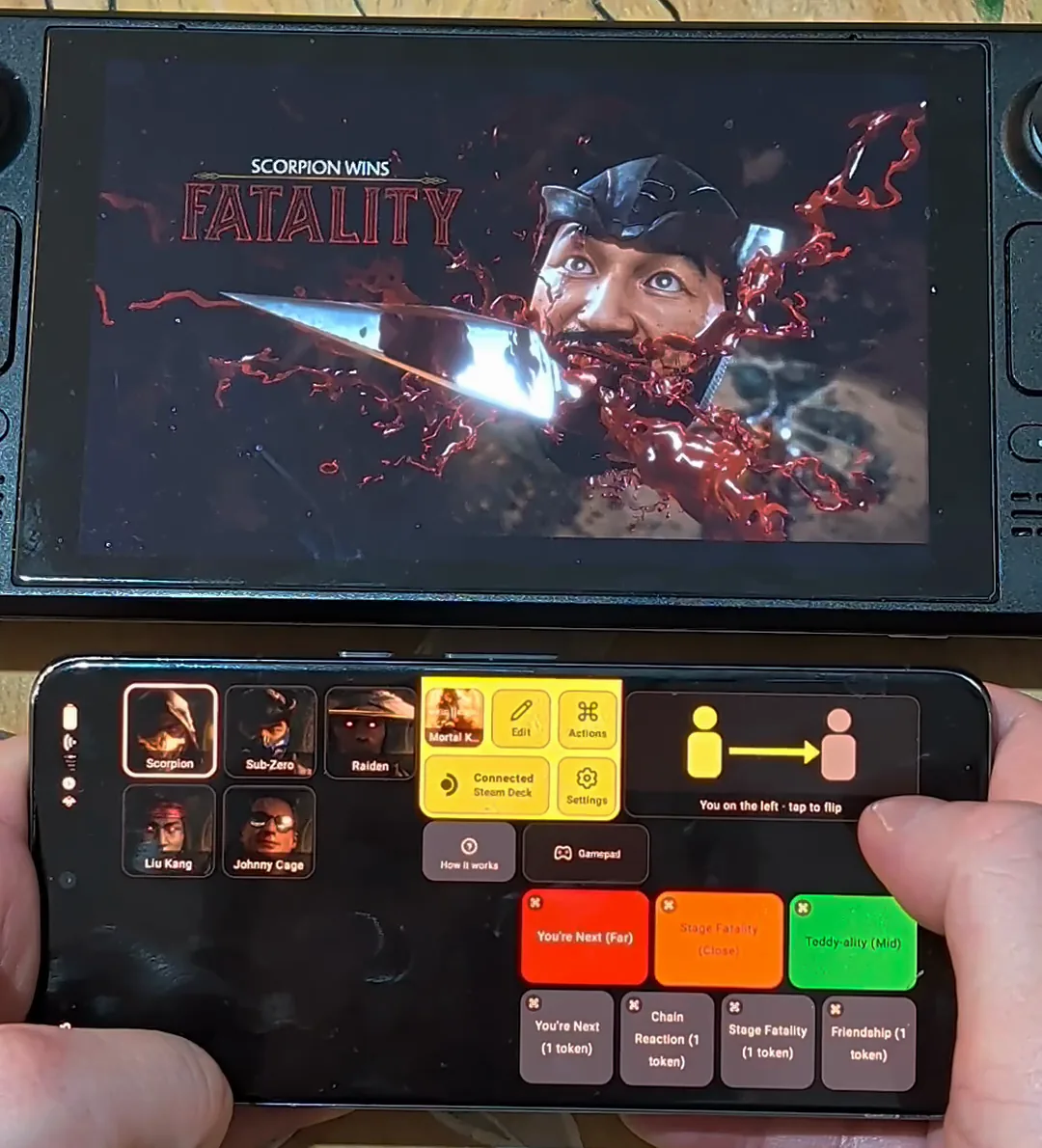
これはキャラのページで、ここではScorpionのものです。赤・オレンジ・緑のキーが彼のフィニッシャーで、それぞれ距離が書かれています:You're Next (Far)、Stage Fatality (Close)、Teddy-ality (Mid)。その下のキーはトークンを使い、右上のキーはどちら側に立っているかを示します。フィニッシャーをタップすると、スマホがコマンドを最後まで入力し、ゲーム側の入力欄も入力に合わせて埋まっていきます。アプリのActionsでは、各フィニッシャーがステップの一覧(例:Back、Down、Downを押したままX)になっているので、何を送っているか読めます。
Mortal Kombat 11編集マクロ設定 Scorpion
 Sub-Zero
 Raiden
 Liu Kang
 Johnny Cage
 You on the left · tap to flipHow it worksGamepadYou're Next (Far)Stage Fatality (Close)Teddy-ality (Mid)You're Next (1 token)Chain Reaction (1 token)Stage Fatality (1 token)Friendship (1 token)
各キーの役割
赤・オレンジ・緑
赤はFatality、オレンジはStage Fatality(専用の技があるステージのみ)、緑はFriendshipです。各キーには距離(Close、Mid、Far)が書かれています。フィニッシャーキーはDeck Pointer Proに含まれます。
トークンキー
その下のキーは、ゲームのEasy Fatalityトークンを1回につき1つ使い、まだコマンドを解放していないフェイタリティを出します。
右側に立っているときは、タップで反転
2人の人影のキーは、自分の立ち位置を示します:「You on the left · tap to flip」。右側にいるときにタップすると、ページ上のすべてのフィニッシャーが左右反転した入力で出ます。
コツ
まずFatality Trainingで練習する
実戦で頼る前に、自分のキャラのClose、Mid、Farがどこかを確かめておきましょう。
よく使うキーを動かす
Editでキーの移動、サイズ変更、削除ができるので、よく使うフィニッシャーを親指の下に置けます。
よくある質問
ランクマッチで使えますか?
使わないでください。Evoなどの大会ルールは、1つのボタンで複数の入力を送ることを禁じています。ストーリー、タワー、トレーニング、友達との対戦で使ってください。
MK11のEasy Fatalityが出ないのはなぜ?
Easy Fatalityは使うたびにトークンが必要で、コマンドを解放していないフェイタリティにしか使えません。プリセットのトークンキーがそれを使います。それ以外は、赤・オレンジ・緑のキーがキーに書かれた距離でフルのコマンドを入力します。
PCでも使えますか?
はい。SteamでゲームをプレイするWindows PCで使えます。Steamがスマホをコントローラーとして認識します。WindowsノートPCとAndroidスマホで検証済みです。PCには何もインストールしません。
Steam Deckでも使えますか?
はい。Deckはスマホを標準のBluetoothゲームパッド、キーボード、マウスとして認識します。Deck側にサーバー、アプリ、アカウントは不要です。Mortal Kombat 11はSteam Deck Verifiedです。
SteamのどんなPCゲームでも、スマホをコントローラーにできますか?
Gamepadキーは同じ接続でフルコントローラーとして使えます。このガイドで扱うのは、Mortal Kombat 11のプリセットとキャラのページです。
BrutalityやFatal Blowは?
どちらも戦いの最中に出すものなので、プリセットではゲームパッドで自分で出す形にしています。プリセットのキーはFINISH HIMのあとの分だけです。
無料ですか?
プリセットの追加、キャラのページ、ゲームパッドは無料です。フィニッシャーキーとEditはDeck Pointer Proに含まれます。
iPhoneでも使えますか?
Mortal Kombat 11のプリセットには、次のApp Storeアップデートが必要です。


 Steam Deck